python+xlrd+echarts数据可视化demo
文章目录
- 准备工作
- 数据处理
- 页面展示
准备工作
导包+添加依赖
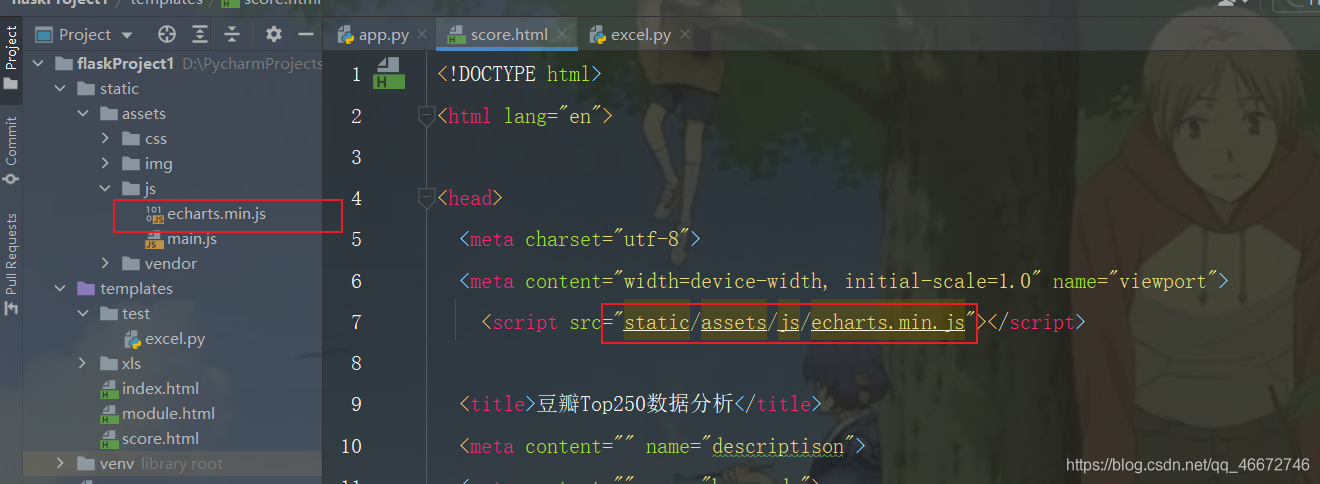
数据处理
处理一列评分数据及其出现的次数
@app.route('/score')
def score():# 打开文件workBook = xlrd.open_workbook('D:\\PycharmProjects\\flaskProject1\\templates\\xls\\豆瓣电影Top250.xls');score = []  # 评分num = []  # 每个评分所统计出的电影数量sheet1 = workBook.sheets()[0]  # 获得第1张sheet,索引从0开始score1 = sheet1.col_values(4)  # 获取评分信息score2 = Counter(score1)score3 = sorted(score2.items(), key=lambda dict1: score2[0])for item in score3:score.append(item[0])num.append(item[1])return render_template("score.html",score= score,num=num)
页面展示
 <!-- 为 ECharts 准备一个具备大小(宽高)的 DOM --><div id="main" style="width: 100%;height:300px"></div><script type="text/javascript">
var dom = document.getElementById("main");
var myChart = echarts.init(dom);
var app = {};
option = null;
option = {color:['#3398DB'],tooltip: {trigger: 'axis',axisPointer: {type: 'shadow'}},grid: {left: '3%',right:'4%',bottom:'3%',containLabel:true},xAxis: {type: 'category',data:{{ score|tojson }}<!--['Mon', 'Tue', 'Wed', 'Thu', 'Fri', 'Sat', 'Sun','999']-->},yAxis: {type: 'value'},series: [{data: {{ num }},<!--[120, 20, 150, 80, 70, 110, 130,200],-->barWidth:'60%',type:'bar'}]
};
;
if (option && typeof option === "object") {myChart.setOption(option, true);
}</script>
本文来自互联网用户投稿,文章观点仅代表作者本人,不代表本站立场,不承担相关法律责任。如若转载,请注明出处。 如若内容造成侵权/违法违规/事实不符,请点击【内容举报】进行投诉反馈!