Python安装和验证
Python环境安装
Python的官网地址:https://www.python.org/
从Python的官网我们可以下载不同版本的Python,这里我们下载Python 3.10.4的

选择这个版本的原因是这是目前比较新的版本,同时也是稳定版本(stable表示稳定),太久的版本的话,可能会存在一些已经废弃的功能。
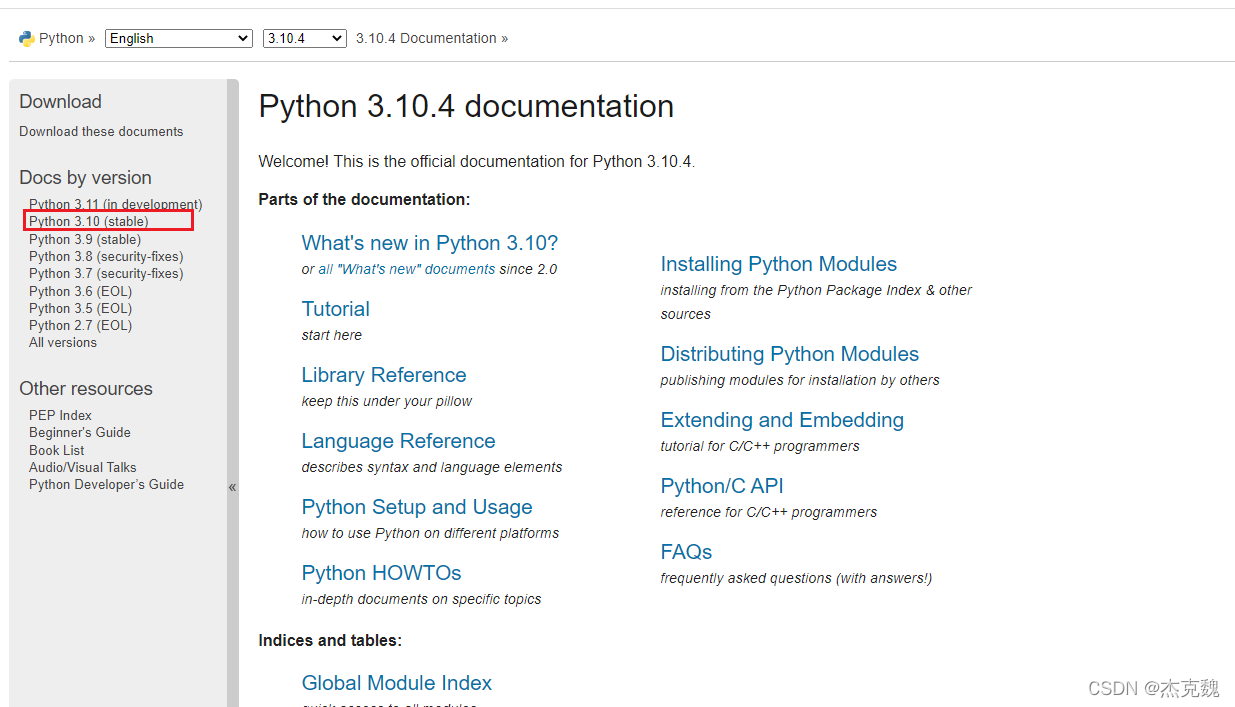
当我们下载好,这个版本的Python后, 就可以开始安装了
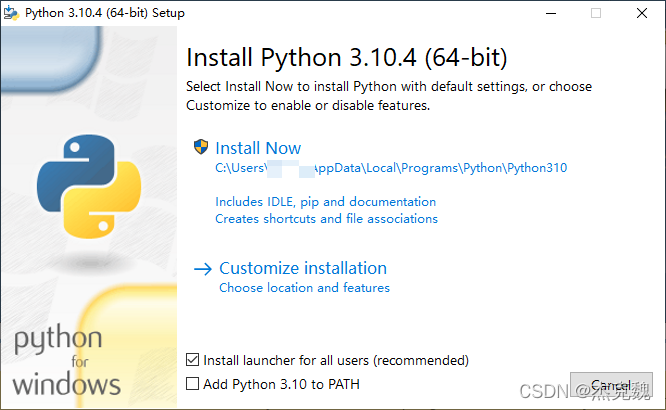
- 打开下载的安装包

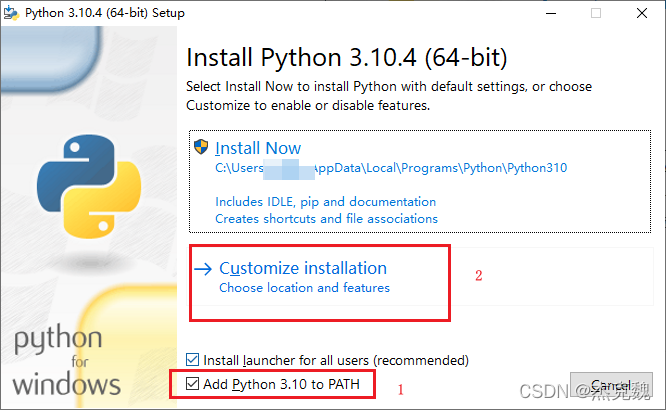
- 这里选择自定义安装(不然会默认安装到C盘下,也就是系统盘下),同时勾选添加到环境变量 Add Python 3.10 to PATH,这样就不用我们再手动去添加环境变量了
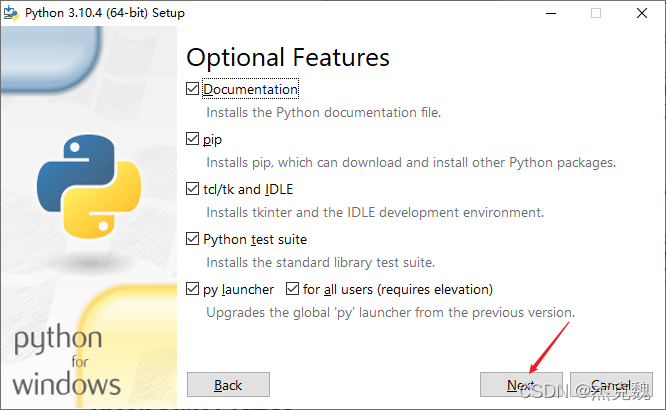
- 直接下一步,这里不做修改,不然可能会缺少一些必要的工具
-
简单介绍一下这里的说明

-
下一步之后,在这里就可以设置安装的路径,然后点击 Install
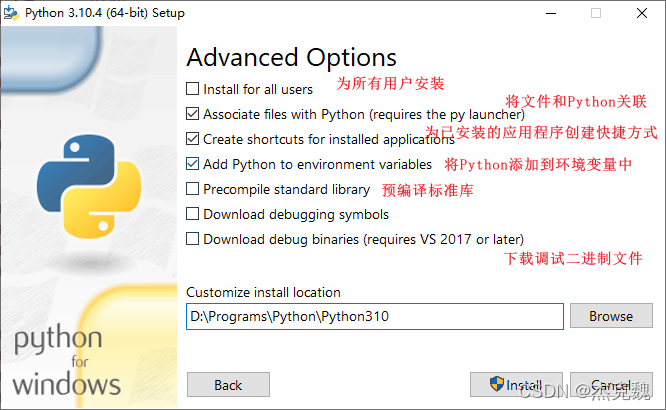
- 等待进度条走完,就安装完成了,disable path length limit 表示禁用系统的 Path 长 度自动限制

-
这个时候就就需要验证一下,Python的安装是否已经全部完成了
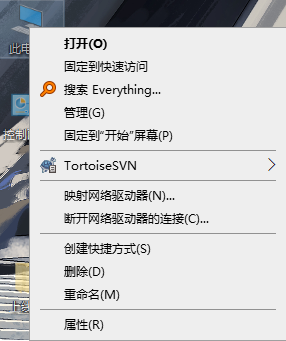
- 首先,我们打开环境变量,右击我们的计算机,找到 属性 ,然后进入
- 找到 高级系统设置 ,不同的电脑,可能会有一些出入,可以仔细找一下
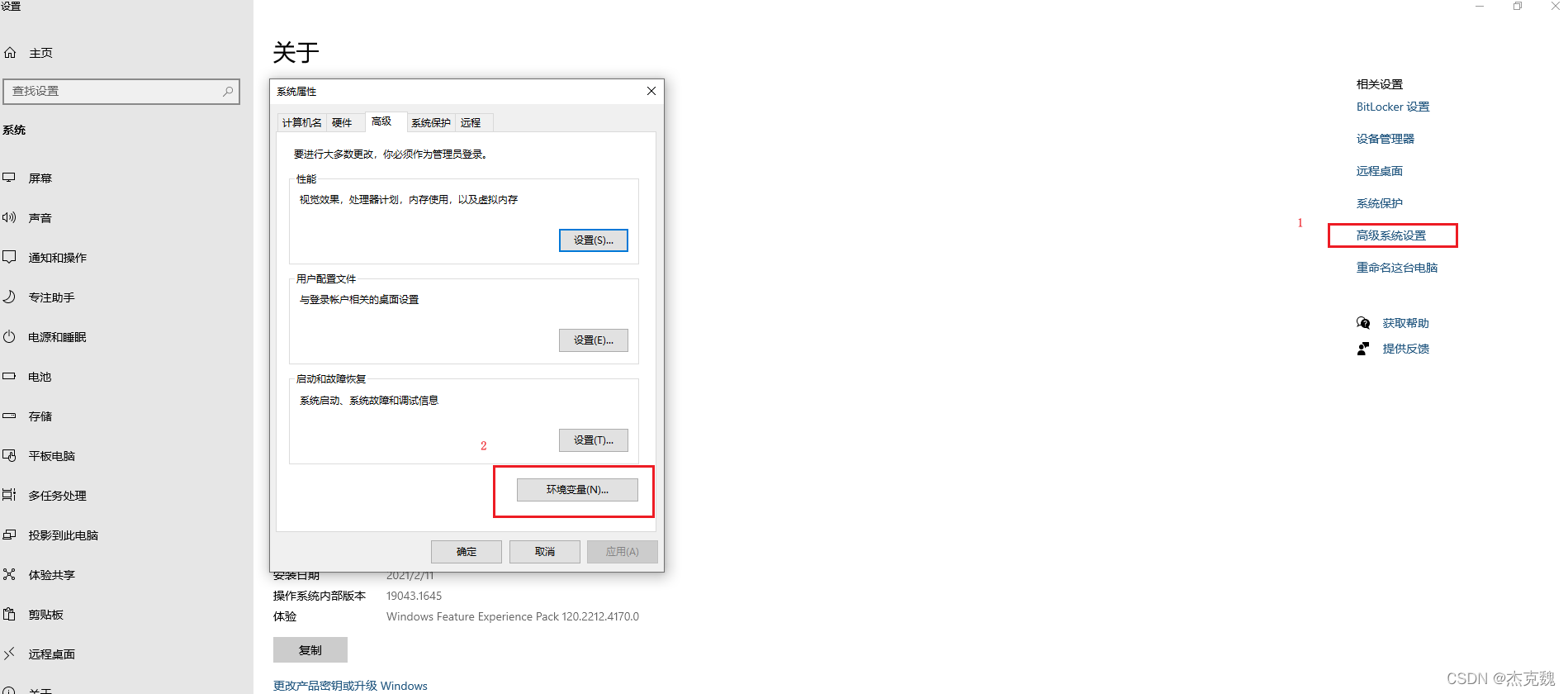
- 进入环境变量,可以看到path已经配置好了,就不需要我们再设置了,如果没有在安装的时候勾选添加环境变量的话,这里就要单独去设置了

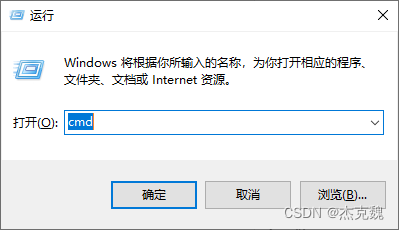
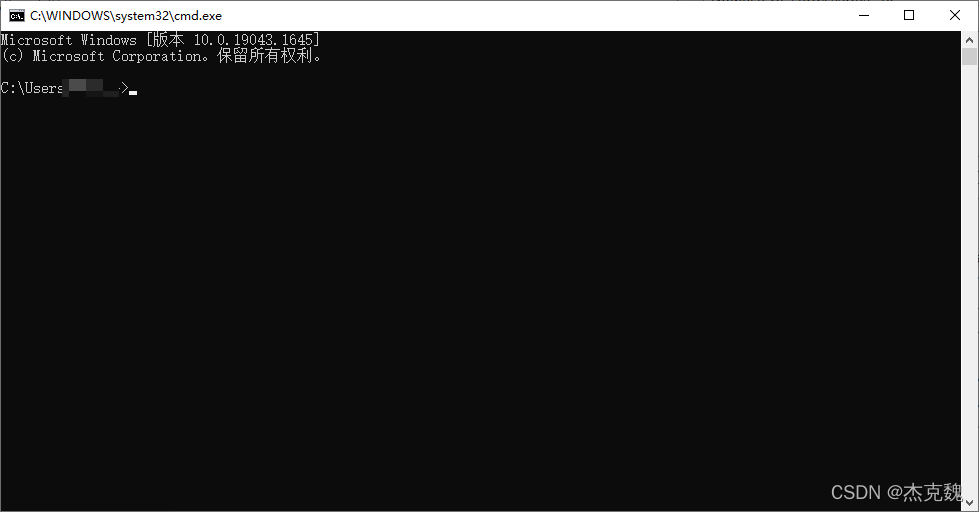
- 然后我们打开命令提示符 按住 window键+R ,输入cmd,就可以打开了,下面这个黑框框就是命令提示符
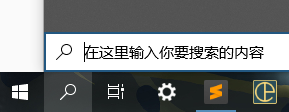
- 还有一种打开命令提示符的方法,那就是通过windows的搜索,输入命令提示符

- 进入命令提示符后,在这个黑框框中,输入python 然后按下回车键,就会出现下图的情况,就说明安装好啦,显示的python的版本也是和我们刚刚安装的一致

本文来自互联网用户投稿,文章观点仅代表作者本人,不代表本站立场,不承担相关法律责任。如若转载,请注明出处。 如若内容造成侵权/违法违规/事实不符,请点击【内容举报】进行投诉反馈!