了解Linux网络设置
文章目录
- 前言
- 一、查看网络配置
- 1.查看网络接口信息 ifconfig
- 2.查看主机名称 hostname
- 3.查看路由表条目 route
- 4.设置路由记录 route
- 5.查看网络连接情况 netstat
- 二、使用网络配置命令
- 1.设置网络接口参数 ifconfig
- 2.获取socket统计信息 ss
- 3.域名解析 nslookup
- 4.设置网络参数的方式
- 5.网络接口配置文件
- 5.1 启用、禁用网络接口配置
- 6.域名解析配置文件
- 7.本地主机映射文件
前言
本文是网络配置方面相关知识与操作命令进行简单的解释
一、查看网络配置
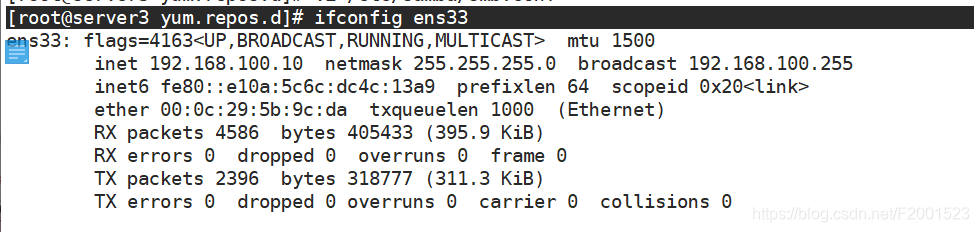
1.查看网络接口信息 ifconfig
1. ifconfig #查看所有活动的网络接口信息2.ifconfig 网络接口 #查看指定网络接口信息
示例:
[root@server3 yum.repos.d]# ifconfig ens33ens33: flags=4163 mtu 1500inet 20.0.0.13 #ip地址 netmask 255.255.255.0 #子网掩码 broadcast 20.0.0.255 #广播地址inet6 fe80::12b8:f8cf:2bc4:ef61 #ipv6地址 32位的16进制数 prefixlen 64 scopeid 0x20ether 00:0c:29:7b:a0:9c #(物理网卡)MAC地址 txqueuelen 1000 (Ethernet)RX packets 850322 bytes 1241155287 (1.1 GiB)RX errors 0 dropped 0 overruns 0 frame 0TX packets 260621 bytes 16128233 (15.3 MiB)TX errors 0 dropped 0 overruns 0 carrier 0 collisions 0
2.查看主机名称 hostname
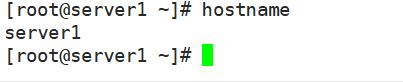
hostname #查看主机名称 hostname命令用途:查看或设置当前主机名格式:hostname [主机名]
示例:
hostname #查看当前登录的主机名
为了防止给设备配置错误,可以给每台设备设置一个主机名
1.设置主机名有2种方法(临时的):
1.[root@server1 ~]# hostnamectl set-hostname aaa #修改主机名为aaa[root@server1 ~]# bash #重新加载下[root@aaa ~]# vi /etc/hostname #第一种方法修改完主机名后,vi /etc/hostname目录下会生成刚刚修改完的内容aaa2.[root@abc ~]# hostname fa[root@abc ~]# bash[root@fa ~]# 注:这两种设置主机名的方法只是临时的,主机一旦重启就会失效,恢复到原来的主机名
2.设置主机名(永久的)
[root@www ~]# hostnamectl set-hostname fanb [root@www ~]# bash #重新加载一个bash界面[root@fanb ~]# hostname #查看当前主机名
3.查看路由表条目 route
route命令用途:查看或设置主机中路由表信息格式:route [-n]
示例:
route -n #-n将路由记录中的地址信息显示为数字形式

4.设置路由记录 route
route #设置路由记录 1.添加到指定网段的路由记录格式:route add -net 网段地址 gw IP地址2.删除到指定网段的路由记录格式:route del -net 网段地址3.向路由表中添加默认网关记录格式:route add default gw IP地址4.删除路由表中默认的网关记录格式:route del default gw IP地址
5.查看网络连接情况 netstat
netstat #查看网络连接情况 用途:查看系统的网络连接状态、路由表、接口统计等信息格式:netstat [选项]常用选项:-a、-n、-p、-t、-u、-r-a:所有连接-n:以数字形式显示-p:显示进程号或程序的名称-t:tcp协议-u:udp协议
二、使用网络配置命令
1.设置网络接口参数 ifconfig
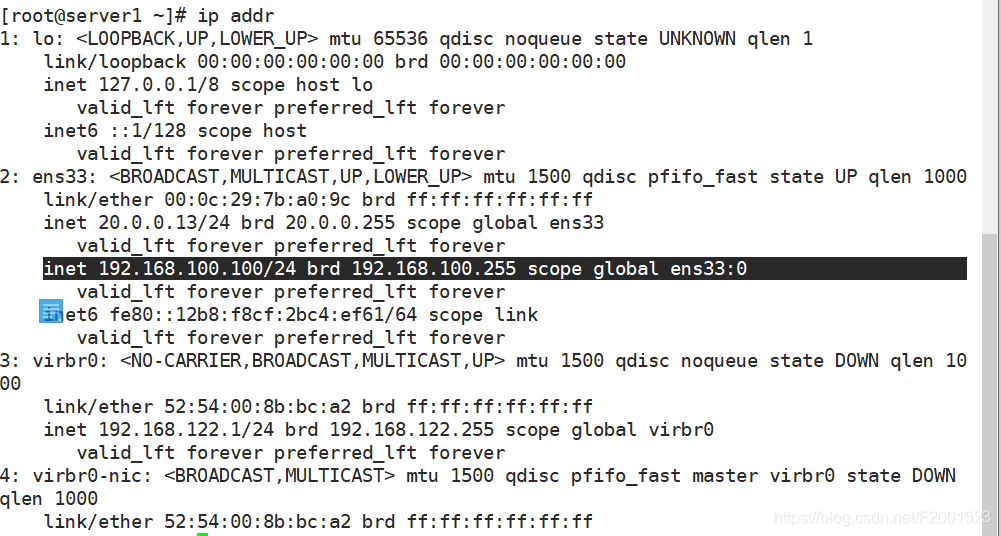
1.设置网络接口的IP地址、子网掩码ifconfig 网络接口 ip地址 [子网掩码] ifconfig ens33 20.0.0.13 255.255.255.0ifconfig 网络接口 ip地址/子网掩码长度ifconfig ens33 20.0.0.13/24注:临时修改ip地址,xshell会自动断开,Linux系统中已经修改了,但重启后会恢复成原来的ip地址 2.设置禁用或者重新激活网卡ifconfig 网卡接口 up #重新激活网卡ifconfig ens33 upifconfig 网卡接口 down #禁用网卡ifconfig ens33 down 3.设置虚拟网络接口ifconfig 网络接口:序号(随意设置这) IP地址 ifconfig ens33:0 192.168.100.100/24ip addr #查看设置的虚拟网络接口注:设置虚拟网络接口只是用于内网的测试,不让别人访问
2.获取socket统计信息 ss
ss #获取socket统计信息用途:查看系统的网络连接情况,获取socket统计信息格式: ss [选项]常用选项:-t、-u、-n、-l、-p、-a、-r
3.域名解析 nslookup
nslookup命令用途:测试DNS域名解析格式:nslookup 目标主机地址 [DNS服务器地址]
示例:
[root@Server1 ~]# nslookup www.google.comServer:		20.0.0.2             #DNS服务器地址,监听的端口(开放的端口)是53号
Address:	20.0.0.2#53         #DNS服务器地址,监听的端口(开放的端口)是53号Non-authoritative answer:
Name:	www.google.com
Address: 162.125.82.7         #解析的IP地址
4.设置网络参数的方式
4.1 临时配置——使用命令调整网络参数1.简单、快速,可直接修改运行中的网络参数2.一般只适合在调试网络的过程中使用3.系统重启以后,所做的修改将会失效4.2 固定设置——通过配置文件修改网络参数1.修改各项网络参数的配置文件2.适合对服务器设置固定参数时使用3.需要重载网络服务或者重启以后才会生效
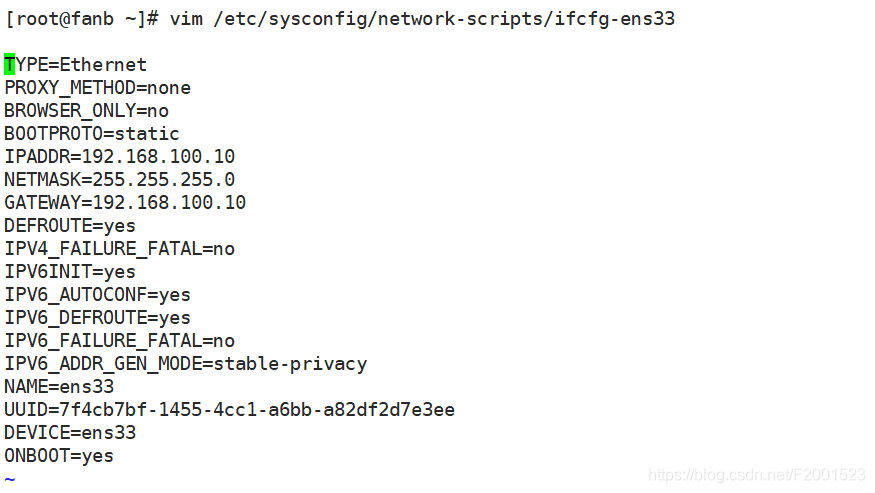
5.网络接口配置文件
vim /etc/sysconfig/network-scripts/ifcfg-ens33 #查询ens33网卡的配置文件/etc/sysconfig/network-scripts/目录下ifcfg-ens33:第1块以太网卡的配置文件示例:
5.1 启用、禁用网络接口配置
重启network网络服务systemctl restart network禁用、启用网络接口ifdown ens33 #禁用ifup ens33 #启用
6.域名解析配置文件
/etc/resolv.conf 文件 用途:保存本机需要使用的DNS服务器的IP地址注:CentOS 7自带的网络管理服务NetworkManager
7.本地主机映射文件
/etc/hosts文件用途:保存主机名与IP地址的映射记录hosts文件和DNS服务器的比较1.默认情况下,系统首先从hosts文件查找解析记录2. hosts文件只对当前的主机有效3. hosts文件可减少DNS查询过程,从而加快访问速度示例:
[root@fanb ~]# vi /etc/hosts #这个叫静态映射,在主机配置文件中修改的映射叫静态映射127.0.0.1 localhost localhost.localdomain localhost4 localhost4.localdomain4::1 localhost localhost.localdomain localhost6 localhost6.localdomain620.0.0.14 #ip地址 www.baidu.com #要访问的地址
测试:ping www.baidu.com #访问www.baidu.com地址都是用的20.0.0.14ip地址去访问
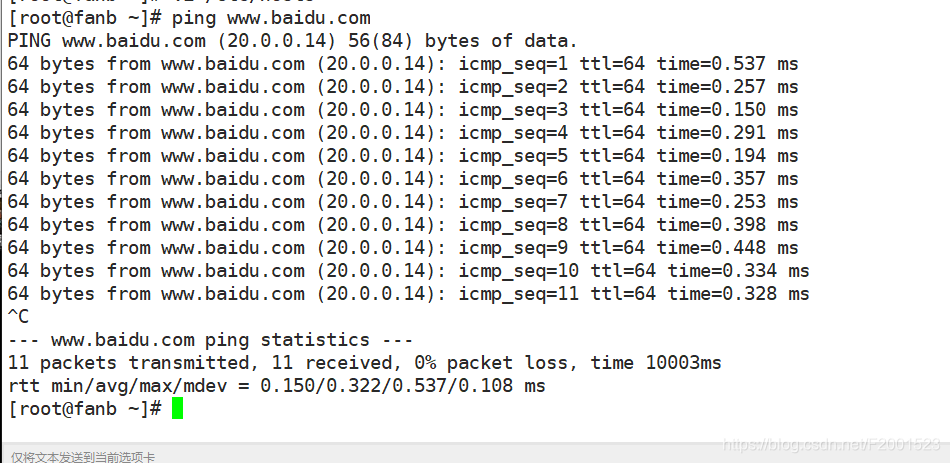
注:这个映射叫做静态映射,它本身是没有DNS服务器,是通过在主机配置文件里面写了一个映射记录文件,来实现DNS查询,这种叫静态
本文来自互联网用户投稿,文章观点仅代表作者本人,不代表本站立场,不承担相关法律责任。如若转载,请注明出处。 如若内容造成侵权/违法违规/事实不符,请点击【内容举报】进行投诉反馈!