Python100天:01.初识python
本教程计划通过100天的时间,每天分享一篇关于python的知识点,与大家一起学习python这门编程语言。 Python 对初学者来说是一门很棒的语言: 目前Python在Web应用开发、云基础设施、DevOps、网络数据采集(虫)、数据分析挖掘、机器学习等领域都有着广泛的应用,因此也产生了Web后端开发、数据接口开发、自动化运维、自动化测试、科学计算和可视化、数据分析、量化交易、机器开发、自然语言处理、图像识别等一系列相关的职务。 目前,Python有两个版本,一个是2.x版,一个是3.x版,这两个版本是不兼容的。我们的教程将以Python 3.10.9版本为基础。 首先我们进入python官网,找到 下载好后双击运行,勾选 正所谓,工欲善其事,必先利其器,一个好的Python开发工具,对于一个新手来说非常重要的。我这里介绍一个开源免费好用的开发工具给大家, 做好了以上的准备工作,我们就可以开始编写自己的第一程序了。打开 如何运行这个 刚刚学习了第一个命令:print语句。它的作用是“打印出括号中的任何内容”。该print语句是您让程序将消息放入控制台的方式。 把以下代码复制到 如果你想写一大段有间隙或换行的文本,请使用三重引号,例如: """将此代码添加到您所拥有的内容中, 内容会以原来的格式返回。 对于一个新手来说,遇到错误在正常不过了,如果出现以下情况,您将看到此错误消息: 尝试运行这段代码,看看我们得到了什么错误信息: 你觉得哪里不对?阅读错误消息总是很重要,因为它们会有所帮助。编辑器也有提示的 如果出现以下情况,您将看到此消息: 当我们运行这段代码时,我们会得到一个错误 是什么导致了这里的错误? 字符串的输出需要加上引号'',数字不需要加。 让我们开始您的第一个项目吧!仅仅一天之后,您就已经拥有了可以与世界分享的东西。 在不同的代码行中编写您的 复制下面的这段文字。看看你是否可以只用一个print语句来做到这一点! 在下一行添加 在您的输出中再添加一行 ❝
Python的应用领域
安装Python编译器
下载python安装包
downloads,选择windows 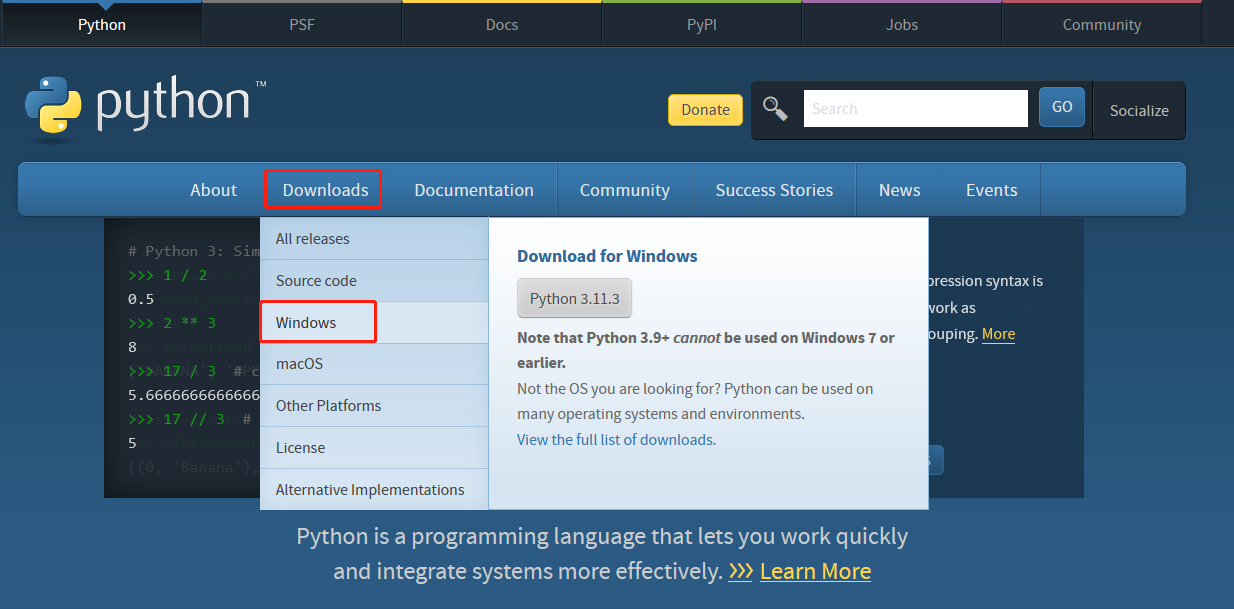 在弹出的页面中,找到
python3.10.9 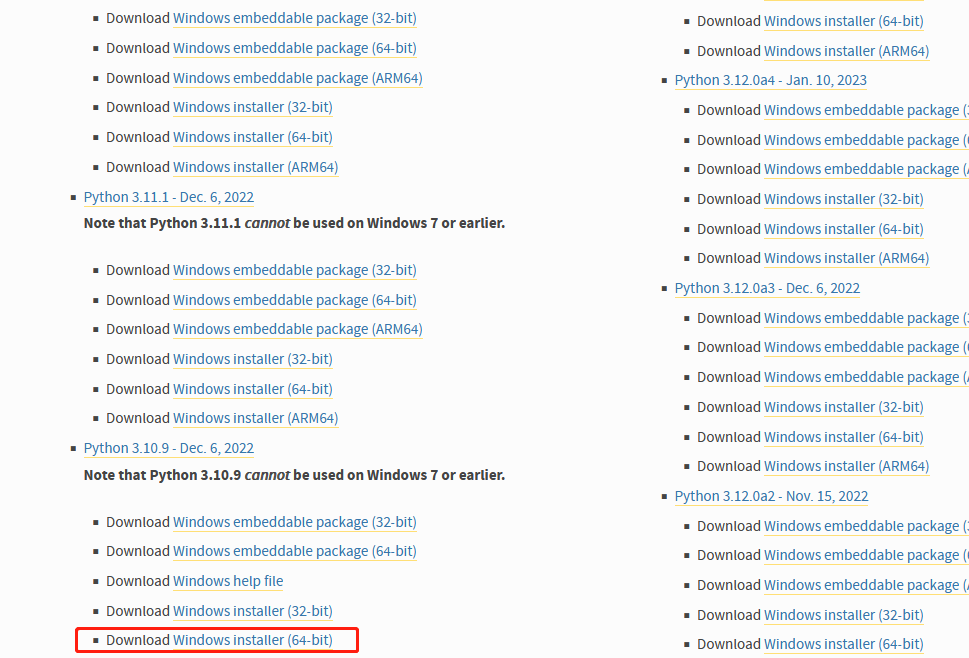 这里呢,我的电脑是64位操作系统,我们就选择
Download Windows x86-64 executable installer安装版。安装python
Add Python 3.6 to PATH和install launcher for all users; 选择install now,等待安装完成。 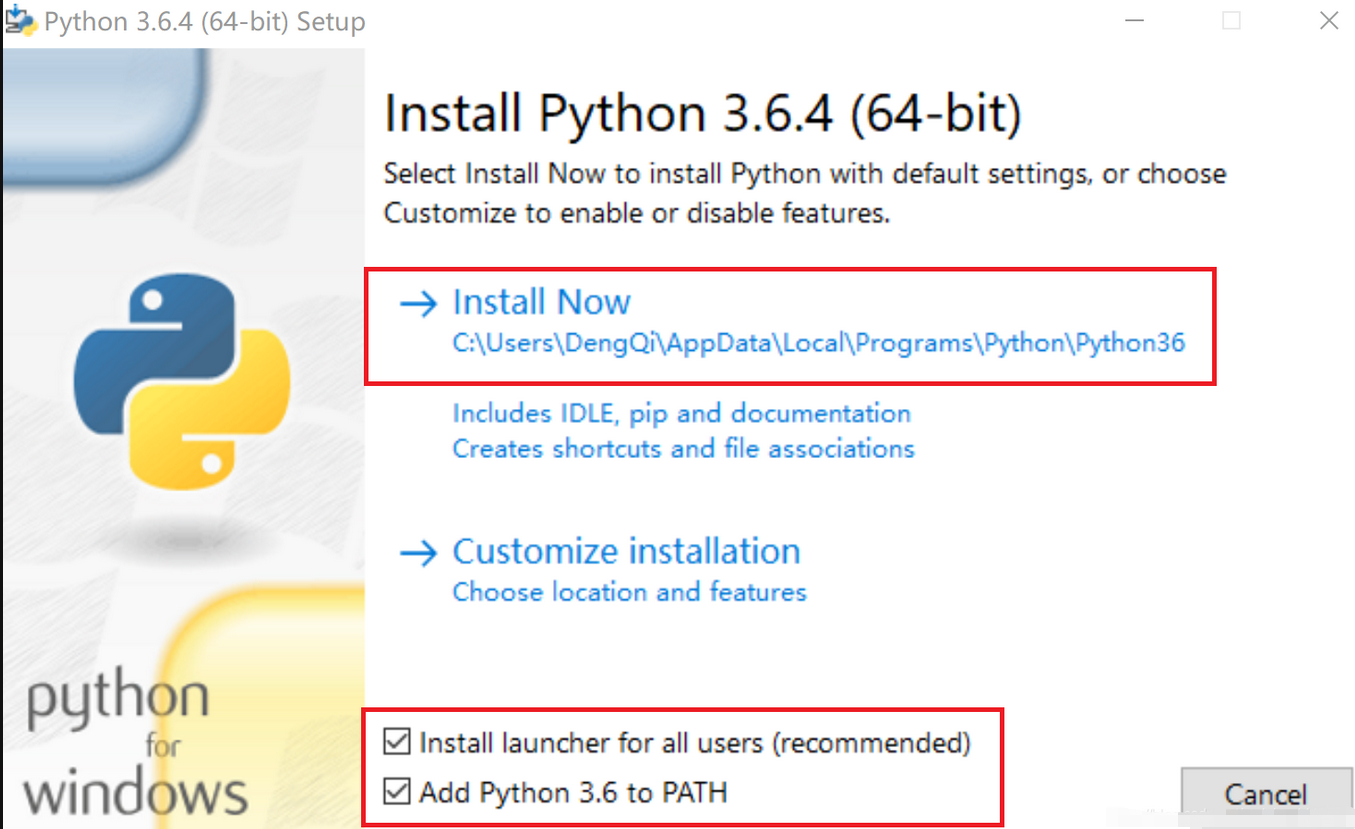 为了确保是否安装成功,使用快捷键
Win键 + R打开运行对话框;输入cmd点击确定进入控制台命令窗,在光标处输入python; 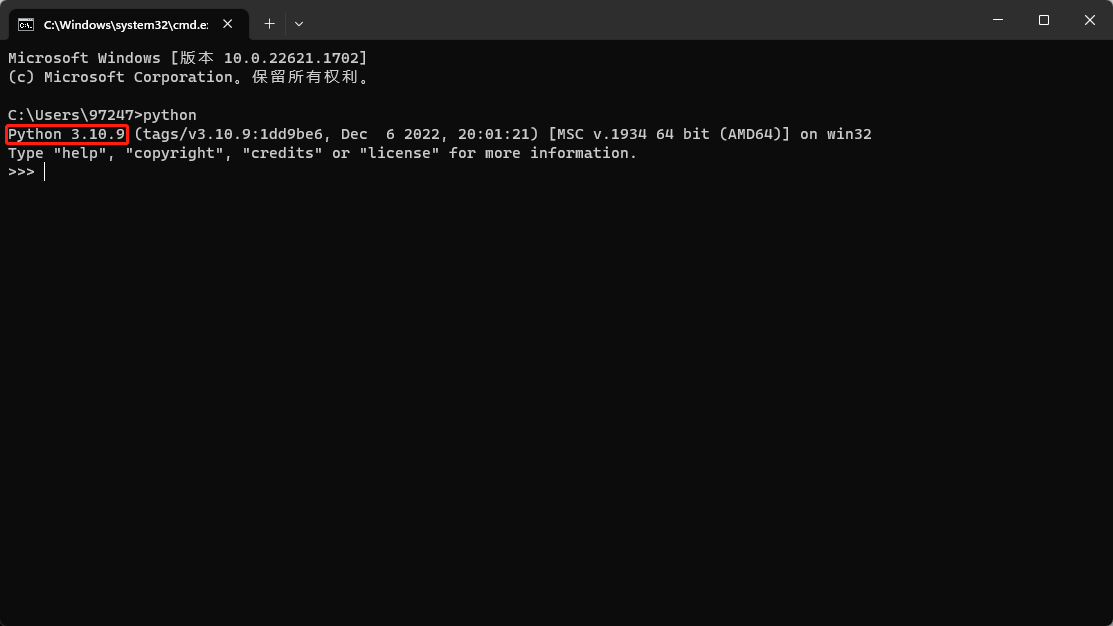 弹出上图信息代表python已安装成功,环境变量配置正确,可以正常使用。
VSCODE。安装也非常简单这里就不过多叙述了。正式开始编程之路
vscode编辑器,新建一个main.py文件,输入以下内容:print('hello, world!')py文件呢?可以在vscode中打开一个终端,执行如下命令python main.py: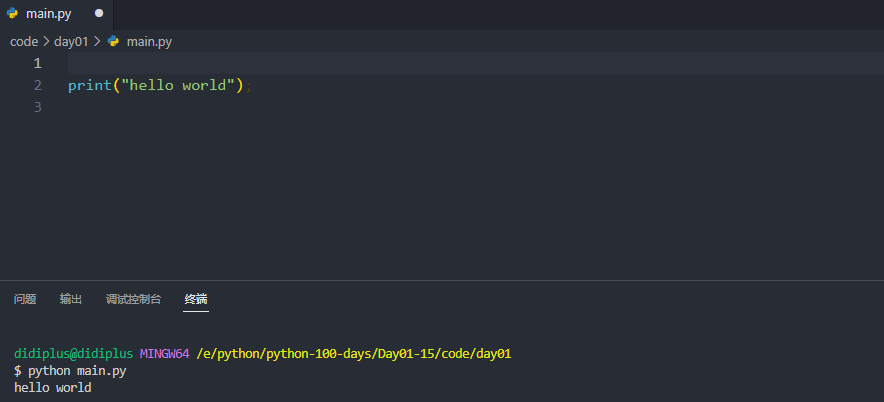
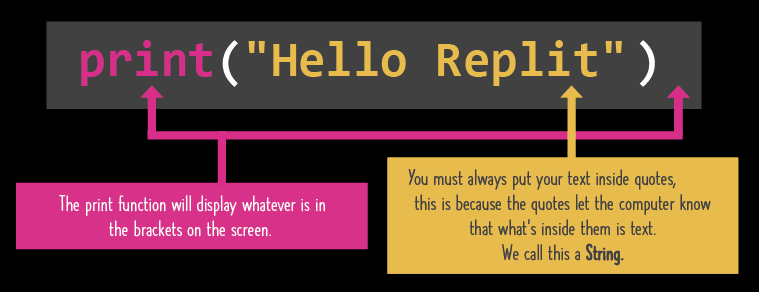
❝
❞ 多个打印语句
main.py,并执行print("Well we")
print("just use more lines")
print("of code")
print("""Anything that starts
with three quotes, and ends
in three quotes can span
many lines and even contain " symbols
within it without freaking anything out!""")
❝
常见错误
名称错误
Print("What could go wrong?")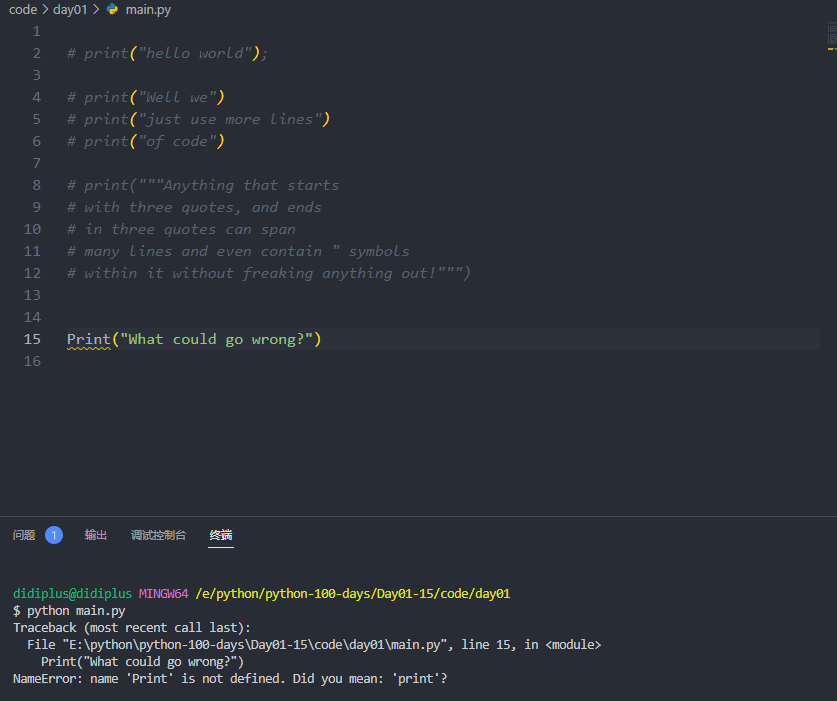
语法错误
print "Hello Again"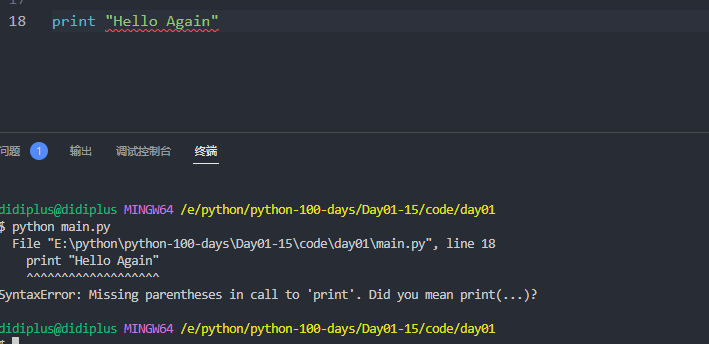
print(Please work)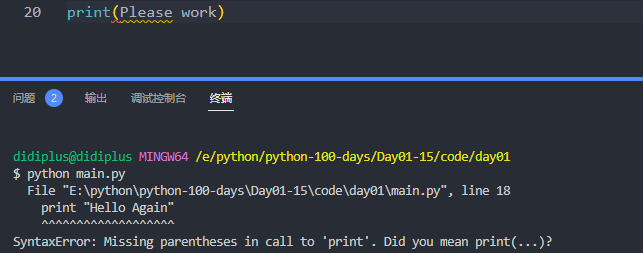
❝
练习项目
full name和today's dateI am signing up for Replit's 100 days of Python challenge!
I will make sure to spend some time every day coding along, for a minimum of 10 minutes a day.
I'll be using Replit, an amazing online IDE so I can do this from my phone wherever I happend to be. No excuses for not coding from the middle of a field!I am feeling您选择的表情符号,以说明您对挑战的感受。You can follow my progress at replit.com/@并添加您的Replit 用户名。这将是保持对自己负责的好方法!
本文由 mdnice 多平台发布
本文来自互联网用户投稿,文章观点仅代表作者本人,不代表本站立场,不承担相关法律责任。如若转载,请注明出处。 如若内容造成侵权/违法违规/事实不符,请点击【内容举报】进行投诉反馈!