vs2017 配置OpenCV文件 并 出现无法打开源文件的解决办法
vs2017 配置OpenCV 出现无法打开源文件
在VS2017中配置OpenCV按照步骤配置OpenCV出现 无法打开源文件问题
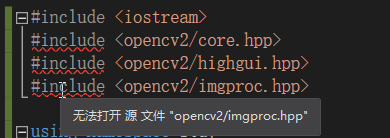
解决问题的步骤:
1:首先必须配置好 OpenCV文件。
配置过程如下:
OpenCV官方文件库点这个连接下载,里面有最新版本以及以前的版本,自己可以挑着下载。。
下载下来后是一个.exe文件,直接解压就可以。我下载的是最新的版本-4.5.1版本。我解压的目录为 D;\opencv,这个目录大家可以自行选择就可以了。
下一步,对Windows系统配置环境变量,步骤如下:
找到桌面上电脑,右键属性,点击高级系统设置。
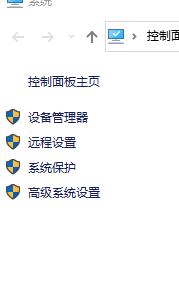
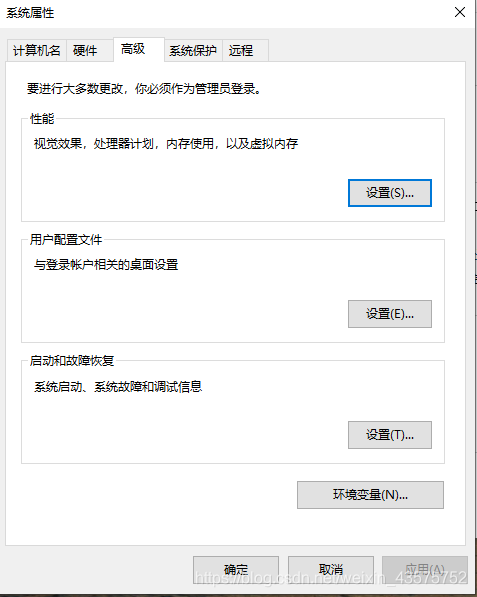
点击环境变量
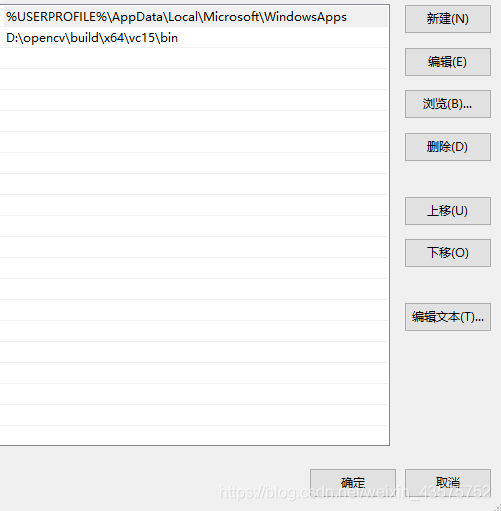
在双击 path 去添加环境变量我添加的是 如下图所示,其中vc15对应着vs2017,vc14对应着vs2015,自己选择配置就可以了。
配置完成之后,就开始在vs2017中进行配置
首先打开vs2017,自己先新建一个项目,或者打开已有的项目。弄好以后
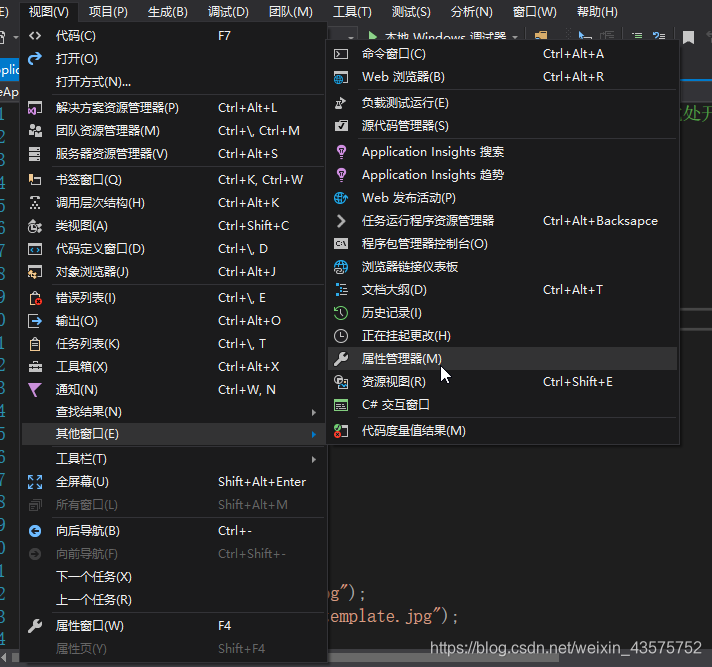
点击 试图-其他窗口-属性管理器
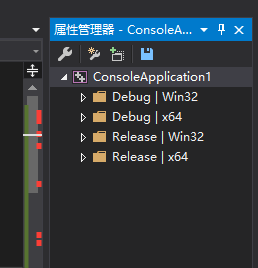
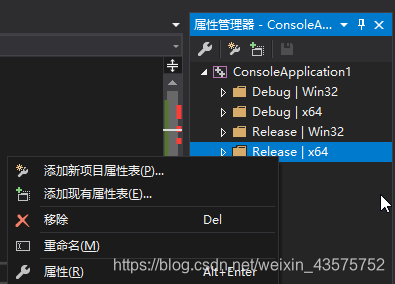
打开之后,右键 Release x64 这个选项
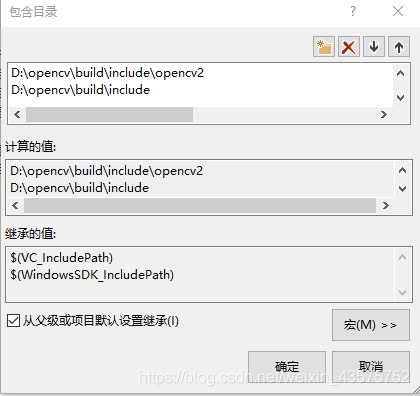
点击 VC++ 目录,点击包含目录,编辑
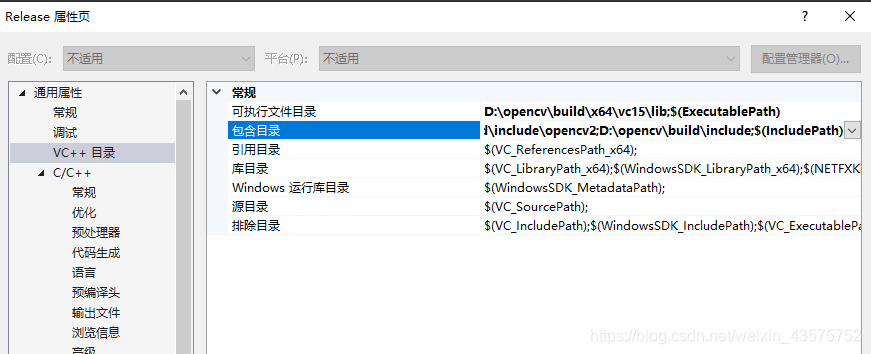
按照自己安装的目录,去添加一下变量,下面的图是我添加的变量。
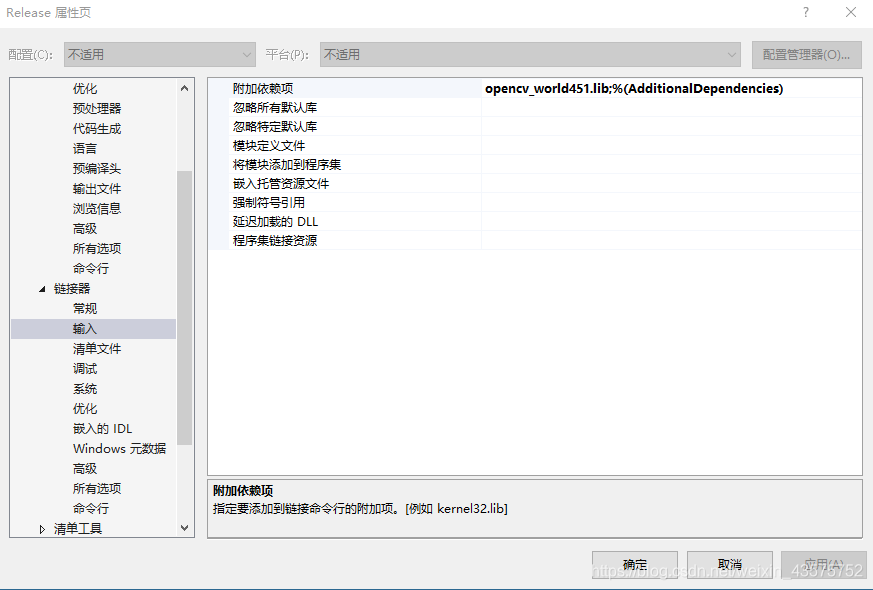
在点击 链接器 选择输入,然后 附加依赖项 去添加依赖
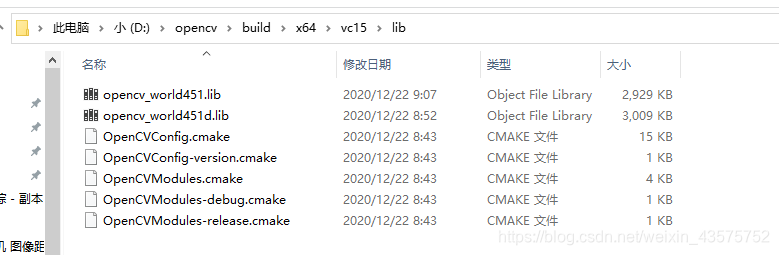
编辑附加依赖项 去自己的安装目录opencv中去添加,找文件的位置为下面的第二张图:
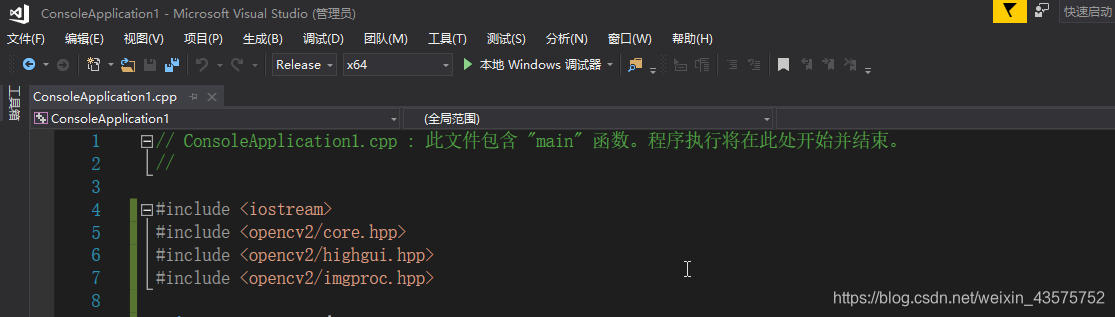
配置好之后 就可以用了:但是一定注意 上面的调试器 改成 Release x64
本文来自互联网用户投稿,文章观点仅代表作者本人,不代表本站立场,不承担相关法律责任。如若转载,请注明出处。 如若内容造成侵权/违法违规/事实不符,请点击【内容举报】进行投诉反馈!