不停止mysql就卸载_MYSQL安装与卸载(一)
系统:win10(其他版本系统不在本次内容)
MySQL安装主流分为两种:msi,zip
Zip:压缩版,这需要配置init文件,然后通过win+R 进入cmd控制台进行操作(本次 以msi版本为主,后续会有相关博客补充完善)
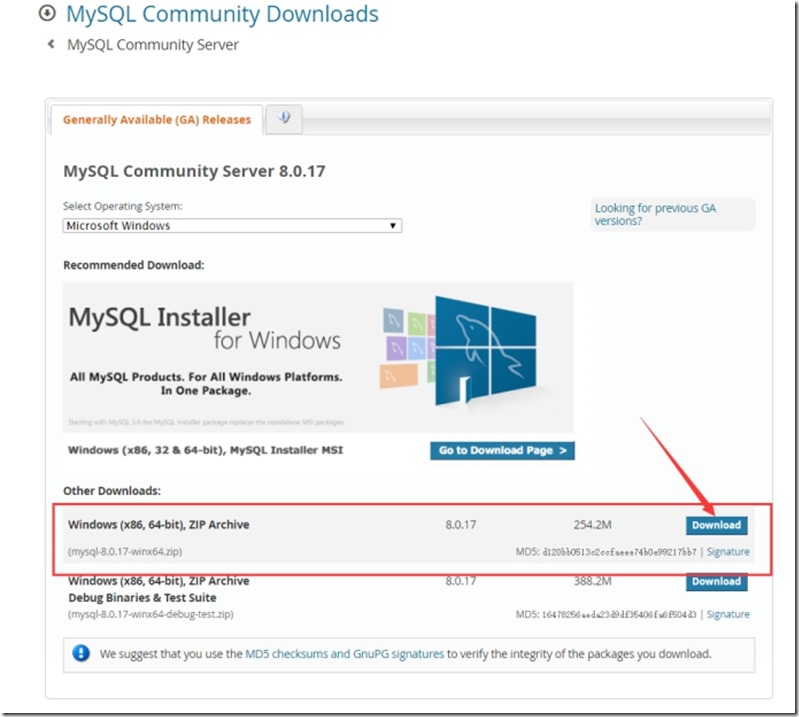
msi:这是安装程序,双击即可开始安装,安装提示进行即可,本次安装的版本是MYSQL5.7
下面使用图文介绍MYSQL的安装:
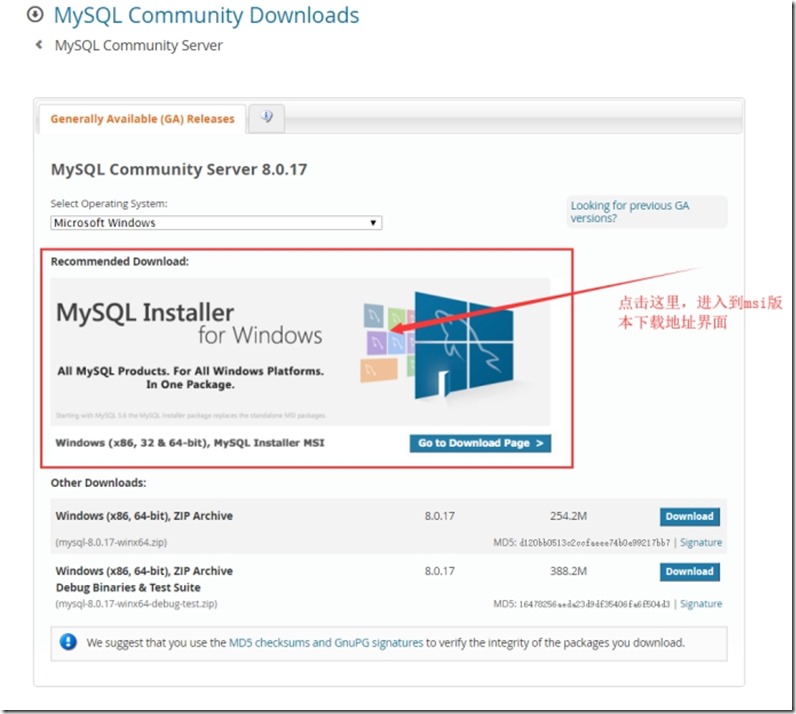
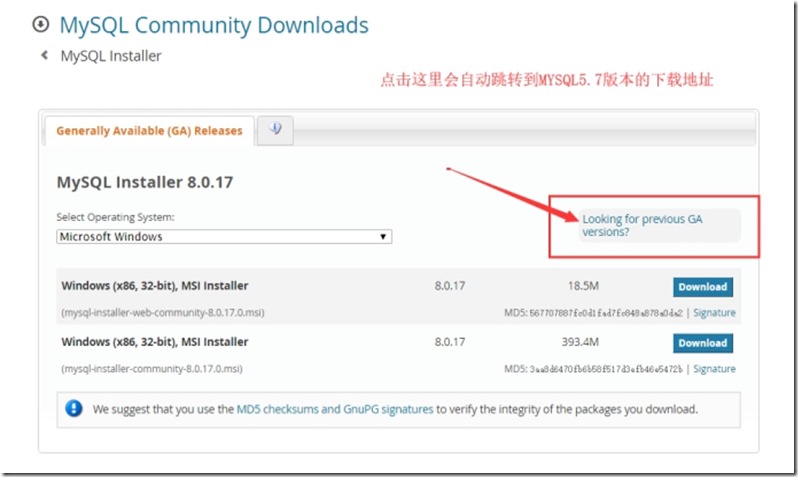
默认的数据版本太高我们选择5.7安装
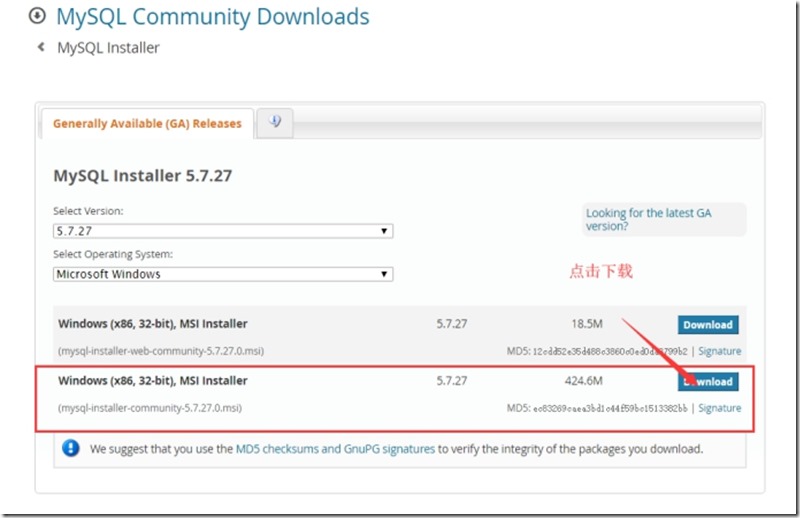
安装:双击下载成功的文件
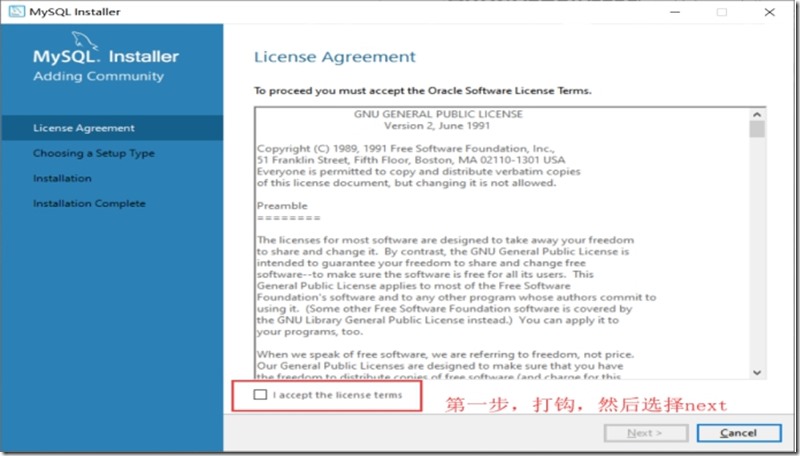
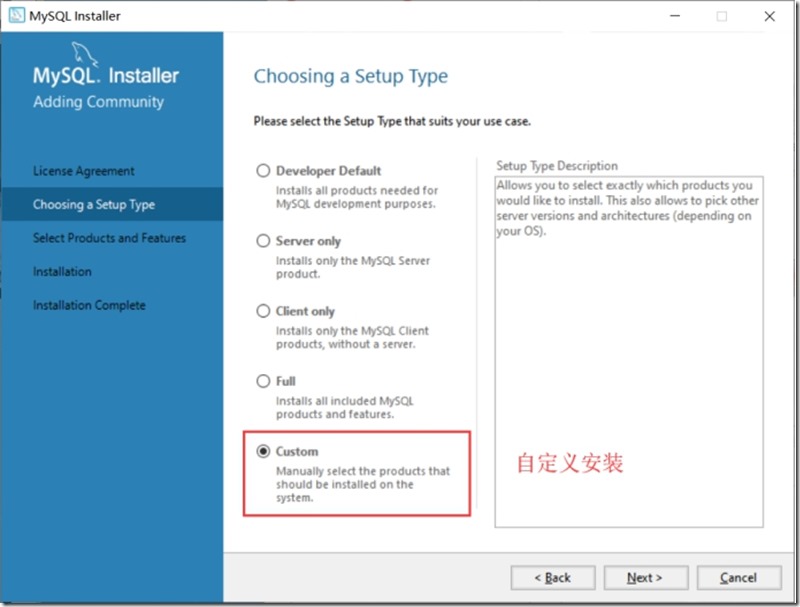
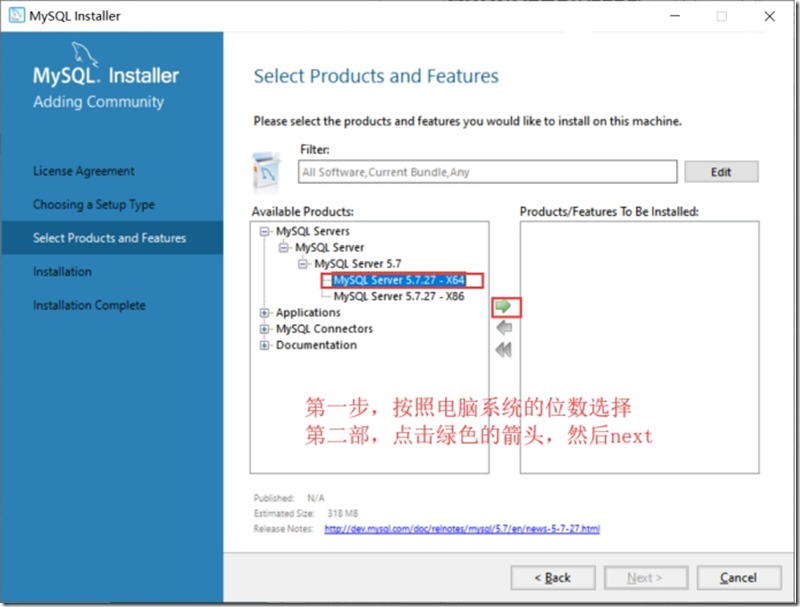
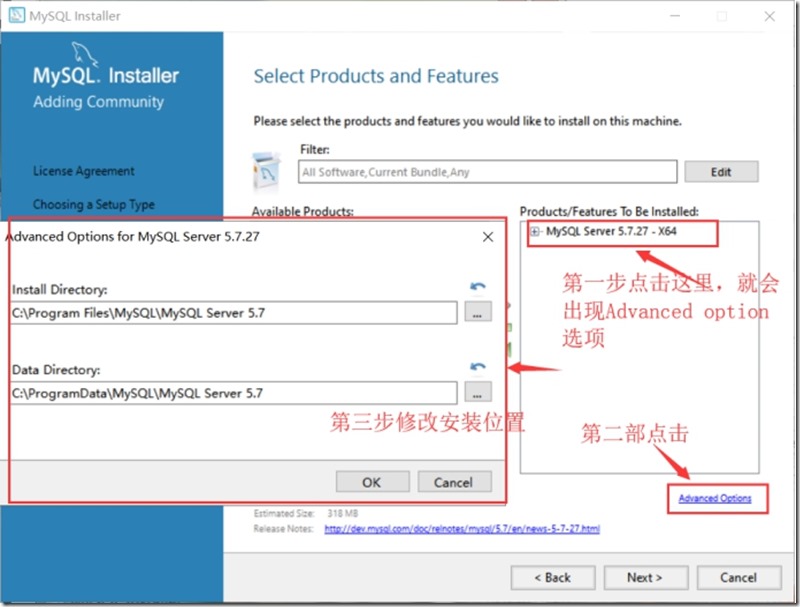
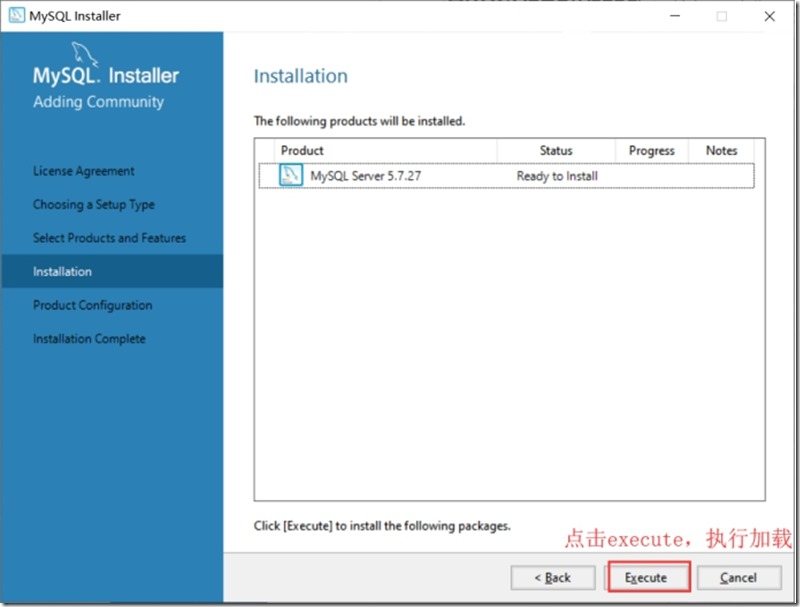
一直next
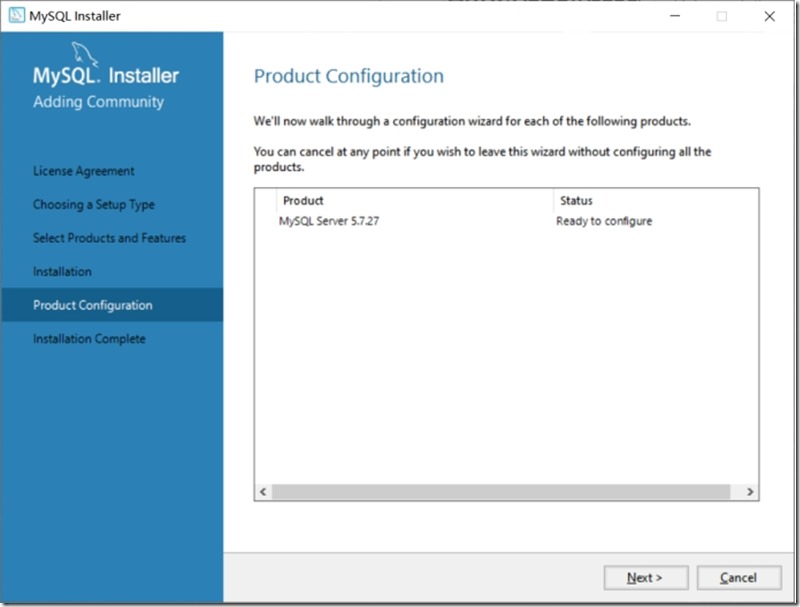
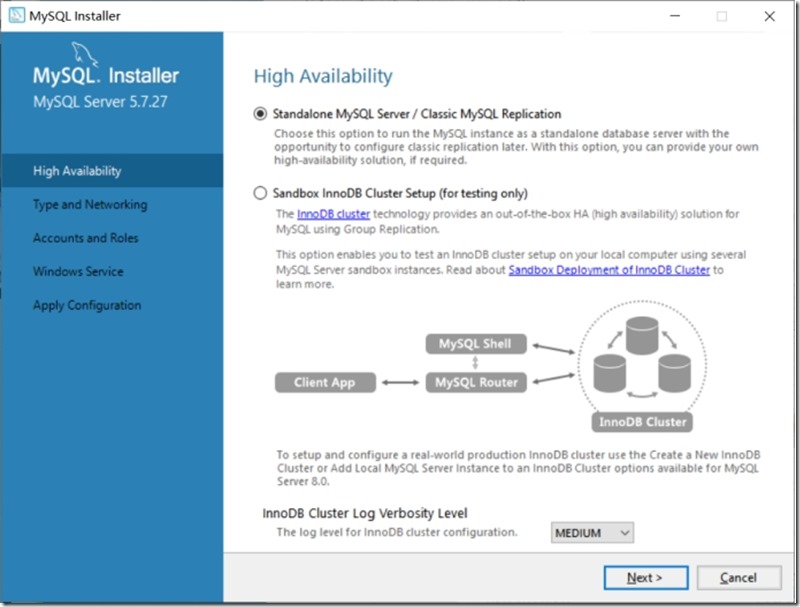
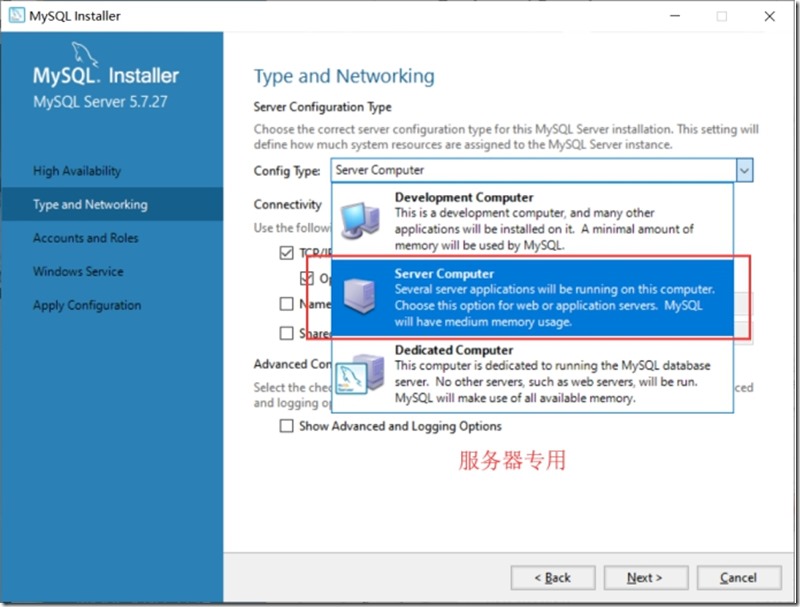
服务器专用,端口号一般不改,3306
设置密码 注:密码长度大于等于4
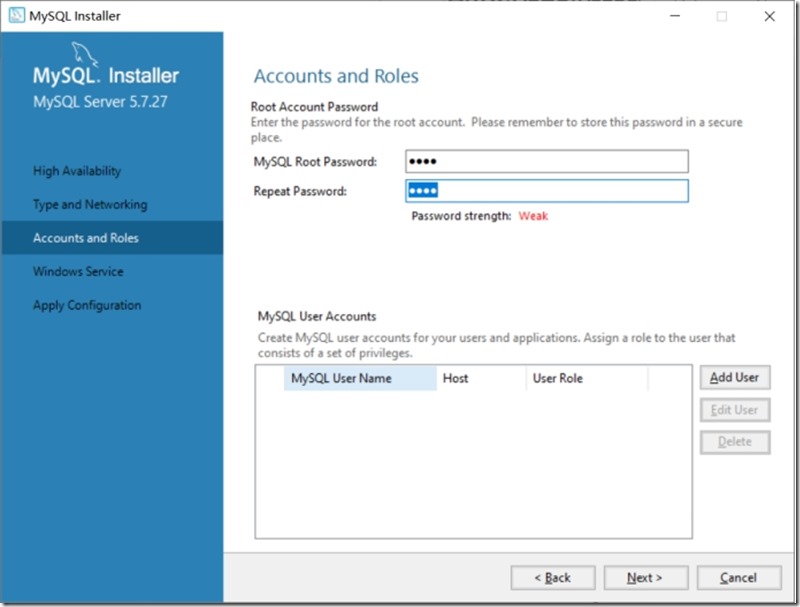
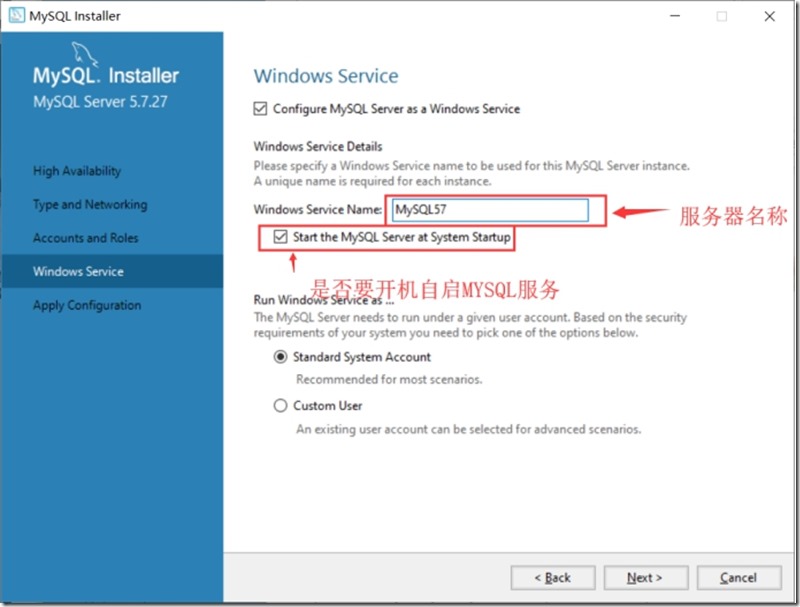
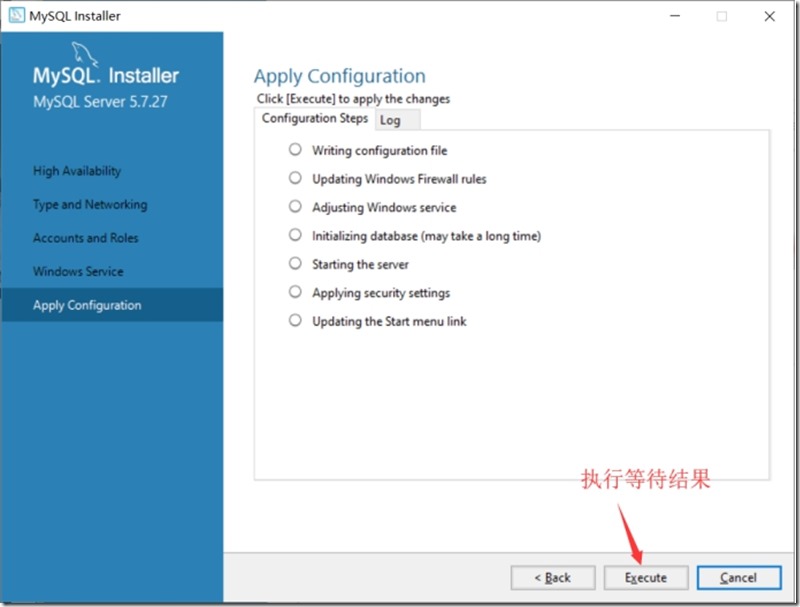
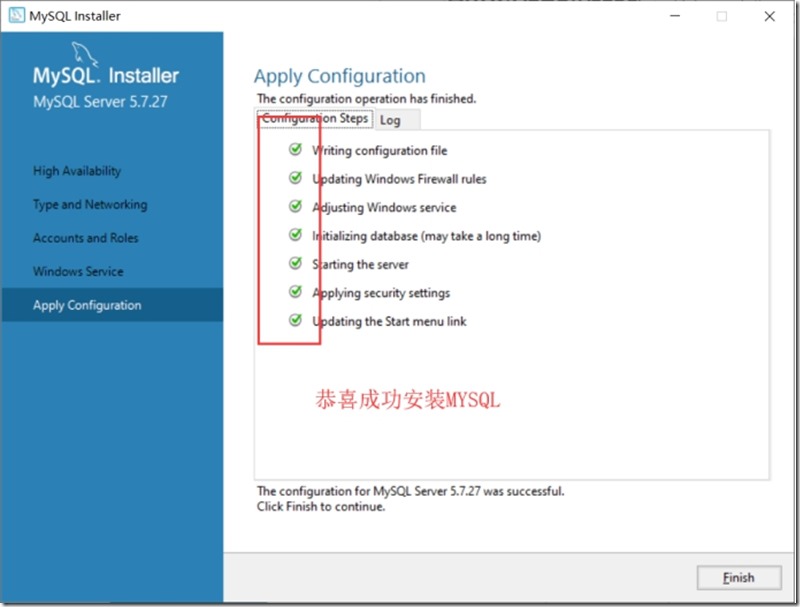
都检测通过后 点击Finish 然后继续Next 最后Finish即安装完成
MYSQL卸载
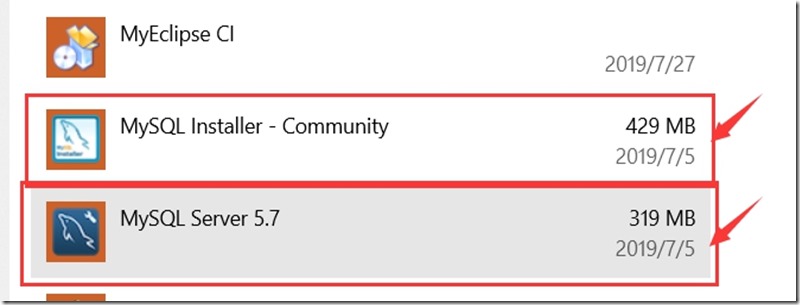
第一步:进入控制面板找到下面连个文件进行卸载
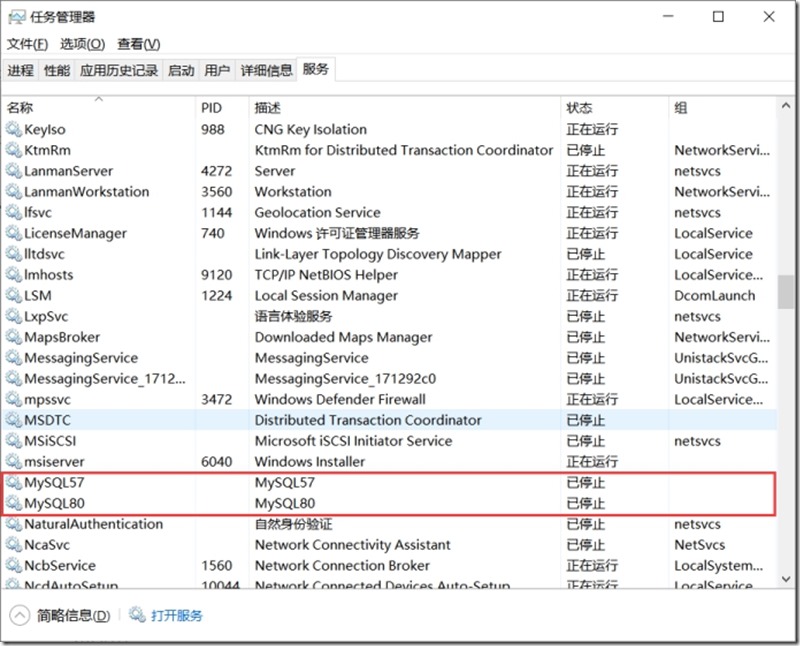
第二步:进入任务管理,找到MYSQL开头的服务全部停止,找到MYSQL定义的安装位置删除MYSQL文件
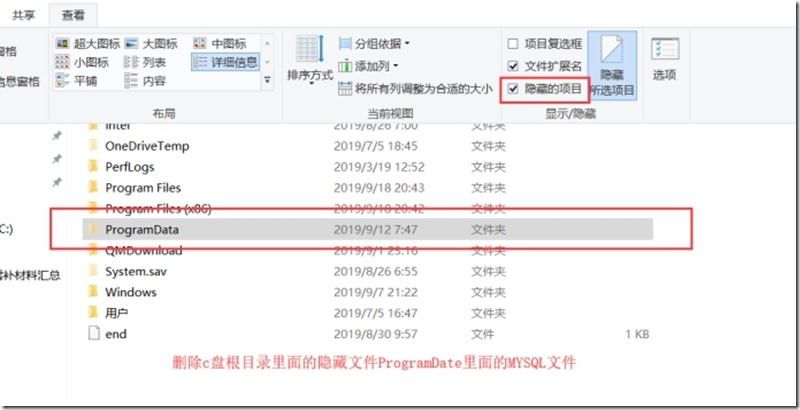
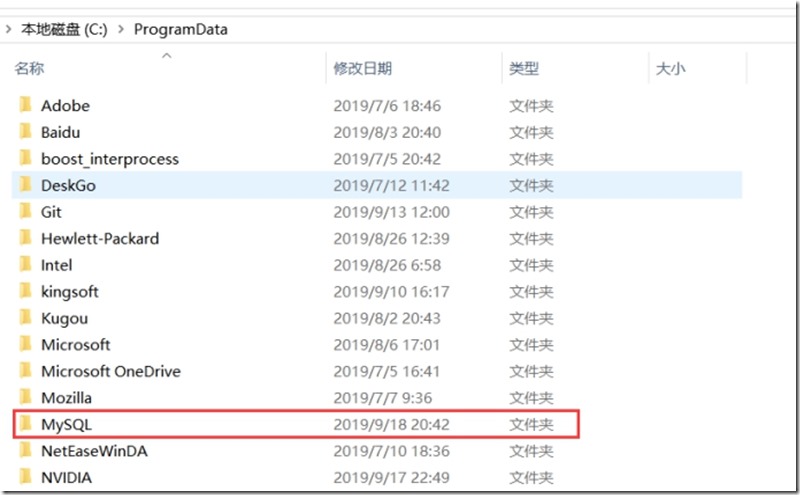
第三步:打开隐藏显示,在C盘的根目录里面,有一个ProgramData文件 ,文件里面有一个MYSQL文件,把这个文件也删除
第四步:按win+R键,运行“regedit”文件,打开注册表。
删除HKEY_LOCAL_MACHINE\SYSTEM\ControlSet001\Services\Eventlog\Application\MySQL文件夹
删除HKEY_LOCAL_MACHINE\SYSTEM\ControlSet002\Services\Eventlog\Application\MySQL文件夹。
删除HKEY_LOCAL_MACHINE\SYSTEM\CurrentControlSet\Services\Eventlog\Application\MySQL的文件夹。
如果没有相应的文件夹,就不用删除了
如果遇到MYSQL服务未启动,可以使用管理员权限的Powershell ,
执行:net start 数据库名
如果想要停止MYSQL服务:
执行:net stop 数据库名
本文来自互联网用户投稿,文章观点仅代表作者本人,不代表本站立场,不承担相关法律责任。如若转载,请注明出处。 如若内容造成侵权/违法违规/事实不符,请点击【内容举报】进行投诉反馈!