Windows环境下安装PostgreSQL及PostGIS
前面一篇是如何在Docker中安装PostgreSQL及PostGIS,这篇就来记录下Windows环境下如何安装PostgreSQL及PostGIS。
文章目录
- 安装环境
- PostgreSQL安装
- PostGIS插件安装
- pgAdmin管理工具
- 数据备份与还原
- PostgreSQL及PostGIS的卸载和清理
安装环境
Windows Server 2016
PostgreSQL 10.21
PostGIS 10.3
下载地址分别为:
PostgreSQL:https://www.enterprisedb.com/downloads/postgres-postgresql-downloads
PostGIS:https://www.postgresql.org/ftp/postgis/
PostgreSQL安装
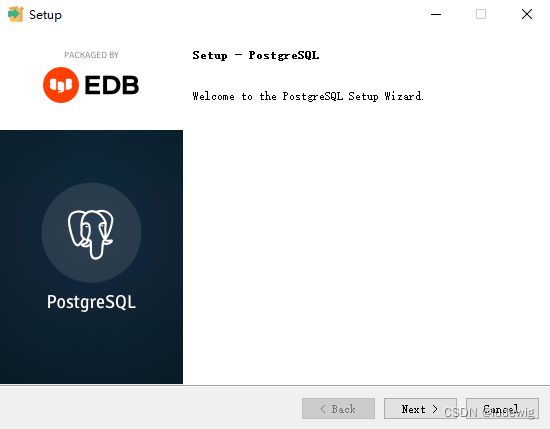
使用管理员权限打开安装包开始安装。
设置安装路径为“C:\DataBase\PostgreSQL\10”或其他路径,不要安装到默认路径C:\ProgramFiles,否则可能会由于权限问题导致目录无法访问而致使服务无法正常启动。

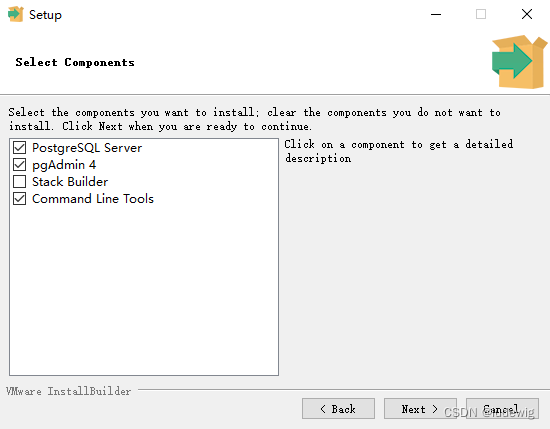
选择要安装的组件。此处建议取消勾选“Stack Builder”
选择数据存储路径

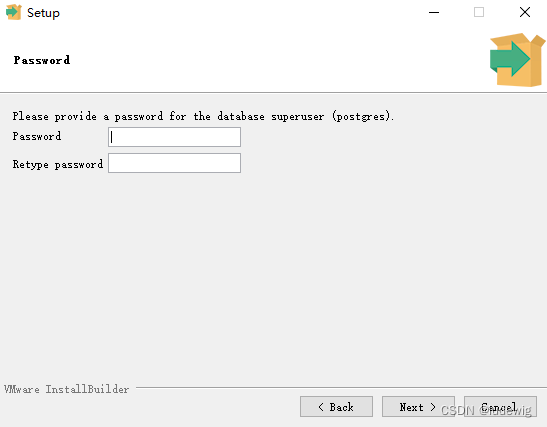
设置密码。
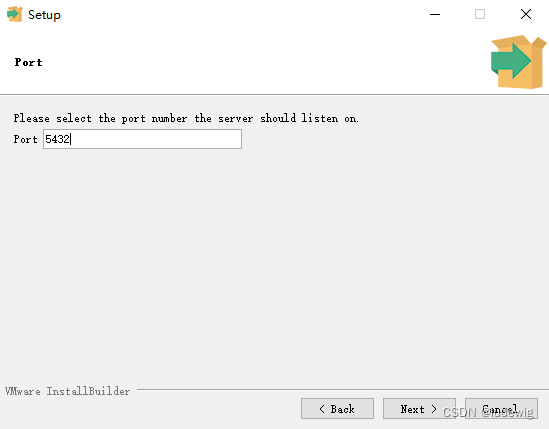
设置端口号(默认为5432)
本地化选项选择默认的“Default locale”,不要选择中文选项(Chinese Simplest),否则会导致安装失败。(不清楚原因,多次尝试选中文就会安装失败)
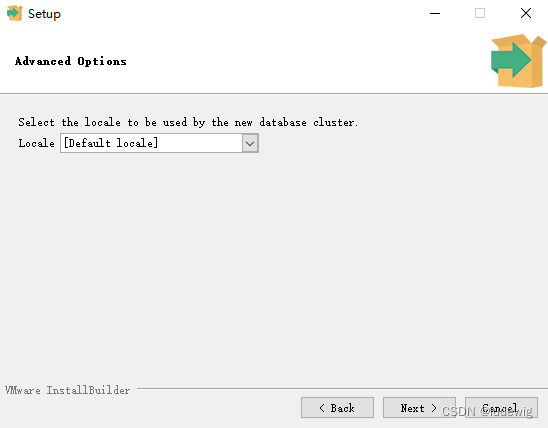
点击下一步继续,等待安装完成。
PostGIS插件安装
PostGIS插件版本需要与PostgreSQL主版本保持一致,且PostGIS组件必须安装,否则无法使用地理信息相关数据。
以管理员身份运行安装文件。

选择要安装的组件。可选项为示例数据库。
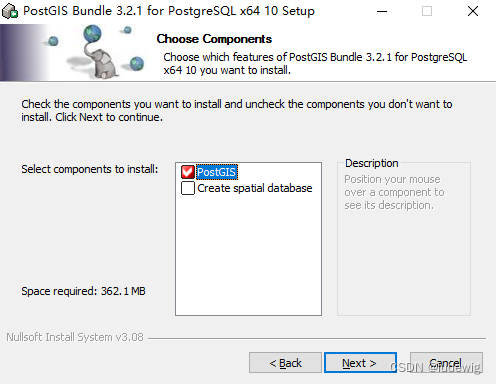
选择安装路径。如果要将PostGIS安装到PostgreSQL的安装目录,需要提前将postgresql服务停止,否则会导致安装文件写入失败。安装完成后记得启动postgresql服务。
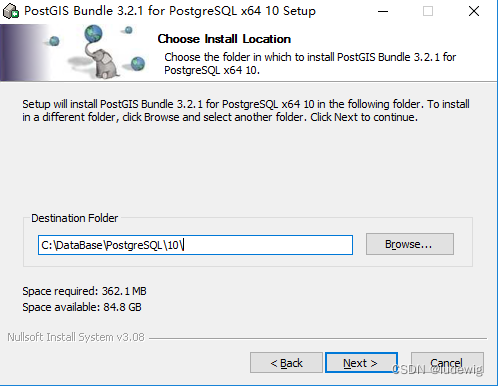
点击下一步继续,直至安装完成。
pgAdmin管理工具
在开始菜单中打开管理工具pgAdmin,初次启动会要求设置登录密码。
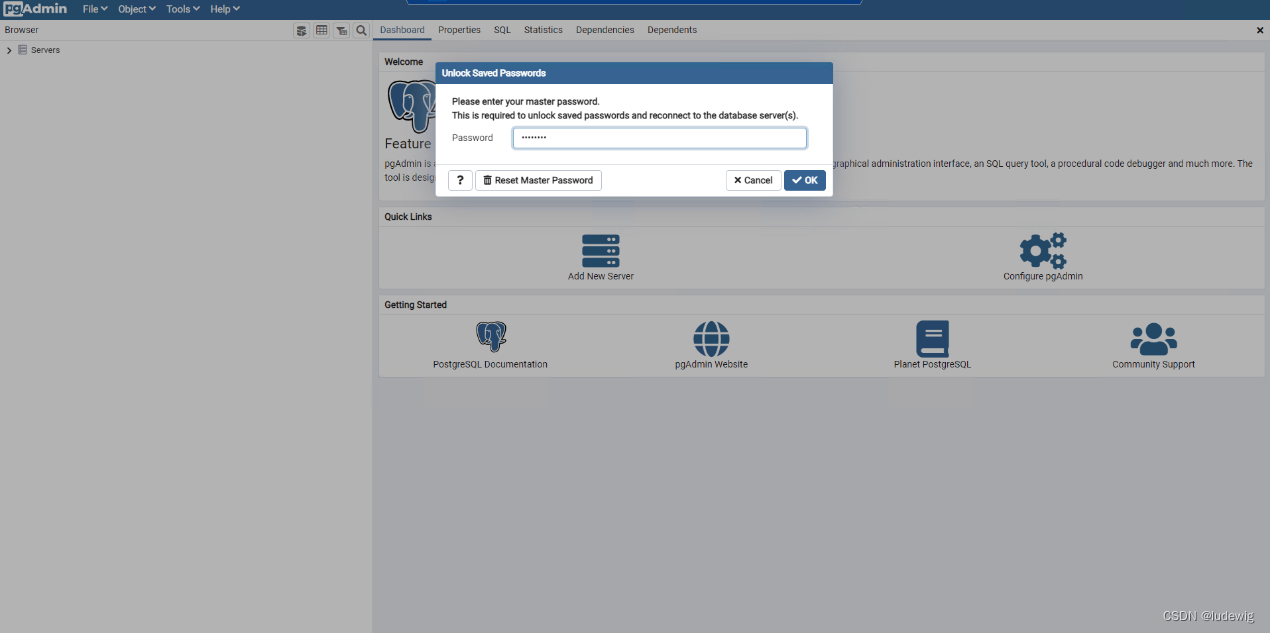
打开左侧服务浏览面板,会自动连接本机已安装的PostgreSQL。
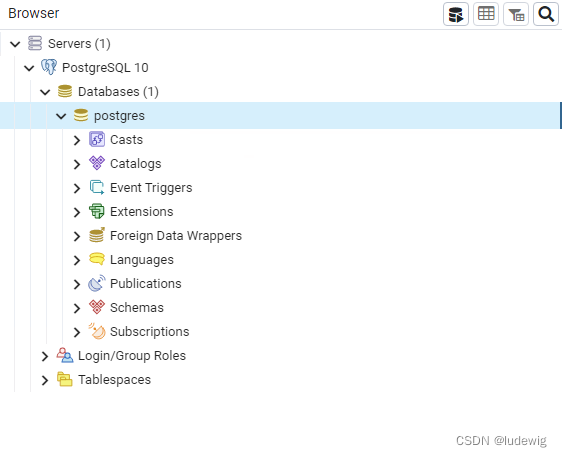
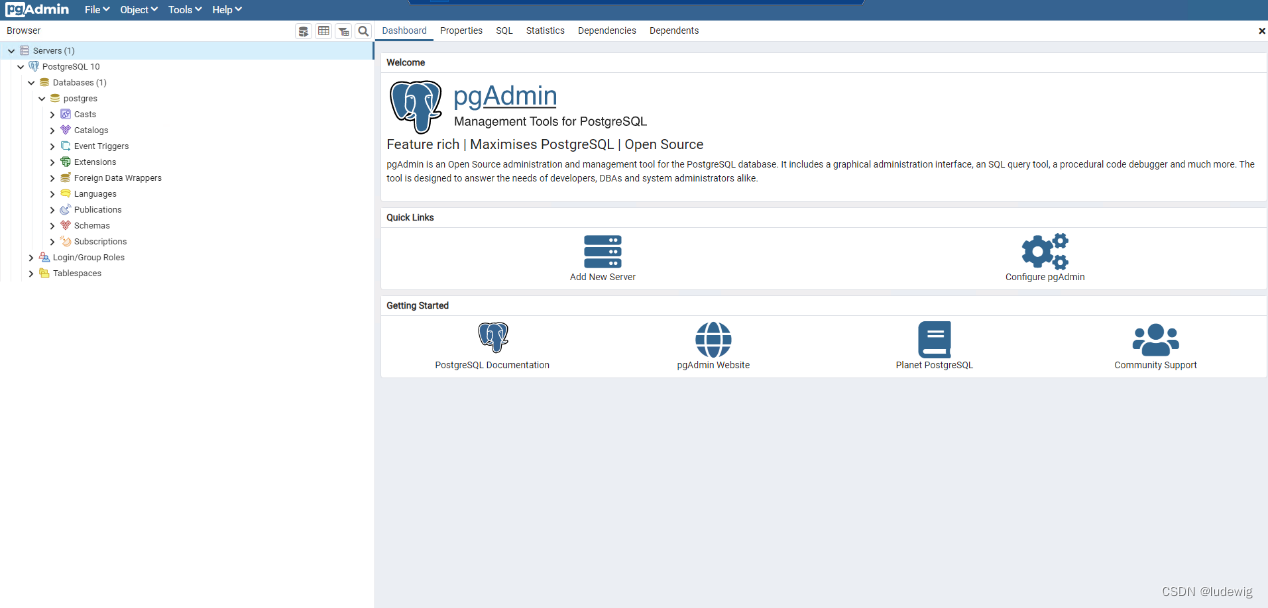
如果没有连接可以手动添加数据库服务。点击左侧面板“Servers”显示“Dashboard”,点击“Add New Server”。
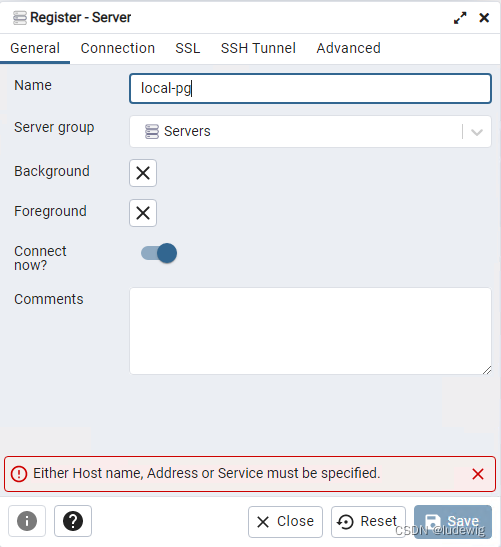
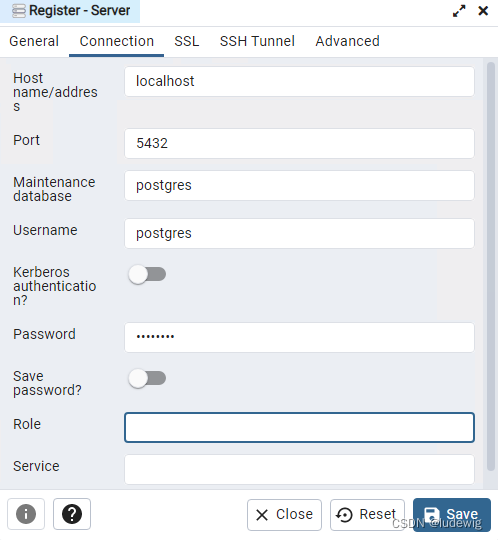
输入连接名称及参数,点击保存即可连接数据库。
数据备份与还原
使用pgAdmin连接数据库。
在“DataBase”上右键选择“Create–DataBase”。输入数据库名,所有者(Owner)选择“postgres”。
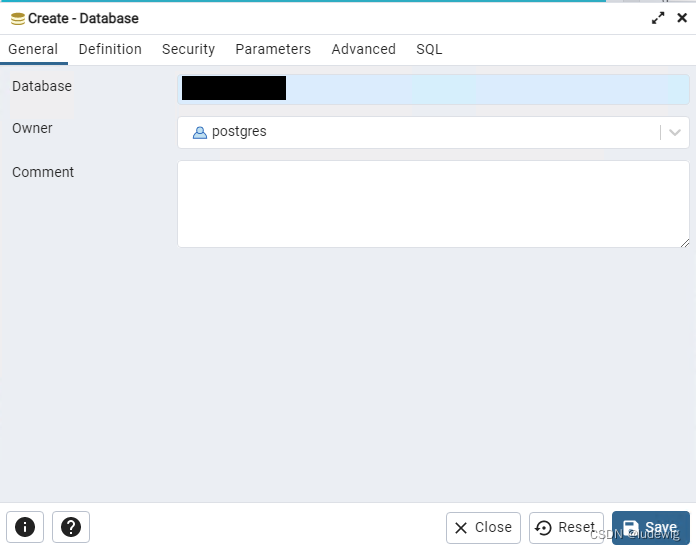
在需要还原的上右键选择还原(Restore),选择备份文件名称(FileName),选择角色名称(Rolename)为postgres。

点击还原(Restore)开始还原。
如果操作过程中无法出现备份文件还原对话框,检查“File—Preference—Binary Path”,找到当前版本的配置项,将路径更改为当前版本的安装目录。
PostgreSQL及PostGIS的卸载和清理
Windows环境下,在“控制面板—程序和功能—卸载或更改程序”中正常卸载。
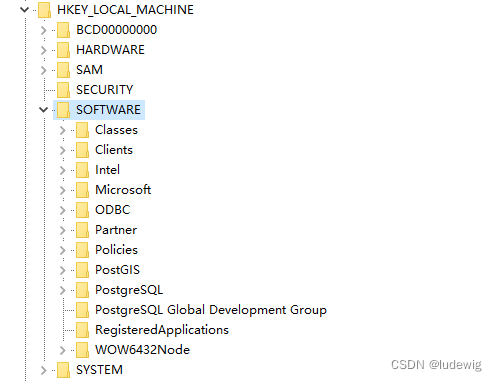
在运行窗口(Windows+R)中输入“regedit”打开注册表编辑器,找到“HKEY_LOCAL_MACHINE\SOFTWARE”,删除PostGIS、PostgreSQL相关的注册表项,清理完成。
本文来自互联网用户投稿,文章观点仅代表作者本人,不代表本站立场,不承担相关法律责任。如若转载,请注明出处。 如若内容造成侵权/违法违规/事实不符,请点击【内容举报】进行投诉反馈!