Arcgis创建基于PostGIS数据库
目录
1、Postgresql下载地址及安装
2、postGIS下载
3、postgresql配置
4、postGIS安装
5、与arcgis链接
6、测试
1、Postgresql下载地址及安装
下载地址: EDB官网Postgresql安装程序(下载版本10):Community DL Page
2、postGIS下载
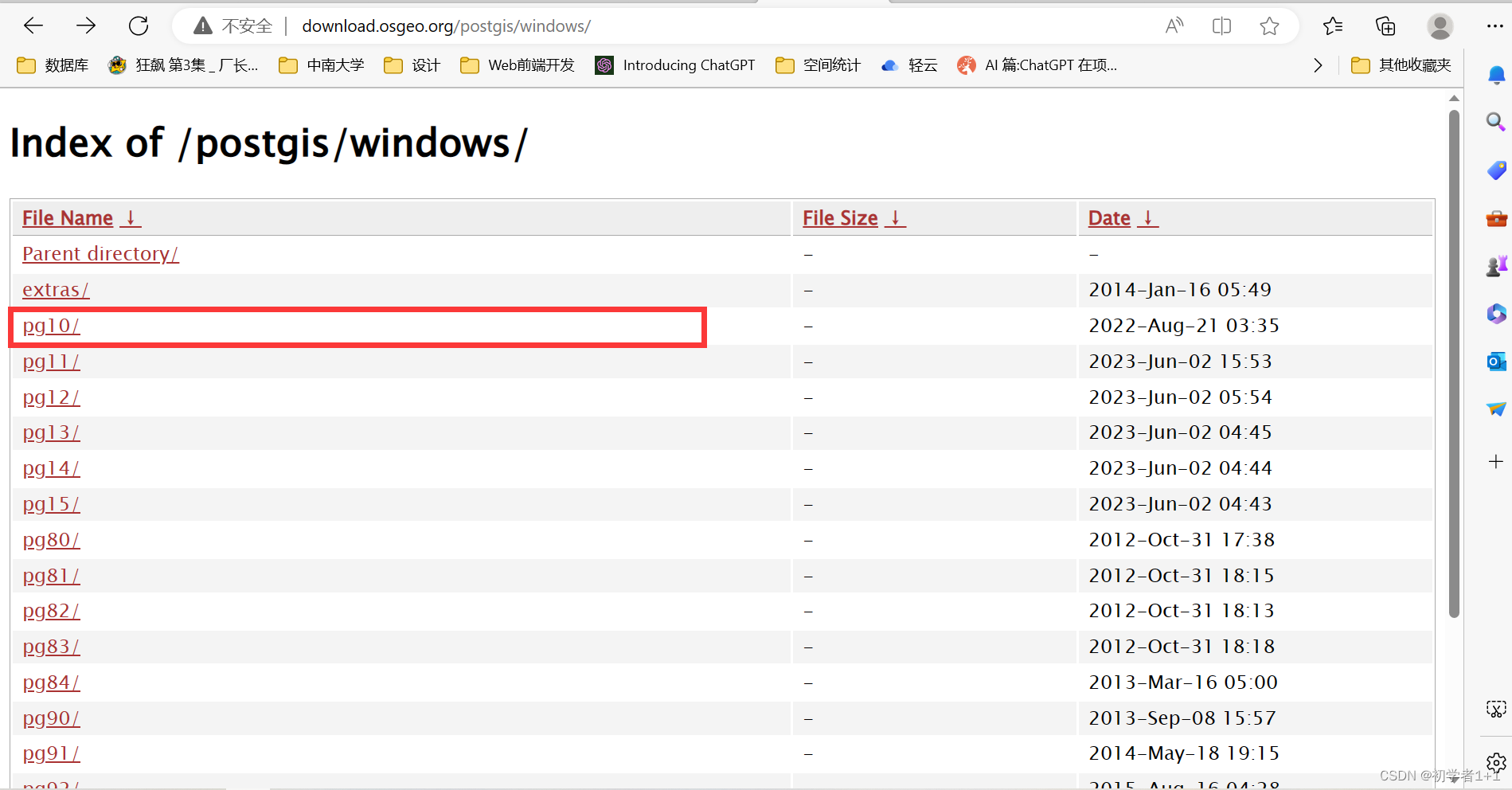
网址:Index of /postgis/windows/ (osgeo.org) http://download.osgeo.org/postgis/windows/
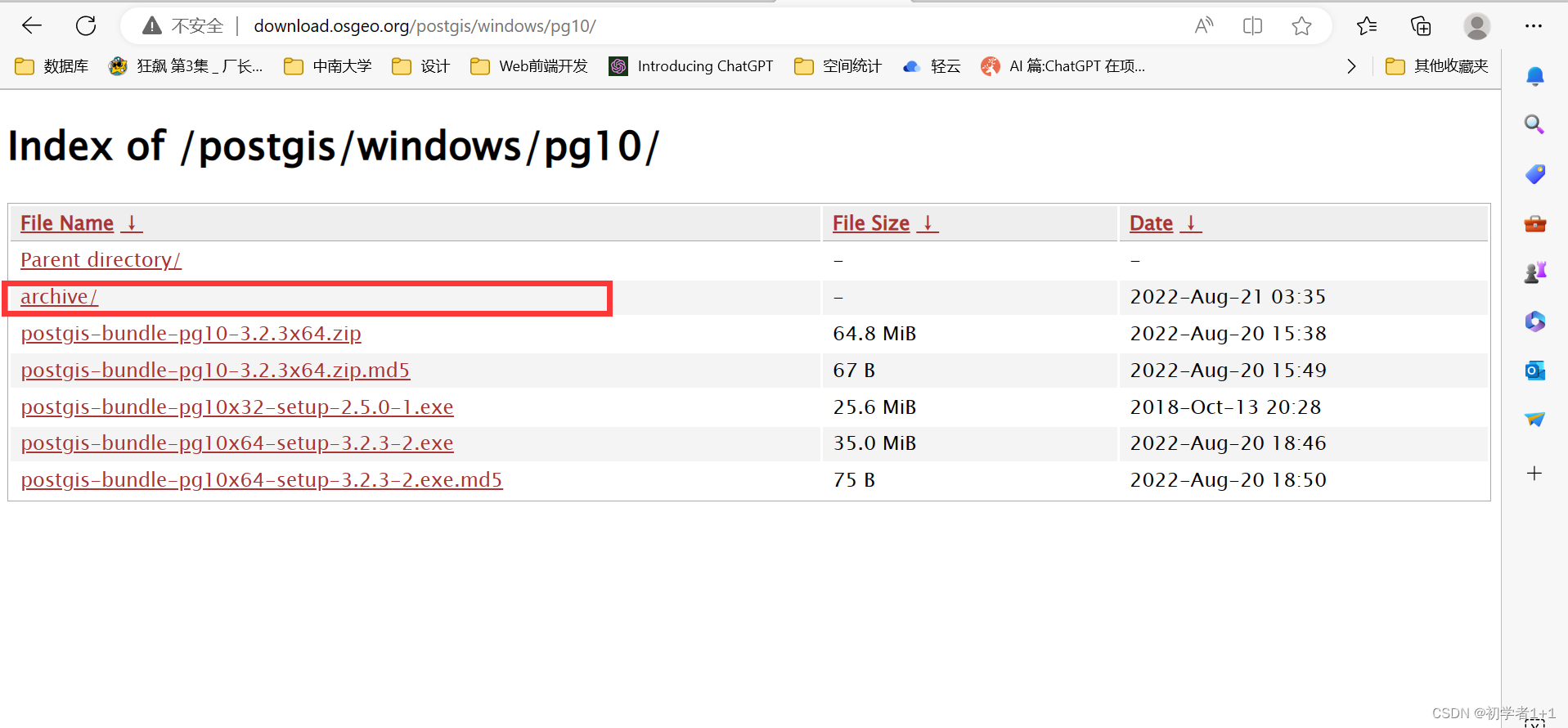
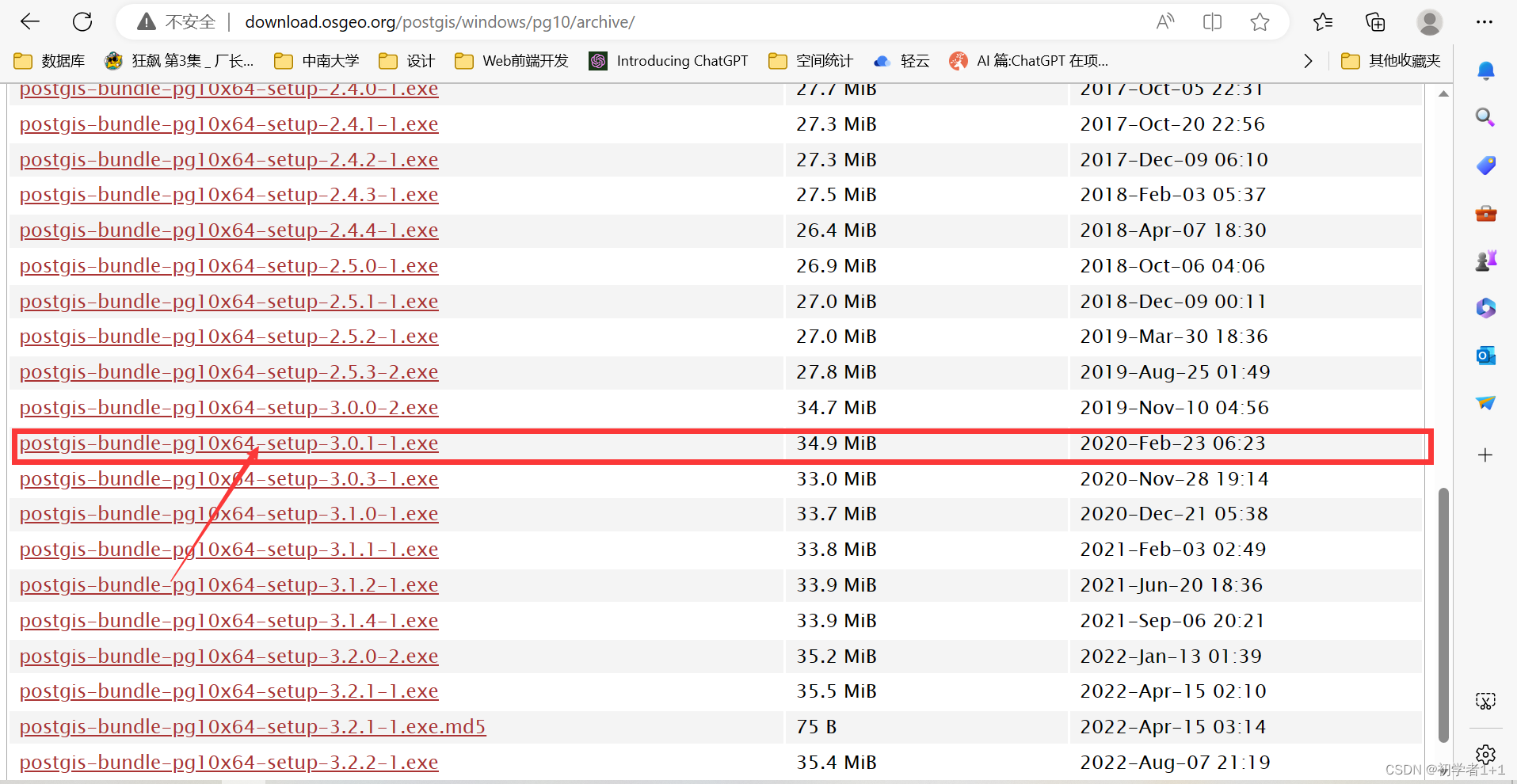
(选择pg10)
3、postgresql配置
1、将postgresql压缩包解压到当前文件夹
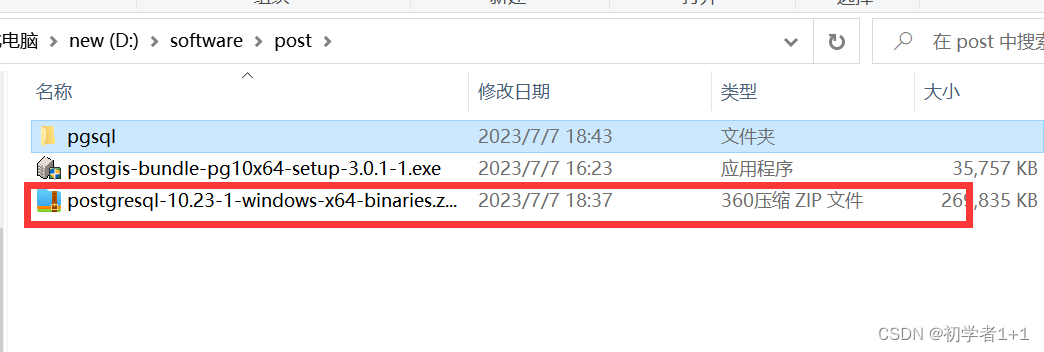
解压后的文件为
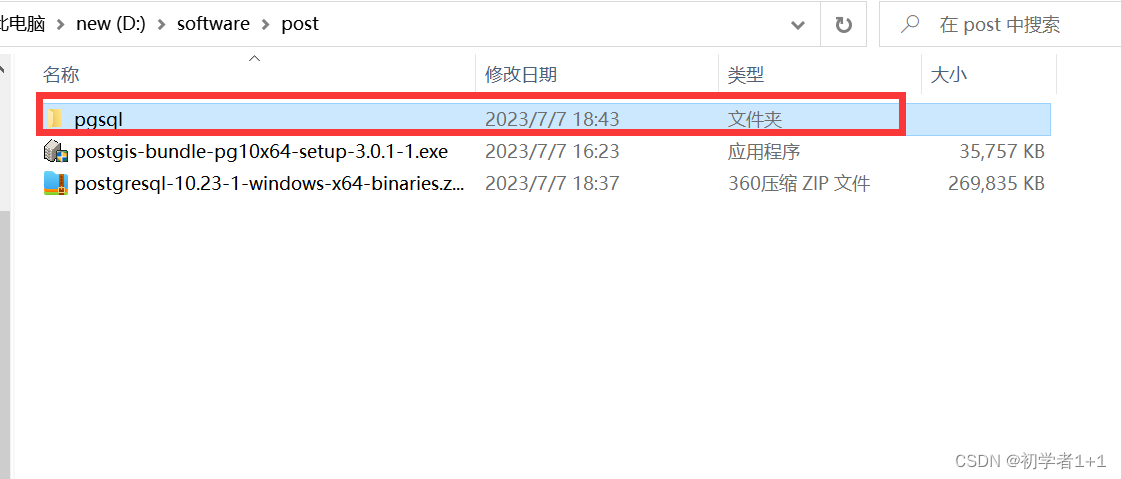
转到pgsql文件夹下
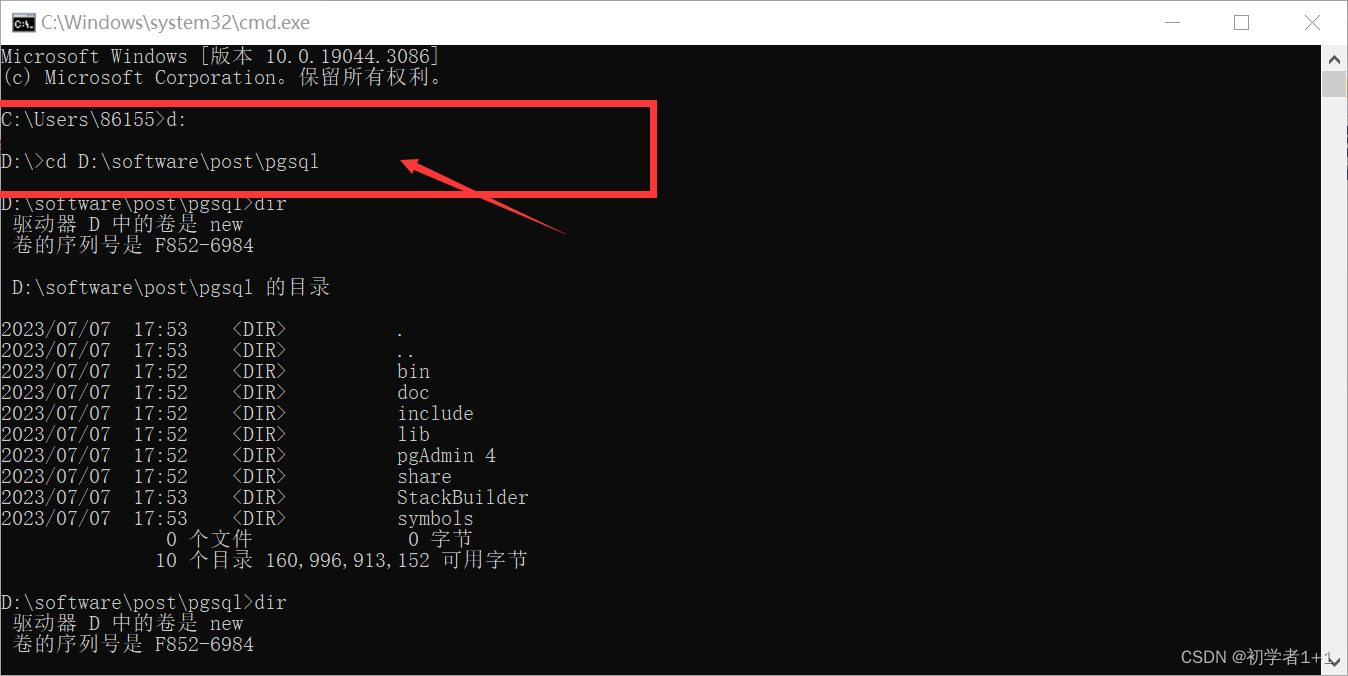
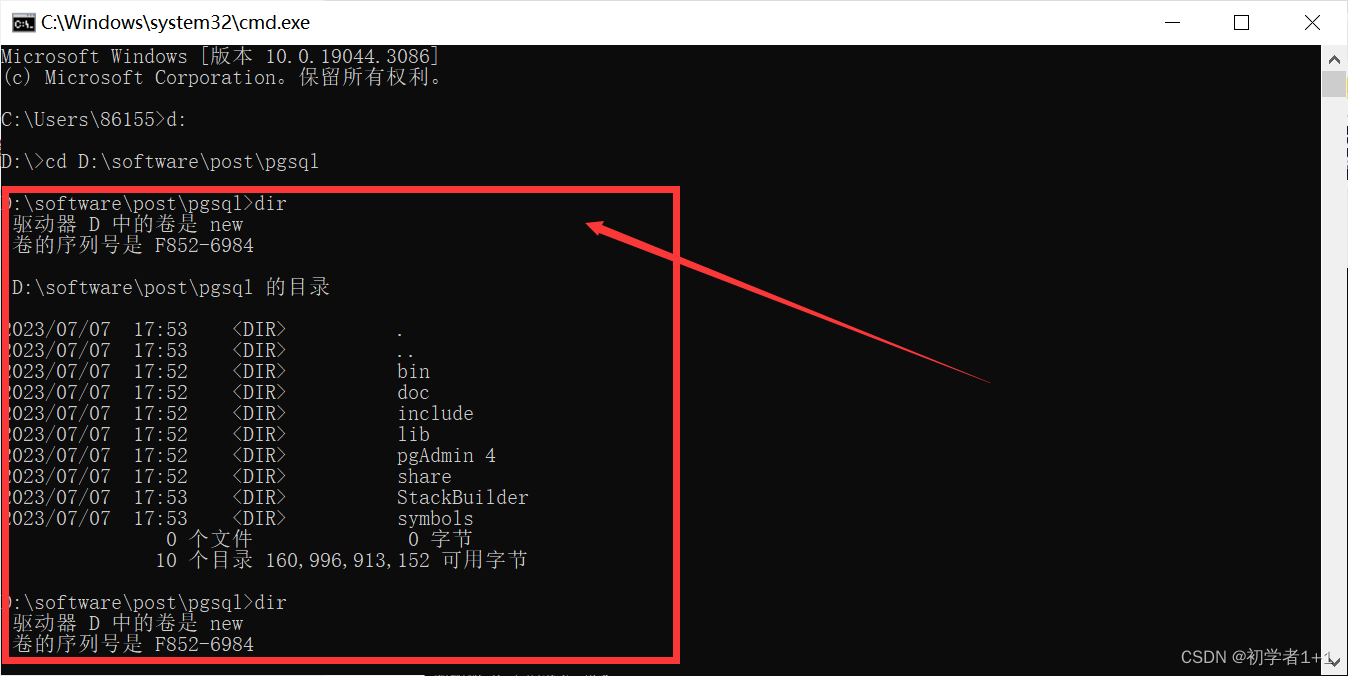
查看pgsql下的目录
初始化数据库:
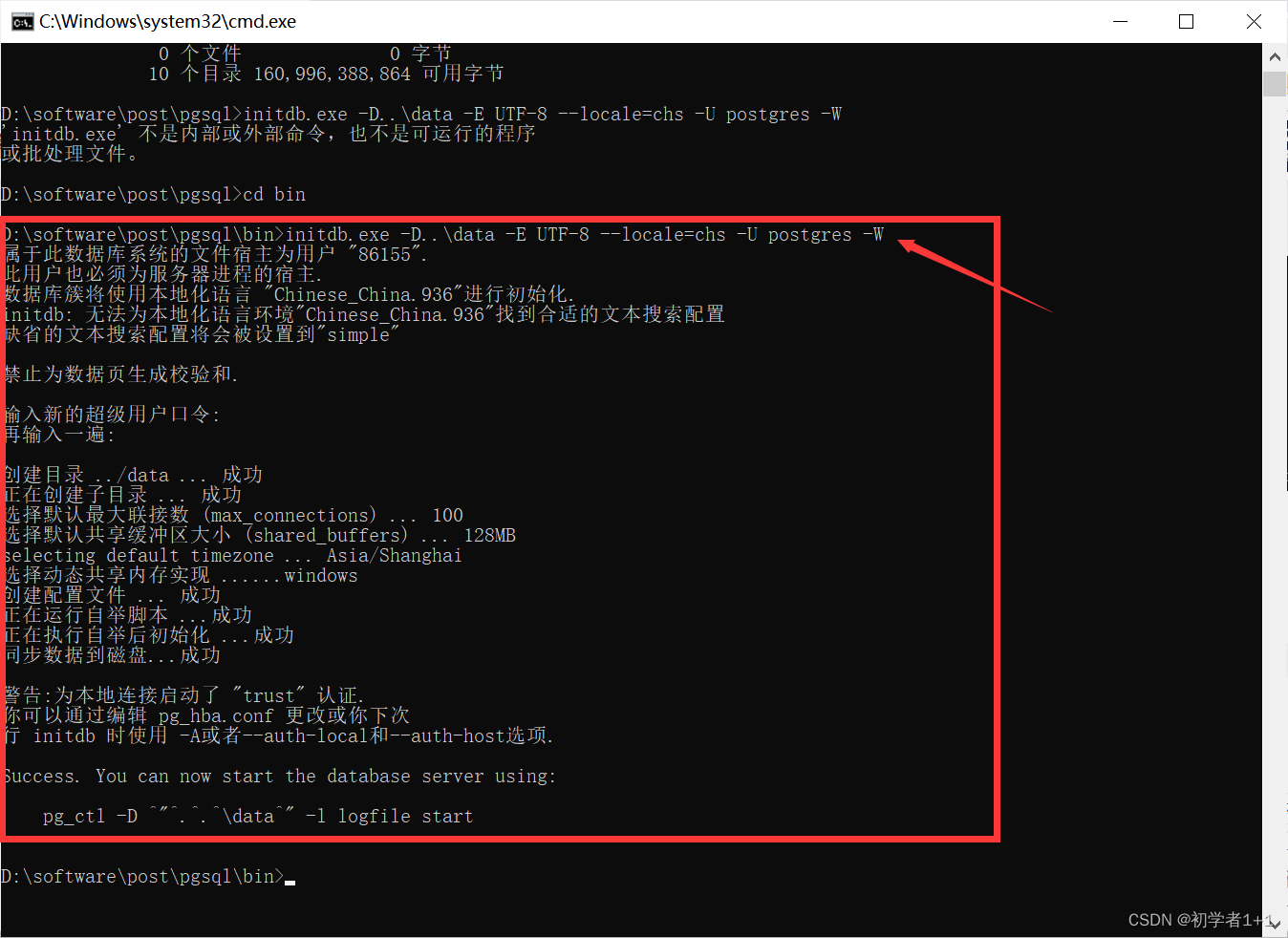
(1)创建window用户(控制面板->用户账户->用户账户->管理其他账户->添加用户账户->不使用Microsoft 帐户登录(不推荐)->本地账户)
(2)创建初始化数据库:initdb.exe
(3)将数据放在data文件夹里面
(4)设置编码器,使用UTF-8
(5)指定使用的区域位置locale
(6)指定windows的用户目录:postgres
(7)开关W
输入密码(两次)
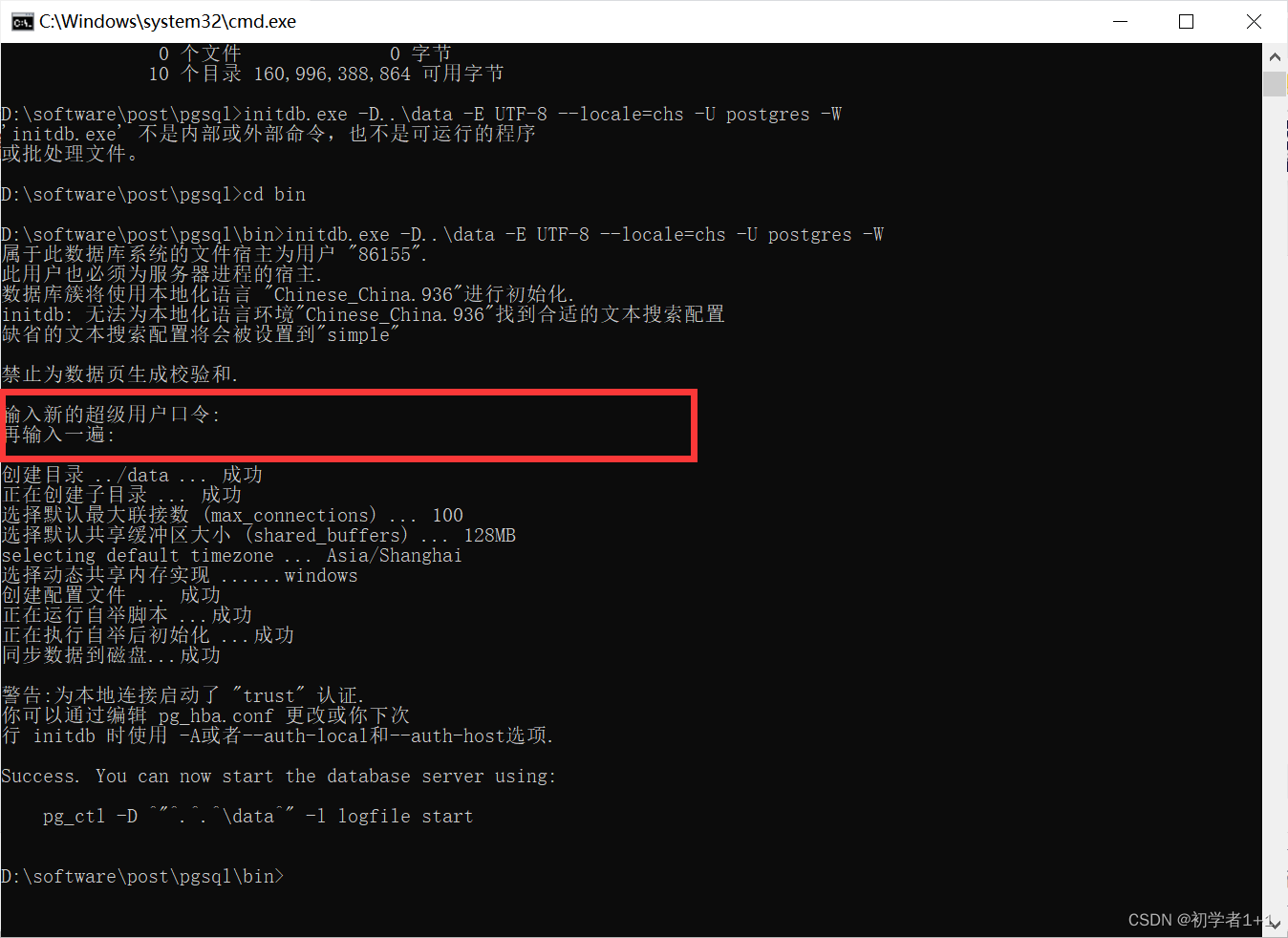
提示启动方式:-D表示启动的是哪个数据目录;-l表示写入日志(例如数据库启动失败或出现问题、或对操作的日志也写入logfile里面)
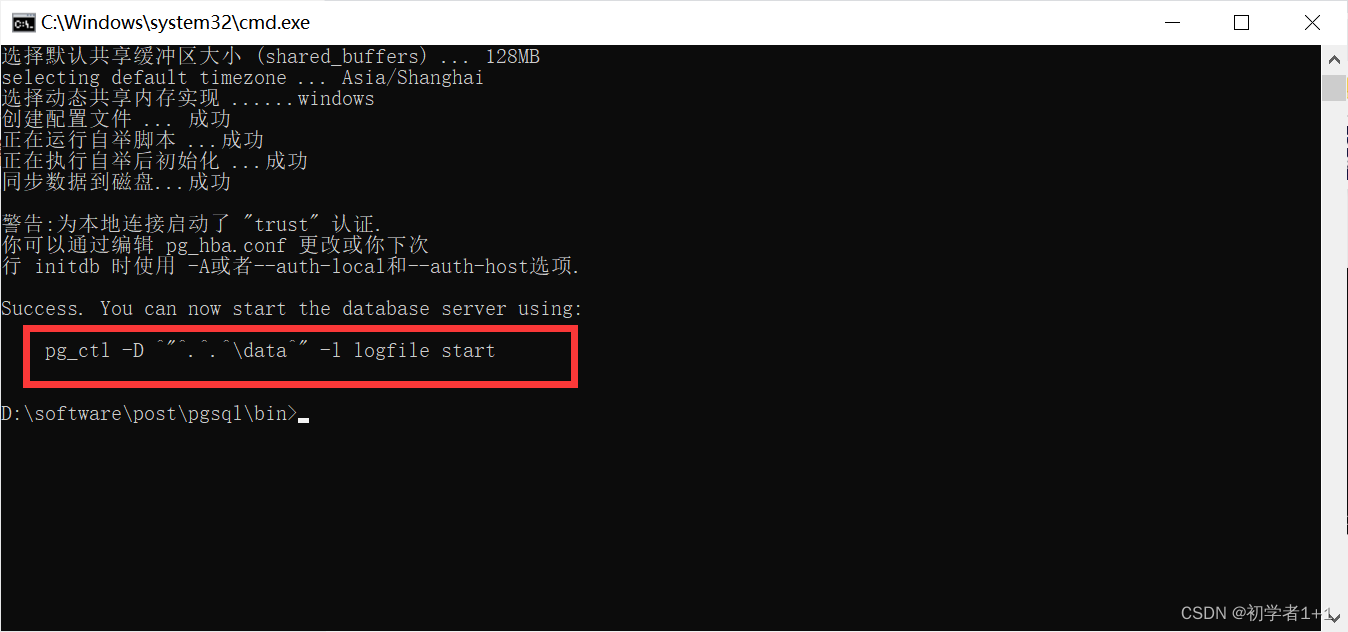
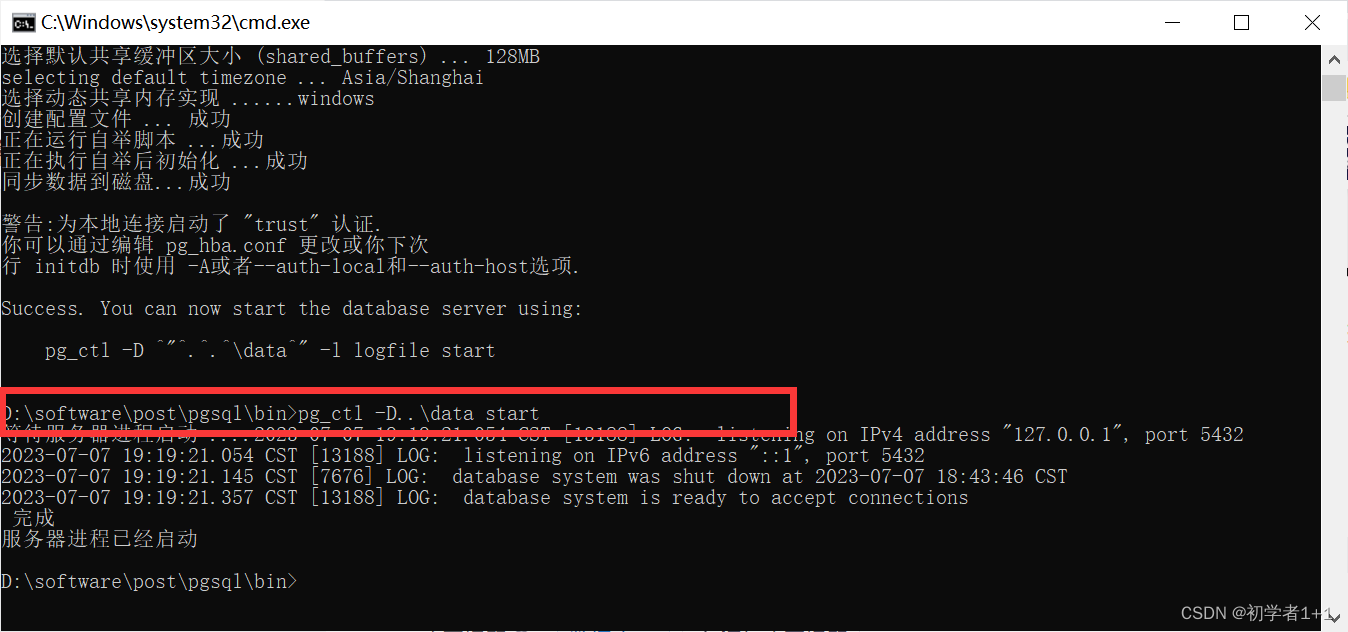
到这里postgresql数据库已经配置完成
4、postGIS安装
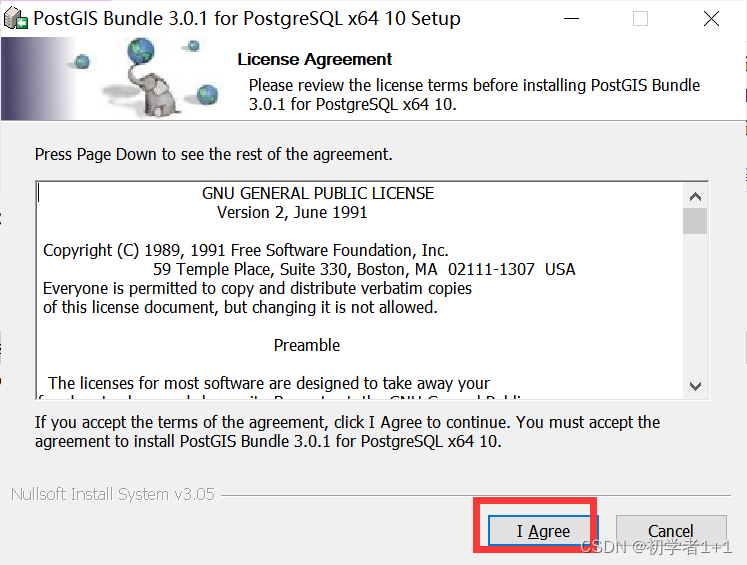
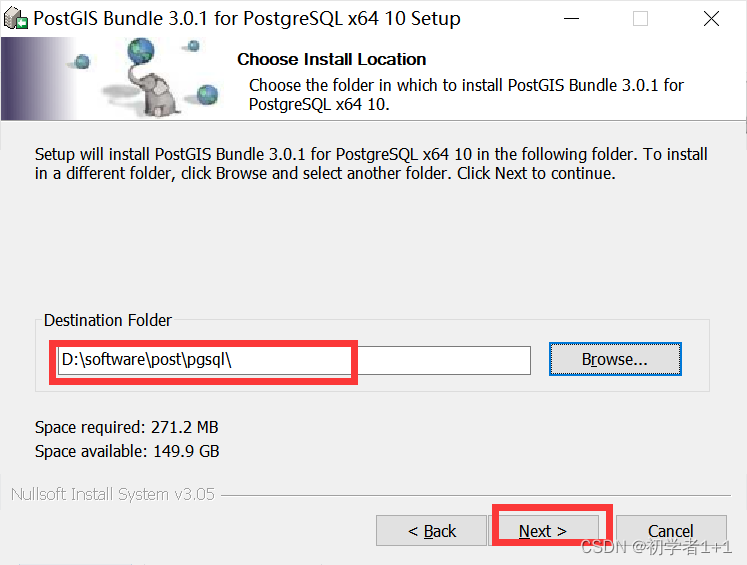
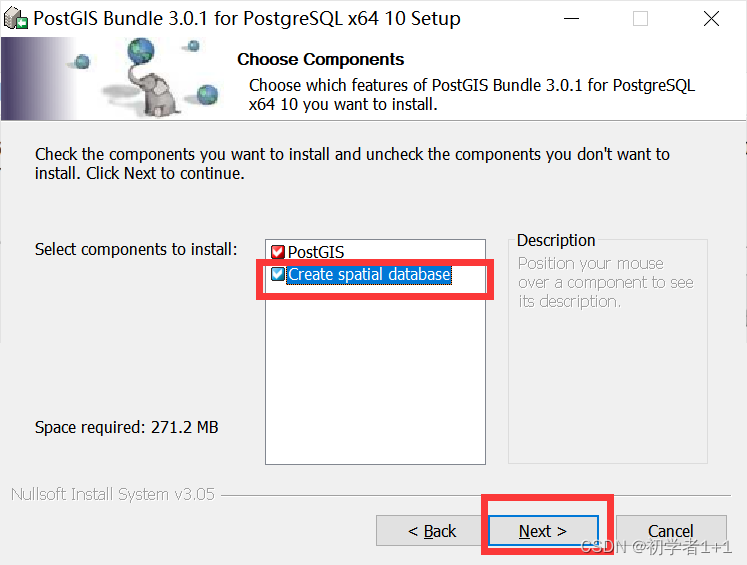 安装到刚刚创建的文件夹pgsql
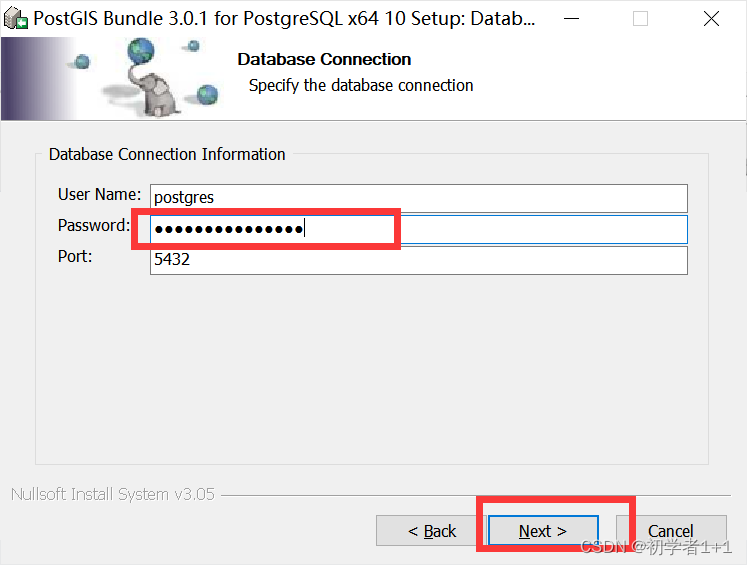
输入配置postgresql时的密码
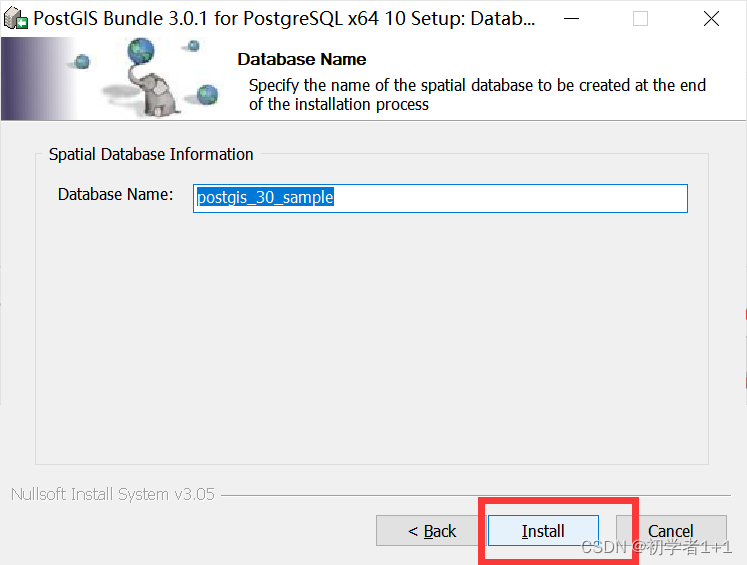
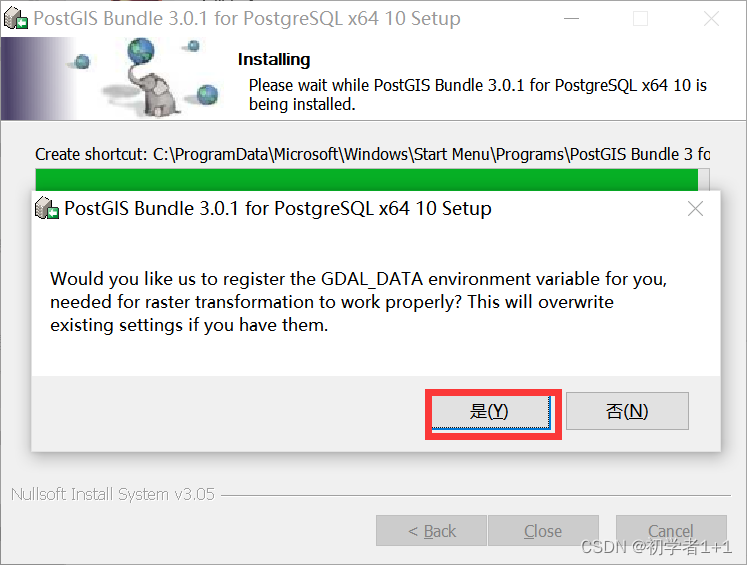
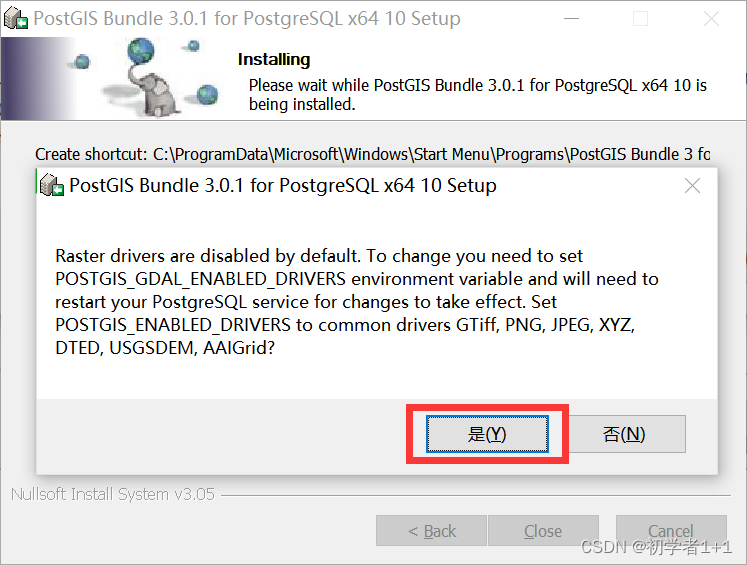
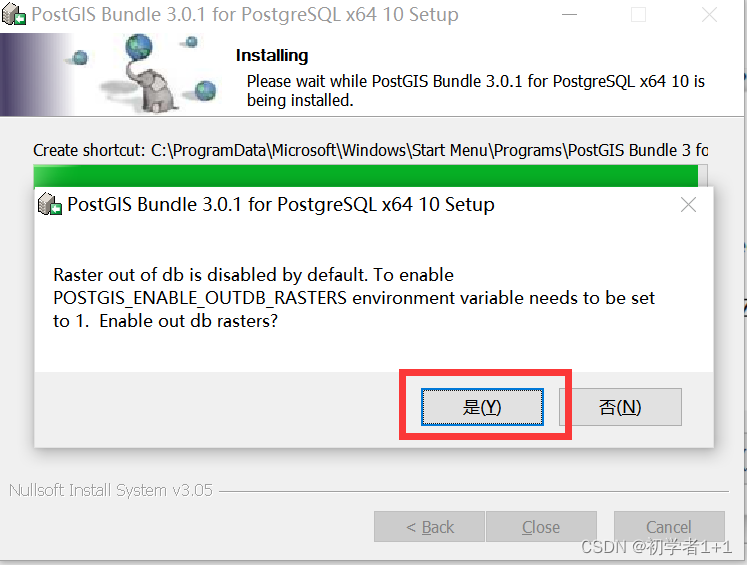 postgis安装完成!
5、与arcgis链接
将Arcgis的st_geometry.dll文件复制到postgresql安装目录下的lib文件夹
st_geometry.dll文件位于: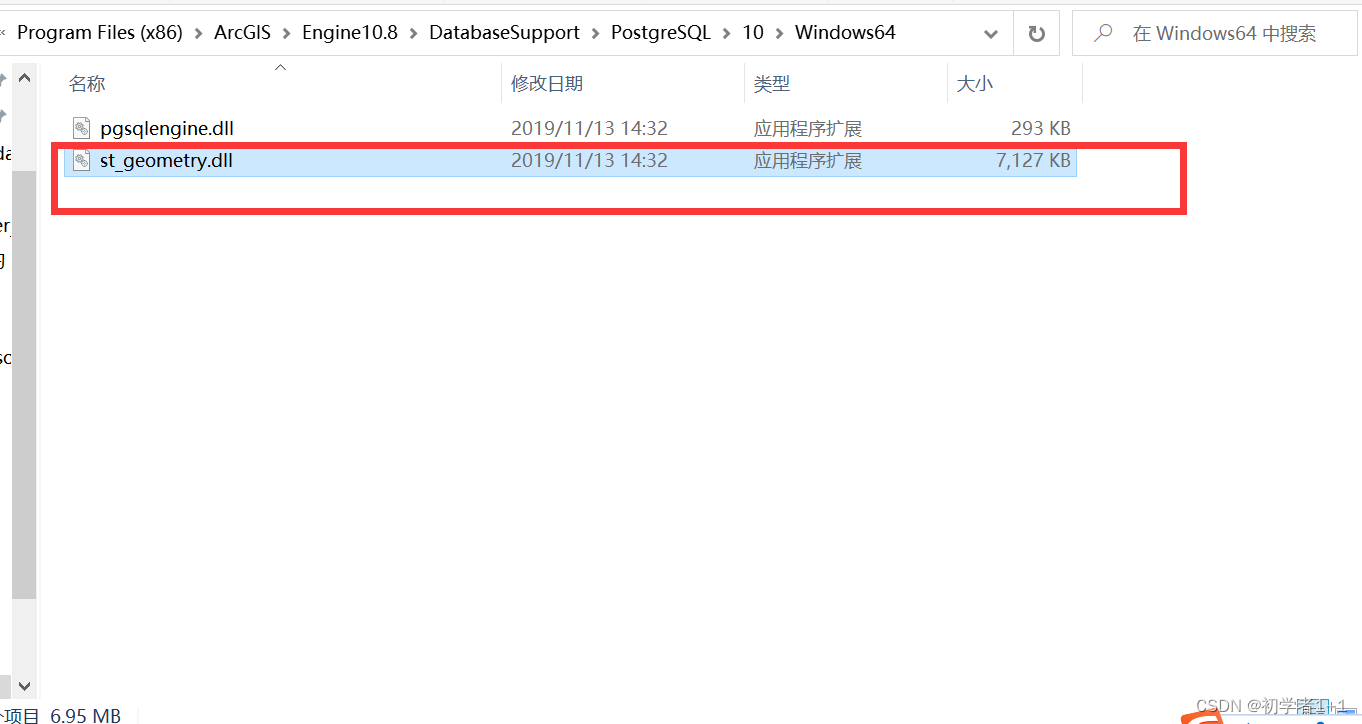
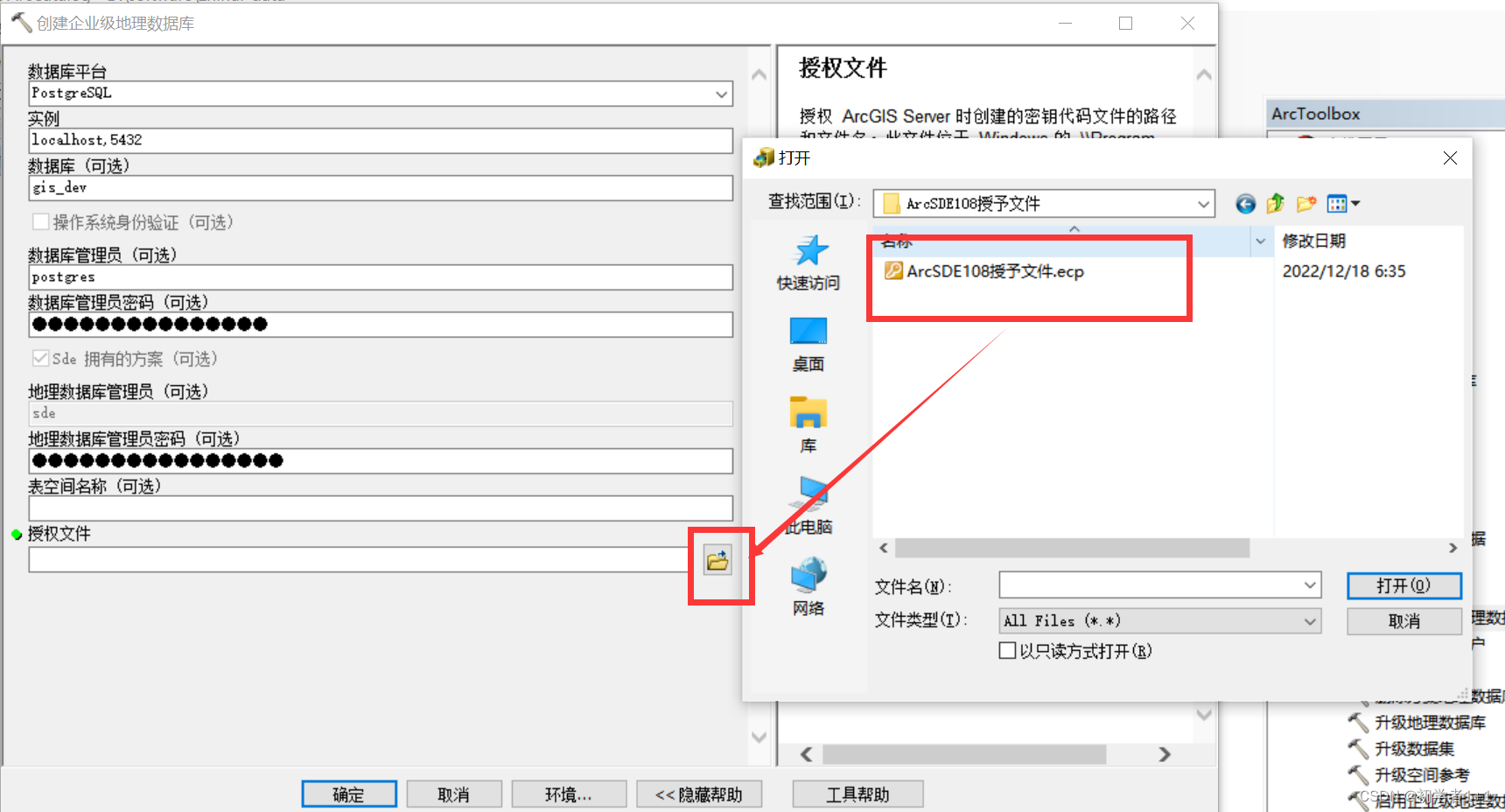
localhost(本机), 5432为端口号(如果没有改的话) ,数据库的名字gis_gev(如果不给的话,系统默认创建sde数据库),
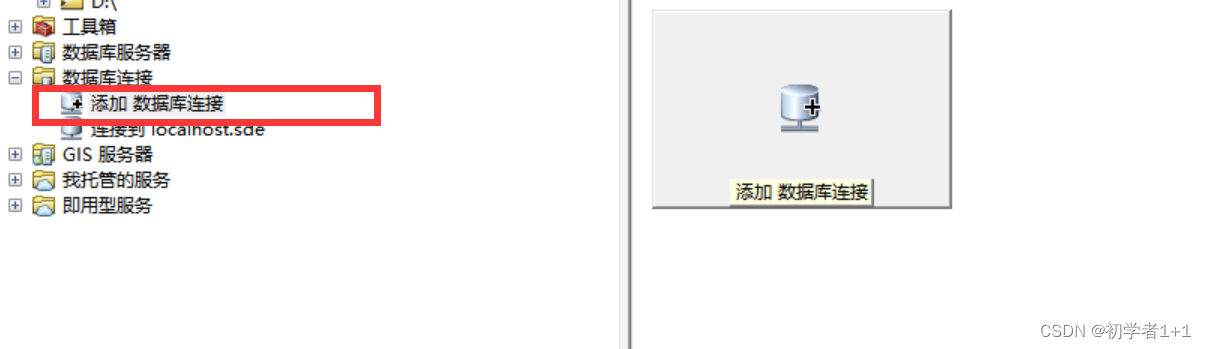
双击添加数据库连接
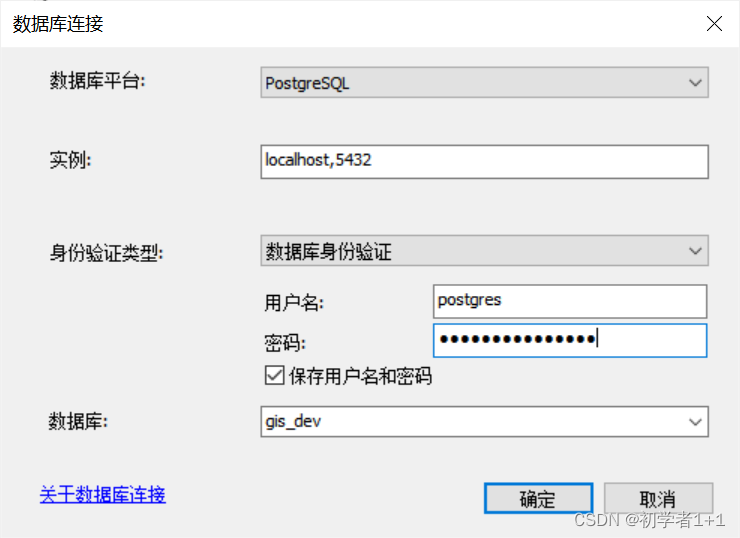
设置连接
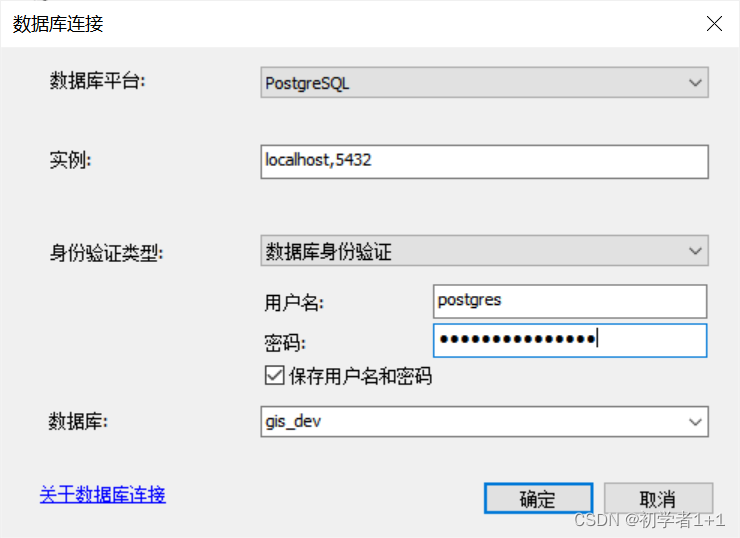
6、测试
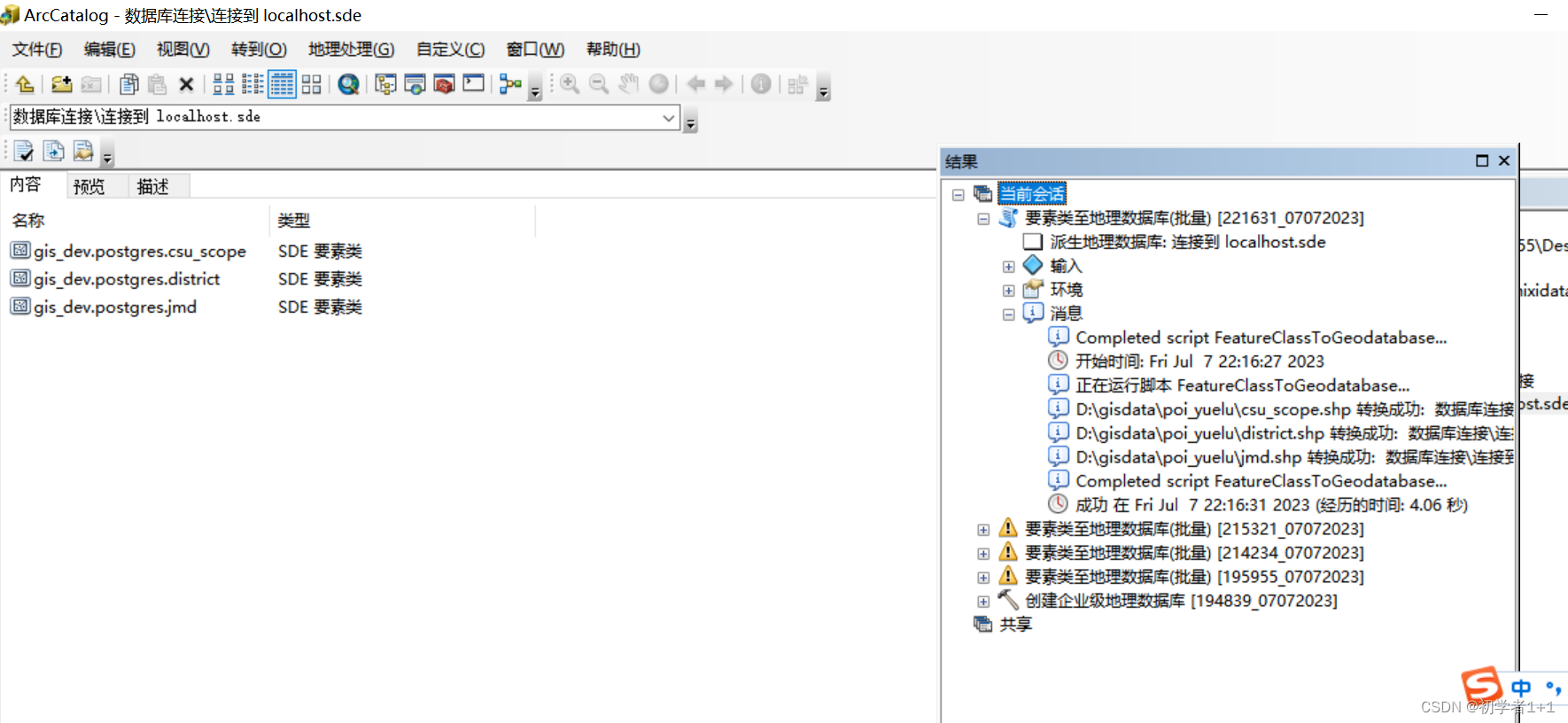
导入数据
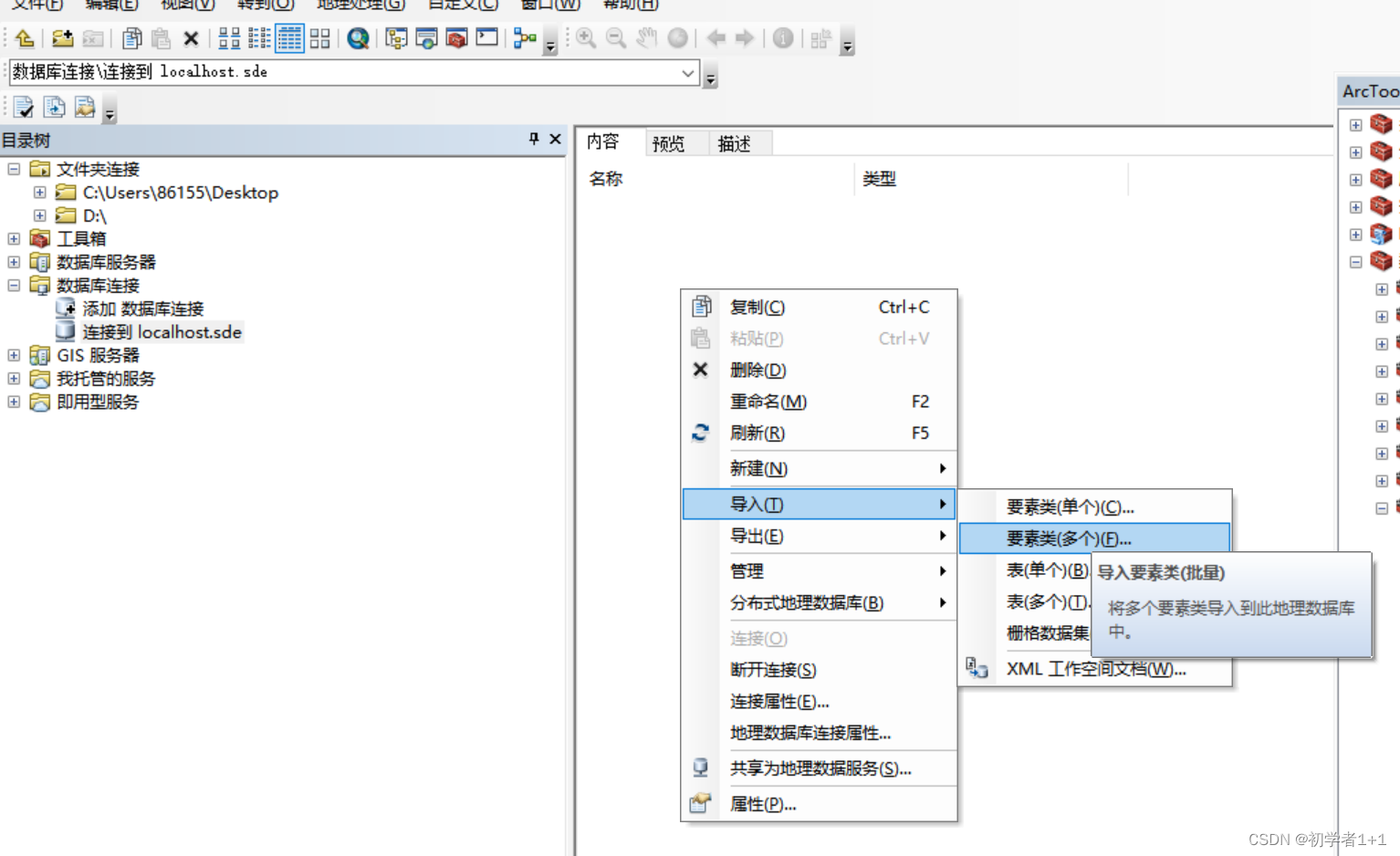
出现模式不匹配问题;所以要新建模式,下面在navicat工具中进行:
local为服务器(实例),实例里边有若干个数据库
新建模式:①右击数据库
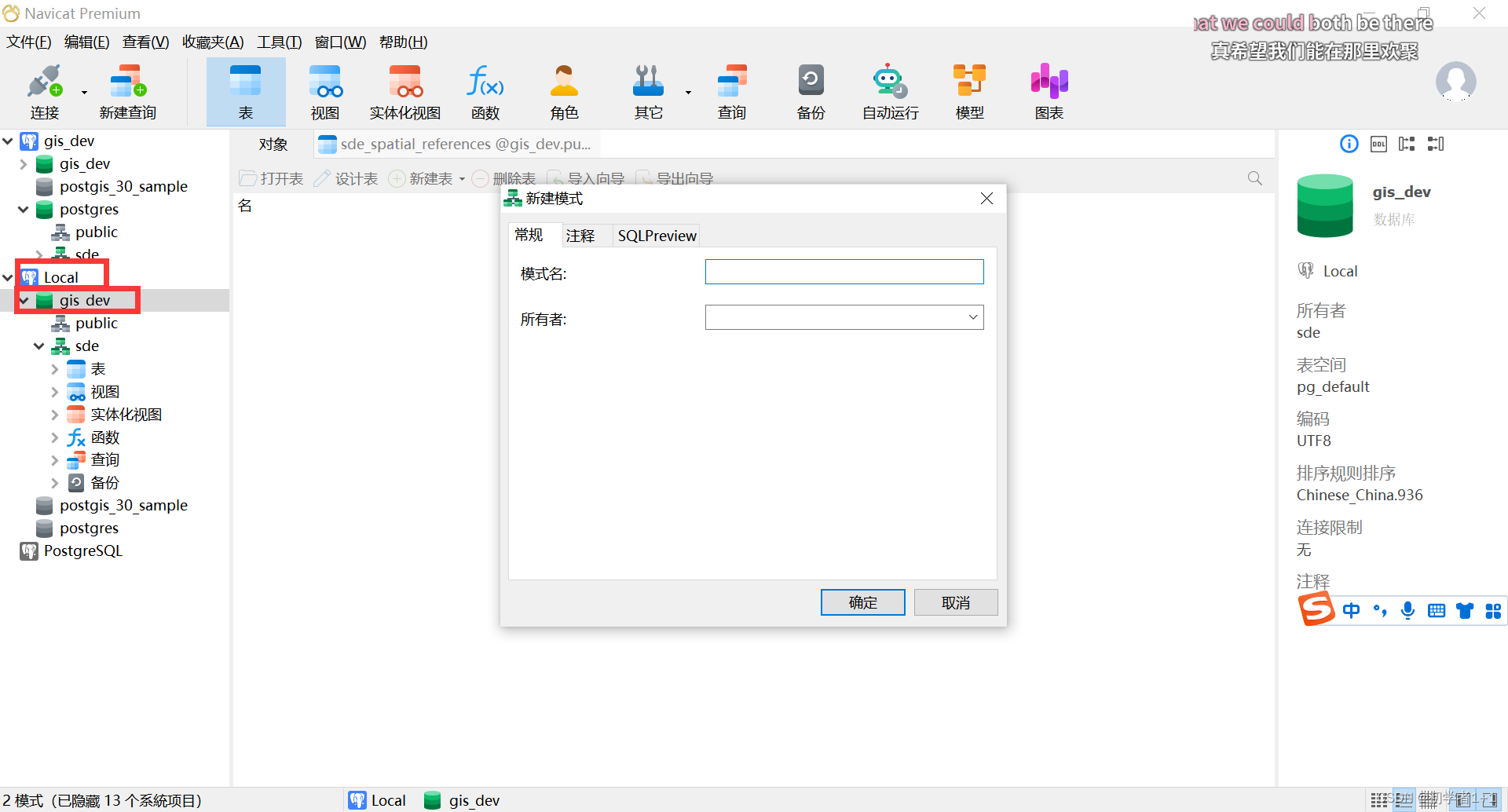
②用SQL语句新建模式
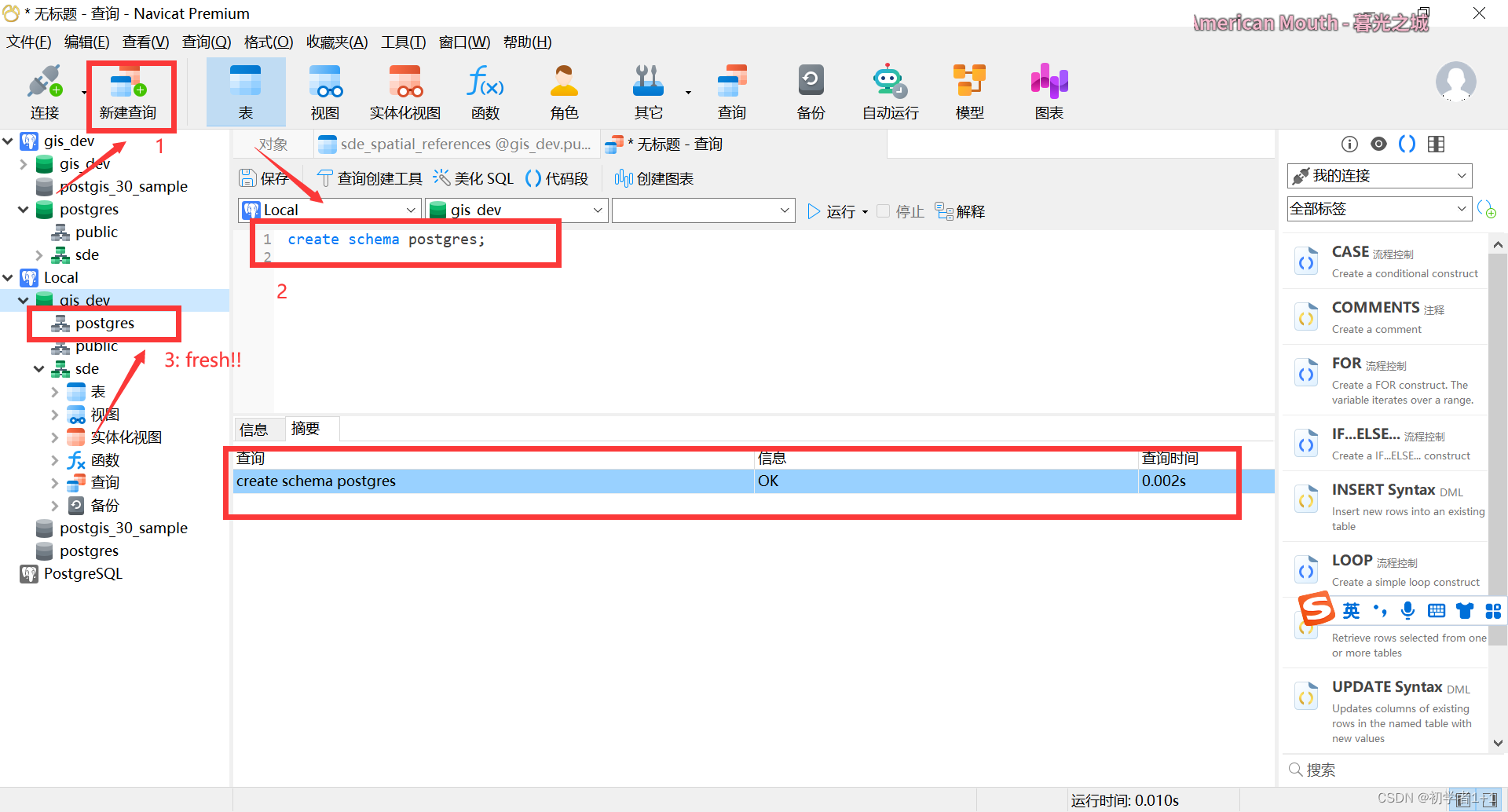
导入数据成功
文章是记录空间数据库课设需要软件安装及配置,希望对你也有帮助!
本文来自互联网用户投稿,文章观点仅代表作者本人,不代表本站立场,不承担相关法律责任。如若转载,请注明出处。 如若内容造成侵权/违法违规/事实不符,请点击【内容举报】进行投诉反馈!