Crosslight APSYS 仿真软件实例化教程《软件操作篇01》—— LayerBuilder 1.0
欢迎各位小伙伴们来到《芯片趣谈》频道,这里是“小芯”,将陪伴大家在半导体芯片设计领域探索与学习,一起畅游其中。

-------------------------------------------------------------------------------------------------------------------------------
近几年,随着半导体领域的的风口来临,半导体仿真设计变得愈发重要起来。国内外越来越多的高校、研究所甚至企业都开始学习仿真设计。小芯有幸从大学开始直到现在一直从事着半导体领域的芯片仿真设计,涵盖激光器、光电LED、探测器、功率器件等半导体电力电子器件和半导体光电器件。身边很多从事半导体工作的朋友也都开始学习仿真设计。在帮助他们解答学习的过程中遇到的诸多问题的时候,愈发明白半导体芯片仿真的门槛之高。对于许多从未接触过芯片仿真设计的人来说,如果没有专业的人指导,那么花费的时间和金钱成本是巨大。这促使了小芯在公知的新媒体平台上分享芯片仿真实例化教程的想法。小芯接触的过的多种半导体仿真软件,像Silvaco、Sentaurus、Crosslight APSYS等。从难易程度来排名的话,Crosslight APSYS的入门要更难,网上的可视化教程几乎没有。这也是为什么小芯要从Crosslight APSYS这个仿真软件的实例化教程开始普及的缘由。后续将不断的更新相关的教程内容,希望小伙伴们关注我们的 VX 频道“芯片趣谈”,不迷路哦~
-------------------------------------------------------------------------------------------------------------------------------
废话不多说哈,咱们快点进入软件操作实例化教程的环节。在进行仿真建模之前,首先我们要打开软件,一定要打开,不打开只能学个毛线了~。当然了,各位小伙伴打开是正版授权的,还是那啥那啥的(别声张就行),小芯就不多要求了哈哈。
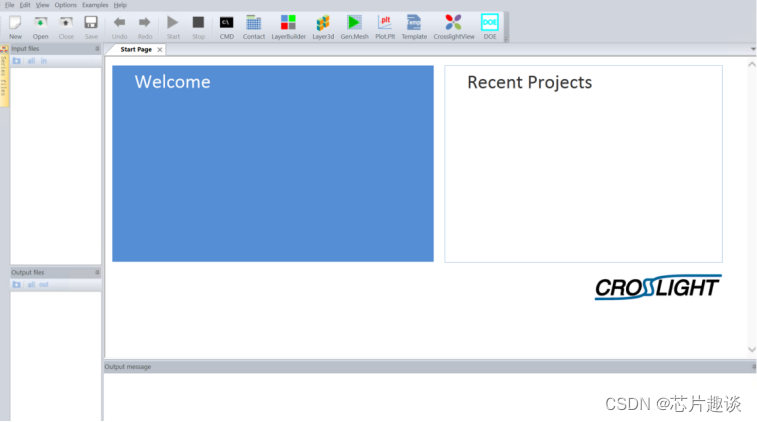
打开软件之后,我们就能看到图示的软件可视化界面,啥毛线没有,空荡荡的。很多初学的小伙伴们,打开软件后,一看到这个,两眼一摸黑,脑子里一千头草泥马在跑.....,心理在想“是时候干点什么了!但是应该干点什么呢”。之后又匆匆关掉软件,再回首,恍然如梦....
网上关于Crosslight APSYS教程太少了,导致学习仿真软件的小伙伴中一大部分就先被劝退了。Crosslight APSYS的半导体仿真操作入门真有那么难吗?真的一点都不难,不就是半导体芯片仿真设计吗?小伙伴们就是缺一个导师,像我这样的哈哈,我感觉我有点臭屁哈。扯远了~ 扯远了哈......
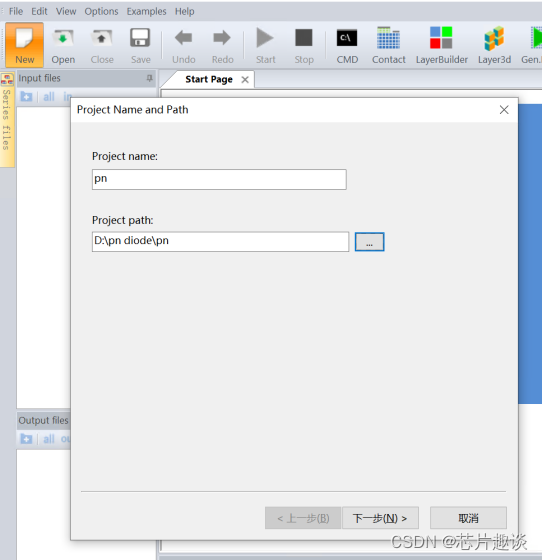
在打开软件界面后,我们第一步就是需要先进行工作目录的创建。这个很重要哈,圈起来要考,爱背不背哈。如下图所示,我们先点击左上角“新建”菜单,然后会出现需要小伙伴们设置的窗口,一个是新建工作名字“Project name”, 另一个是工作保存的路径“Project path”,这里小芯工作名字保存的是 pn,路径放在我的D盘下面。这也太简单了,我不允许有小伙伴看到这里不会的,说出去丢人~ ;然后点击下一步,后面直接完成默认就行。
紧着着,小伙伴们会看到软件可视化界面左边一栏,多了一些东西,如下图所示。不要慌,千万不要慌,这是正常的。要是没多的话,那你的软件可能发育不全.....。
此时,小伙伴应该拿起笔,开始做笔记了哈,聪明的已经记上了。这一栏多出来的东西需要我们了解的主要有7个部分,分别是 Matetial Library、Layer Files、Geo Files、Mesh Files、Gain Files、Solution Files和Post Processing Files。今天咱们第一期,主要带大家伙了解一下前两个,也就是Matetial Library和Layer Files。一点都不难,做好笔记,跟着小芯就好。
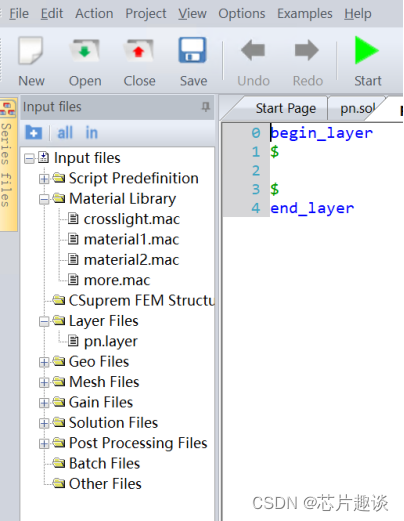
小伙伴们会发现 Matetial Library 文件夹下面多出了四个以 .mac 结尾的文本文件。其实这就是软件根目录下的材料库文件,里面有软件自带的材料及其参数,这也是我们第一步建模时需要作为调用的文件。不要直接对材料库源文件直接做修改。千万要记住!千万要记住!千万要记住!重要的事情说三遍哈。小芯在以后的实例化教程中会讲到用其他的方式定义材料参数或者添加新材料,这里就不深说了。其次,在 Layer Files文件下存在一个.layer,这个文件就是小芯这期要重点说的,它是器件结构建模主要信息文件。做好笔记哈,各位小伙伴们,不要开小差,这里是重点。我们双击打开.layer文件,右边会出现器件结构信息的底层源代码(可以直接修改代码来建结构--只针对走出新手村的玩家)。
他喵的,那我们这些在新手村的咋办。不要慌,爸爸已经....., 不是,小芯已经预判了你们的预判,你们还在第一层,小芯已在大气层哈哈。小伙伴们,看黑板哈,如下图所示,我们能看到一行工具栏,这里我们单击LayerBuilder就可以进入器件结构建模的界面了。

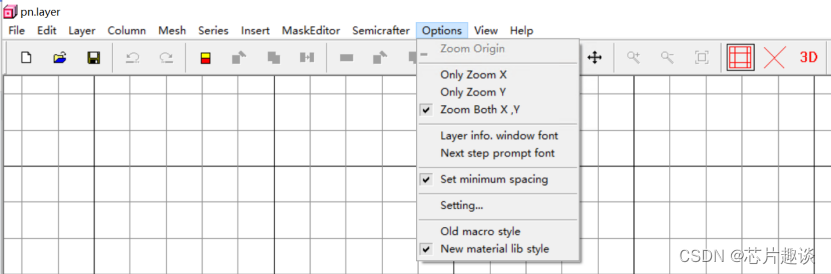
进入结构建模的界面,依然如此简洁,简洁到很多小伙伴不知如何下手吧。不用急,首先告诉大家一个秘密。我们点击上面菜单栏中的“Options”,然后选择“Old macro style”。因为老材料库定义计算的时候更稳定且不容易报错,希望大家记住哈。
这一期 LayerBuilder 1.0 的内容就先到这了,下一期我们将以一个pn结二极管为例着重介绍一下软件的LayerBuilder 2.0的操作,小芯会逐一解释每个菜单栏的功能和用法,所以这期就不赘述,不然篇幅就太长了。(读者:这狗作者明明不想写了,还找理由,哼~,希望下期不要让我等失望......)
本文来自互联网用户投稿,文章观点仅代表作者本人,不代表本站立场,不承担相关法律责任。如若转载,请注明出处。 如若内容造成侵权/违法违规/事实不符,请点击【内容举报】进行投诉反馈!