OpenCV 鼠标、滑动条交互式操作
鼠标响应
在OpenCV图像处理的过程中,有时可能希望用鼠标进行交互,比如在做人脸检测,道路路牌识别的项目中,通常需要一定的正样本,这些正样本中包含着一些不是我们需要的信息,因此我们需要进行图像的裁剪,当然这样的事情可以在任意一个具有裁剪功能的应用程序中实现,但是效率太低。
因此下面用Opencv进行实现鼠标的交互
opencv鼠标回调函数
在c++中,形式如下:
void setMouseCallback(const string& winname, MouseCallback onMouse, void* userdata=0 )
其中winname即要进行操作的窗口
onMouse 鼠标响应处理函数,监听鼠标的点击,移动,松开,判断鼠标的操作类型,并进行响应的函数处理
void* userdata = 0 鼠标响应处理函数的ID,与鼠标相应处理函数相匹配就行,暂时只用到默认为0的情况。
这里我们要编写的是鼠标的响应处理函数,用来响应我们的鼠标操作。
其定义的函数为:
void on_mouse(int event,int x,int y,int flags,void *ustc)
鼠标的相关事件有:
#define CV_EVENT_MOUSEMOVE 0             滑动
#define CV_EVENT_LBUTTONDOWN 1           左键点击
#define CV_EVENT_RBUTTONDOWN 2           右键点击
#define CV_EVENT_MBUTTONDOWN 3           中间点击
#define CV_EVENT_LBUTTONUP 4             左键释放
#define CV_EVENT_RBUTTONUP 5             右键释放
#define CV_EVENT_MBUTTONUP 6             中间释放
#define CV_EVENT_LBUTTONDBLCLK 7         左键双击
#define CV_EVENT_RBUTTONDBLCLK 8         右键双击
#define CV_EVENT_MBUTTONDBLCLK 9         中间释放
其中x,y是我们的鼠标当前的坐标。
int flags,代表鼠标的拖拽事件,以及键盘鼠标联合事件
部分如下所示:
#define CV_EVENT_FLAG_LBUTTON 1           左键拖拽
#define CV_EVENT_FLAG_RBUTTON 2           右键拖拽
#define CV_EVENT_FLAG_MBUTTON 4           中间拖拽
#define CV_EVENT_FLAG_CTRLKEY 8     (8~15)按Ctrl不放事件
#define CV_EVENT_FLAG_SHIFTKEY 16   (16~31)按Shift不放事件
完整的代码如下:
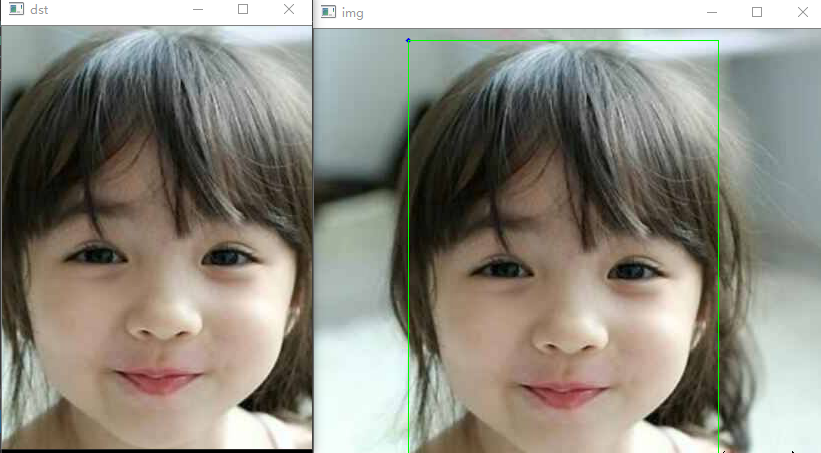
#include "opencv2/opencv.hpp"#include "opencv2/opencv_modules.hpp"#include "opencv2/highgui/highgui.hpp"using namespace cv;Mat org, dst, img, tmp;void on_mouse(int event, int x, int y, int flags, void *ustc) { static Point pre_pt = (-1, -1);//初始坐标 static Point cur_pt = (-1, -1);//实时坐标 char temp[16];if (event == CV_EVENT_LBUTTONDOWN) {//左键按下,读取初始坐标,并在图像上该点处划圆 org.copyTo(img);sprintf(temp, "(%d,%d)", x, y); //格式化输出pre_pt = Point(x, y);putText(img, temp, pre_pt, FONT_HERSHEY_SIMPLEX, 0.5, Scalar(0, 0, 0, 255), 1, 8);//在窗口上显示坐标 circle(img, pre_pt,2 , Scalar(255, 0, 0, 0), CV_FILLED, CV_AA, 0);//划圆 imshow("img", img);}else if (event == CV_EVENT_MOUSEMOVE && !(flags & CV_EVENT_FLAG_LBUTTON)){//左键没有按下的情况下鼠标移动的处理函数 img.copyTo(tmp);sprintf(temp, "(%d,%d)", x, y);cur_pt = Point(x, y);putText(tmp, temp, cur_pt, FONT_HERSHEY_SIMPLEX, 0.5, Scalar(0, 0, 0, 255));//只是实时显示鼠标移动的坐标 imshow("img", tmp);}else if (event == CV_EVENT_MOUSEMOVE && (flags & CV_EVENT_FLAG_LBUTTON)){ //左键按下时,鼠标移动,则在图像上划矩形 img.copyTo(tmp);sprintf(temp, "(%d,%d)", x, y);cur_pt = Point(x, y);putText(tmp, temp, cur_pt, FONT_HERSHEY_SIMPLEX, 0.5, Scalar(0, 0, 0, 255));rectangle(tmp, pre_pt, cur_pt, Scalar(0, 255, 0, 0), 1, 8, 0);//在临时图像上实时显示鼠标拖动时形成的矩形 imshow("img", tmp);}else if (event == CV_EVENT_LBUTTONUP) {//左键松开,将在图像上划矩形 org.copyTo(img);sprintf(temp, "(%d,%d)", x, y);cur_pt = Point(x, y);putText(img, temp, cur_pt, FONT_HERSHEY_SIMPLEX, 0.5, Scalar(0, 0, 0, 255));circle(img, pre_pt, 2, Scalar(255, 0, 0, 0), CV_FILLED, CV_AA, 0);rectangle(img, pre_pt, cur_pt, Scalar(0, 255, 0, 0), 1, 8, 0);//根据初始点和结束点,将矩形画到img上 imshow("img", img);img.copyTo(tmp);//截取矩形包围的图像,并保存到dst中 int width = abs(pre_pt.x - cur_pt.x);int height = abs(pre_pt.y - cur_pt.y);if (width == 0 || height == 0) {printf("width == 0 || height == 0");return;}dst = org(Rect(min(cur_pt.x, pre_pt.x), min(cur_pt.y, pre_pt.y), width, height));namedWindow("dst"); //即新建立一个窗口进行输出结果imshow("dst", dst);waitKey(0);}}void main() {org = imread("cute.jpg");org.copyTo(img);org.copyTo(tmp);namedWindow("img");//定义一个img窗口 setMouseCallback("img", on_mouse, 0);//调用回调函数 imshow("img", img);waitKey(0);}效果如下图所示:
滑动条操作
opencv调用函数
int createTrackbar(const string& trackbarname, const string& winname, int* value, int count, TrackbarCallback onChange=0, void* userdata=0)
trackbarname:轨迹条的名称
winname:轨迹条依附的窗口
vlaue:初始值
count:可达到的最大值
onChange:回调函数,每次滑块改变时,这个函数就会被调用,onChange的函数原型为:void xxx(int,void*)
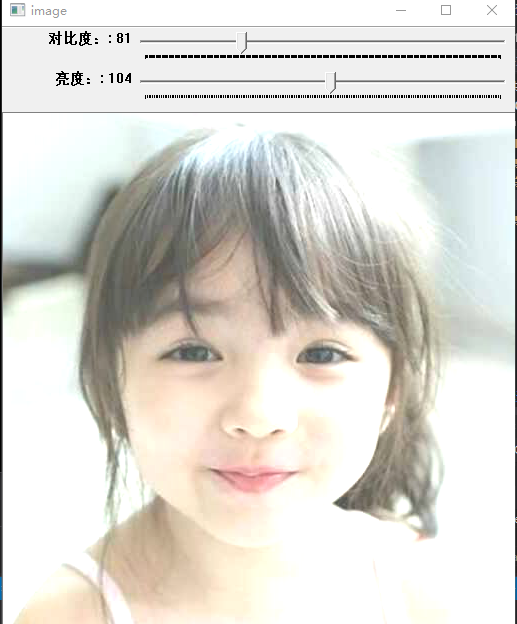
下面用滑动条对图像进行对比度和亮度的改变。
改变对比度和亮度的公式为:y=a*x+b,其中a,改变对比度,b改变亮度。
程序的代码如下:
#include (i, j)[0] = saturate_cast(constrastValue*0.01*src.at(i, j)[0] + brightValue);dst.at(i, j)[1] = saturate_cast(constrastValue*0.01*src.at(i, j)[1] + brightValue);dst.at(i, j)[2] = saturate_cast(constrastValue*0.01*src.at(i, j)[2] + brightValue);}}imshow("image", dst);
} 
本文来自互联网用户投稿,文章观点仅代表作者本人,不代表本站立场,不承担相关法律责任。如若转载,请注明出处。 如若内容造成侵权/违法违规/事实不符,请点击【内容举报】进行投诉反馈!