Jupyter notebook/nteract/Atom中配置scala交互式编程环境
Jupyter notebook是一款学习和科研的神奇,相信很多小伙伴已经利用它在学术科研、研究开发的道路上收获了便捷易用、可视直观的优点。大部分时候我们都是Jupyter notebook中编写python脚本,其实,可以额外安装相关语言的Kernel,让Jupyter notebook支持交互式执行相关语言代码,本文中介绍配置运行Scala代码的过程。
前提条件
- 安装Scala,找到
Other ways to install Scala,选择Download the Scala binaries for windows,因为我是Windows 10环境,安装scala-2.12.8.msi - 安装有Anaconda
- 安装有Atom,Atom中安装了Hydrogen插件
步骤
安装scala kernel
在电脑硬盘根目录创建文件夹almond,比如我的是G:\almond,进入文件夹。
按住shift单击鼠标右键,选择在此处打开Powershell窗口。
在命令行中依次执行如下命令
set SCALA_VERSION=2.12.8
set ALMOND_VERSION=0.4.0bitsadmin /transfer downloadCoursierCli https://git.io/coursier-cli "%cd%\coursier"
bitsadmin /transfer downloadCoursierBat https://git.io/coursier-bat "%cd%\coursier.bat".\coursier bootstrap -r jitpack -i user -I user:sh.almond:scala-kernel-api_%SCALA_VERSION%:%ALMOND_VERSION% sh.almond:scala-kernel_%SCALA_VERSION%:%ALMOND_VERSION% -o almond.\almond --install
上述命令会在文件夹中下载这样几个文件:
almond
almond.bat
coursier
coursier.bat
最后提示scala-kernel成功就可以。
打开Anaconda Prompt,输入jupyter kernelspec list,看到已经出现scala内核了。
(base) C:\Users\Administrator>jupyter kernelspec list
Available kernels:scala       C:\Users\Administrator\AppData\Roaming\jupyter\kernels\scalapython3     E:\ProgramData\Anaconda3\share\jupyter\kernels\python3anaconda    C:\ProgramData\jupyter\kernels\anaconda
安装language-scala
Atom中,进入设置界面,在安装插件界面中搜索scala,选择安装language-scala.
运行代码
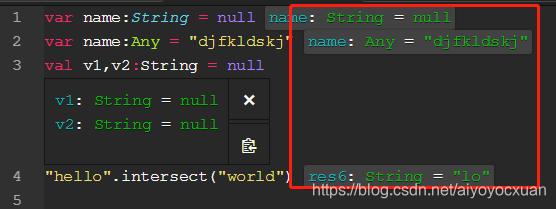
创建scala为扩展名的文件,在每一行代码上按shift+回车键执行代码,可以看到代码后面有运行结果了。
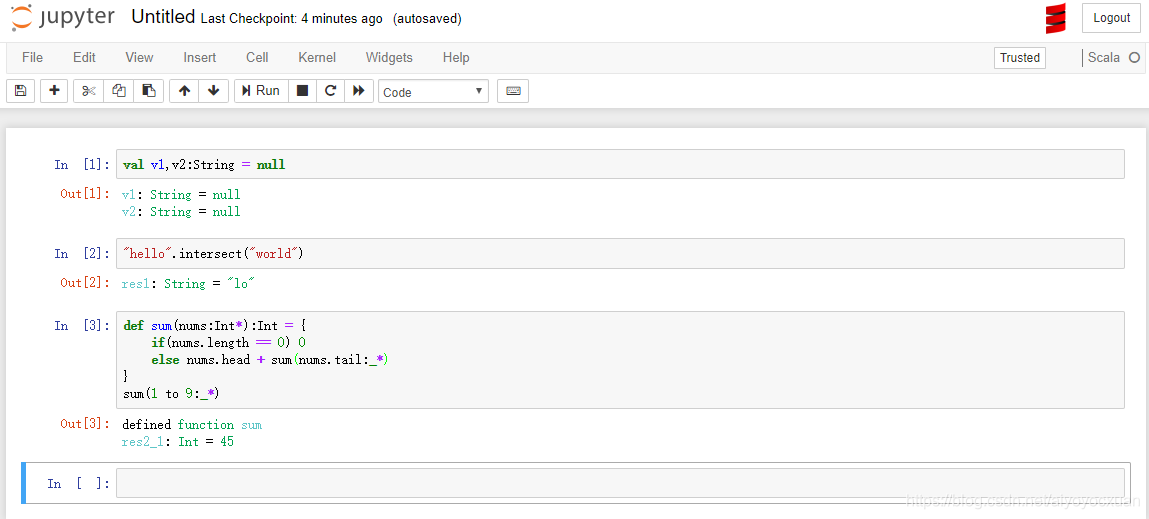
如果打开Jupyter Notebook,可以看到新建中出现Scala选项。

在Notebook中就可以像写Python一样进行交互运行代码了。
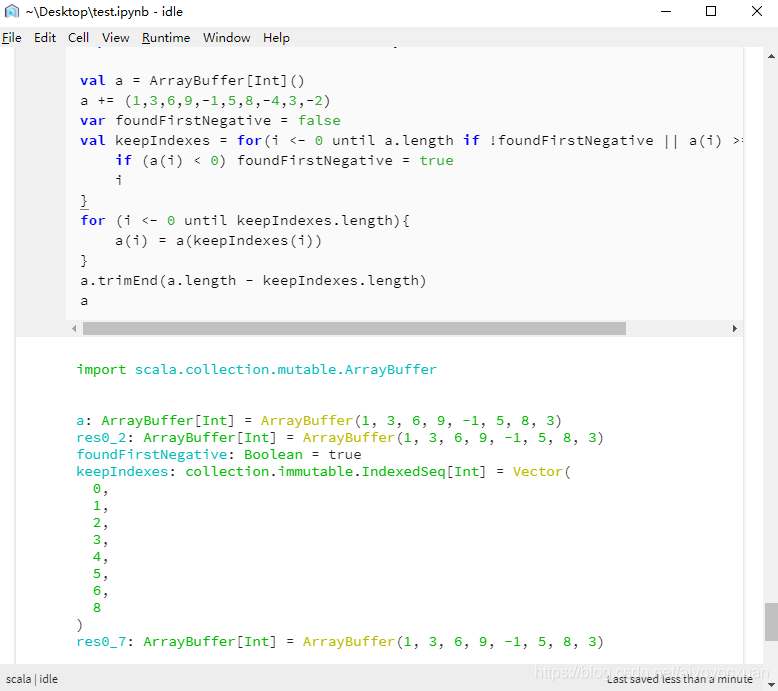
如果使用nteract,也是可以执行的,类Jupyter notebook编辑器桌面版nteract
参考
https://almond.sh/docs/quick-start-install
更多
本文来自互联网用户投稿,文章观点仅代表作者本人,不代表本站立场,不承担相关法律责任。如若转载,请注明出处。 如若内容造成侵权/违法违规/事实不符,请点击【内容举报】进行投诉反馈!