Jenkins安装与配置 国内镜像 阿里云CentOS7+Tomca
此为系列博客
- 阿里云服务器 CentOS7 Tomcat + Jenkins+国内镜像(当前位置)
- TAPD关联Jenkins
- Tapd GitHub集成 详细图片
- TAPD pytest自动化测试部署 (git or 本地)
文章目录
- 0. 环境
- 1. 安装java
- 2. 搭建tomcat服务器
- 2.1 配置阿里云安全组
- 2.2 配置防火墙
- 2.3 成功访问!
- 3. 下载Jenkins并上传
- 4. Jenkins国内镜像
0. 环境
系统镜像:centos_7_7_x64_20G_alibase_20200426.vhd
适合几乎没有服务器经验的新手。
1. 安装java
参考https://www.cnblogs.com/kevingrace/p/5870814.html
使用yum指令来安装java。首先运行
yum -y list java*
可以看到所有和java相关的软件列表。
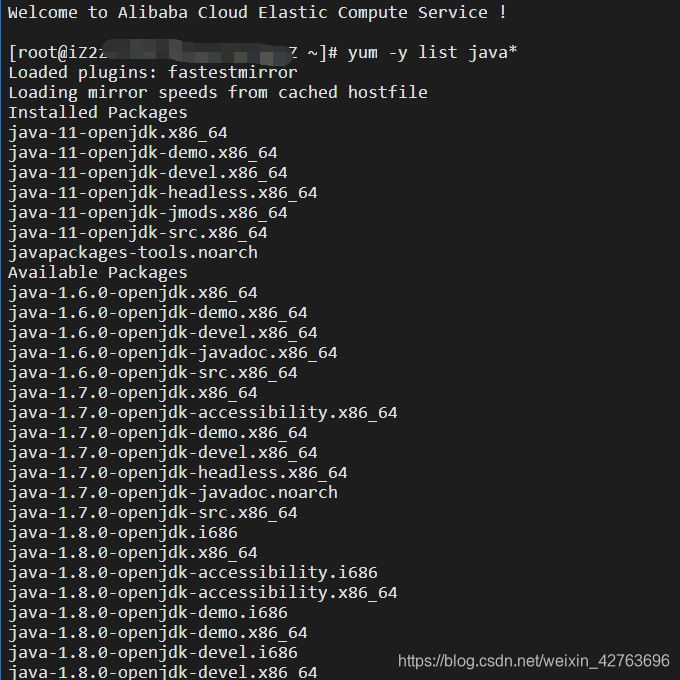
我们要安装java11,因此需要执行
yum -y install java-11*
表示安装java11的所有东西。
安装完成后输入java -version验证版本是否是11.
2. 搭建tomcat服务器
参考https://blog.csdn.net/tomatocc/article/details/83930987
打开tomcat官网http://tomcat.apache.org/下载tar.gz包
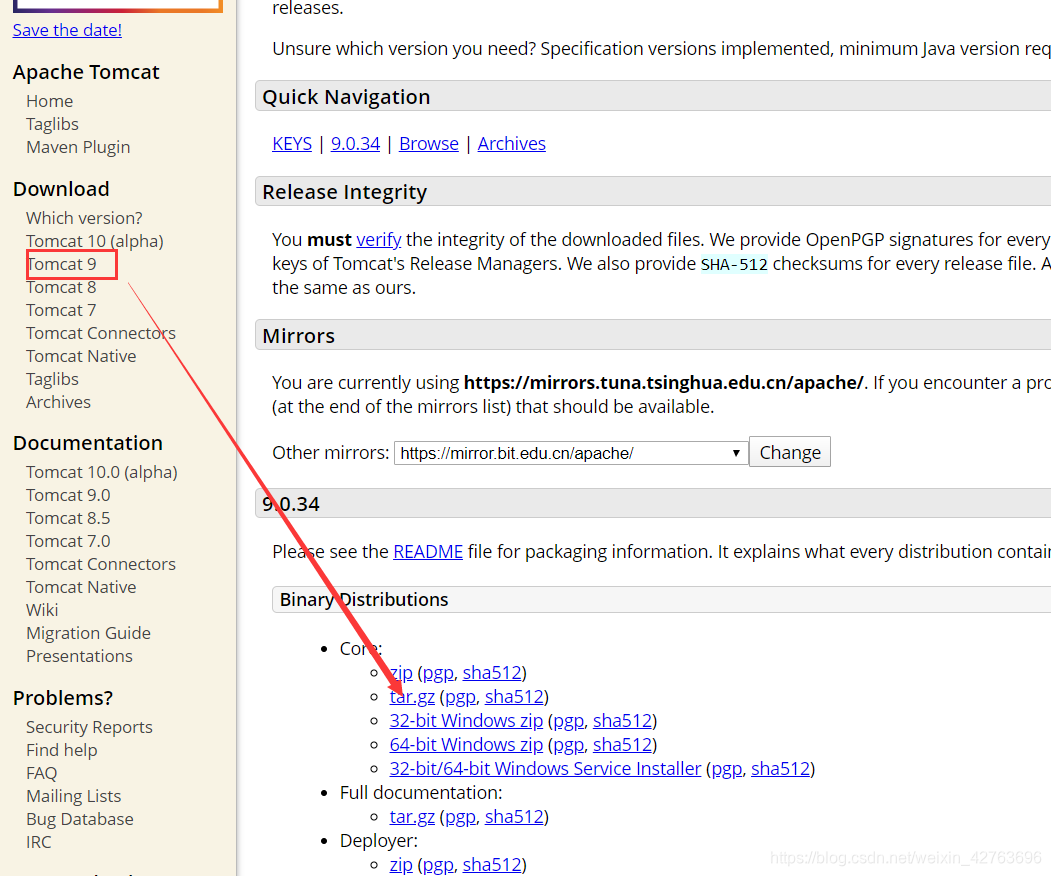
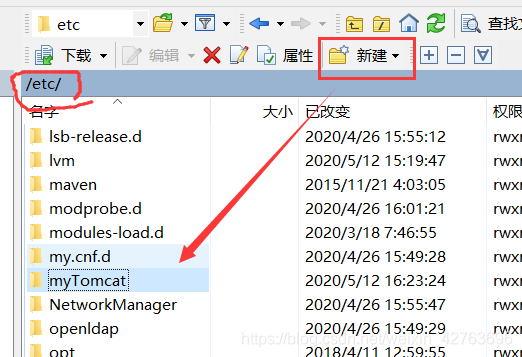
使用winSCP操纵文件上传。首先我在etc路径下新建了myTomcat这个文件夹。
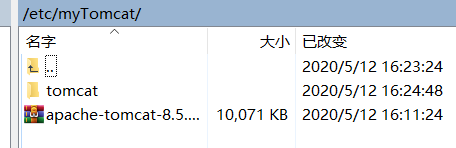
然后将文件上传到该文件夹中,在命令行中执行
tar -zxvf apache-tomcat-8.5.54.tar.gz
mv apache-tomcat-8.5.54 tomcat
这执行了两步,一步是解压文件到apache-tomcat-8.5.54.tar.gz,另一步是将文件名apache-tomcat-8.5.54.tar.gz改成tomcat,最终的文件路径如下。
然后命令行进入到tomcat/bin目录下,执行startup.sh。
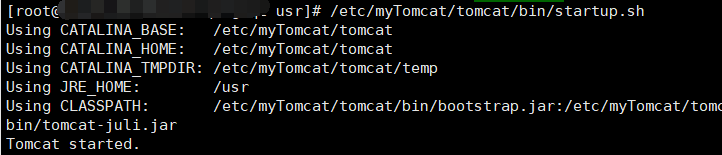
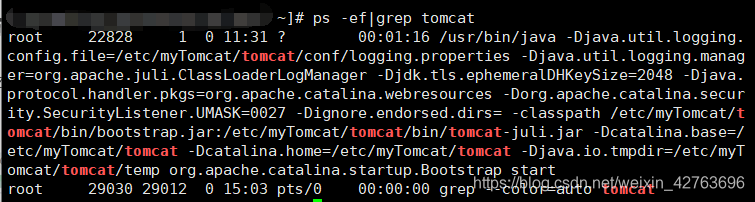
然后输入ps -ef|grep tomcat查看是否启动成功。如果像下面这样就是启动成功。
2.1 配置阿里云安全组
但是!现在不能通过主机名:8080的方式访问到主页!
这是因为阿里云有安全组设置!
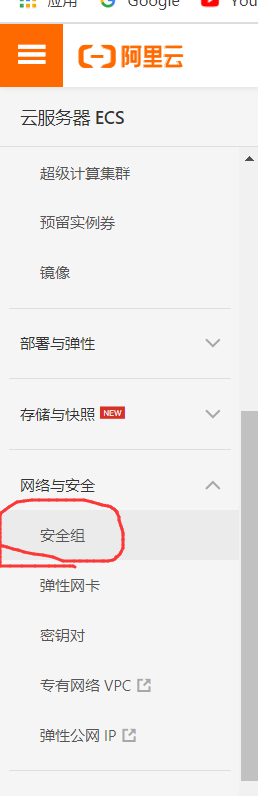
进入阿里云安全组
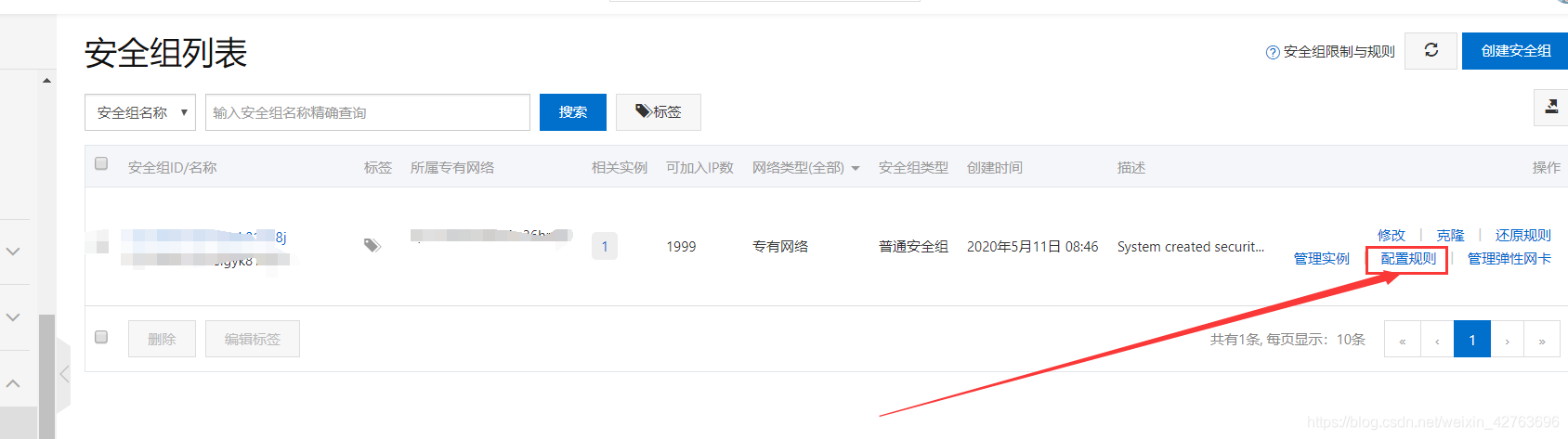
点击配置规则
手动添加规则
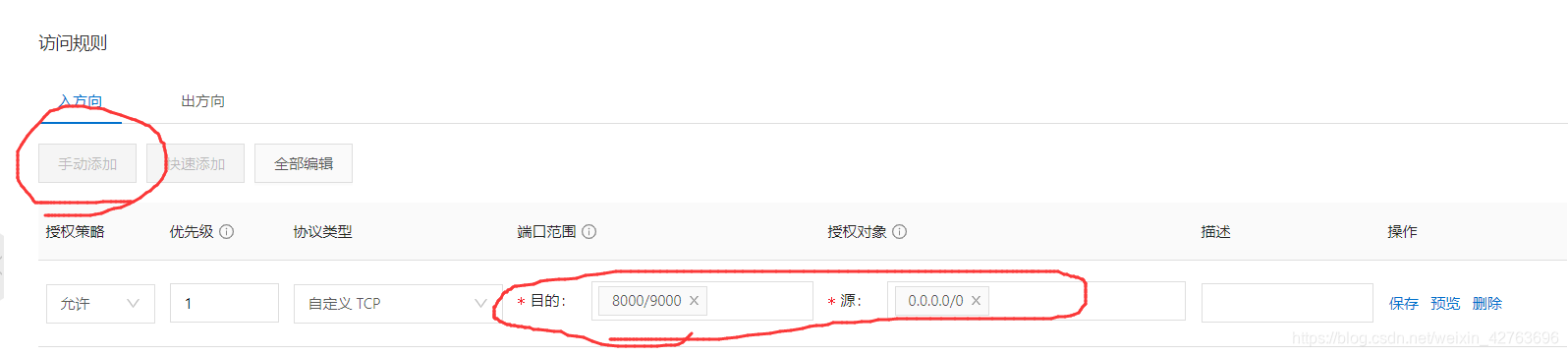
这个意思是说8000~9000的端口号都被解禁了,可以正常访问。
2.2 配置防火墙
如果还是访问不了的话,可能原因是防火墙没有允许该端口被访问,因此需要打开防火墙。
参考https://blog.csdn.net/weixin_39477597/article/details/82464731
- 输入
ps -ef|grep tomcat验证tomcat是否开启, 出现以下字段则说明正常启动。
- 检查防火墙是否运行,输入
firewall-cmd --state,如果出现running则说明防火墙已启动。否则输入systemctl start firewalld启动防火墙。

- 输入
firewall-cmd --permanent --zone=public --list-ports检查8080端口是否被开启。下图为成功开启的结果。如果没开启的话,执行firewall-cmd --zone=public --add-port=8080/tcp --permanent开启该端口。

- 输入
firewall-cmd --reload重启防火墙,重启后再次输入firewall-cmd --zone=public --query-port=8080/tcp检查8080。如果返回yes则说明生效。
2.3 成功访问!
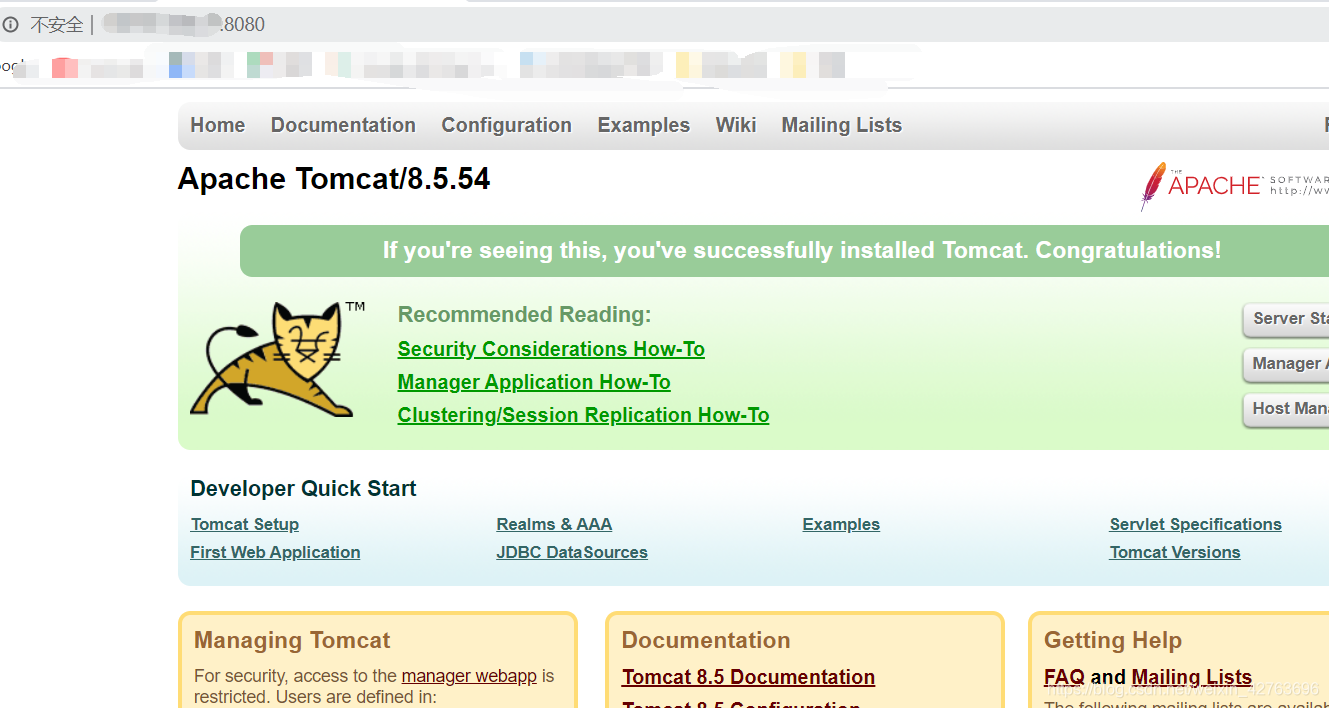
然后就可以在本机中用服务器公网ip:8080访问到了。
3. 下载Jenkins并上传
参考https://blog.csdn.net/tomatocc/article/details/83930714
访问官网下载war包https://jenkins.io/download/
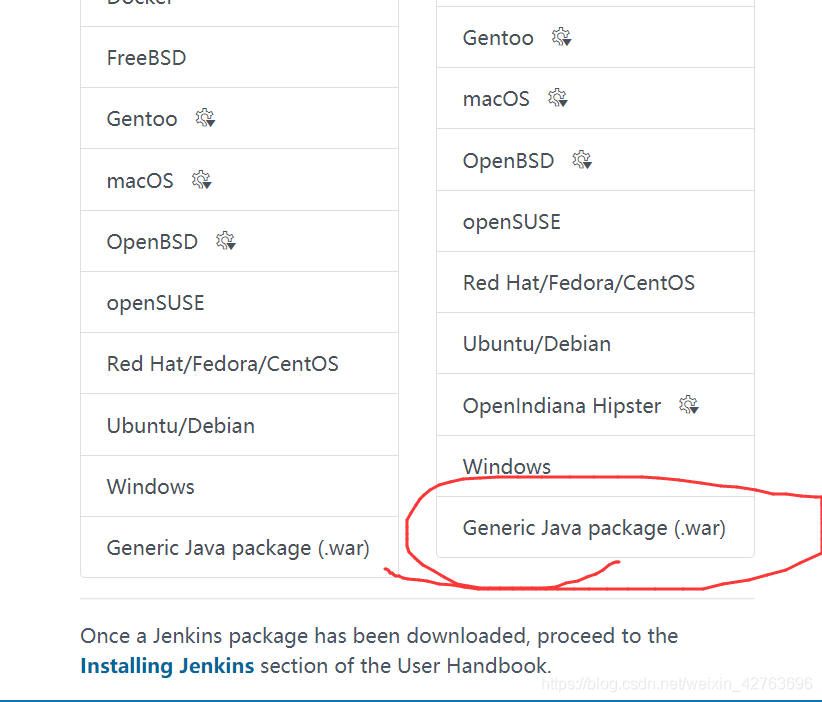
使用winSCP将下载好的war上传到服务器中,tomcat的webapps目录下。
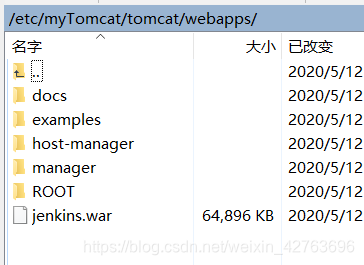
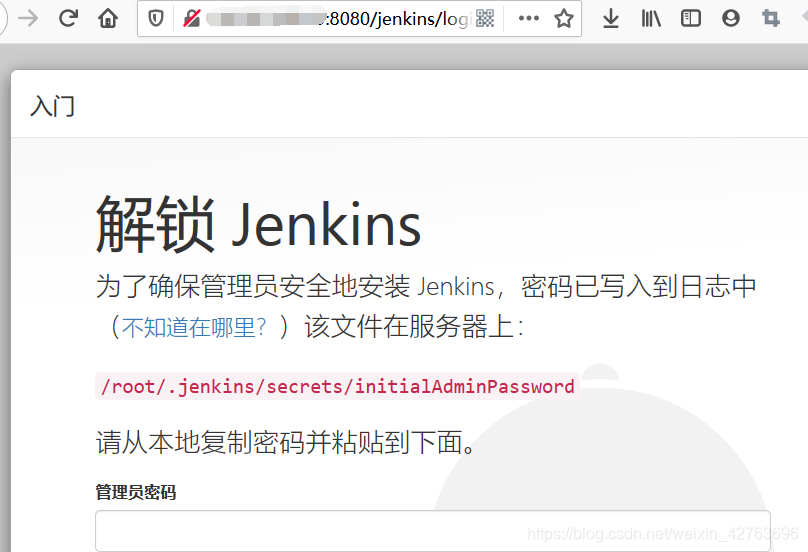
然后启动tomcat,就可以用服务器公网ip:8080\jenkins的方式访问到了。
4. Jenkins国内镜像
由于内置的Jenkins下载镜像是国外的,会非常非常卡,因此需要去替换默认镜像路径到清华镜像。
此处参考博客https://blog.csdn.net/u013788943/article/details/103822785
首先在命令行搜索default.json文件
find / -name default.json
 然后vim编辑该文件
vim /root/.jenkins/updates/default.json
 使用批量替换的操作
%s#updates.jenkins-ci.org/download#mirrors.tuna.tsinghua.edu.cn/jenkins#g
%s#www.google.com#www.baidu.com#g
使用:命令输入哦,如果没有这个冒号的话,点一下shift+:。
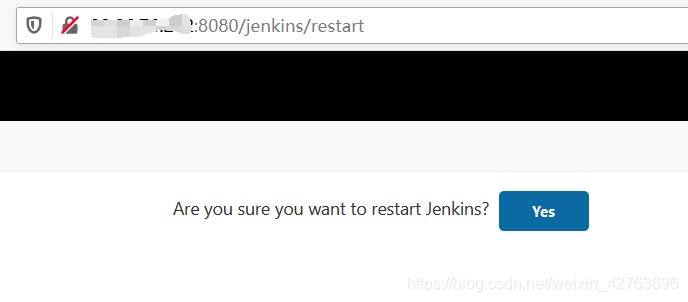
 修改完成后后,记得重启Jenkins才能使配置生效。方法是
http://主机ip:8080/jenkins/restart
根据密码的路径提示找到密码,执行
cat /root/.jenkins/secrets/initialAdminPassword

然后
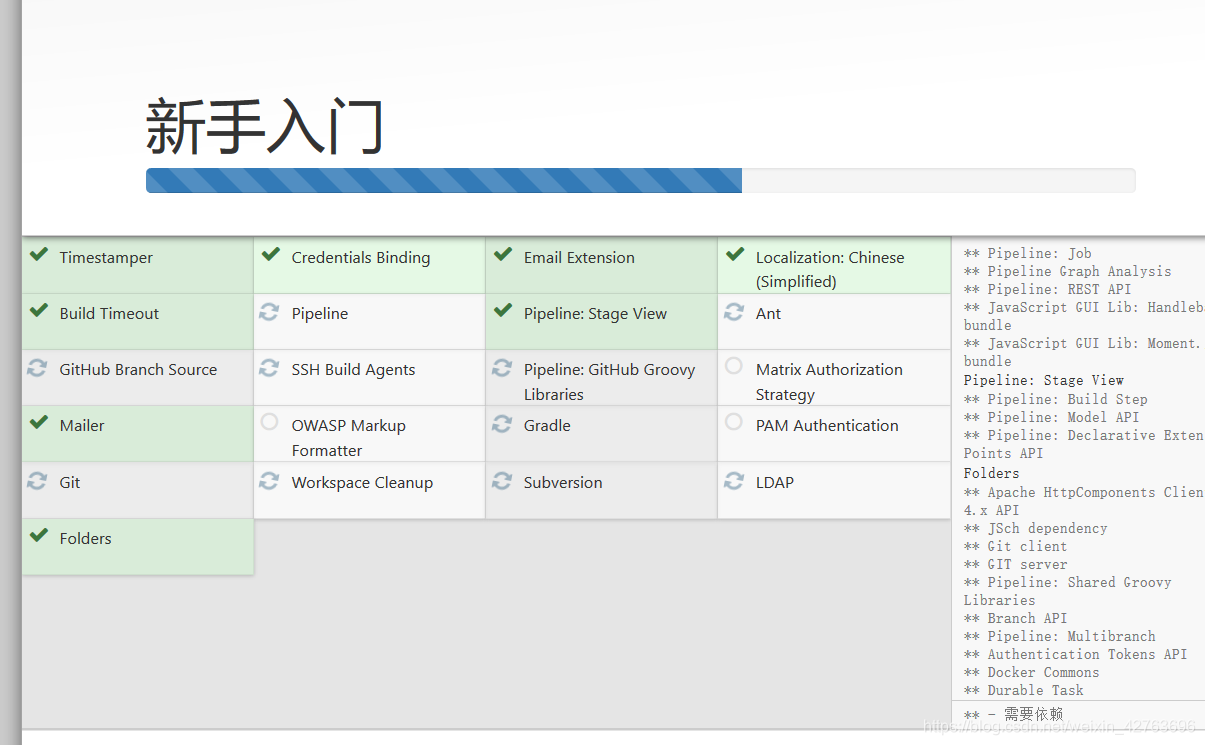
直接按照默认配置安装就好了~速度噌噌噌!
本文来自互联网用户投稿,文章观点仅代表作者本人,不代表本站立场,不承担相关法律责任。如若转载,请注明出处。 如若内容造成侵权/违法违规/事实不符,请点击【内容举报】进行投诉反馈!