Docker入门连载——(2)安装docker服务及配置阿里云镜像加速服务
1.Docker的安装(centos7.x)
1.1 卸载原有 docker
$ sudo yum remove docker \docker-client \docker-client-latest \docker-common \docker-latest \docker-latest-logrotate \docker-logrotate \docker-engine
1.2 安装docker
安装docker依赖
$ sudo yum install -y yum-utils \device-mapper-persistent-data \lvm2
设置docker的yum源
$ sudo yum-config-manager \--add-repo \https://download.docker.com/linux/centos/docker-ce.repo
安装最新版的docker
$ sudo yum install docker-ce docker-ce-cli containerd.io
指定版本安装docker
$ yum list docker-ce --showduplicates | sort -r
$ sudo yum install docker-ce-<VERSION_STRING> docker-ce-cli-<VERSION_STRING> containerd.io
$ sudo yum install docker-ce-18.09.5-3.el7 docker-ce-cli-18.09.5-3.el7 containerd.io
启动docker
$ sudo systemctl start docker
关闭docker
$ sudo systemctl stop docker
测试docker安装
$ sudo docker run hello-world
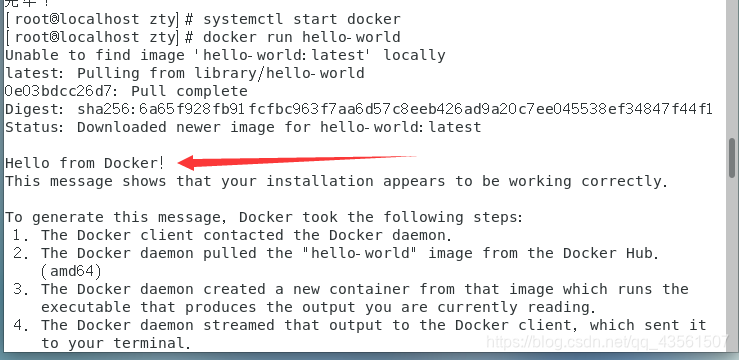
这里如果有打印出Hello from Docker!说明docker是安装成功了的。
2.Docker 配置阿里镜像加速服务
2.1 docker 运行流程
[外链图片转存失败,源站可能有防盗链机制,建议将图片保存下来直接上传(img-jTmY5xkG-1591693117837)(Docker_1.assets/image-20200404120356784.png)]
2.2 docker配置阿里云镜像加速
访问阿里云登录自己账号查看docker镜像加速服务
在控制台搜索容器镜像服务
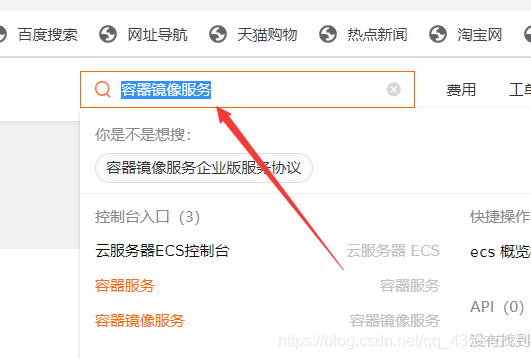
查看镜像加速服务
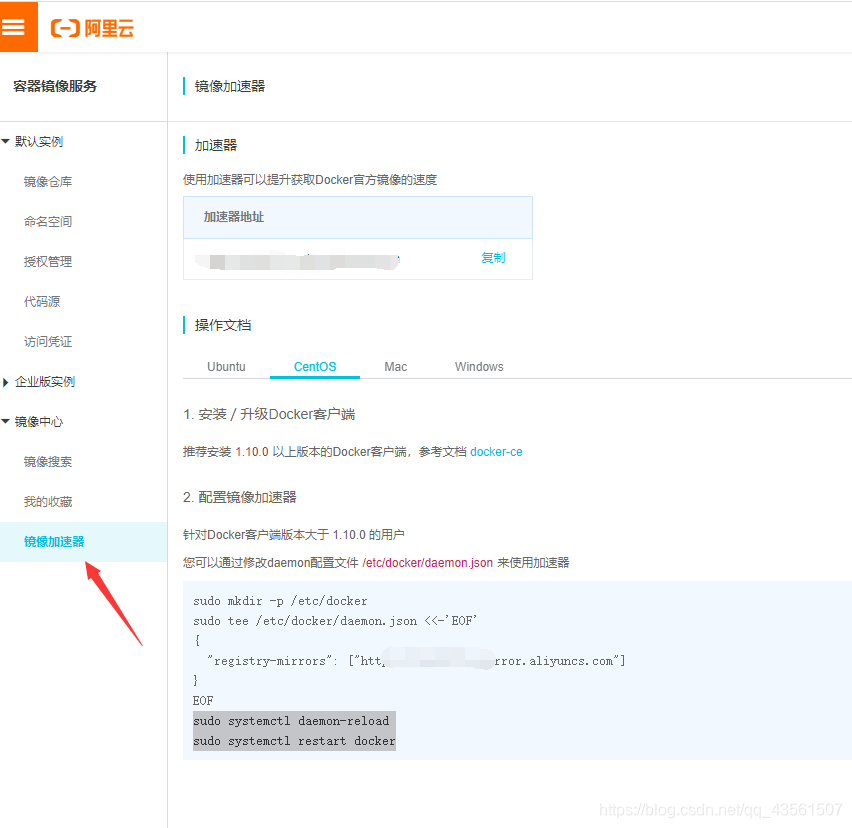
查看自己 的镜像加速器,选择合适的操作系统,我这里选择的是CentOS7
开始执行
sudo mkdir -p /etc/docker
sudo tee /etc/docker/daemon.json <<-'EOF'
{"registry-mirrors": ["https://xxxx.mirror.aliyuncs.com"]
}
EOF
sudo systemctl daemon-reload
sudo systemctl restart docker
验证docker的镜像加速是否生效
[root@localhost ~]# docker info..........127.0.0.0/8Registry Mirrors:'https://xxx.mirror.aliyuncs.com/'Live Restore Enabled: falseProduct License: Community Engine
本文来自互联网用户投稿,文章观点仅代表作者本人,不代表本站立场,不承担相关法律责任。如若转载,请注明出处。 如若内容造成侵权/违法违规/事实不符,请点击【内容举报】进行投诉反馈!