解决:Centos8_NAT模式下_关于主机ping不通虚拟机的问题
Centos8_NAT模式下_关于主机ping不通虚拟机的问题
- 一·问题描述:
- 1.虚拟机可以正常访问互联网:
- 2.在虚拟机中ping主机IP地址:正常通过
- 3.在主机cmd中ping虚拟机IP地址:不通过
- 4.Xshell,Xftp 软件都无法连接虚拟机
- 二·错误原因:
- 三·解决方案: 修改“虚拟机中的IP设置”与“主机的IP设置”保持一致
- 第一步:打开VMware的虚拟网络编辑器:
- 第二步:更改设置(需要电脑管理员权限,直接点击ok就行)
- 第三步:按照图中顺序进行设置
- 第四步:配置网关,按照图中顺序进行设置
- 第五步:测试验证
- 注意:两点
一·问题描述:
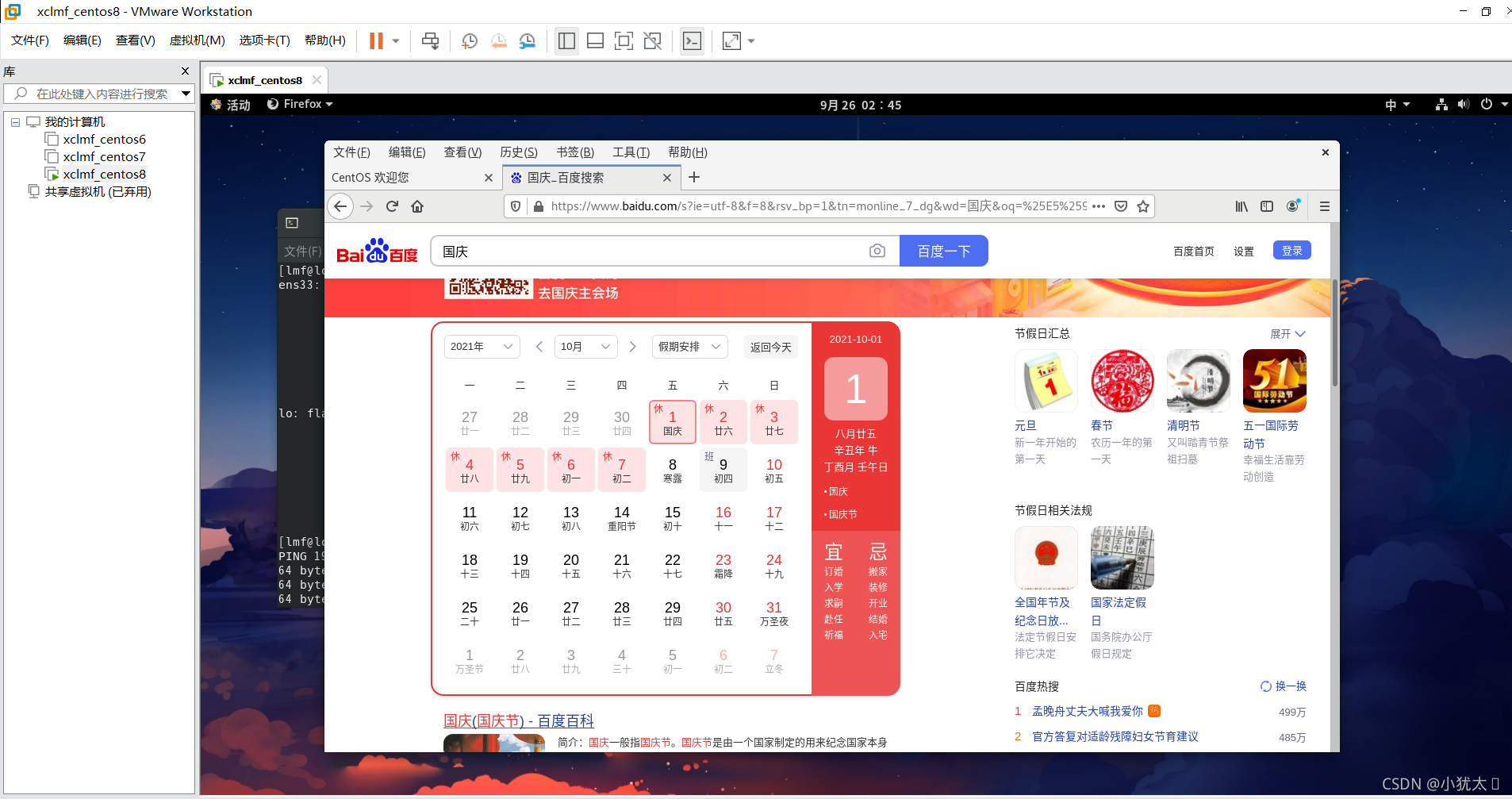
1.虚拟机可以正常访问互联网:
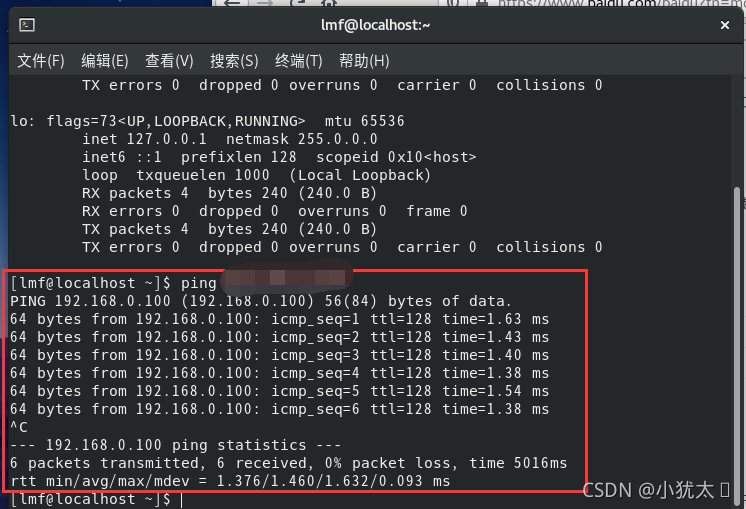
2.在虚拟机中ping主机IP地址:正常通过
在虚拟机终端中使用命令:“ping+主机IPv4地址”:结果如下图
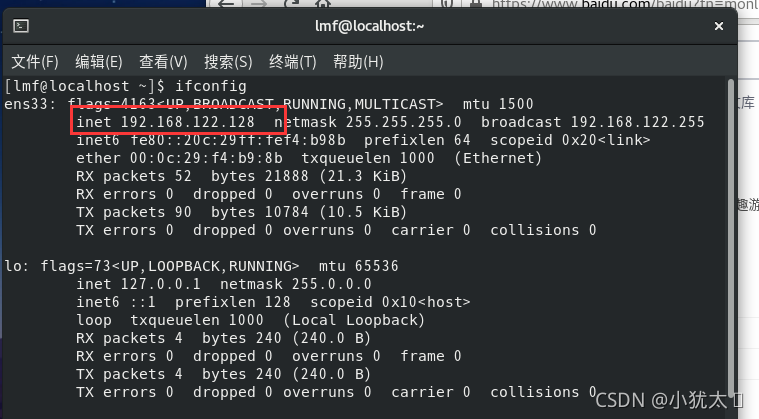
3.在主机cmd中ping虚拟机IP地址:不通过
(1)使用“ifconfig”命令,查看虚拟机IP地址:注意是看ens开头的网卡
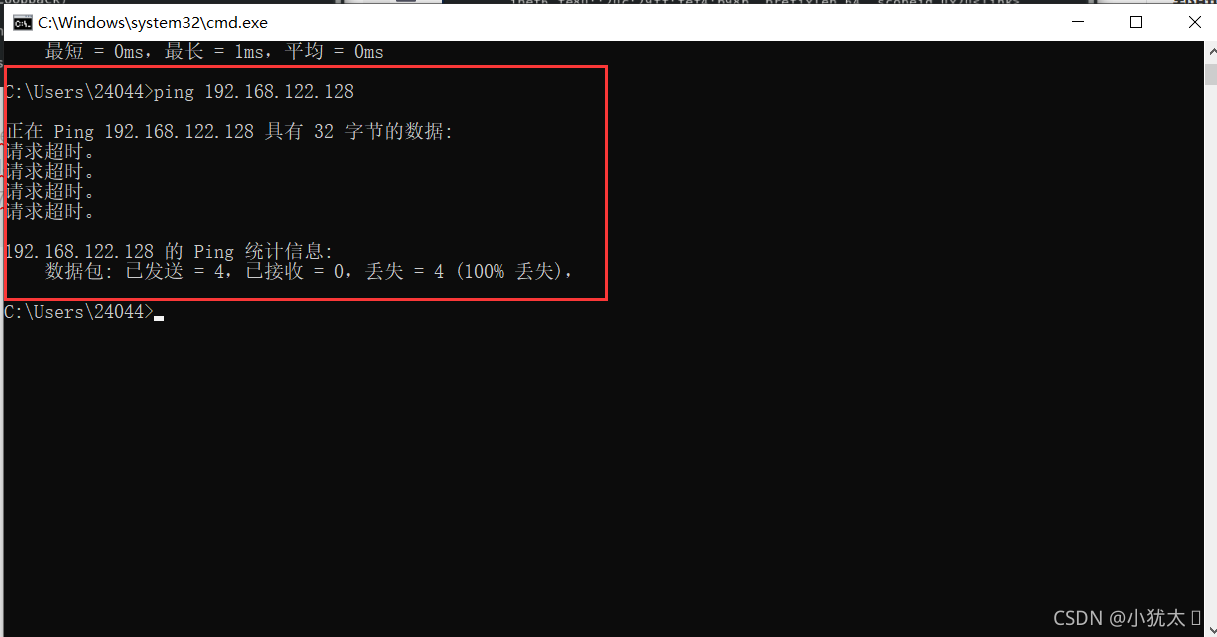
(2)在主机cmd中使用命令:“ping+虚拟机ip地址”:
验证结果(如下图):不通过
4.Xshell,Xftp 软件都无法连接虚拟机
二·错误原因:
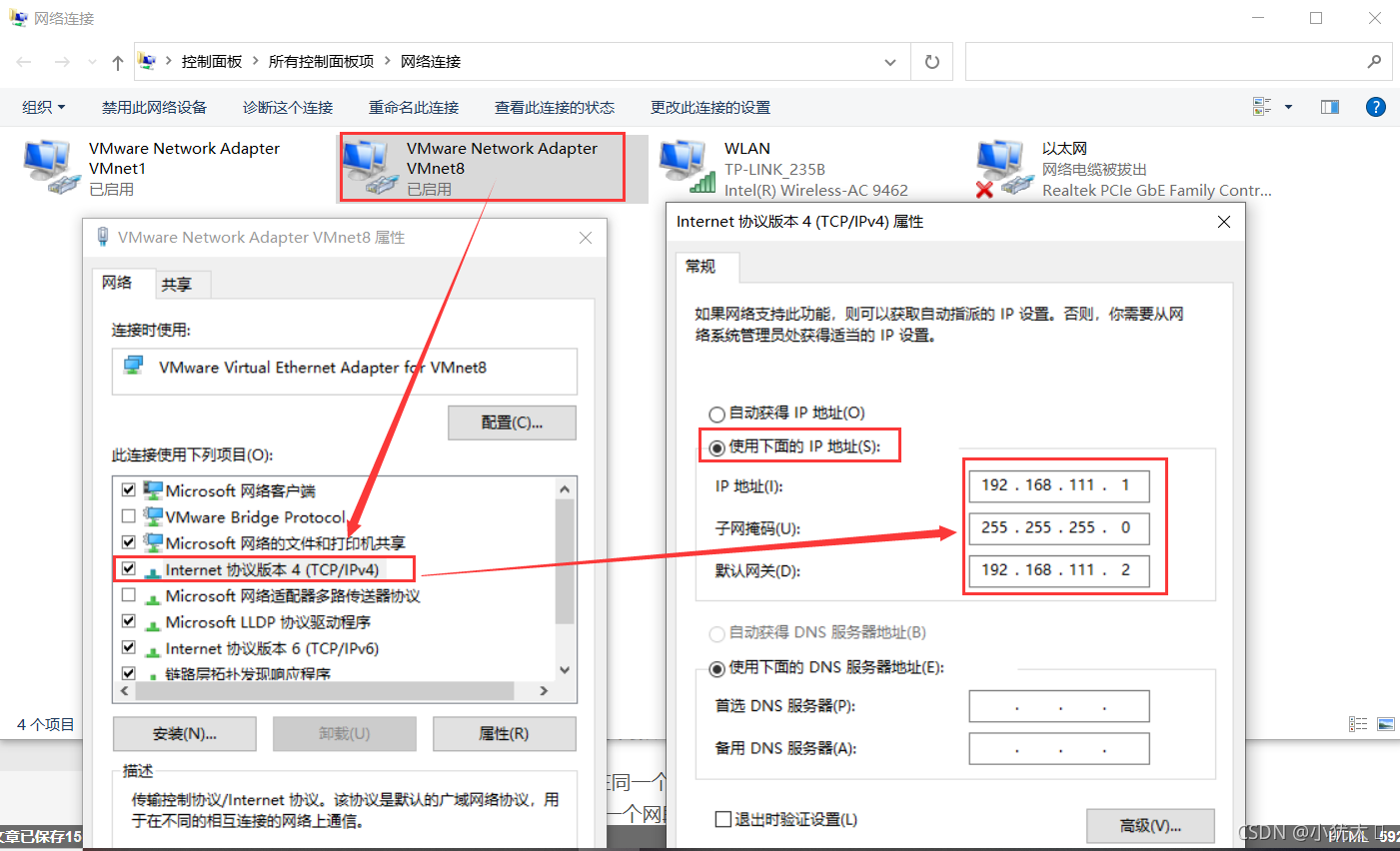
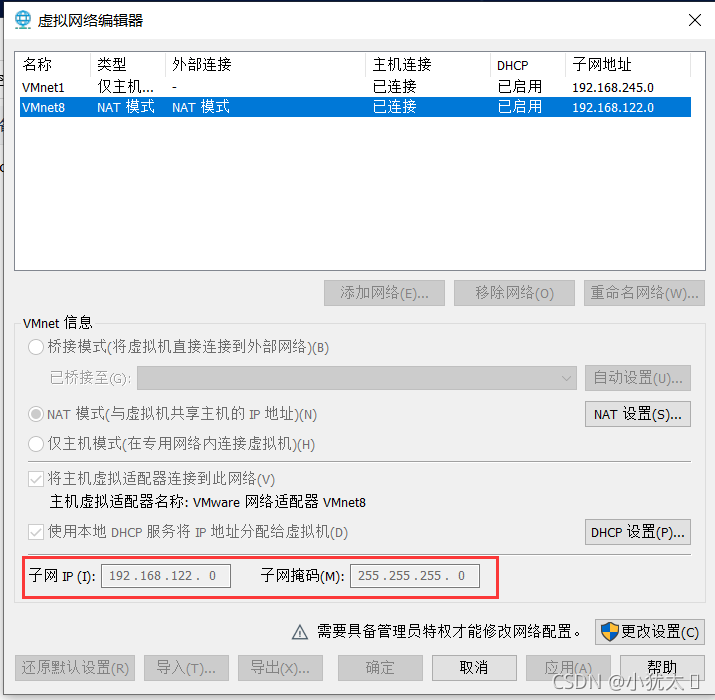
因为主机的VMware Network Adapter VMnet8网络适配器IP设置,与虚拟机上网络编辑器IP设置不一致,导致主机与虚拟机IP不在同一个网段。
即:主机的虚拟网络配置如下图:主机IP地址在111网段
但是,虚拟机网络编辑器设置如下图:虚拟机IP地址在122网段,与主机不一致
注意:什么叫“IP地址保持在同一个网段”?
举例如下:地址1与地址2在同一个网段,地址3与地址4在同一个网段,
地址1与地址3,4都不在同一个网段;
地址1:xxx.xxx.111.xxx
地址2:xxx.xxx.111.xxx
地址3:xxx.xxx.122.xxx
地址4:xxx.xxx.122.xxx
三·解决方案: 修改“虚拟机中的IP设置”与“主机的IP设置”保持一致
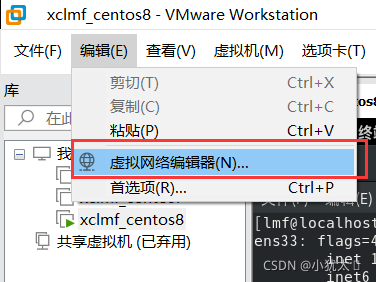
第一步:打开VMware的虚拟网络编辑器:
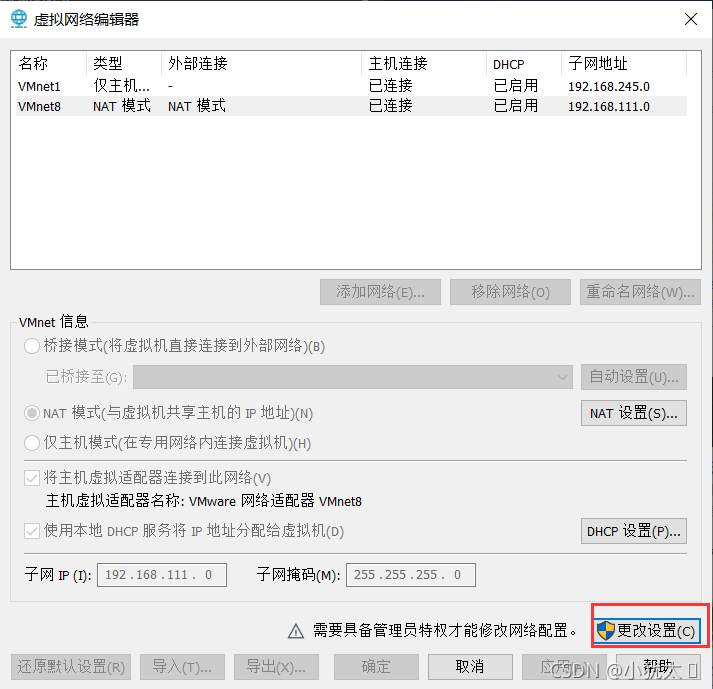
第二步:更改设置(需要电脑管理员权限,直接点击ok就行)
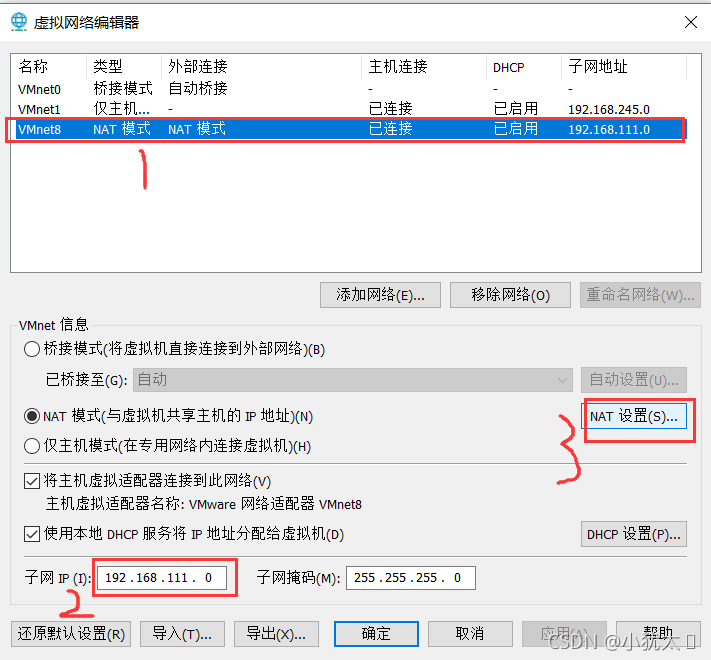
第三步:按照图中顺序进行设置
注意:
(1)子网IP:最后一位必须是0
(2)子网IP:网段必须与主机VMnet8网段一致(本人主机111网段)
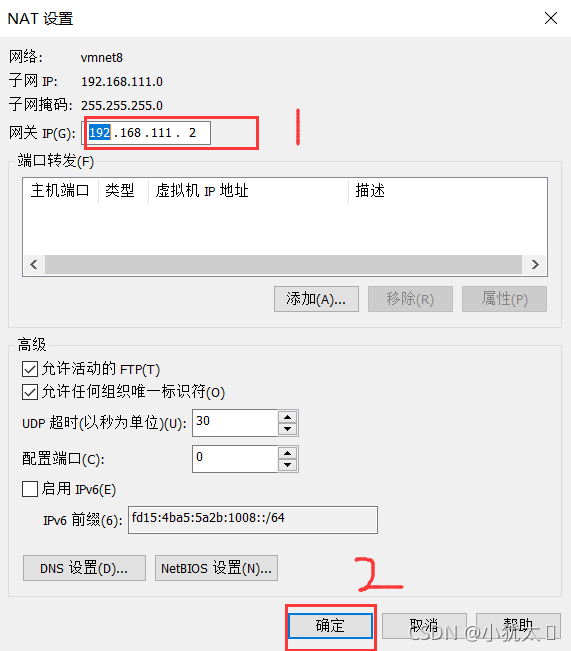
第四步:配置网关,按照图中顺序进行设置
注意:
(1)网关:一般与子网IP在同一网段
(2)网关:最后一位一般就设置 2
第五步:测试验证
(1)获取虚拟机的IP地址:
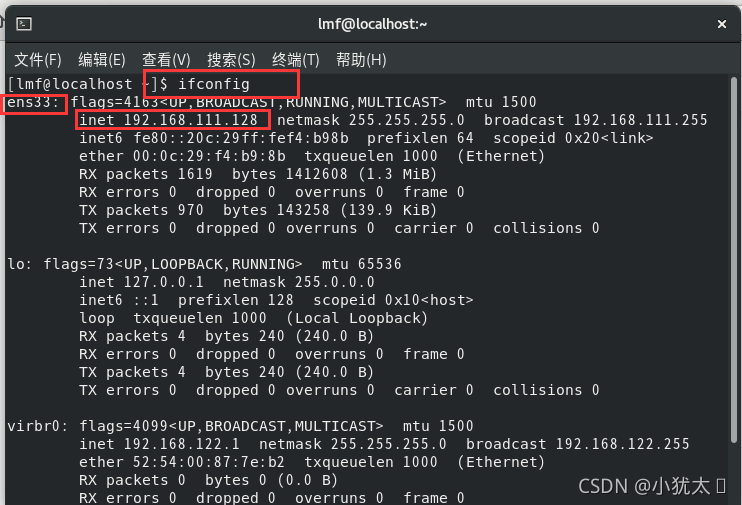
(2)在主机cmd中使用ping命令:通过
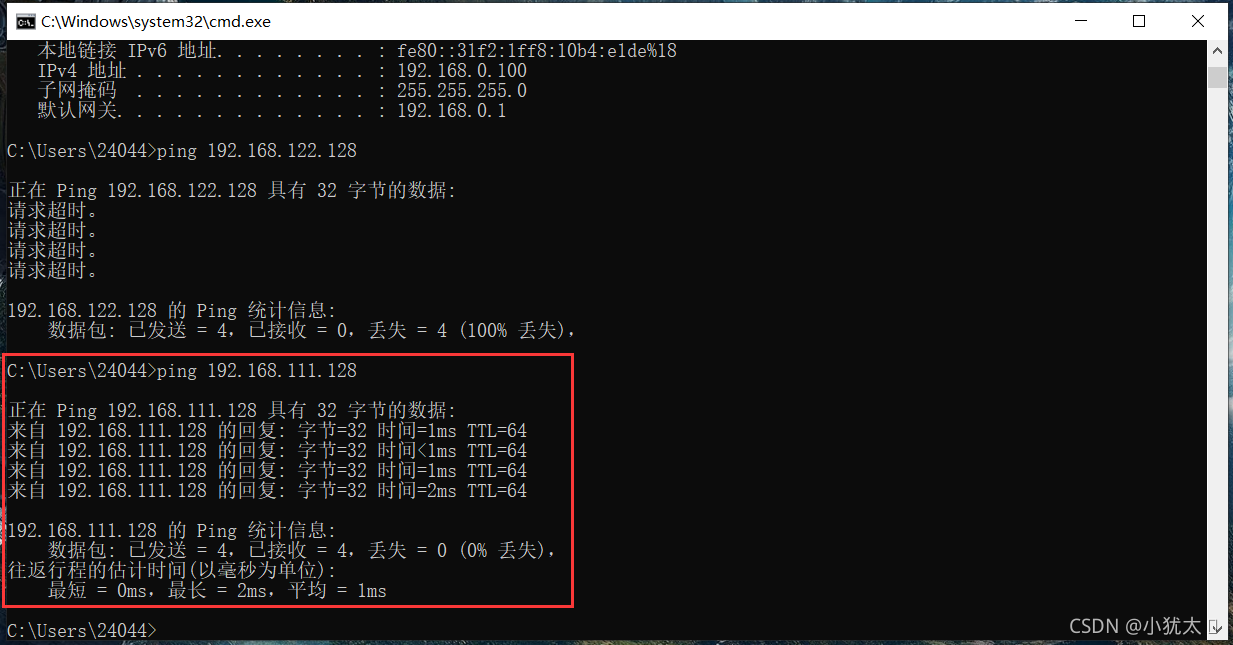
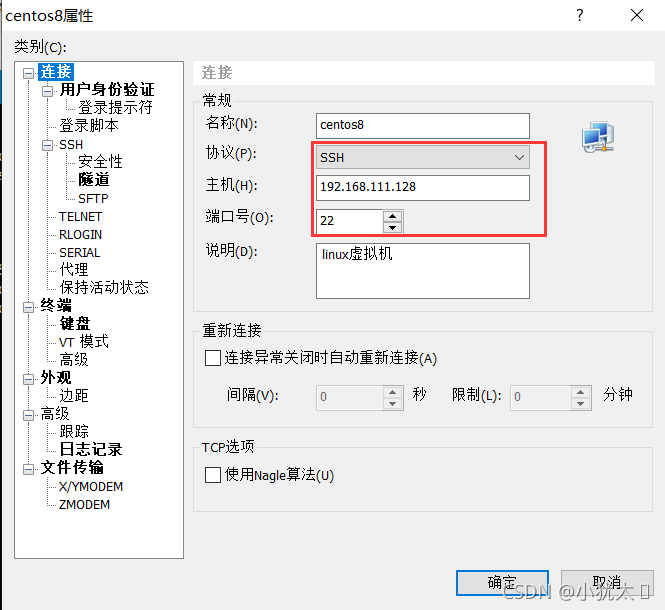
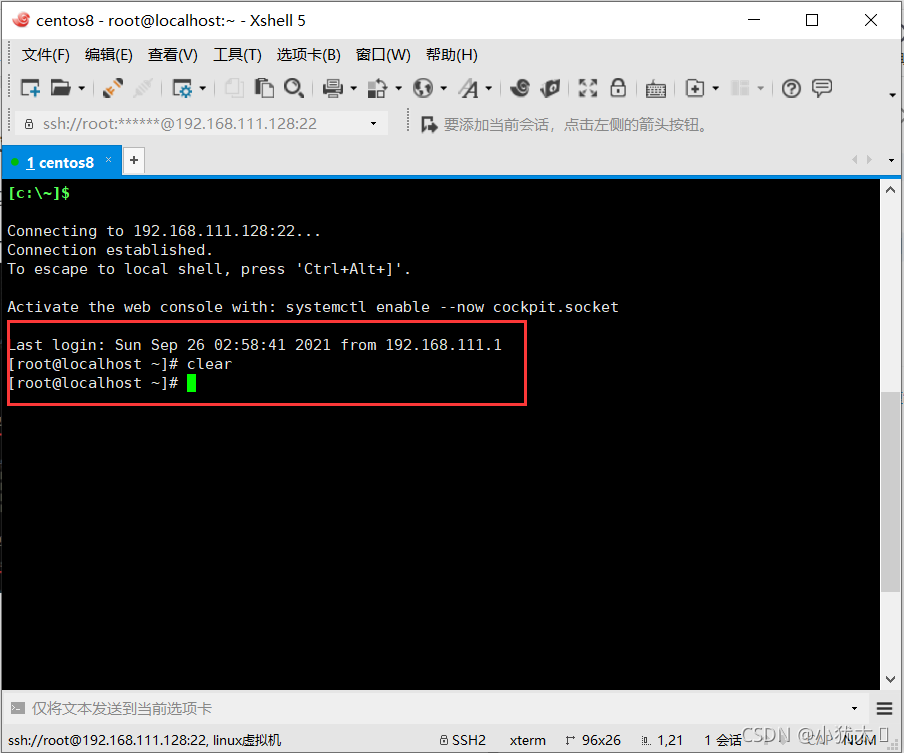
(3)Xshell软件远程登录:成功
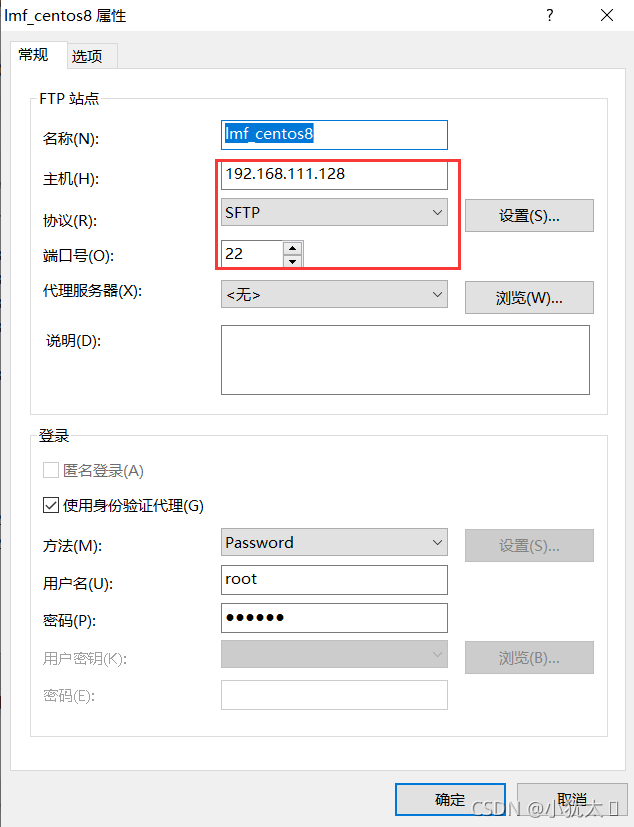
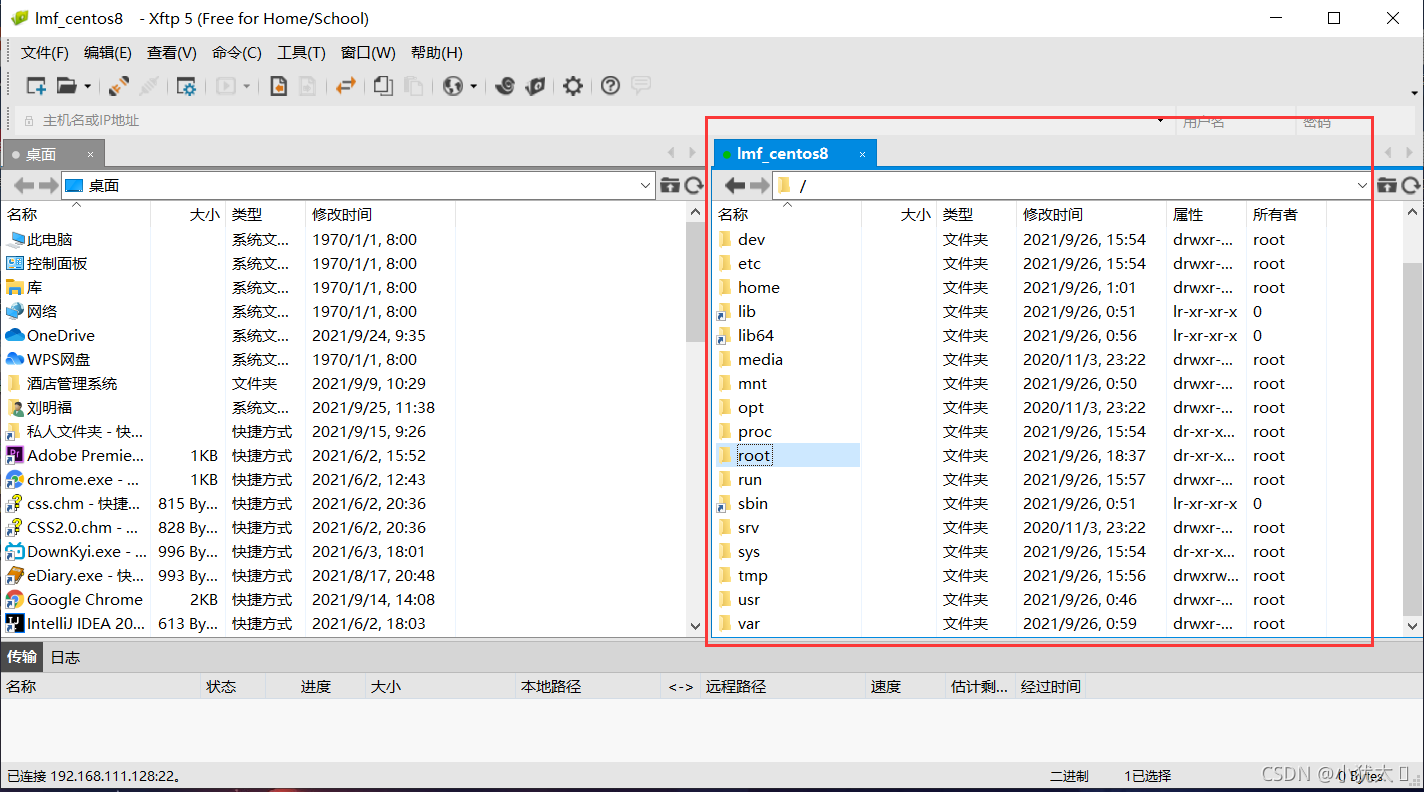
(4)Xftp软件远程登录:成功
注意:两点
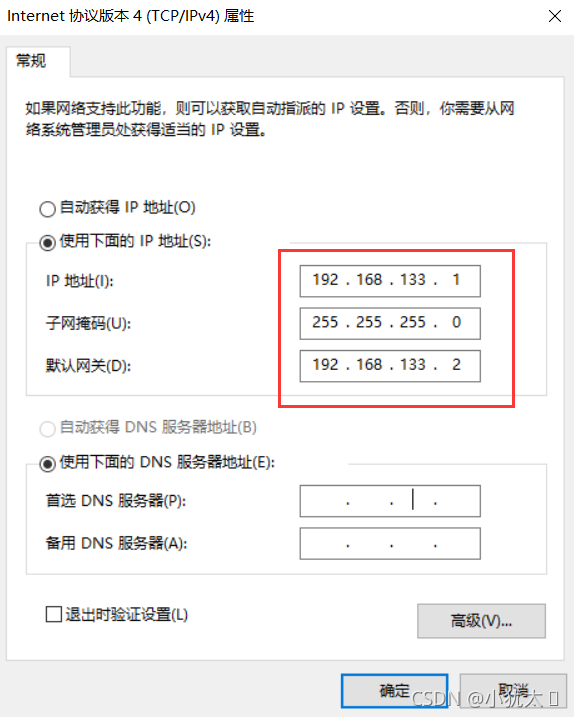
(1)主机IP地址:最后一位一般就设置为 1
(2)主机的IP地址网段可以在合理范围内自定义设置(例如:我可以手动设置网段为122,133等),然后虚拟机的IP地址网段要与主机保持一致,这样主机与虚拟机才可以互相ping通过。
例如下图所示:
本文来自互联网用户投稿,文章观点仅代表作者本人,不代表本站立场,不承担相关法律责任。如若转载,请注明出处。 如若内容造成侵权/违法违规/事实不符,请点击【内容举报】进行投诉反馈!