VMware虚拟机上CentOS 8网络配置,解决CentOS 8、物理机和外网之间ping不通的问题
基本条件
虚拟机:已在VMware上安装CentOS 8
(不知道怎么安装CentOS 8的小伙伴请看这篇文章VMware上安装CentOS 8)
物理机:Windows 10
有物理机和虚拟机不能相互ping通的或是单方面不能ping通的小伙伴请仔细看下下面的网络配置步骤呀。
网络配置
1. 物理机下的配置
-
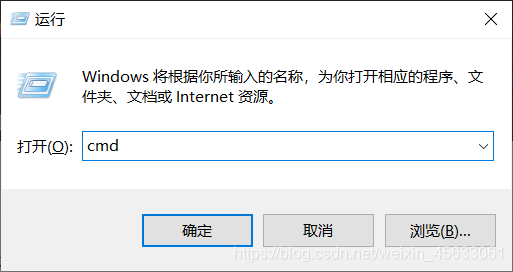
查看主机IP地址,win+R打开运行,输入cmd并按下回车,在打开的窗口中输入
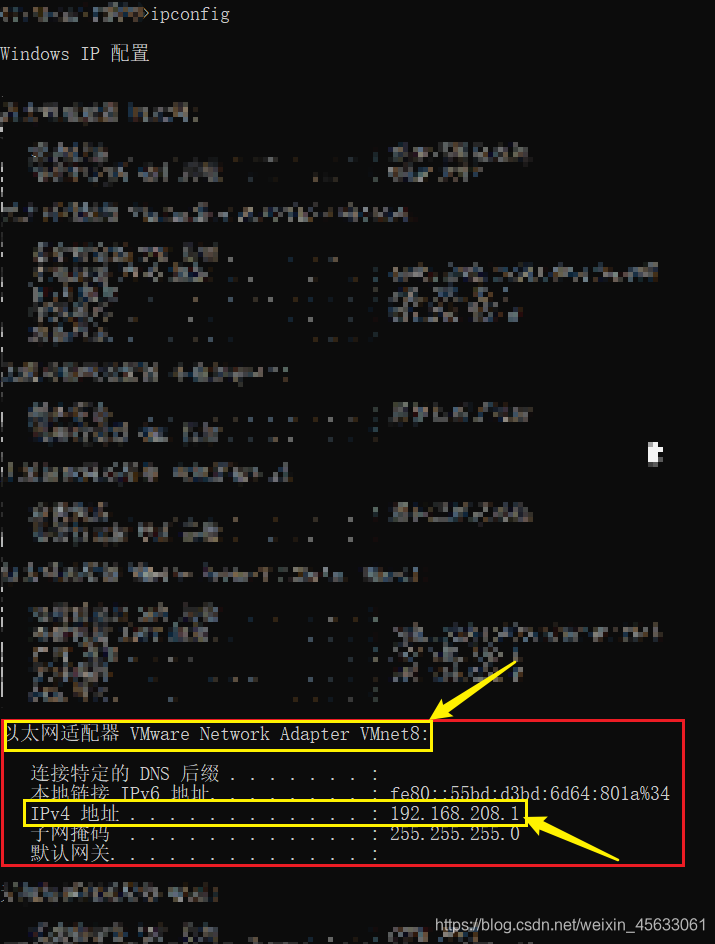
ipconfig,查看所有连接。
注意这一步不要找错IP地址!!!找的是以太网适配器 VMware Network Adapter VMnet8:下的IPv4地址!!!
-
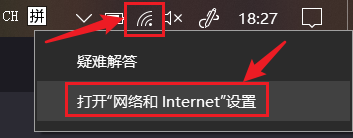
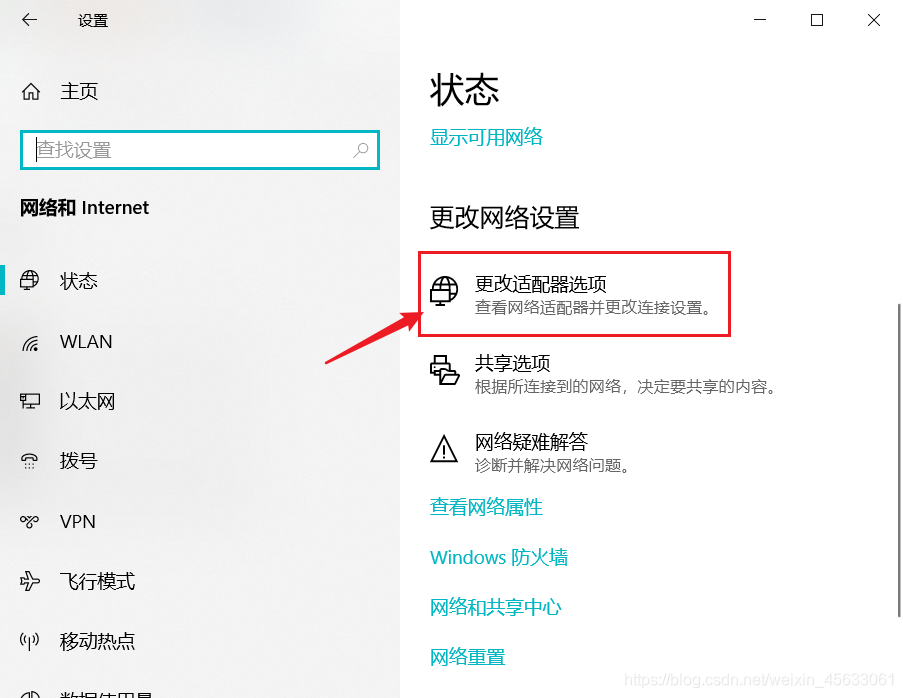
右击WiFi图标,点击 打开“网络和Internet”设置,在打开的窗口中点击更改适配器选项
-
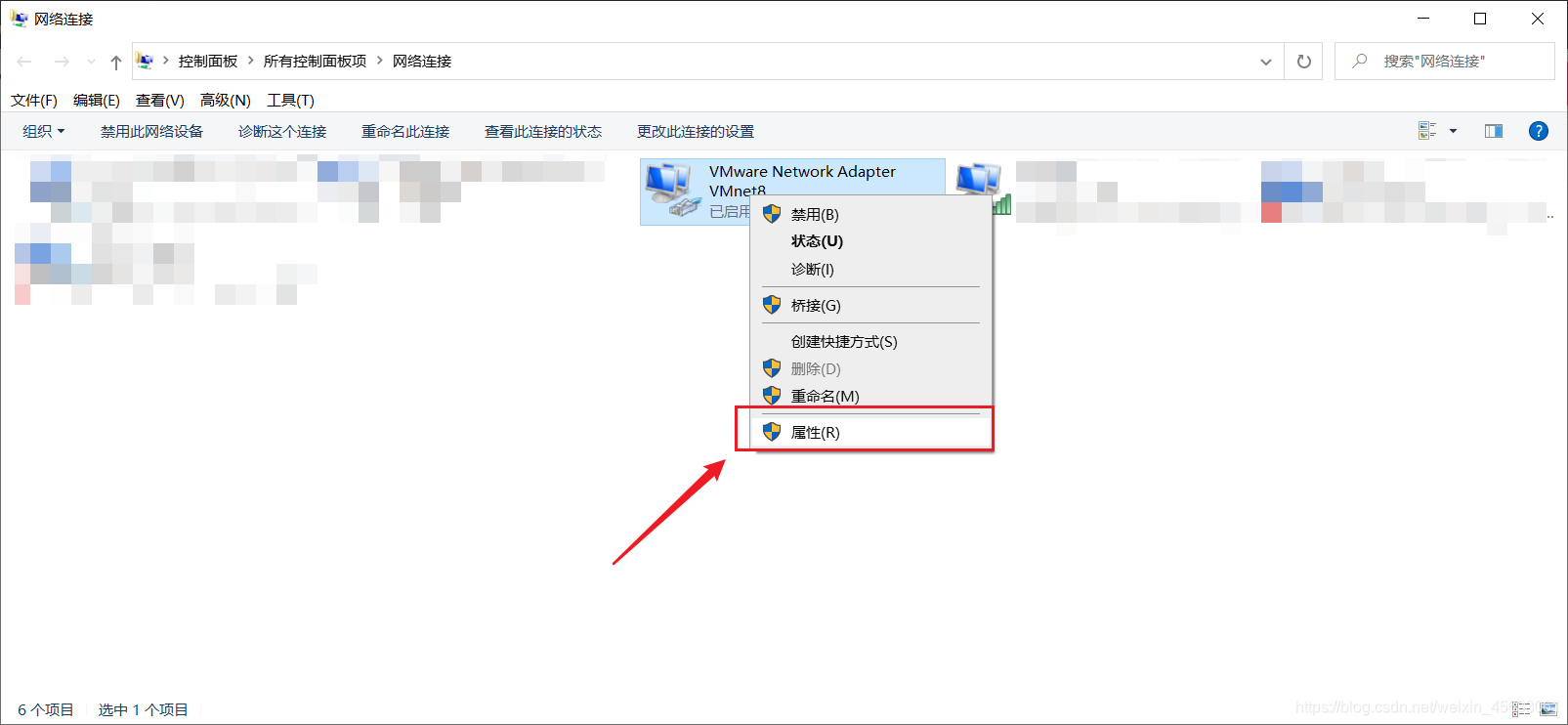
右键点击VMware Network Adapter VMnet8,选择属性
-
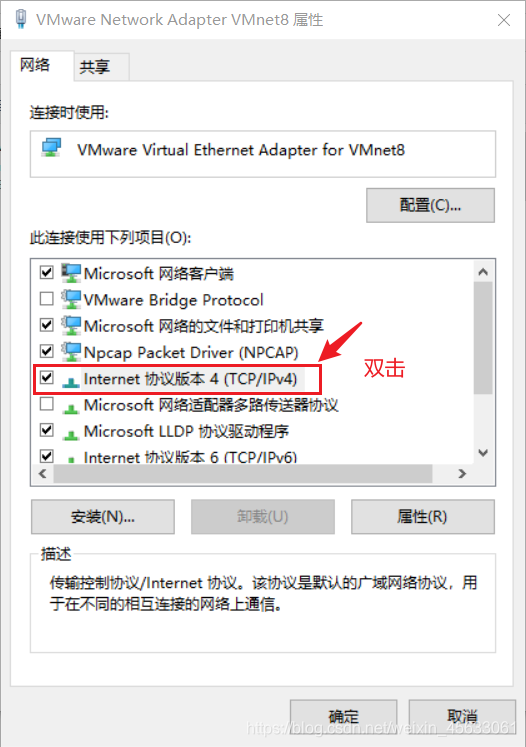
双击Internet协议版本4(TCP/IPv4)
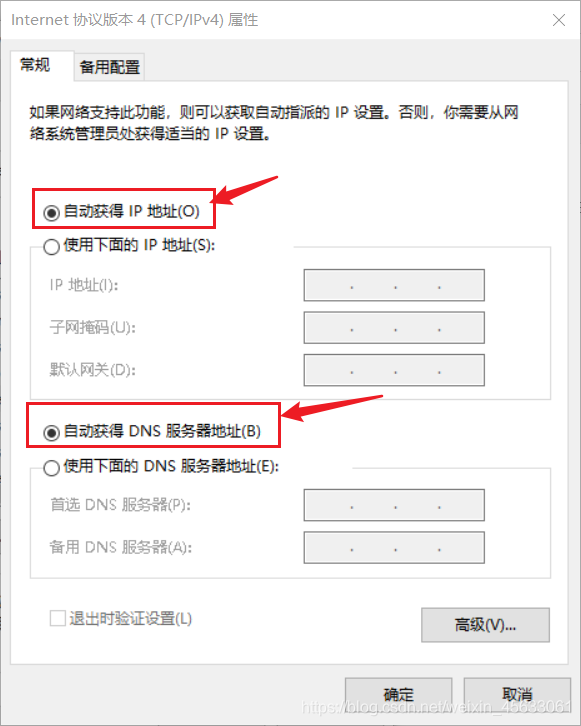
- 都选择自动获得,点击确定,再点击确定
2. 虚拟机下的配置
-
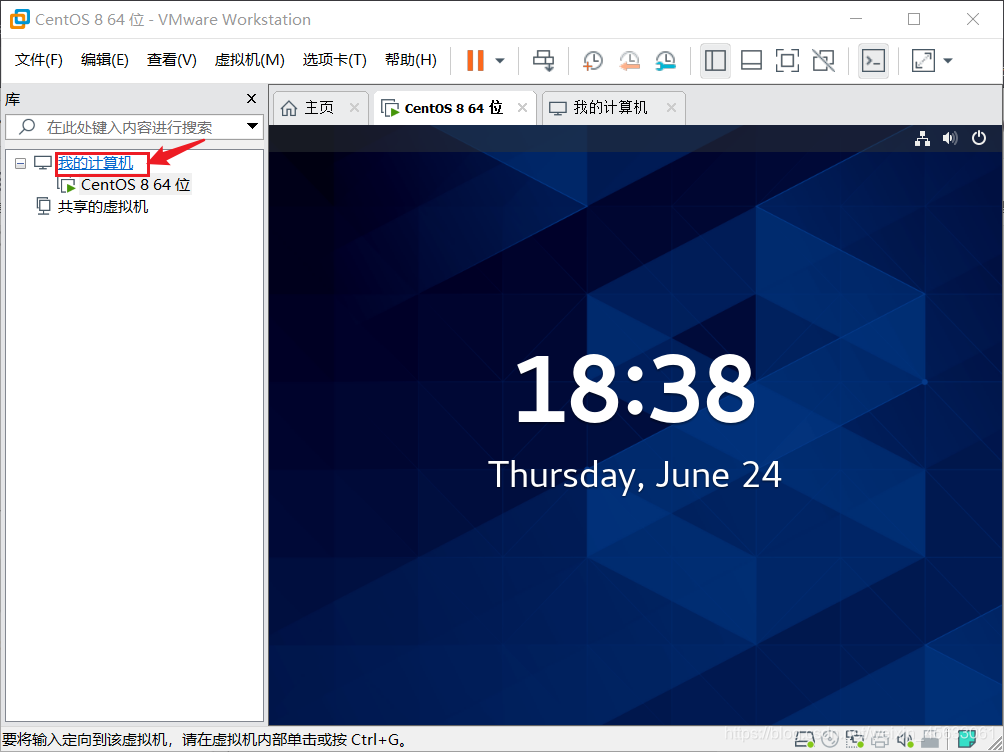
单击左侧我的计算机,打开界面
-
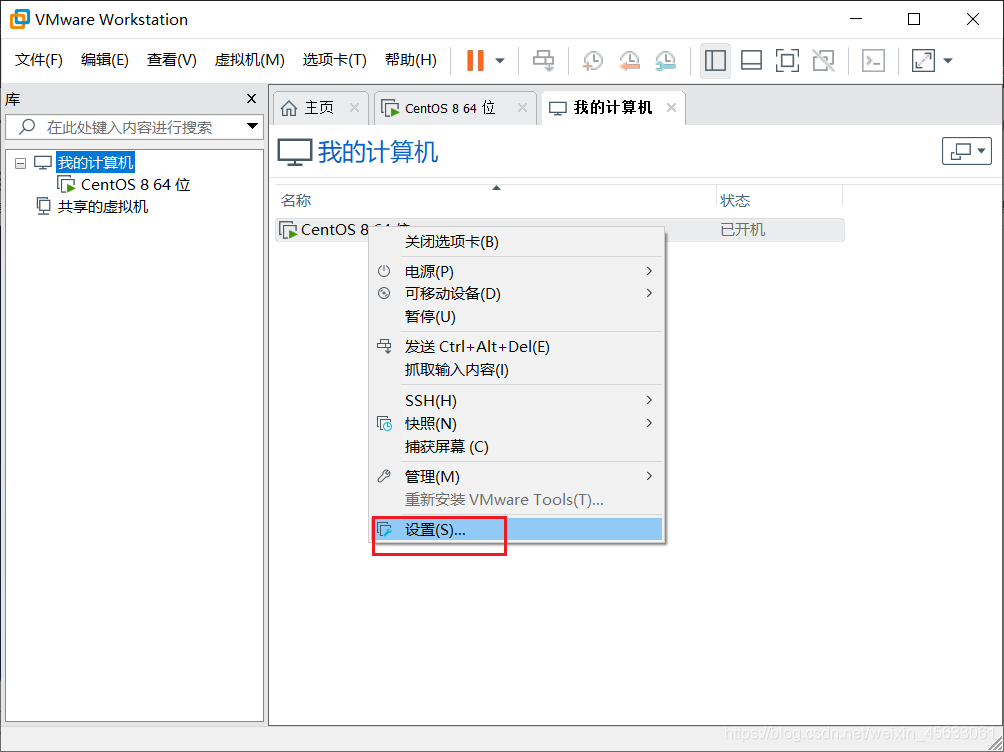
右键点击设置
-
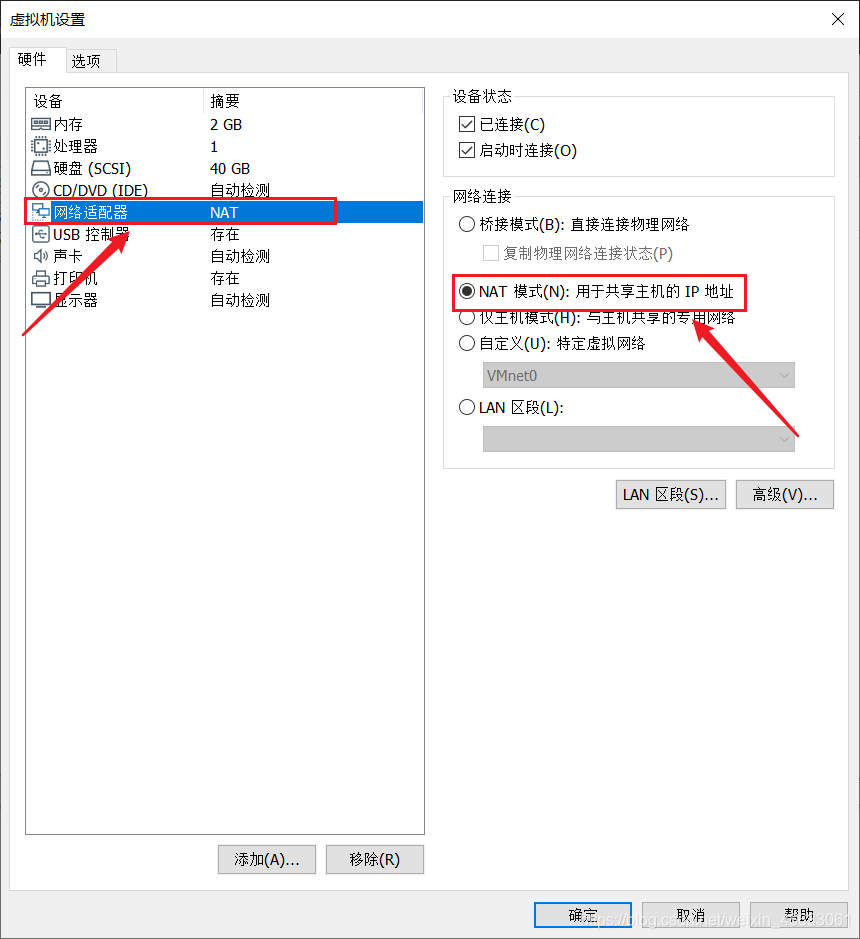
选择左侧网络适配器,右侧NAT模式,点击确定
-
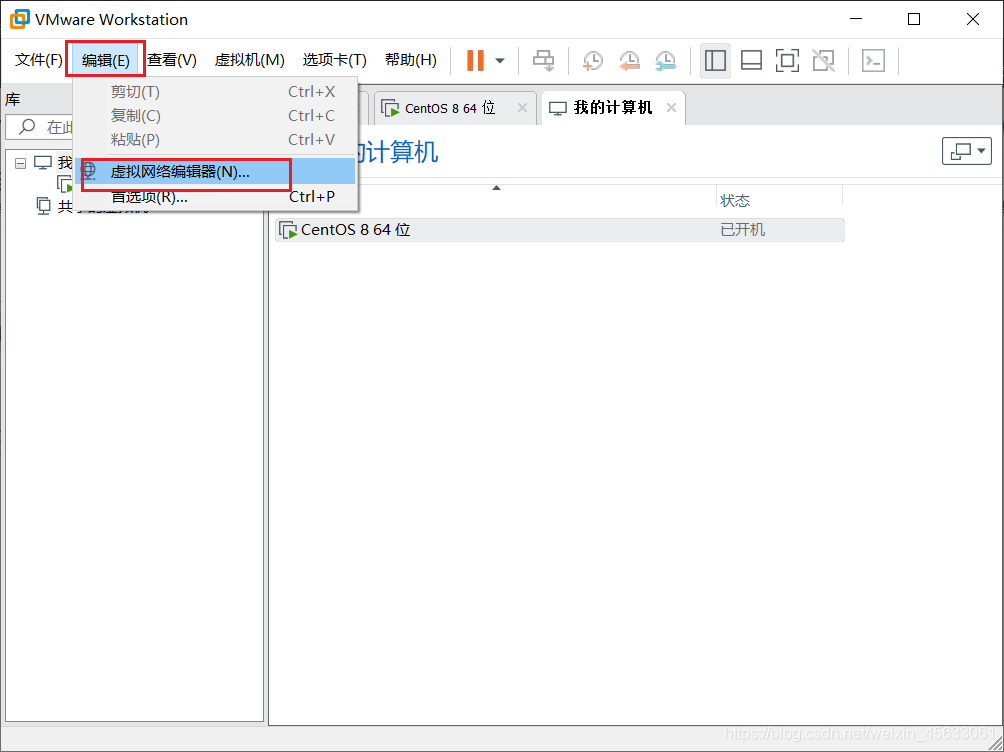
编辑中打开虚拟网络编辑器
- 点击右下角更改设置,如果有弹出来一个窗口,点击“是”即可
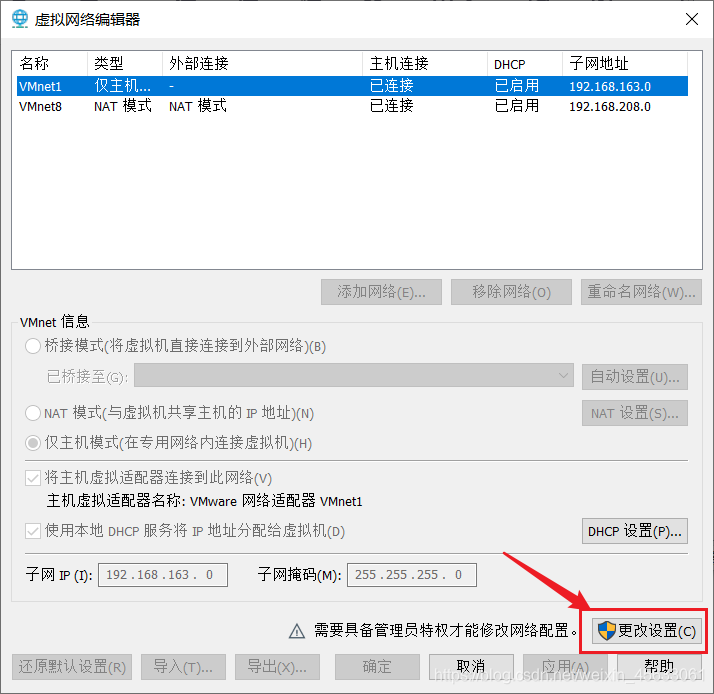
- 看图看图看图,注意在此处的步骤!!!下面细细说。
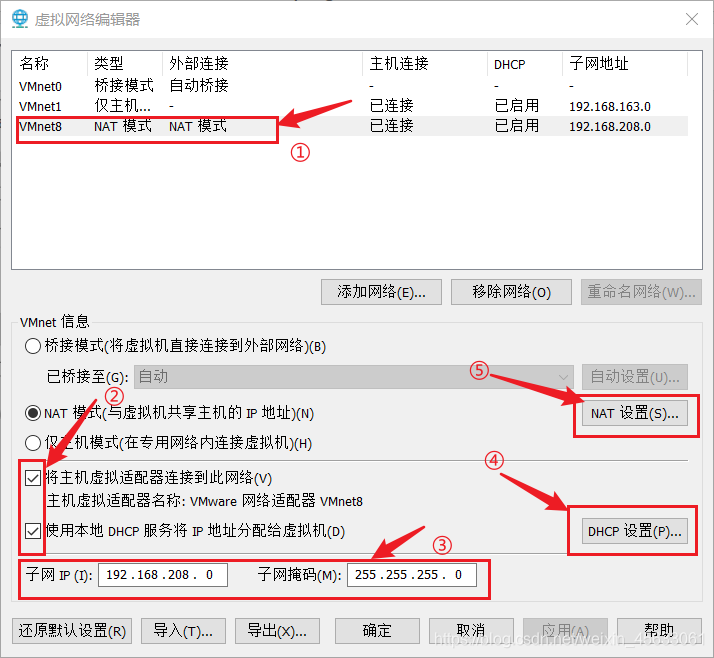
① 选择VMnet8 NAT模式
②两个方框都勾上
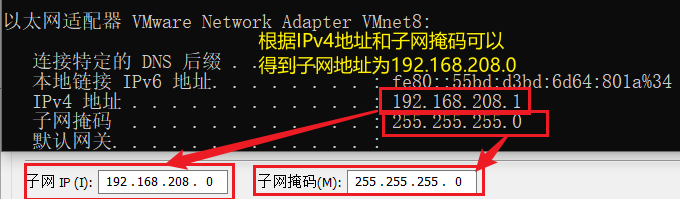
③子网IP和子网掩码对应在物理机中获得的IPv4地址,你要根据你的物理机中IPv4地址和子网掩码得到相应的子网,这样我们就可以保证物理机和虚拟机在同一个网段上了
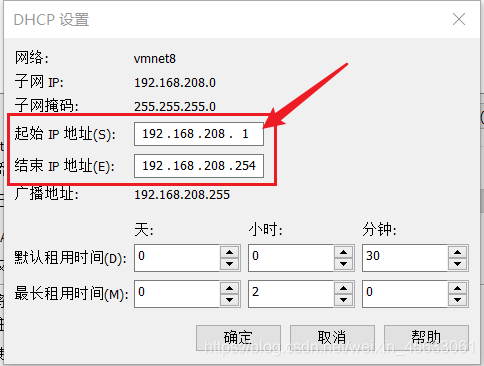
④ 点击DHCP设置,在其中设置起始IP地址和结束IP地址,即是第③步得到的网段中的全部可用IP地址,从1~254。之后点击确定
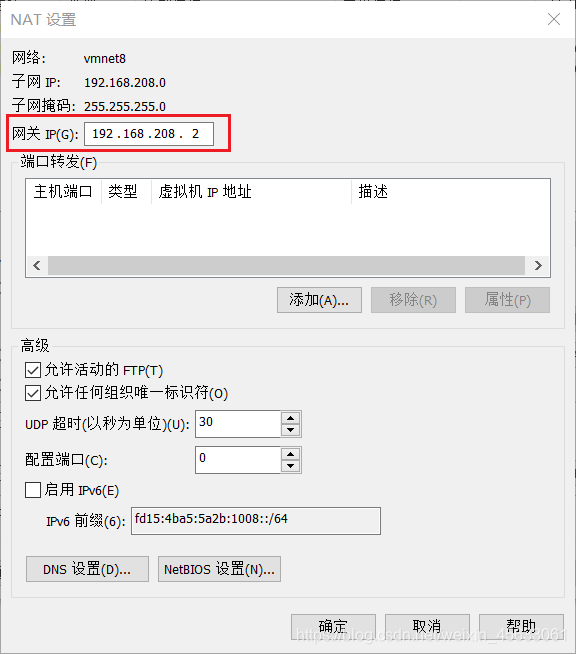
⑤点击NAT设置,设置网关,即你的IP子网地址.2,这里我的子网是192.168.208.0,即网关为192.168.208.2,点击确定。
这五个小步骤全部完成后点击“应用”,再点击“确定”
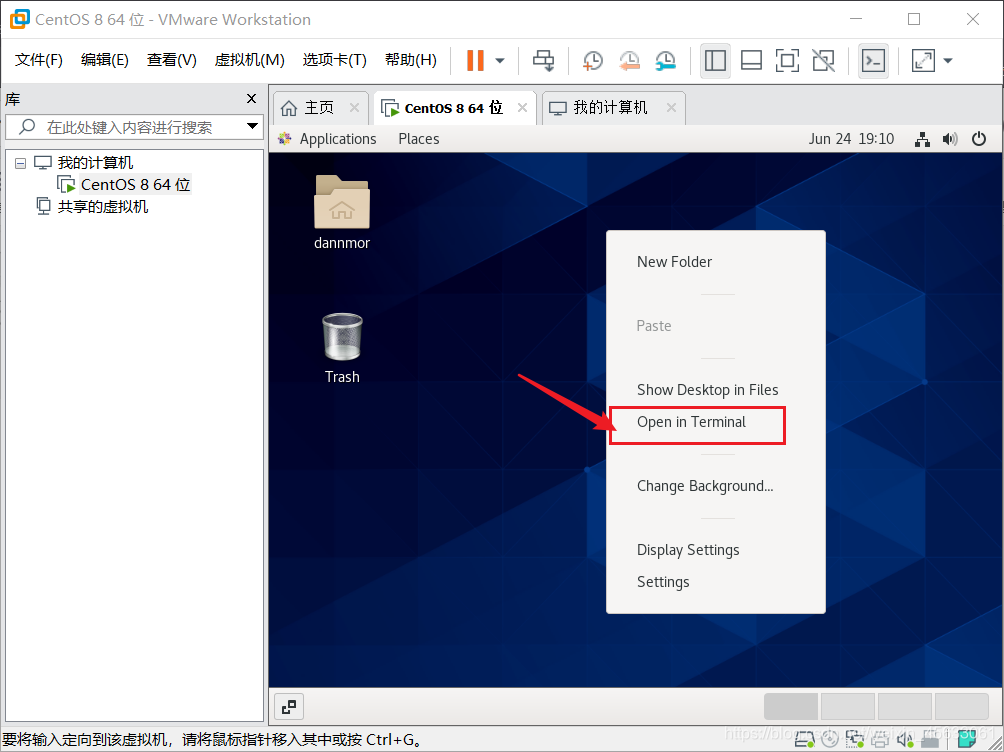
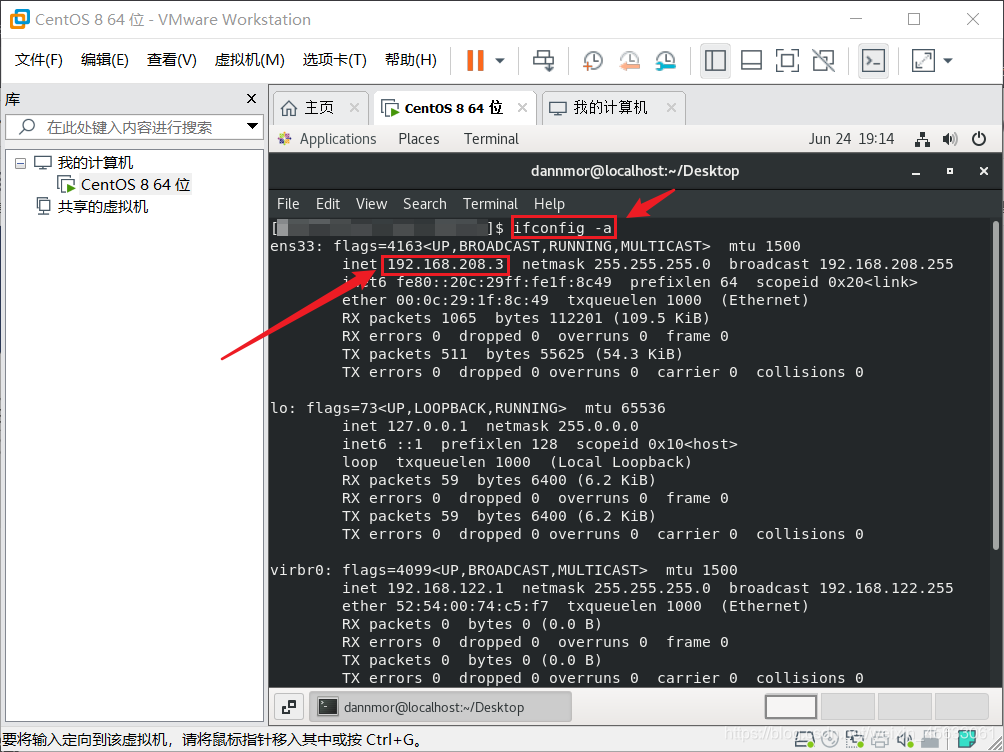
- 查看虚拟机的IP地址,右键点击Open in Terminal,打开终端,输入ifconfig -a
可以看到,我的虚拟机的IP地址为192.168.208.3
到此我们整个网络配置即完成了,下面让我们来测试一下
物理机、虚拟机、外网相互ping测试
根据上面物理机下的配置中的第1步可以得到我的物理机的IP地址为192.168.208.1
根据上面虚拟机下的配置中的第7步可以得到我的虚拟机的IP地址为192.168.208.3
大家也可以根据我的步骤得到自己电脑的物理机和虚拟机的IP地址
1. 物理机ping虚拟机
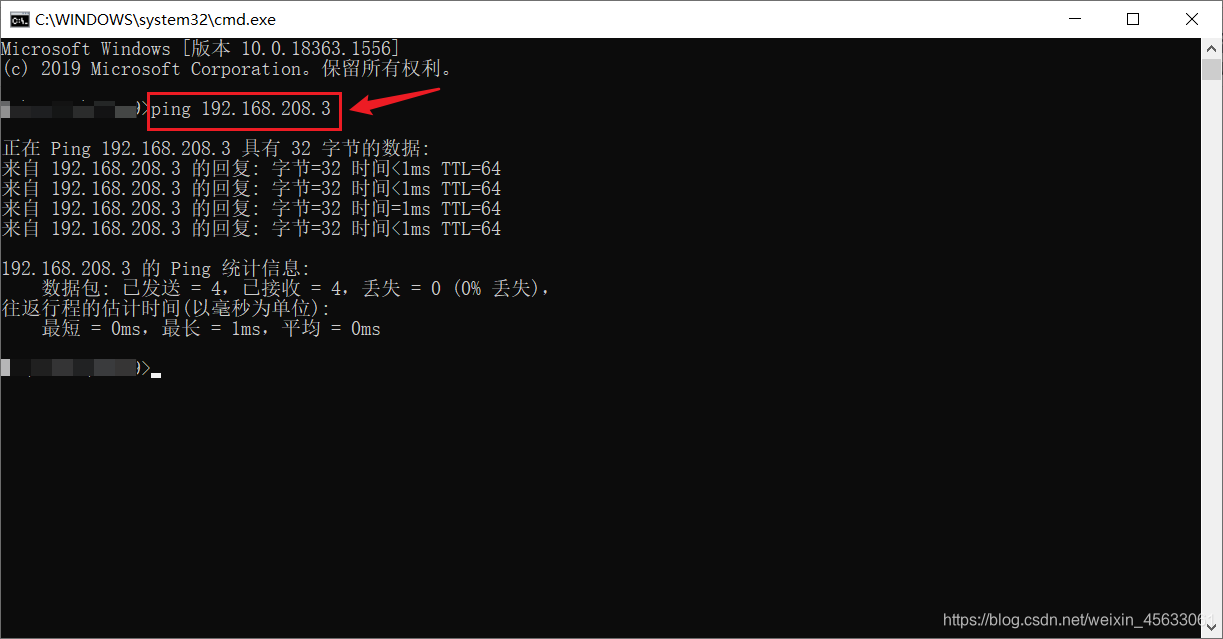
win+R输入cmd并按下回车,输入ping 192.168.208.3,可以看到已ping通
2. 物理机ping 百度
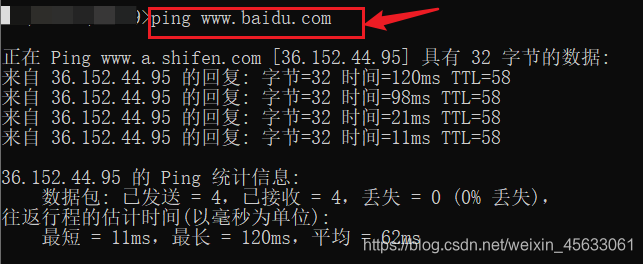
还在刚才那个窗口输入ping www.baidu.com,可以看到已ping通
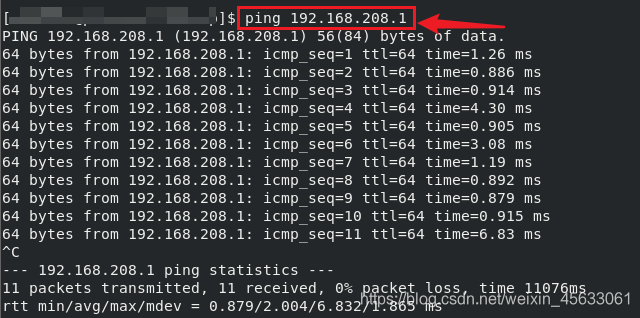
3. 虚拟机ping物理机
在虚拟机的终端(上面已讲怎么打开终端)中输入ping 192.168.208.1,可以看到已ping通
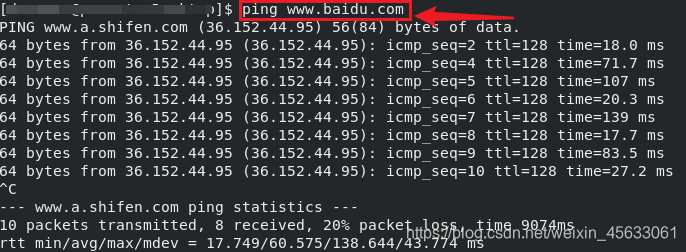
4. 虚拟机ping百度
在终端输入ping www.baidu.com,可以看到已ping通
如有不懂的可以评论或私聊我呀
本文来自互联网用户投稿,文章观点仅代表作者本人,不代表本站立场,不承担相关法律责任。如若转载,请注明出处。 如若内容造成侵权/违法违规/事实不符,请点击【内容举报】进行投诉反馈!