如何在win10上下载git,配图超详细
Git是一个开源的分布式版本控制系统,可以有效、高速地处理从很小到非常大的项目版本管理,也是Linus Torvalds为了帮助管理Linux内核开发而开发的一个开放源码的版本控制软件,是一个非常有用的软件。
目录
- 一、下载git安装包
- 二、开始下载
- 三、Git配置
一、下载git安装包
1、下载这种软件一般都要进入官网下载,可以浏览器直接搜git找到官网并进入,这里直接附上链接:
https://git-scm.com/downloads
2、进入官网后点击下载

3、找到符合自己电脑位数的安装包,点击下载

二、开始下载

1、我们点击下一步next,选择我们刚刚创建的储存文件夹名称,

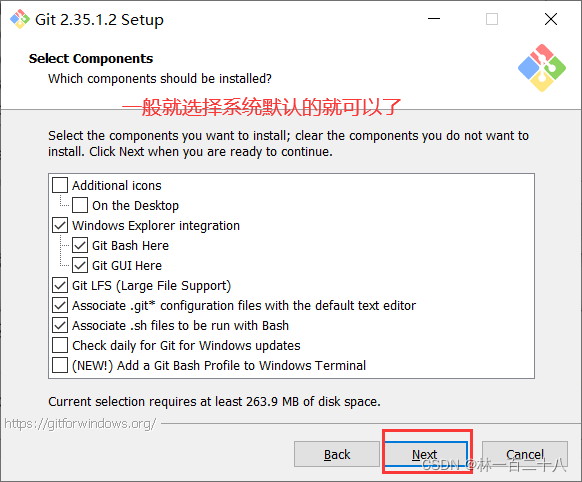


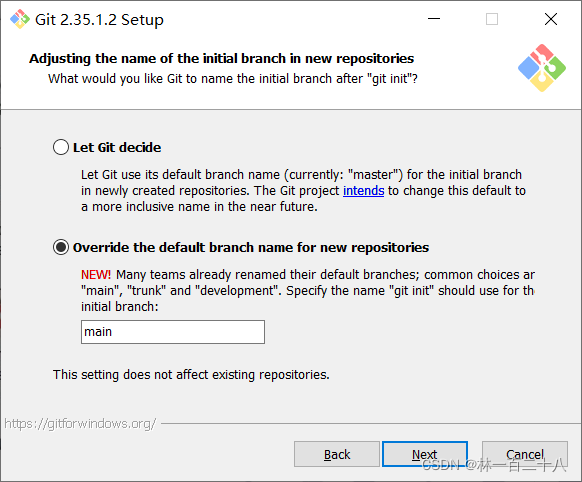


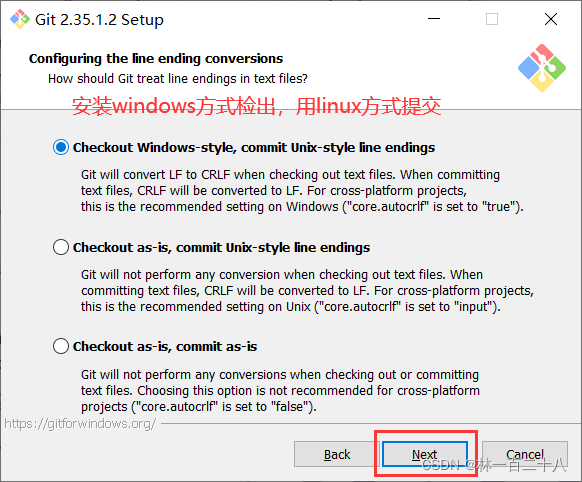
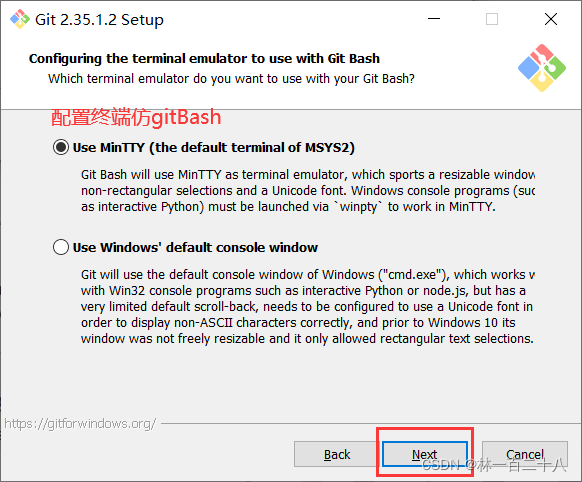

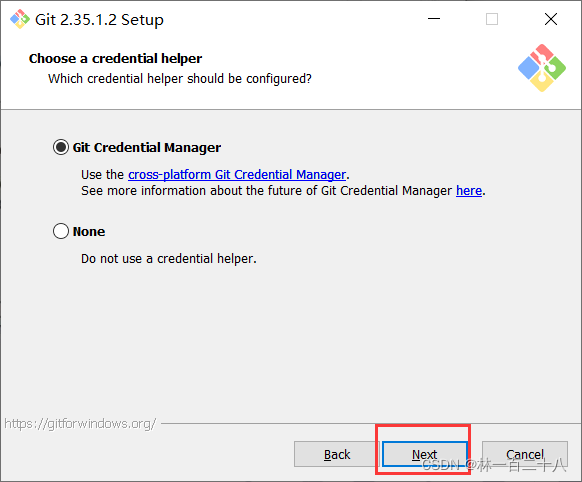
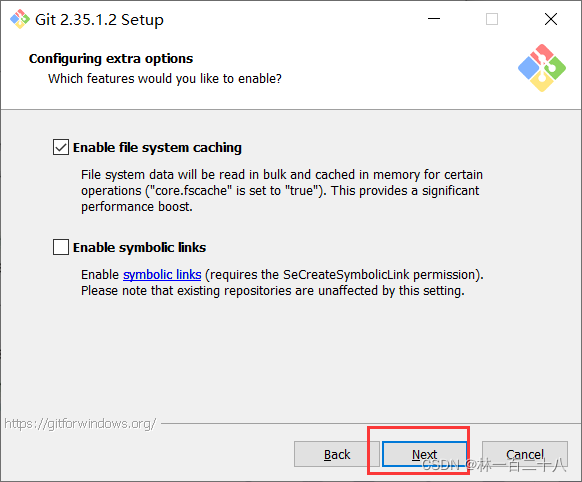
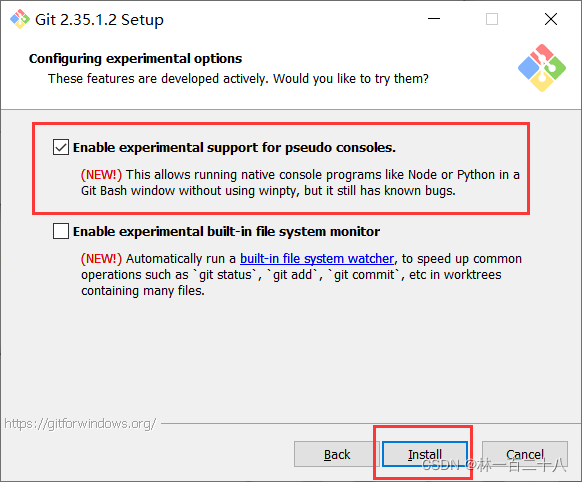


2、检查是否安装完成,【win+R】打开控制面板,输入【cmd】

3、输入【git --version】(记住这里有一个空格),如果出现以下界面,证明你的git已经安装成功了!!

三、Git配置
1、打开【Git Bash】

就会出现以下界面

2、生成git的公钥
输入指令:cd ~/.ssh/
(ps:如果提示如果提示 “ No such file or directory" 那么可以采用 命令:【mkdir ~/.ssh】来创建文件夹)

3、配置全局的name和email,这里是你的github的账号和email
如果没有账号的话,建议先注册一个账号,github链接如下:
https://github.com/
按照要求注册一个自己的账号
git config --global user.name “【这个地方写你的GitHub用户名】”
git config --global user.email “【这里填你的Github注册邮箱】”
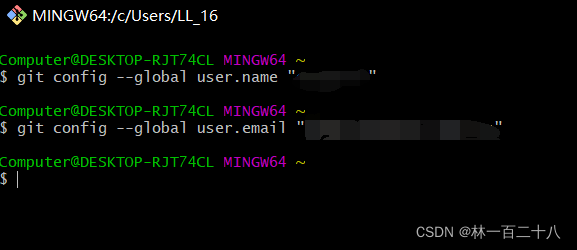
4、生成SSH公钥
命令如下
ssh-keygen -t rsa -C “【这里填你的Github注册邮箱】”

5、查看生成的密钥文件,一般在【C:\User\用户名.ssh】中,用记事本打开以.pub结尾的文件并复制里面的内容
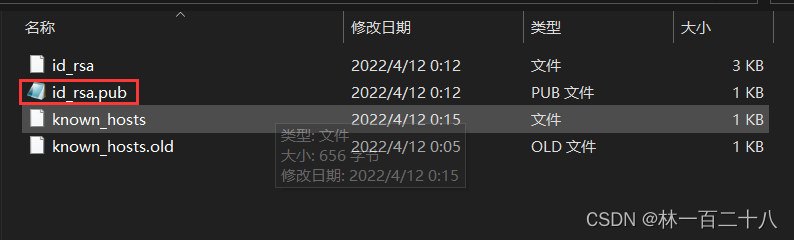
6、GitHub上传密钥
进入GithHub官网,进入github配置位置【setting】
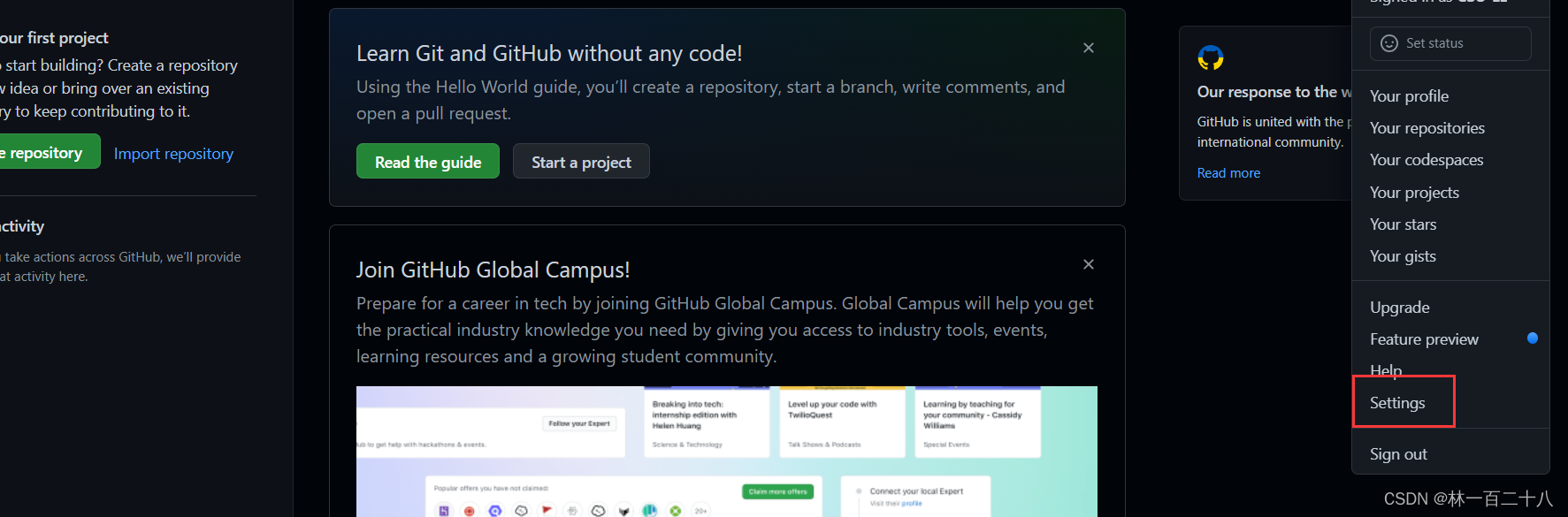
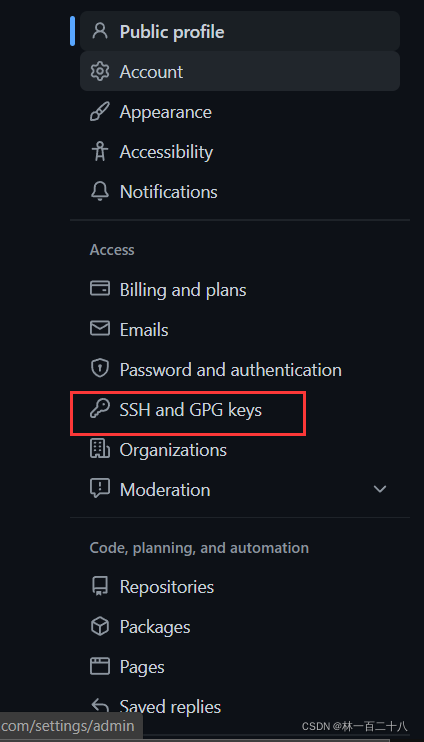
点击【New SSH Key】,输入一个你喜欢的标题,然后再输入刚才复制的文件中的密钥,最后再点击【 Add SSH key】就可以了

7、测试是否添加成功
再次打开【Git Bash】
输入命令:ssh git@github.com

若出现同以上内容的页面,那么恭喜你,配置成功了~~
本文来自互联网用户投稿,文章观点仅代表作者本人,不代表本站立场,不承担相关法律责任。如若转载,请注明出处。 如若内容造成侵权/违法违规/事实不符,请点击【内容举报】进行投诉反馈!