部署ELK日志分析系统(配写图)ovo
ELK日志分析系统
文章目录
- ELK日志分析系统
- 简介
- ELK日志分析系统
- 日志处理步骤
- 一、Elasticsearch
- 介绍
- 核心概念
- 二、Logstash
- 介绍
- 主要组件
- 三、Kibana
- 介绍
- 主要功能
- 部署ELK日志分析系统
- 配置步骤
- 1、 配置 Elasticsearch 环境
- 安装java环境(jdk)
- 2、可用虚拟win10访问,查看节点信息
- 3、集群检查健康和状态
- 4、安装elasticsearch-head插件
- (1)编译安装node组件依赖包,耗时比较长
- (2)安装phantomjs(前段框架)
- (3)安装elasticsearch-head(数据可视化工具)
- (4)修改主配置文件
- (5)启动 elasticsearch-head
- (6)真机浏览器验证
- 5、安装logstash
- Apache(192.168.171.17)
- (1)更改主机名并安装 Apache httpd 服务
- (2)安装java环境(和node1node2一样)
- (3)安装logstash
- (4)做对接测试 logstash(Apache)与 elasticsearch(node)功能是否正常
- (5)输入采用标准输入,输出采用标准输出
- (6)使用 rubydebug 显示详细输出,codec 为一种编解码器
- (7)使用logstash将信息写入elasticsearch中,输入 输出 对接
- (8)真机访问测试
- 6、登录192.168.171.17 Apache主机 做对接配置
- (1)logstasgh 配置文件
- (2)配置文件中定义的是收集系统日志(system)
- (3)真机浏览 http://192.168.171.7:9100/ 查看索引信息
- (4)在node1安装Kibana
- (5)真机浏览器测试
- 7、对接 Apache 主机的 Apache 日志文件
简介
ELK日志分析系统
- Elasticsearch
- Logstash
- Kibana
日志处理步骤
- 将日志进行集中化管理
- 将日志格式化(Logstash)并输出到Elasticsearch
- 对格式化后的数据进行索引和存储(Elastticsearch)
- 前端数据的展示(Kibana)
一、Elasticsearch
介绍
- 提供了一个分布式多用户能力的全文搜索引擎
- 分布式即数据不会放在一个地方
- 正是 ES 这些优秀的机制,所以会被百度等龙头企业所选择
核心概念
接近实时:
指索引和数据处理的能力
集群:
一个内部组件 ES 的架构(特性)
节点:
有集群必定有节点
索引:
索引(库)→ 索引类型(表)→ 索引的具体文档(记录)
索引根据以上这个方式来进行数据(位置)定位
分片:
例如,一个40G的文件,分为两份20G的文件,存放至两个节点上,读取这个40G的文件时,会效率更快
副本:核心是为了容灾,不过也可以处理任务
分片加上副本的使用:例如,四台主机同时处理一项任务,理论上效率可以提高四倍
二、Logstash
介绍
- 一款强大的数据处理工具
- 可实现数据传输、格式处理、格式化输出
- 数据输入、数据加工(如过滤,改写等)以及数据输出
主要组件
- Shipper
- Indexer
- Broker
- Search and Storage
- Web Interface
三、Kibana
介绍
- 一个针对Elasticsearch的开源分析及可视化平台
- 搜索、查看存储在Elasticsearch索引中的数据
- 通过各种图标进行高级数据分析及展示
主要功能
- Elasticsearch无缝之集成
- 整合数据,复杂数据分析
- 让更多团队成员受益
- 接口灵活,分享更容易
- 配置简单,可视化多数据源
- 简单数据导出
拓展:
EFK 的构成:
- Elasticsearch
- Logstash(仅做数据格式处理的工作)
- Filebeat (搜集文件数据)
- Kafka
- Kibana
- Redis
部署ELK日志分析系统

需求描述:
- 配置ELK日志分析集群
- 使用Logstash收集日志
- 使用Kibana查看分析日志
环境
| 主机 | 操作系统 | IP | 所需软件 |
|---|---|---|---|
| 当做Node1 | Centos7 | 192.168.171.7 | Elasticsearch、Kibana |
| 当做Node2 | Centos7 | 192.168.171.4 | Elasticsearch |
| Apache | Centos7 | 192.168.171.17 | Logstash |
注:所有主机都需要关闭防火墙
配置步骤
1、 配置 Elasticsearch 环境
登录192.168.171.7 更改主机名 配置域名解析 查看Java环境
systemctl stop firewalld
systemctl disable firewalld
setenforce 0hostnamectl set-hostname node1
su -vim /etc/hosts
192.168.171.7  node1
192.168.171.4  node2
#尾部添加java -version
#查看JAVA环境,一般默认是1.8.0_131
安装java环境(jdk)
cd /opt
#将软件包传至该目录下
rpm -ivh jdk-8u201-linux-x64.rpmvim /etc/profile.d/java.sh
export JAVA_HOME=/usr/java/jdk1.8.0_201-amd64
export CLASSPATH=.:$JAVA_HOME/lib/tools.jar:$JAVA_HOME/lib/dt.jar
export PATH=$JAVA_HOME/bin:$PATH
#注释:
1.输出定义java的工作目录
2.输出指定java所需的类文件
3.输出重新定义环境变量,$PATH一定要放在$JAVA_HOME的后面,让系统先读取到工作目录中的版本信息source /etc/profile.d/java.sh
java -version

node2也进行上方所有的配置
node1
cd /opt
rz elasticsearch-5.5.0.rpmrpm -ivh elasticsearch-5.5.0.rpmsystemctl daemon-reload
systemctl enable elasticsearch.service

更改配置文件
cp /etc/elasticsearch/elasticsearch.yml /etc/elasticsearch/elasticsearch.yml.bak
#备份vim /etc/elasticsearch/elasticsearch.yml
//17行	cluster.name: my-elk-cluster							#集群名字
//23行	node.name: node1										#节点名字
//33行	path.data: /data/elk_data								#数据存放路径
//37行	path.logs: /var/log/elasticsearch/						#日志存放路径
//43行	bootstrap.memory_lock: false							#不在启动的时候锁定内存(前端缓存,与IOPS-性能测试方式,每秒读写次数相关)
//55行	network.host: 0.0.0.0									#提供服务绑定的IP地址,0.0.0.0代表所有地址
//59行	http.port: 9200											#侦听端口为9200
//68行	discovery.zen.ping.unicast.hosts: ["node1", "node2"]	#集群发现通过单播实现都要取消注释
grep -v "^#" /etc/elasticsearch/elasticsearch.ymlmkdir -p /data/elk_data
chown elasticsearch:elasticsearch /data/elk_data/
#创建数据存放路径并授权systemctl start elasticsearch
netstat -antp | grep 9200
#启动elasticsearch是否成功开启


2、可用虚拟win10访问,查看节点信息
http://192.168.171.7:9200
http://192.168.171.4:9200

node2也是一样配置
除了第23行的节点名字
3、集群检查健康和状态
http://192.168.171.7:9200/_cluster/health?pretty
http://192.168.171.4:9200/_cluster/health?prettyhttp://192.168.171.7:9200/_cluster/state?pretty
http://192.168.171.4:9200/_cluster/state?pretty


4、安装elasticsearch-head插件
node1
(1)编译安装node组件依赖包,耗时比较长
上传node-v8.2.1.tar.gz到/optyum -y install gcc gcc-c++ make cd /opt
rz node-v8.2.1.tar.gz
tar xzvf node-v8.2.1.tar.gz
cd node-v8.2.1/./configure
make -j 2
make install
(2)安装phantomjs(前段框架)
cd /usr/local/src/
#将软件包传至本目录下
tar jxvf phantomjs-2.1.1-linux-x86_64.tar.bz2
cd phantomjs-2.1.1-linux-x86_64/bin
cp phantomjs /usr/local/bin
(3)安装elasticsearch-head(数据可视化工具)
cd /usr/local/src/
#将软件包传至本目录下
tar zxvf elasticsearch-head.tar.gzcd elasticsearch-head/
npm install
(4)修改主配置文件
cd ~
vim /etc/elasticsearch/elasticsearch.yml
#在尾部添加配置
http.cors.enabled: true
http.cors.allow-origin: "*"#开启跨域访问支持,默认为false
#跨域访问允许的域名地址systemctl restart elasticsearch
(5)启动 elasticsearch-head
cd /usr/local/src/elasticsearch-head/
npm run start &
#切换到后台运行netstat -lnupt |grep 9100
netstat -lnupt |grep 9200
node2也是这样配置
(6)真机浏览器验证
http://192.168.171.7:9100
http://192.168.171.4:9100
#可以看见群集很健康是绿色
#然后点连接 会发现:集群健康值: green (0 of 0)http://192.168.171.7:9200
http://192.168.171.4:9200
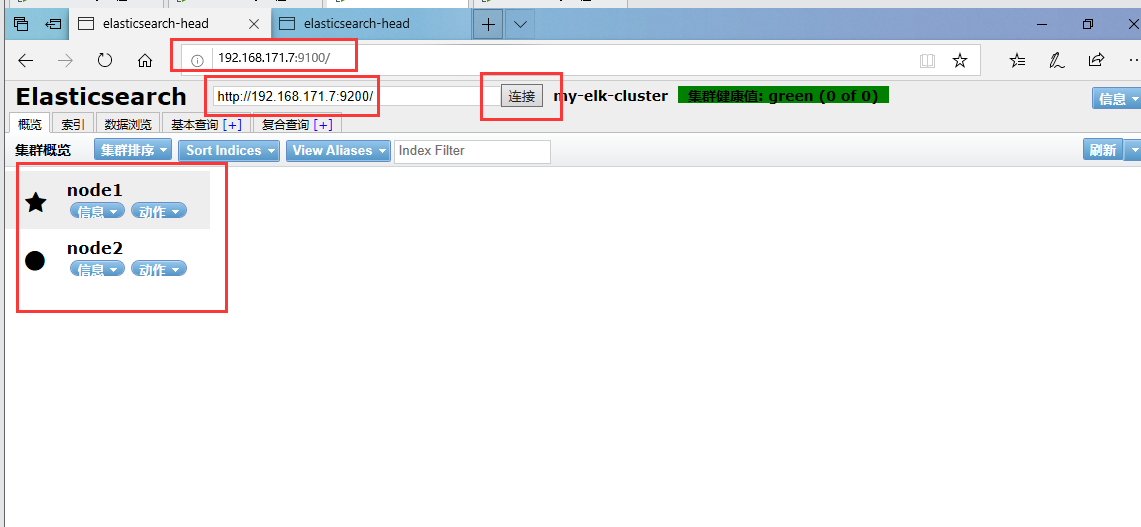
node1(192.168.171.7)
索引为index-demo,类型为test,可以看到成功创建
curl -XPUT 'localhost:9200/index-demo/test/1?pretty&pretty' -H 'content-Type: application/json' -d '{"user":"xcf","mesg":"hello world"}'

在虚拟win10打开浏览器,访问,查看索引信息
http://192.168.171.7:9100#可以看见索引默认被分片5个,并且有一个副本
#点击数据浏览,会发现在node1上创建的索引为index-demo,类型为test这些相关的信息


5、安装logstash
安装logstash并做一些日志搜集输出到elasticsearch中
Apache(192.168.171.17)
(1)更改主机名并安装 Apache httpd 服务
hostnamectl set-hostname apache
su -yum install -y httpd
systemctl start httpd
(2)安装java环境(和node1node2一样)
java -version
(3)安装logstash
cd /opt
rz logstash-5.5.1.rpm rpm -ivh logstash-5.5.1.rpm   systemctl start logstash.service
systemctl enable logstash.serviceln -s /usr/share/logstash/bin/logstash /usr/local/bin/
#建立软连接,方便系统识别

(4)做对接测试 logstash(Apache)与 elasticsearch(node)功能是否正常
Logstash [选项] [对象]
-f:通过这个选项可以指定logstash的配置文件,根据配置文件配置logstash
-e:后面跟着字符串 该字符串可以被当做logstash的配置(如果是" ",则默认使用stdin作为输入、stdout作为输出)
-t:测试配置文件是否正确,然后退出
(5)输入采用标准输入,输出采用标准输出
logstash -e 'input { stdin{} } output { stdout{} }'Logstash API endpoint {:port=>9600}
www.baidu.com                					    ##需要输入www.baidu.com
2018-10-12T02:10:11.313Z apache www.baidu.com
www.sina.com.cn                                     ##需要输入www.sina.com.cn
2018-10-12T02:10:29.778Z apache www.sina.com.cnCtrl + c退出
(6)使用 rubydebug 显示详细输出,codec 为一种编解码器
logstash -e 'input { stdin{} } output { stdout{ codec=>rubydebug } }'Logstash API endpoint {:port=>9600}
www.baidu.com
{"@timestamp" => 2018-10-12T02:15:39.136Z,"@version" => "1","host" => "apache","message" => "www.baidu.com"
}
(7)使用logstash将信息写入elasticsearch中,输入 输出 对接
logstash -e 'input { stdin{} } output { elasticsearch { hosts=>["192.168.171.7:9200"] } }'Logstash API endpoint {:port=>9600}
www.baidu.com                     ###输入内容
www.sina.com.cn                   ###输入内容
www.google.com.cn                 ###输入内容
(8)真机访问测试
http://192.168.171.7:9100/ #查看索引信息

6、登录192.168.171.17 Apache主机 做对接配置
(1)logstasgh 配置文件
#Logstash配置文件主要由三部分组成:input、output、filter(根据需要)chmod o+r /var/log/messages
ll /var/log/messages

(2)配置文件中定义的是收集系统日志(system)
vim /etc/logstash/conf.d/system.conf
input {file{path => "/var/log/messages"type => "system"start_position => "beginning"}}output {elasticsearch {hosts => ["192.168.171.7:9200"]index => "system-%{+YYYY.MM.dd}"}}systemctl restart logstash.service
(3)真机浏览 http://192.168.171.7:9100/ 查看索引信息


(4)在node1安装Kibana
cd /usr/local/src/
#将软件包传至本目录下
rpm -ivh kibana-5.5.1-x86_64.rpmcd /etc/kibana/
cp kibana.yml kibana.yml.bakvim kibana.yml
//2行	server.port: 5601                					#kibana打开的端口
//7行	server.host: "0.0.0.0"           					#kibana侦听的地址
//21行	elasticsearch.url: "http://192.168.171.7:9200"		#和elasticsearch建立联系
//30行	kibana.index: ".kibana"								#在elasticsearch中添加.kibana索引systemctl start kibana.service
systemctl enable kibana.service
(5)真机浏览器测试
使用浏览器输入192.168.171.7:5601首次登录创建一个索引 名字:system-*  ##这是对接系统日志文件
Index name or pattern
##下面输入system-*先点最下面的出面的create 按钮创建然后点最左上角的Discover按钮 会发现system-*信息最后点下面的host旁边的add 会发现右面的图只有 Time 和host 选项了 这个比较友好


7、对接 Apache 主机的 Apache 日志文件
cd /etc/logstash/conf.d/vim apache_log.conf
input {file{path => "/etc/httpd/logs/access_log"type => "access"start_position => "beginning"}file{path => "/etc/httpd/logs/error_log"type => "error"start_position => "beginning"}}
output {if [type] == "access" {elasticsearch {hosts => ["192.168.171.7:9200"]index => "apache_access-%{+YYYY.MM.dd}"}}if [type] == "error" {elasticsearch {hosts => ["192.168.171.7:9200"]index => "apache_error-%{+YYYY.MM.dd}"}}}/usr/share/logstash/bin/logstash -f apache_log.conf
#开启
真机
打开浏览器 输入http://192.168.171.17
打开浏览器 输入http://192.168.171.7:9100/ 查看索引信息
能发现
apache_error-2021.03.05 apache_access-2021.03.05

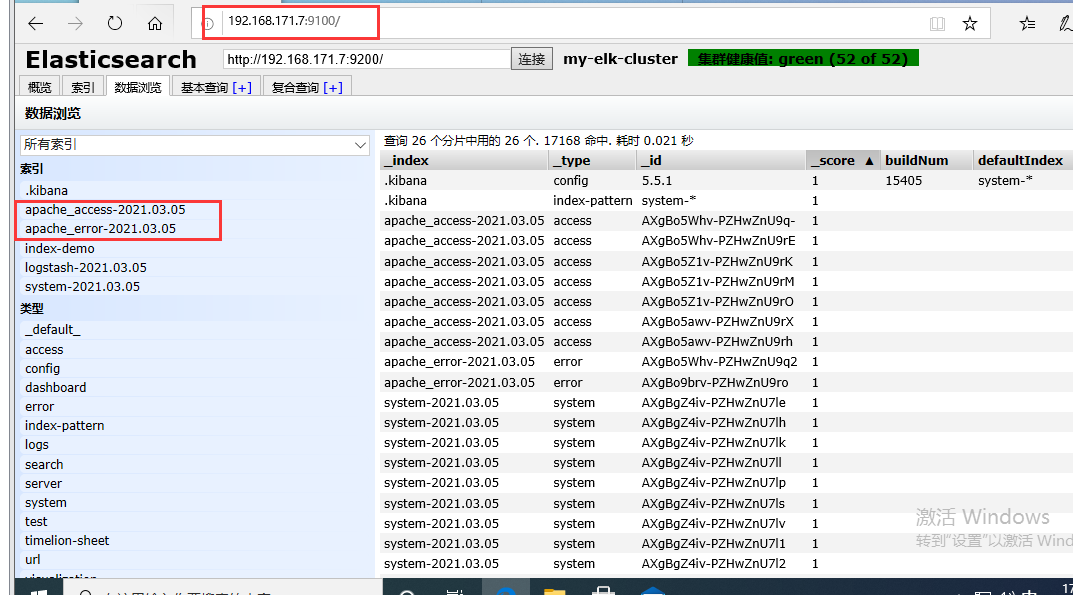
打开浏览器 输入http://192.168.171.7:5601
点击左下角有个management选项
—index patterns
—create index pattern----分别创建apache_error-* 和 apache_access-* 的索引


本文来自互联网用户投稿,文章观点仅代表作者本人,不代表本站立场,不承担相关法律责任。如若转载,请注明出处。 如若内容造成侵权/违法违规/事实不符,请点击【内容举报】进行投诉反馈!