E-Paper ESP8266 电子纸驱动过程
1. 下载压缩包
压缩包内包含一文件夹以及用户手册
https://pan.baidu.com/s/1FwgKduYXr5j7GNQHBZmm3A 提取码:3uvo
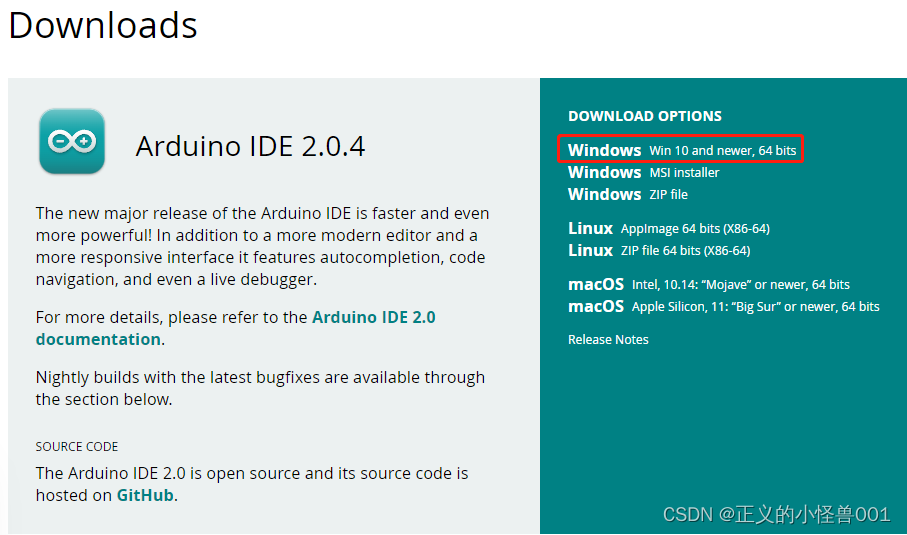
2. 下载Arduino IDE集成开发环境,下载对应的Win/Mac版本。
Arduino官网:Software | Arduino
3. 配置Arduino IDE: 打开 IDE, 打开文件->首选项。在设置界面,将网址http://arduino.esp8266.com/stable/package_esp8266com_index.json
添加到附加开放板管理器网址框中。然后点击“好”完成设置

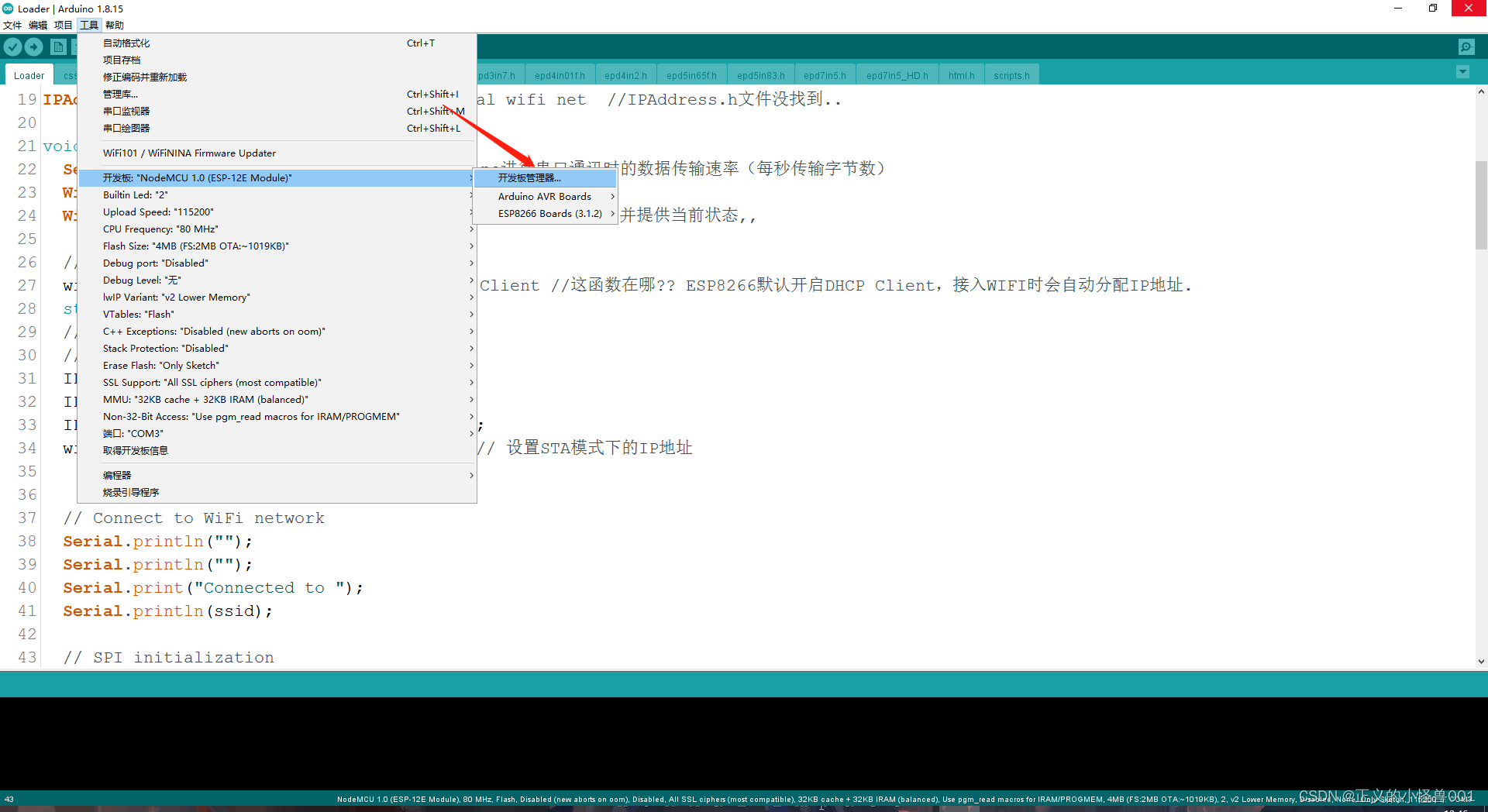
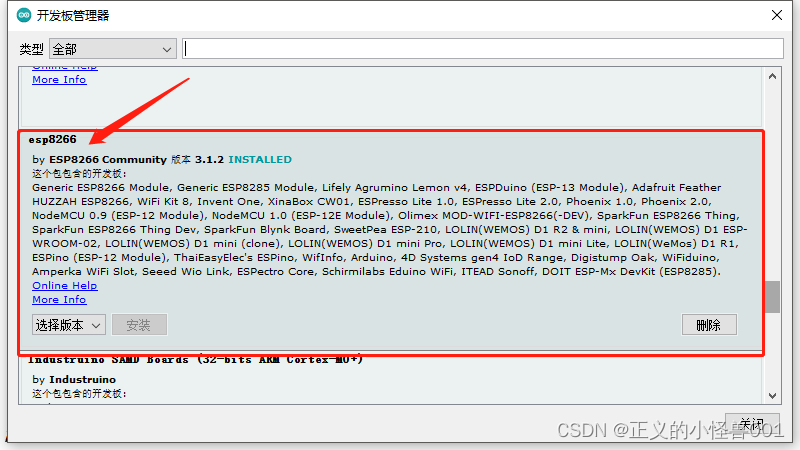
4. 打开工具->开放板管理器。找到 ESP8266by ESP8266 Community 选项并安装。
如图,点击安装即可(安装时可能需要挂梯子,读者可以查找镜像或挂梯子)
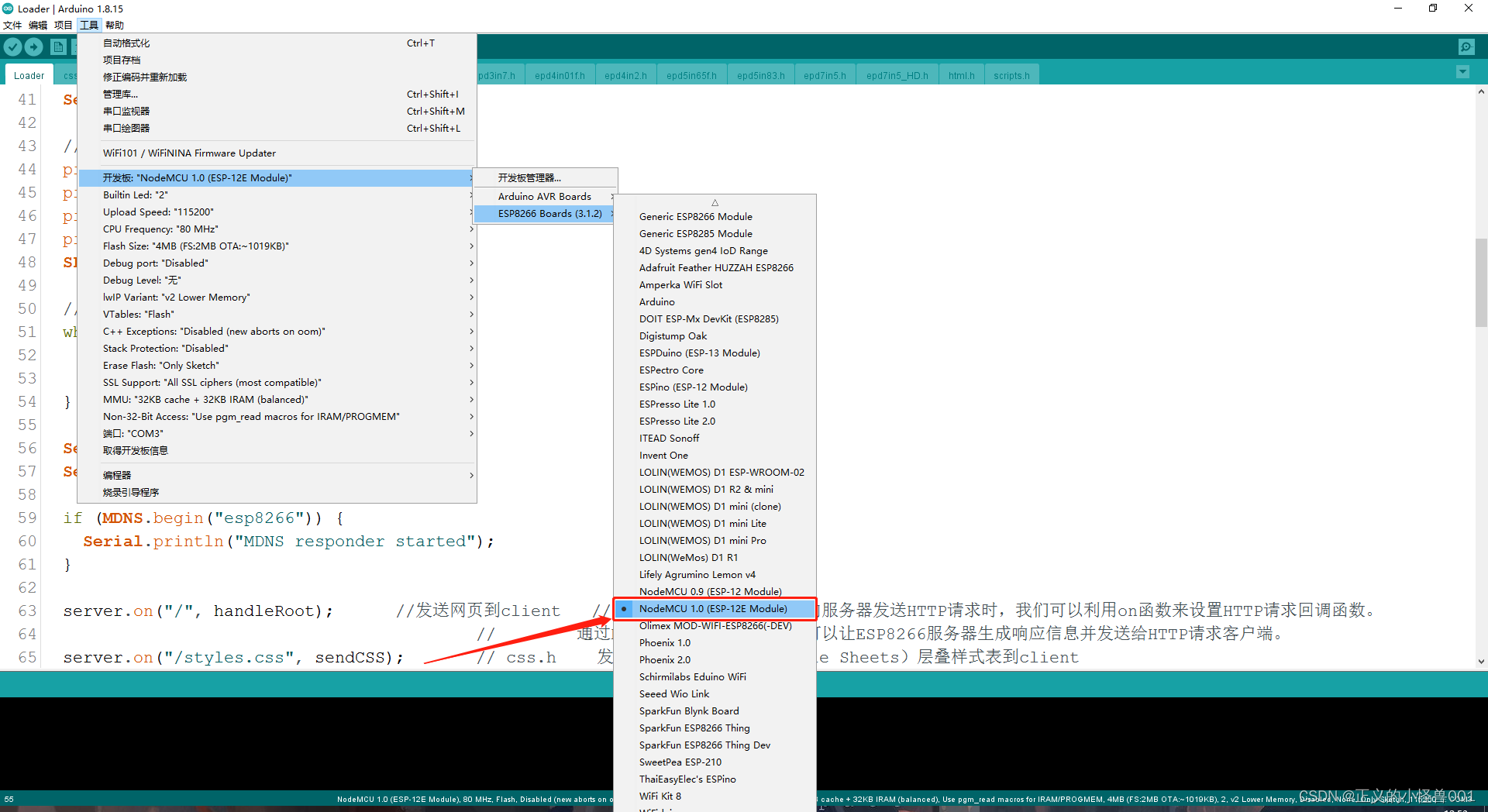
5.选择正确的开发板
6. 将电子板插入电脑接口,点击工具→端口。选择正确的端口
(注:不是所有人都是COM3端口,可以通过插拔的方式验证自己的端口号)
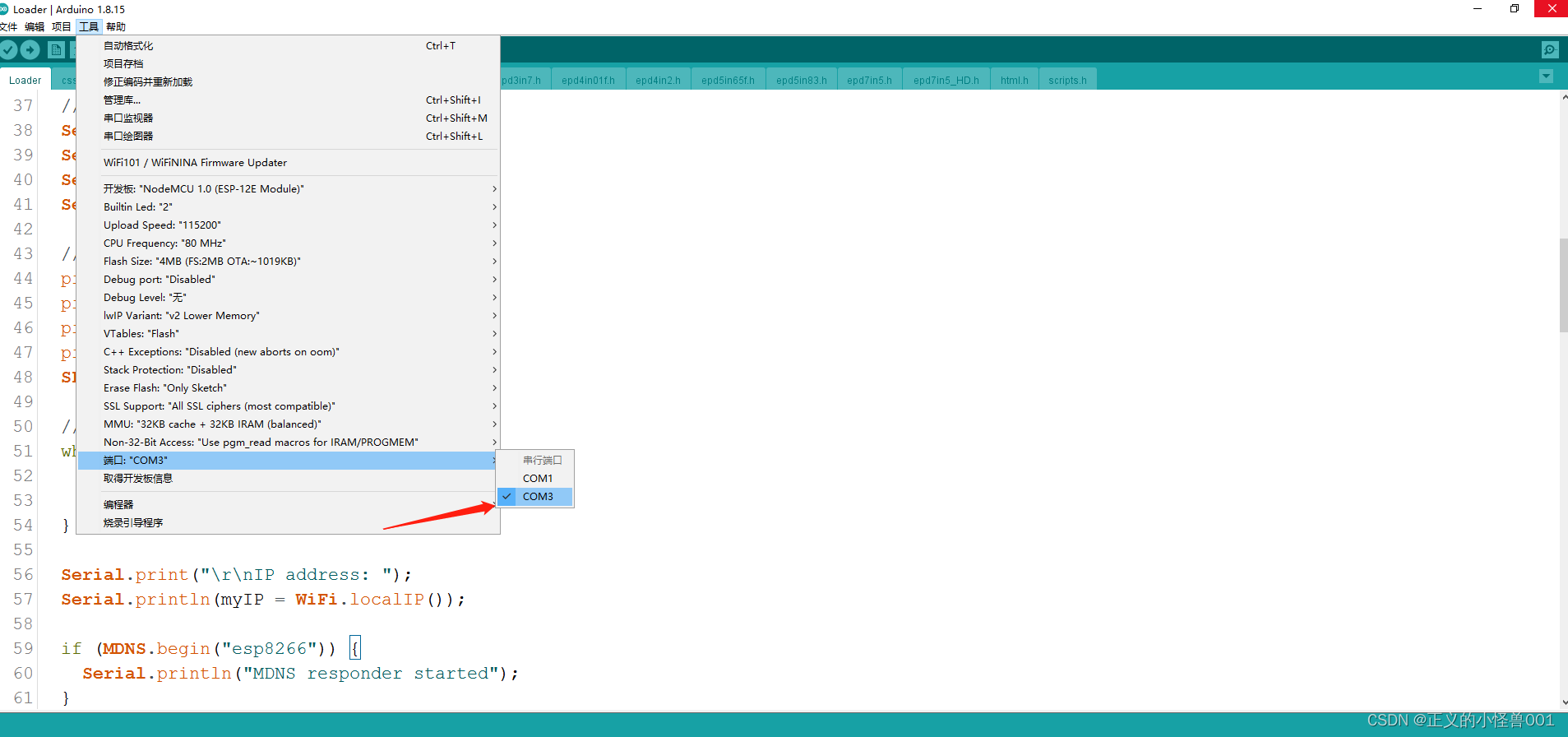
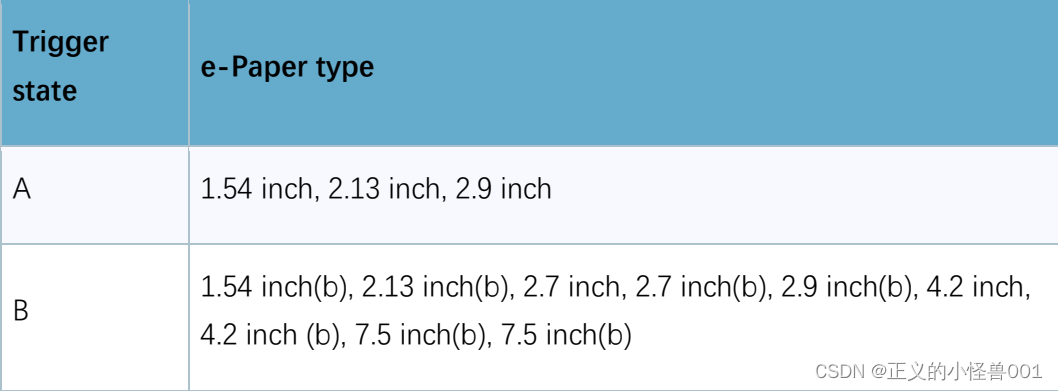
7 .在驱动板上面有一个选择开关。用户需要根据接入的墨水屏型将开关拨到对应的位置,具体的型号对应参考下面的表格: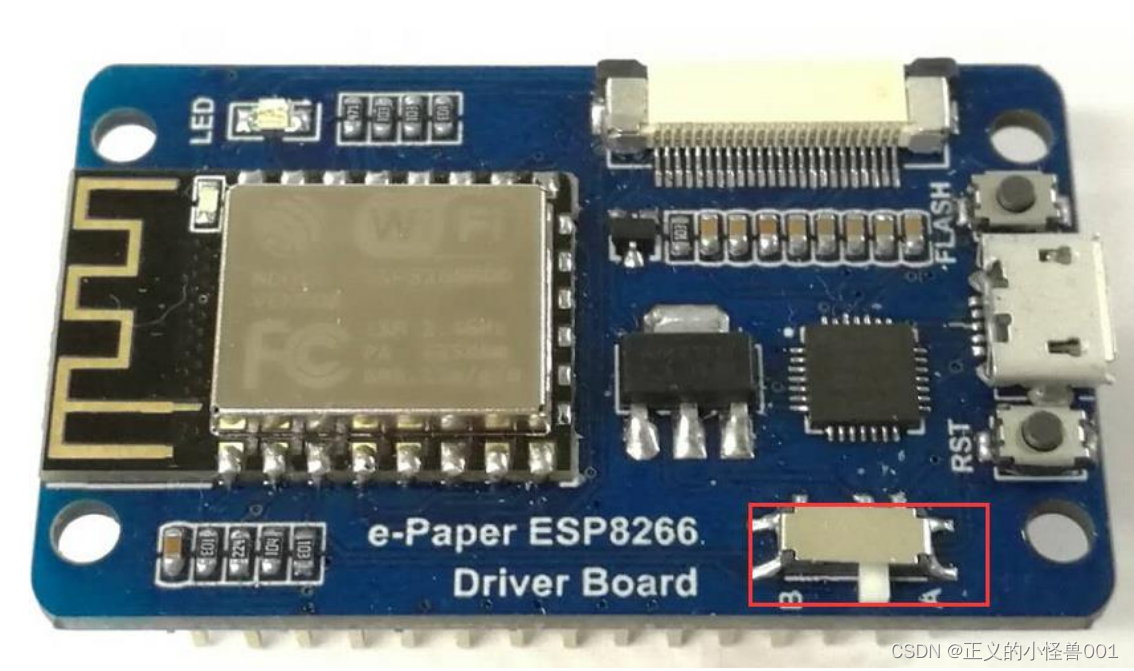
请对照表格拨动开关,这里以2.7inch为例
8. 在选择好正确的端口以及开发板后,打开解压后文件夹中的Loader文件夹,双击打开Loarder.ino文件
9.修改Loader.h文件中的实际wifi用户名与密码,改为读者所在的实际wifi
(注:若连接手机热点,请注意该电子板只能连接4G网络,IOS用户请打开最大兼容性设置,Android请开启4G热点)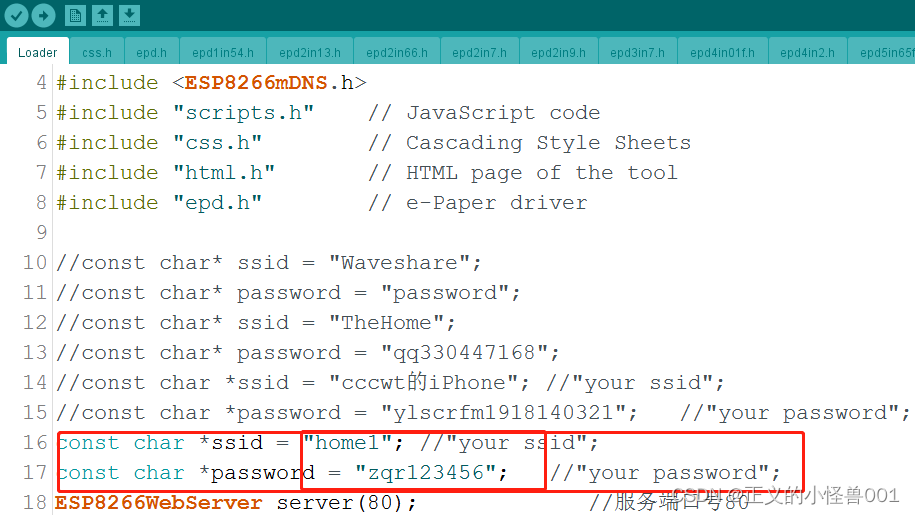
10. 修改esp.h文件中的宏定义,将LOW,HIGH改为如图所示16进制0和1,如图所示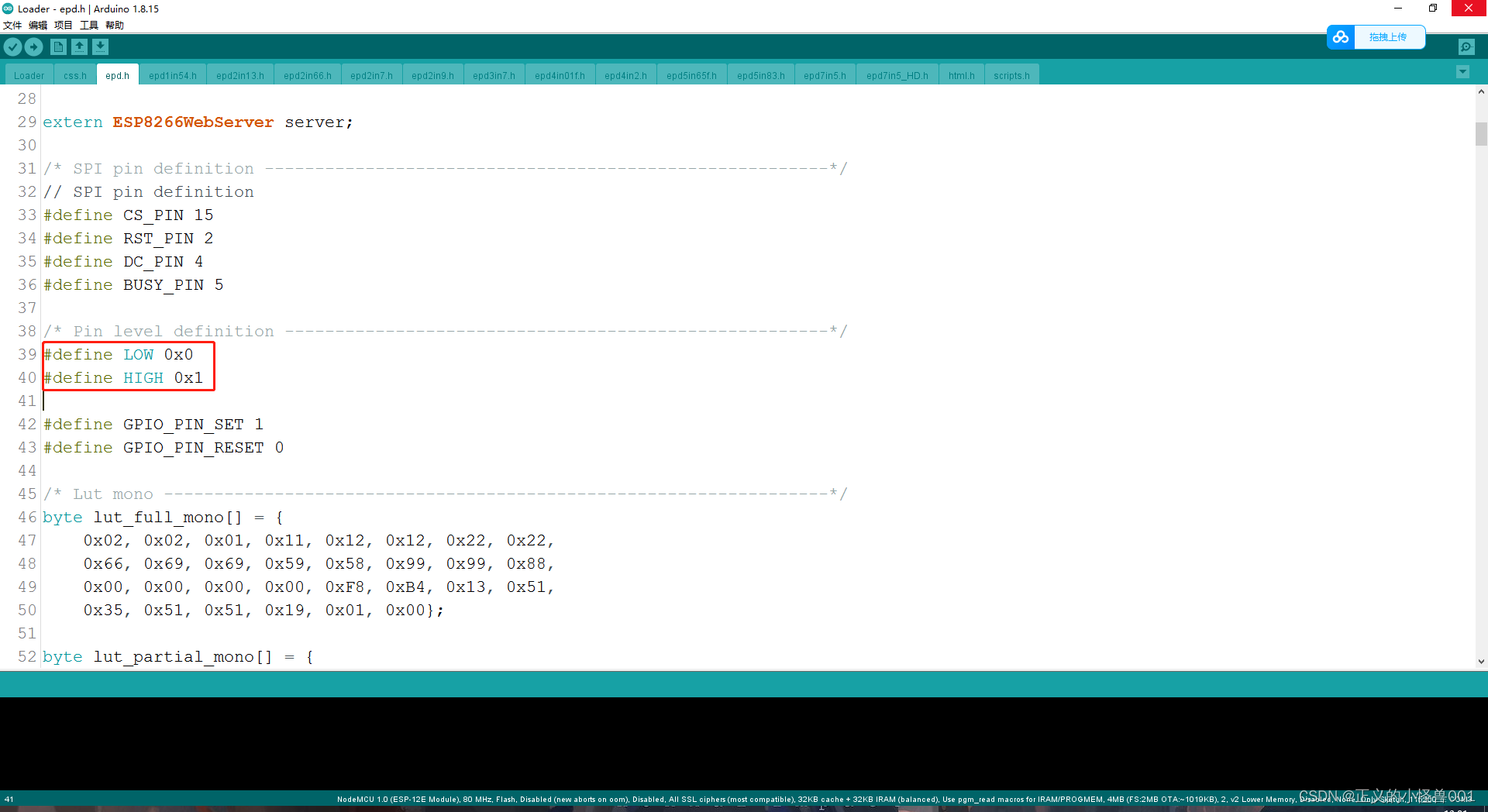
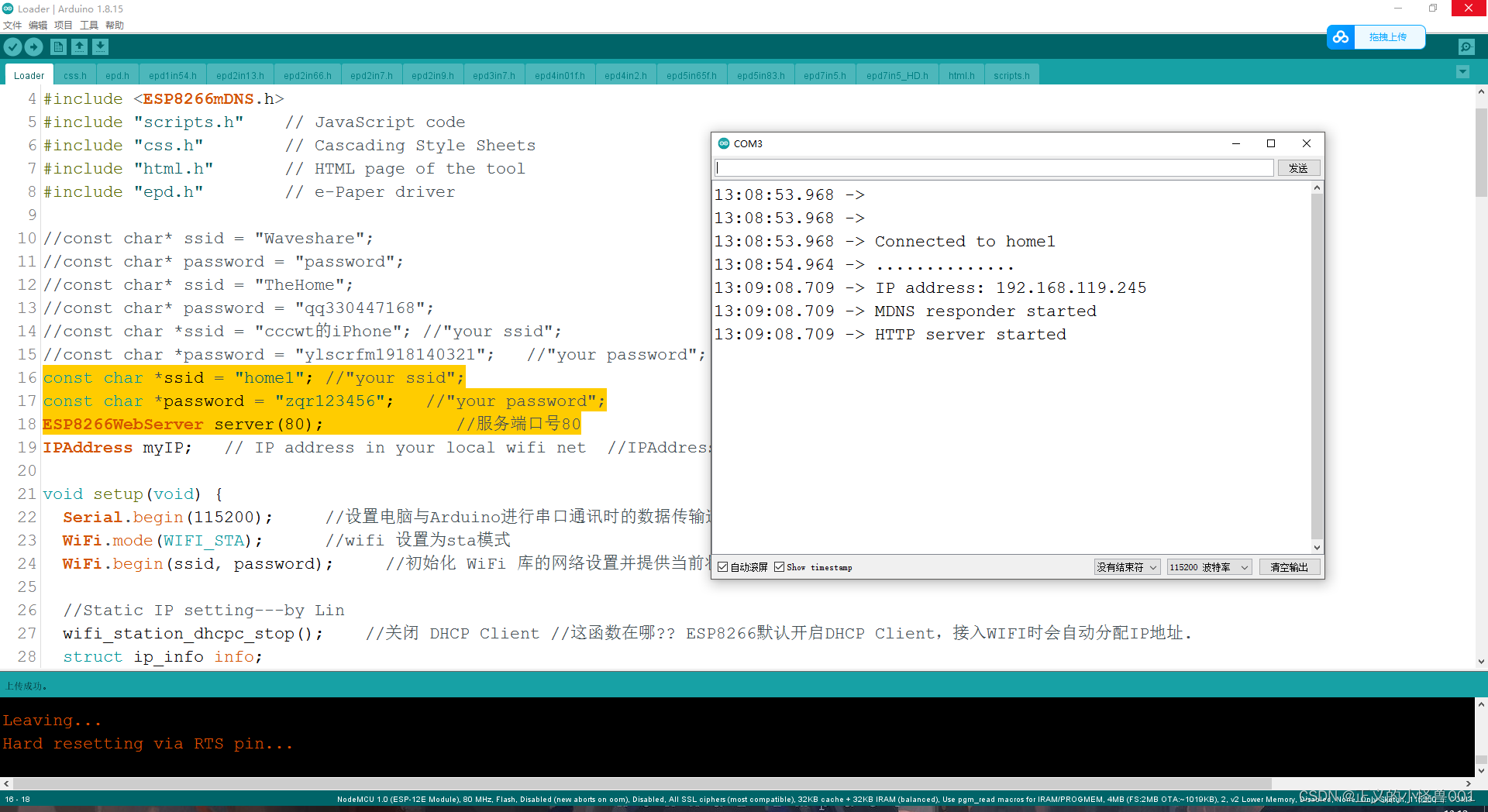
11. 打开工具→串口监视器。之后点击左上角上传,将代码传入电子板中。当上传时可看到LED灯 不断闪烁,打开串口监视器,可看到电子板的ip地址:192.168.119.245
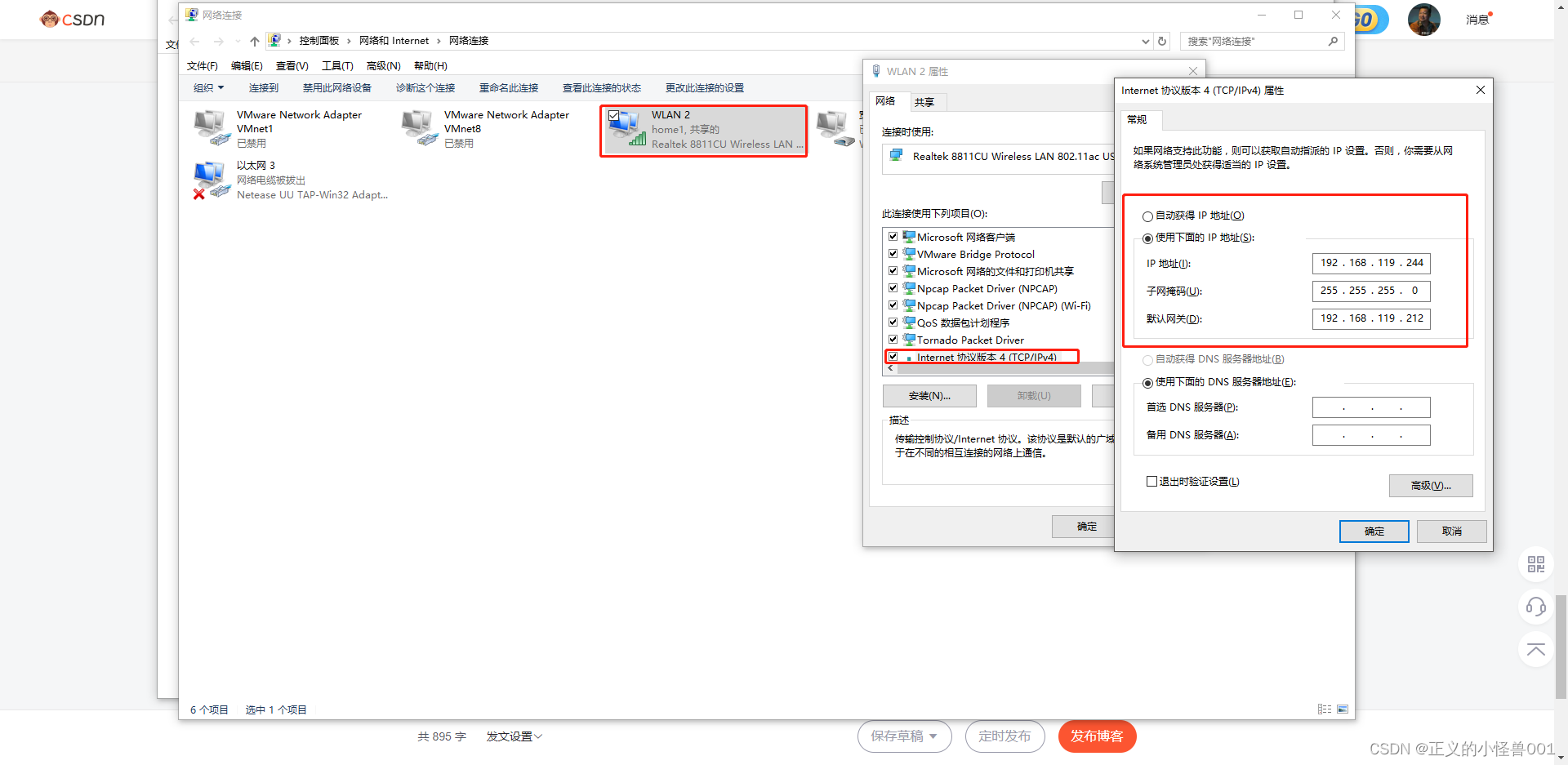
12.电脑端打开控制面板→网络和共享中心→更改适配器设置→更改ipv4协议,如图所示 。
(注:IP地址不可与电子板相同,网关设置为同一网段即可即:192.168.119.xxx)
13.将电子板地址:192.168.119.145 复制到浏览器中,打开网页如图所示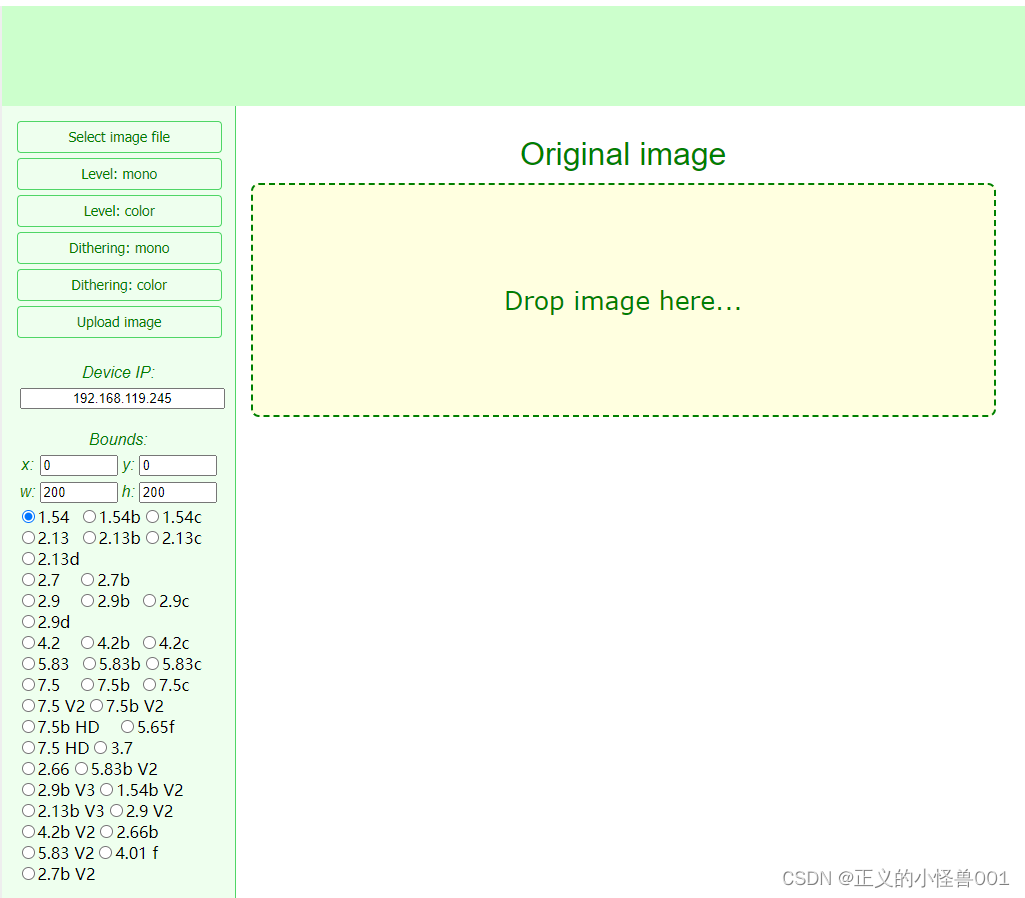
- 图像操作区域:
Select Image file: 点击在电脑或者手机里面选择一张图片
Level: mono: 黑白色阶图像处理算法
Level: color: 多色色阶图像处理算法(只对多色屏幕生效)
Dithering: mono: 黑色抖动图像处理算法
Dithering: color: 多色抖动图像处理算法(只对多色屏幕生效)
Update image: 上传图像 - IP信息显示区域:这里显示的是你当前连接的模块的IP地址信息
- 图像大小设置区域:这里x和y可以设置你要显示的起始位置,这个设置是相对于你选择的图片文件的,比如选择一张800x480的图片,但是连接的墨水屏是2.9寸的,这时候墨水屏并无法显示整张图片的信息,所以在选择图像处理算法的时候,算法会自动从左上角开始截取一部分图片传到墨水屏显示,这里设置x和y可以自定义截取的起始位置。w和h是当前墨水屏的分辨率大小。
注意:如果修改了x和y的指的话,需要重新点击一下处理算法生成新的图像 - 型号选择区域:这里可以选择你接入的墨水屏型号
- 图像显示区域:这里会显示你选择的图片以及处理之后的图像
- PS:在上传图像的时候,底部会显示上传的数据进度
14. 2.7inch电子纸对应分辨率为176x264,选择图片后进行需要的操作,即可上传图片。
(注:请选择正确尺寸的电子纸大小,否则会导致显示失败)
15. 驱动完成
本文来自互联网用户投稿,文章观点仅代表作者本人,不代表本站立场,不承担相关法律责任。如若转载,请注明出处。 如若内容造成侵权/违法违规/事实不符,请点击【内容举报】进行投诉反馈!