1.Mysql入门-MySQL安装和图形化界面安装
目录
一.数据库相关概念
二.主流的关系型数据库
三.mysql软件安装
1.mysql卸载
2.软件下载(社区版下载)
3.MySql数据库启动与停止
4.客户端连接(两种方式)
5.图形化界面工具
(1)DOS窗口进行操作的主要问题
(2)常见的图形化工具
一.数据库相关概念
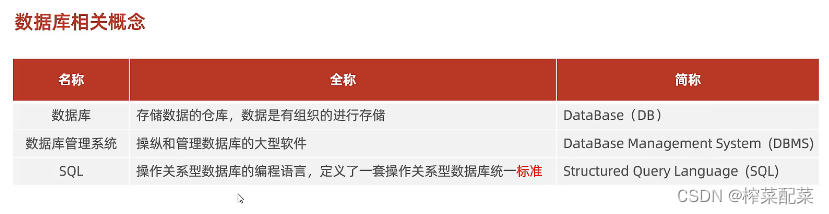 通过SQL语言来操纵数据库管理系统,通过数据库管理系统来操纵数据库
二.主流的关系型数据库
(1)oracle :收费,价格昂贵

(2)mysql:中小型的数据库,被sun公司收买后收费,也有免费的社区版

(3)Microsoft SQL server:中型数据库,shou'f

三.mysql软件安装
1.mysql卸载
若安装过Mysql要把软件完全卸载干净,不然可能会出现3306端口被占用
(1)左下角搜索命令提示符,观察MySQL是否卸载
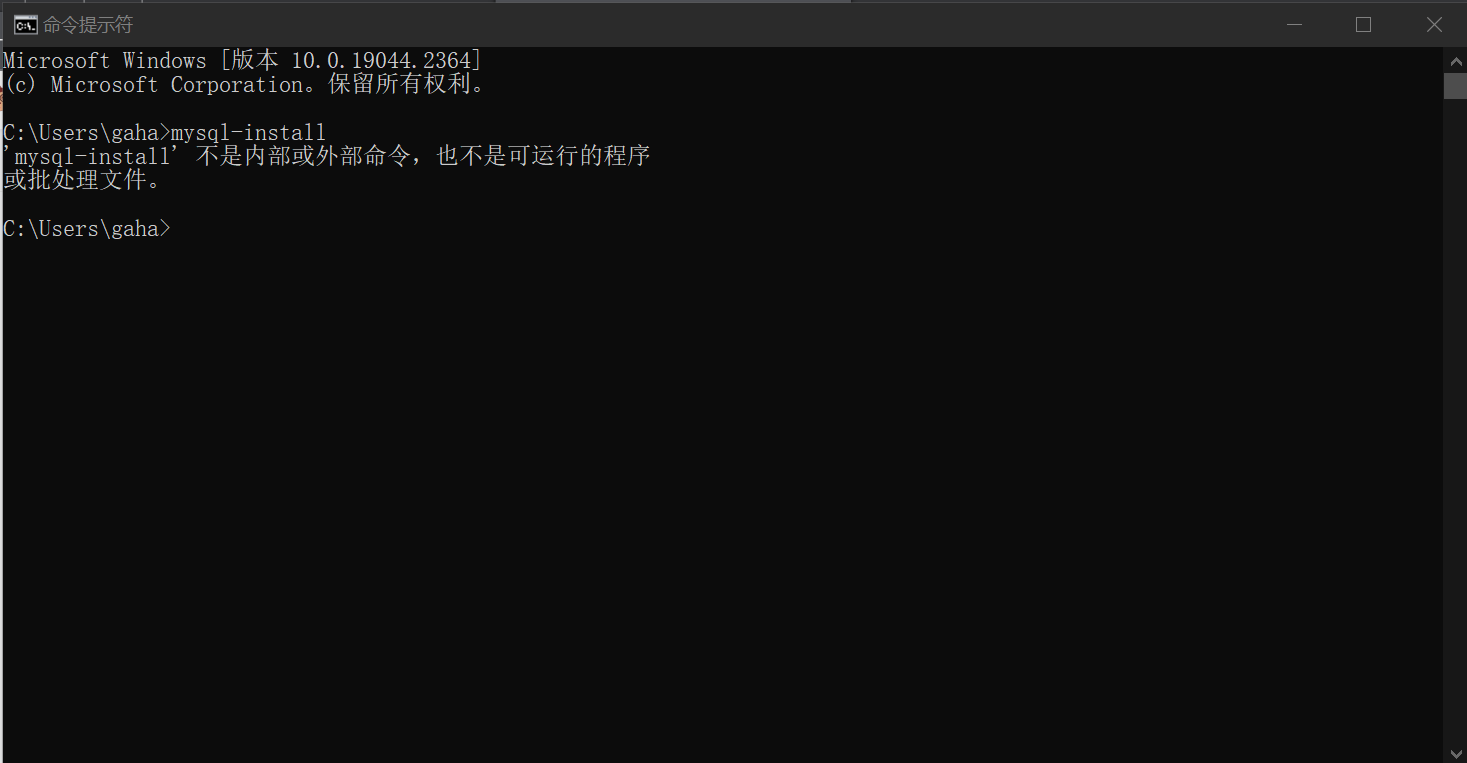
(2)在设置的应用与功能中卸载掉有关mysql的相关程序

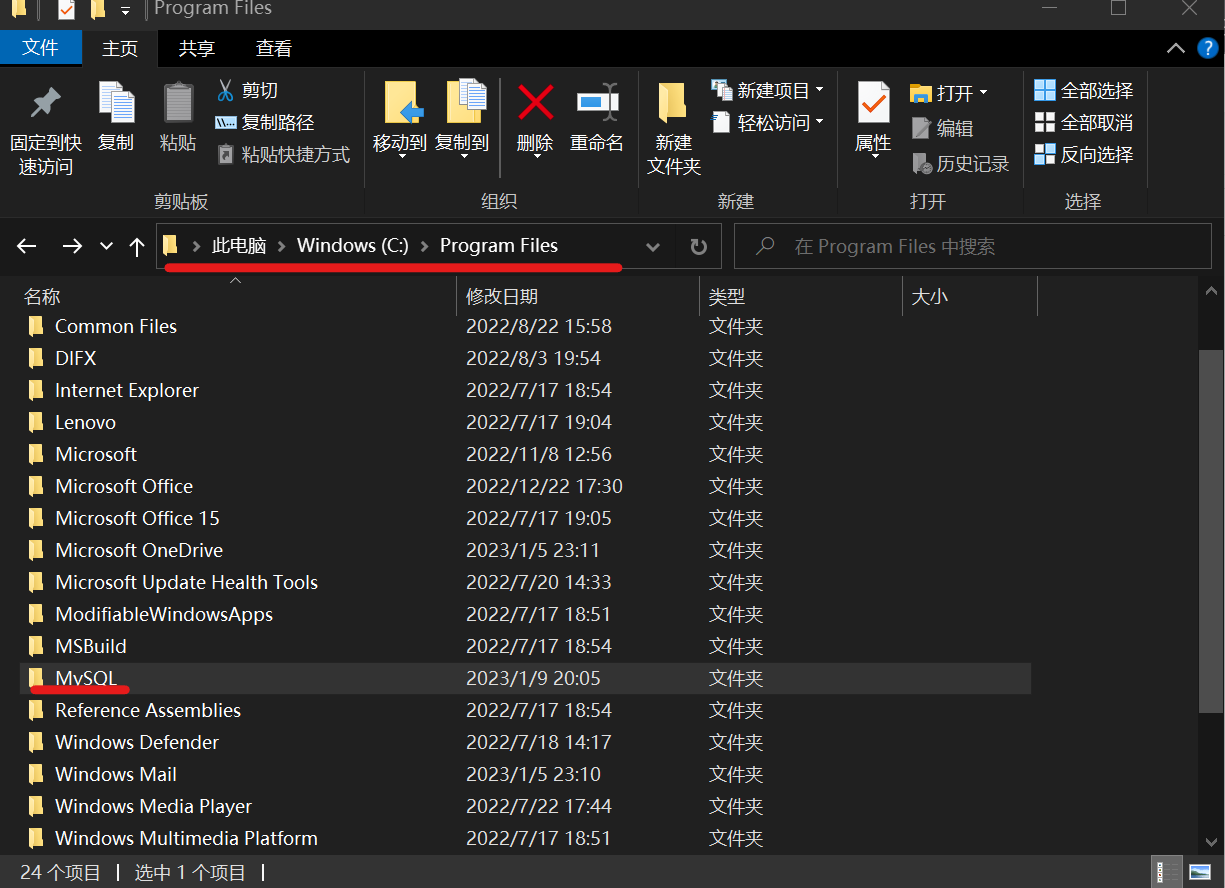
(3)分别删除该路径下的MySQL文件夹

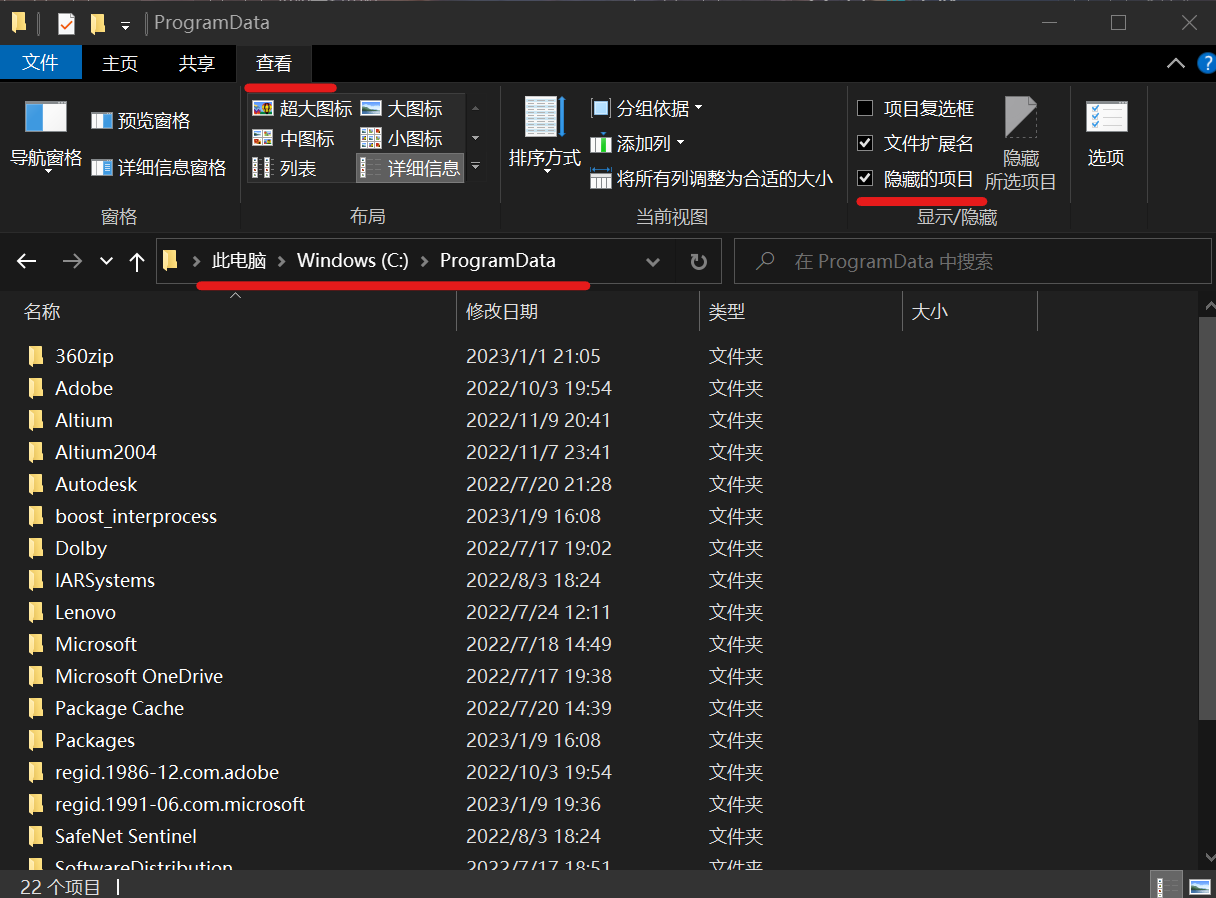
(4) 找到该隐藏路径,删除MySQL文件,注意先打开查看
(5)左下角搜索注册表编辑器
输入:计算机\HKEY_LOCAL_MACHINE\SYSTEM\ControlSet001\Services\EventLog\Application
观察是否有MySQL选项,有就删掉,没有就不用管,到此,卸载干净
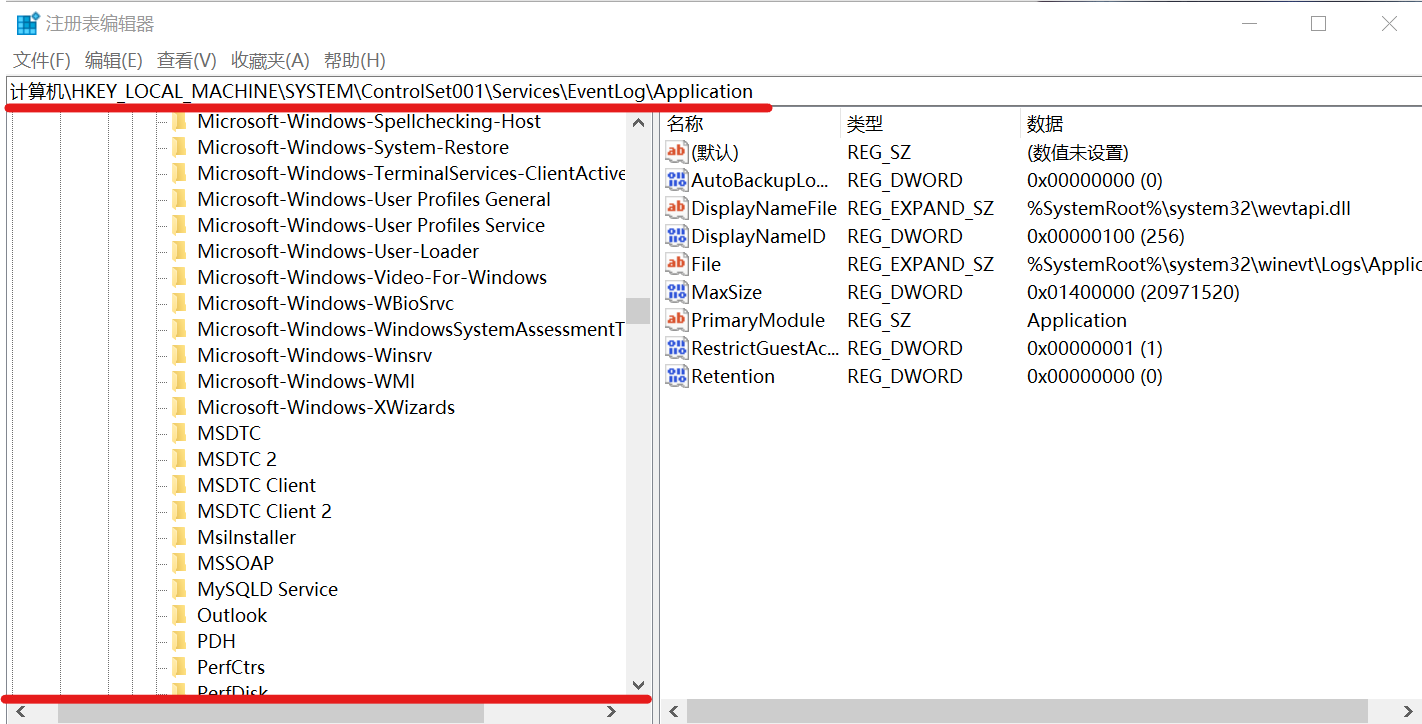
(6)若此时还出现3306端口被占用的现象可以打开任务进程管理,找到mysqld,右键结束进程
2.软件下载(社区版下载)
(1)官方网页下载:MySQL :: Download MySQL Installer https://dev.mysql.com/downloads/installer/(2)双击打开软件,前面一直点击是,继续点击下一步
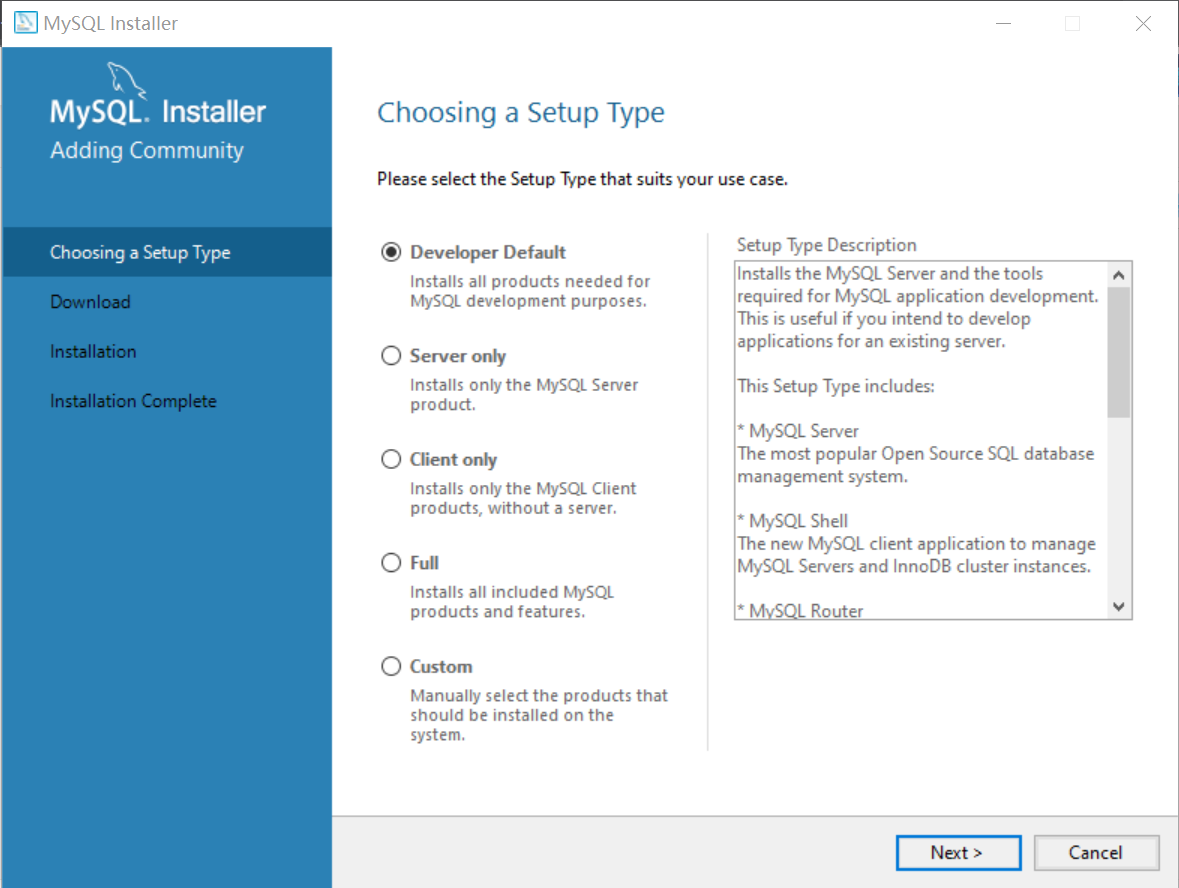
(3)点击Execute

(4)继续下一步直到该界面,注意默认端口是3306 ,继续点击下一步
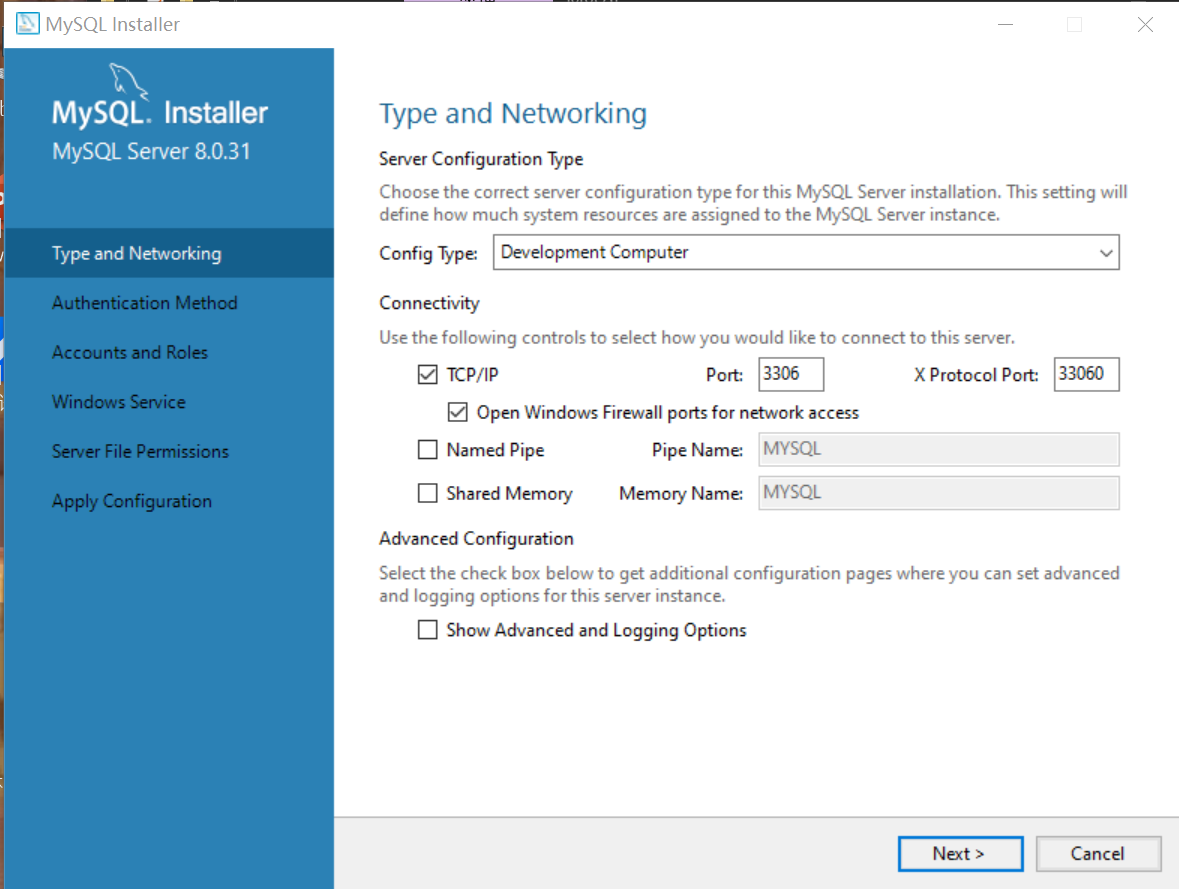
(5)进入账号设置密码,记住密码,可设置为123456,会提示密码安全性较弱,不用理会
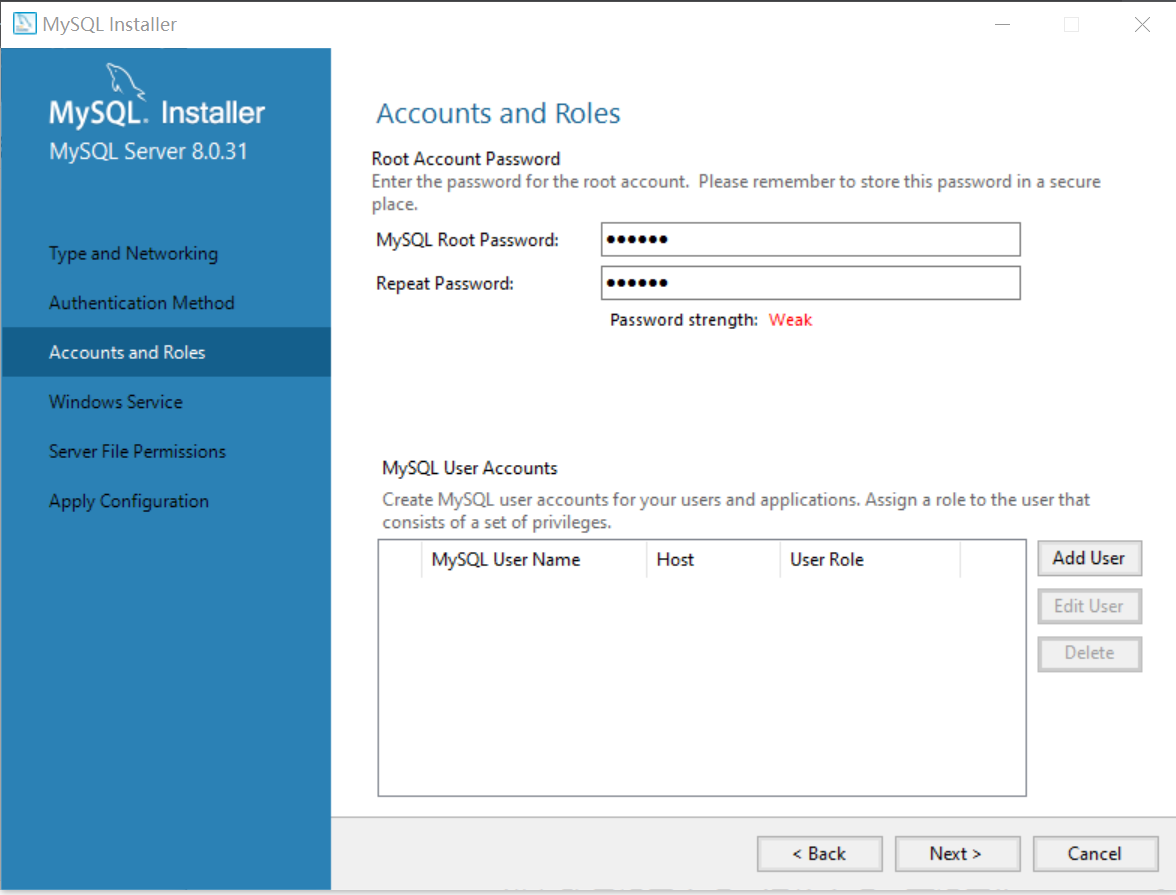
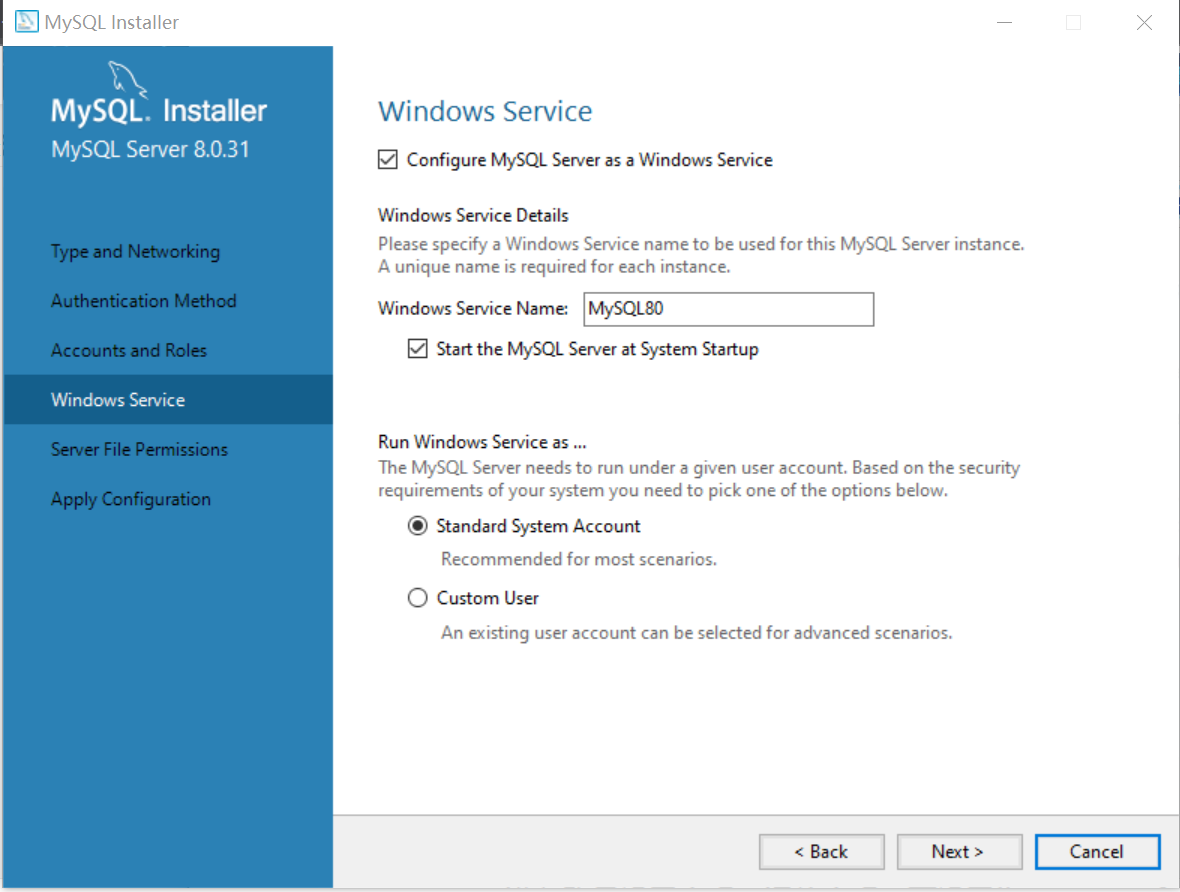
(6)出现Window Service界面,把Mysql设置为windows的一个系统服务,服务名称如下所示, 随系统开机自启,点击下一步
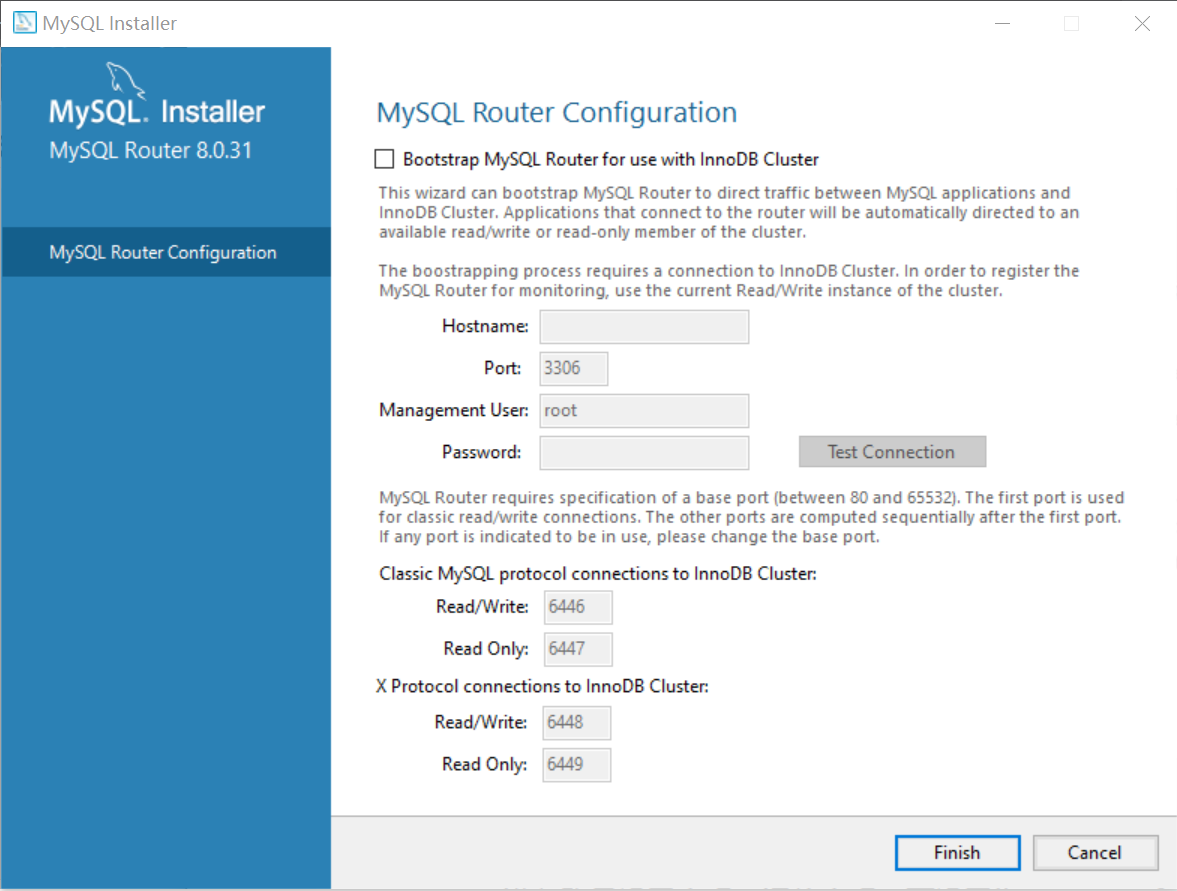
(7)记住账号和密码,到此,MySQL安装完成。
3.MySql数据库启动与停止
数据库太久没用需要重新进行启动后才可以连接使用
(1)方式一:
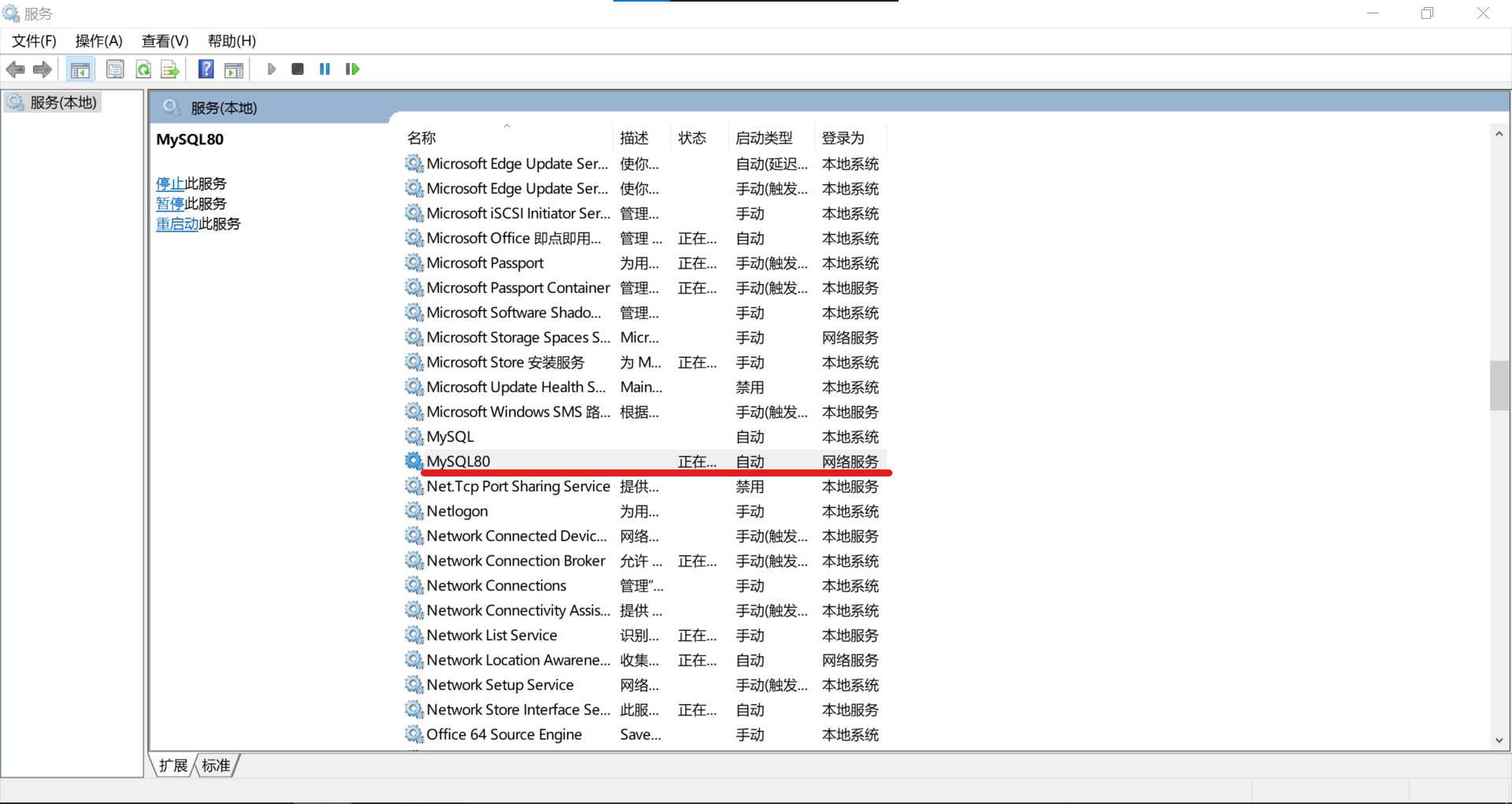
window+R后输入services.msc进入windows的系统,找到MySQL80右键启动或者停止
(2)方式二:
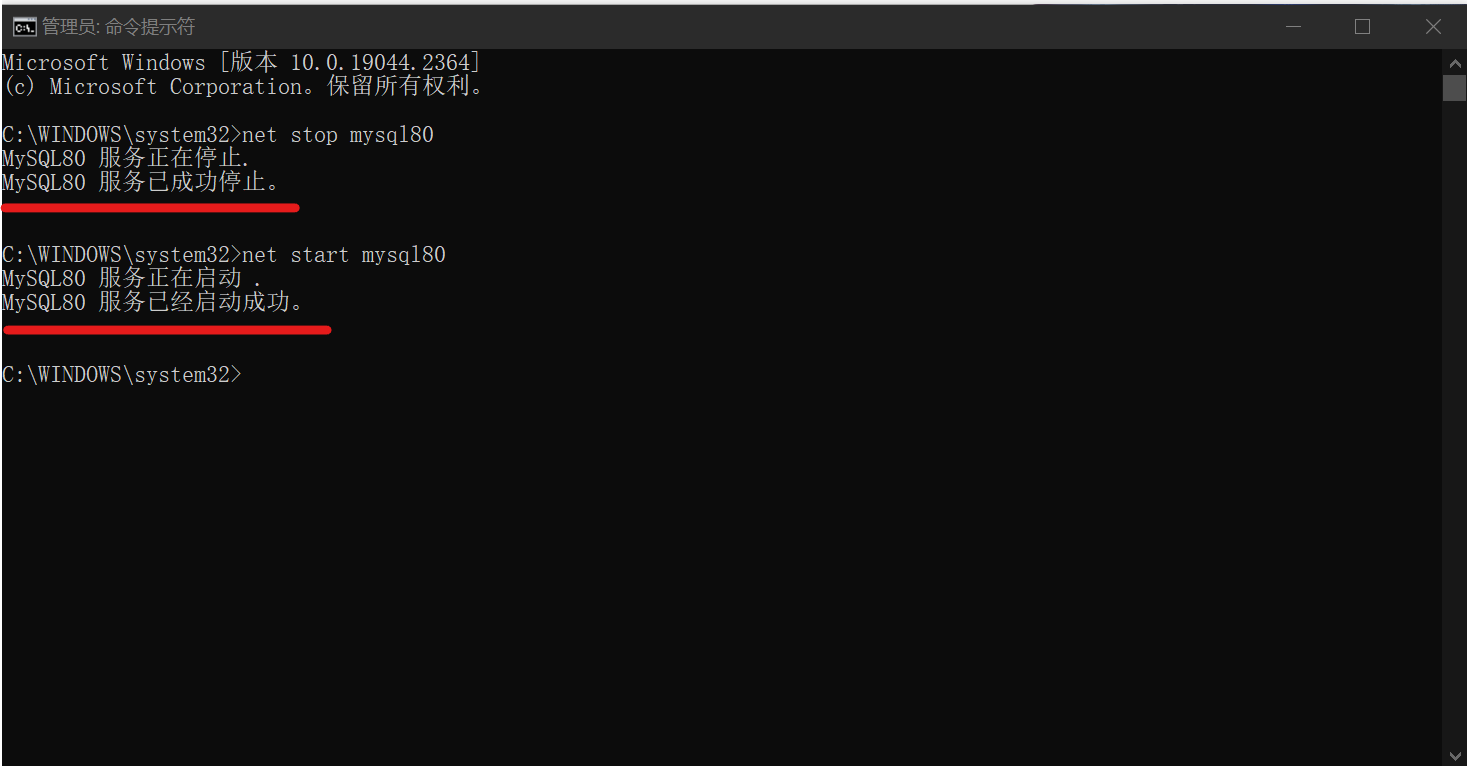
启动:
net start mysql80停止:
net stop mysql80
进入命令提示符,以管理员身份进入
4.客户端连接(两种方式)
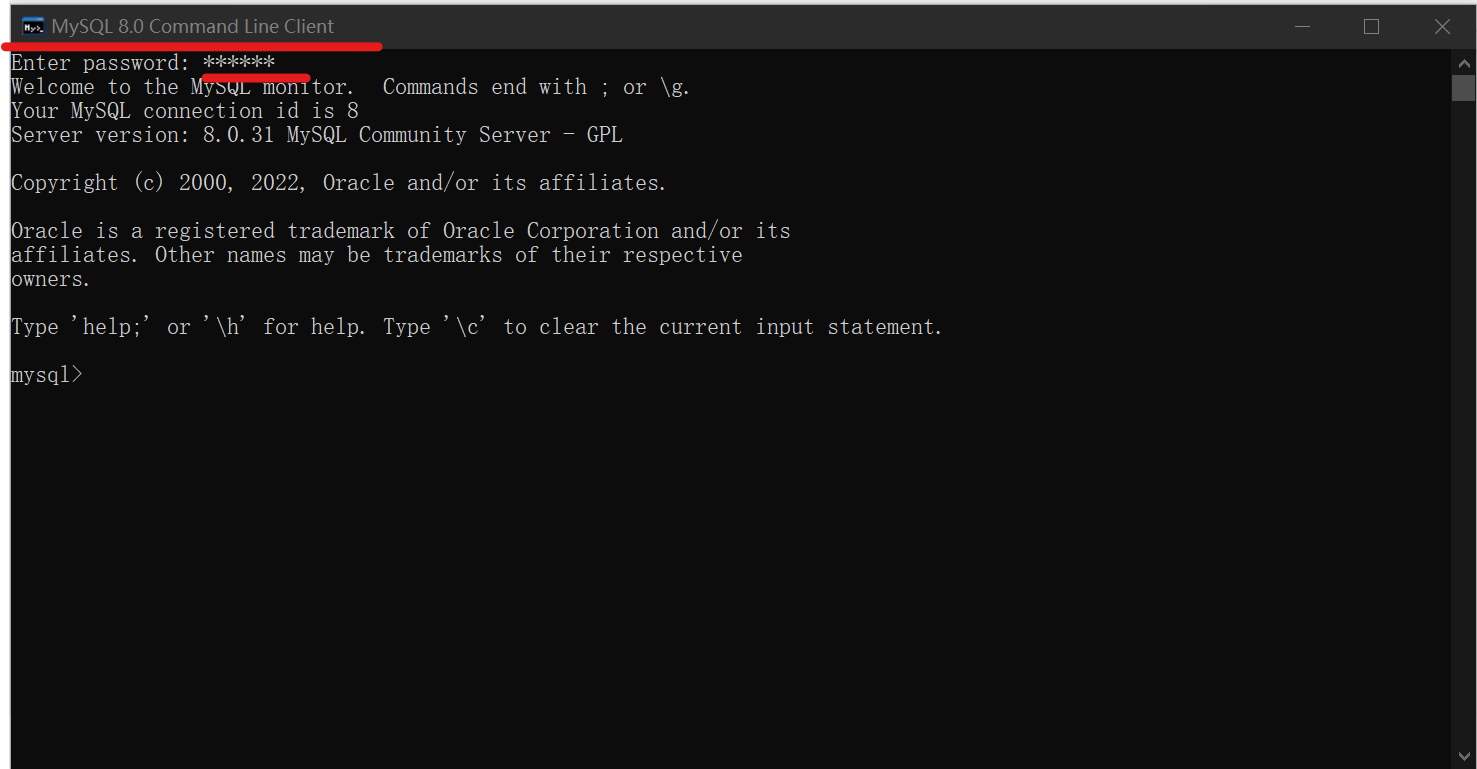
(1)方式一:在开始处找到该软件,输入密码123456进入
(2)方式二:系统自带的命令工具执行指令
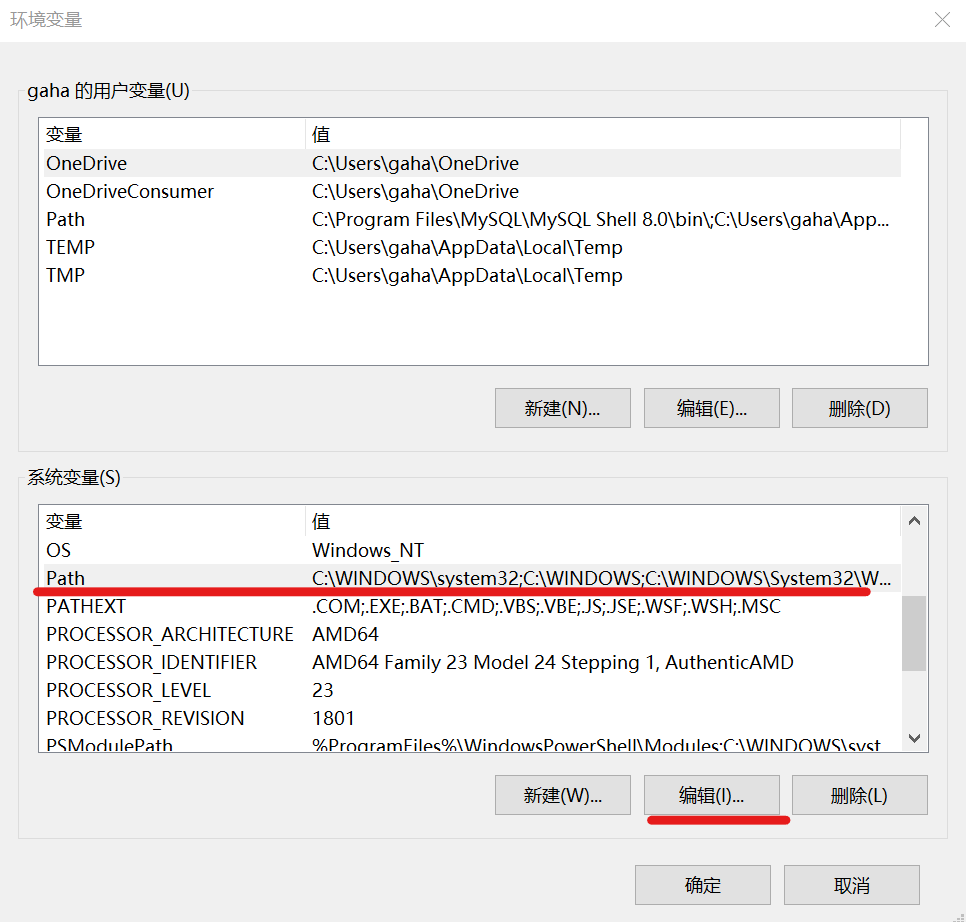
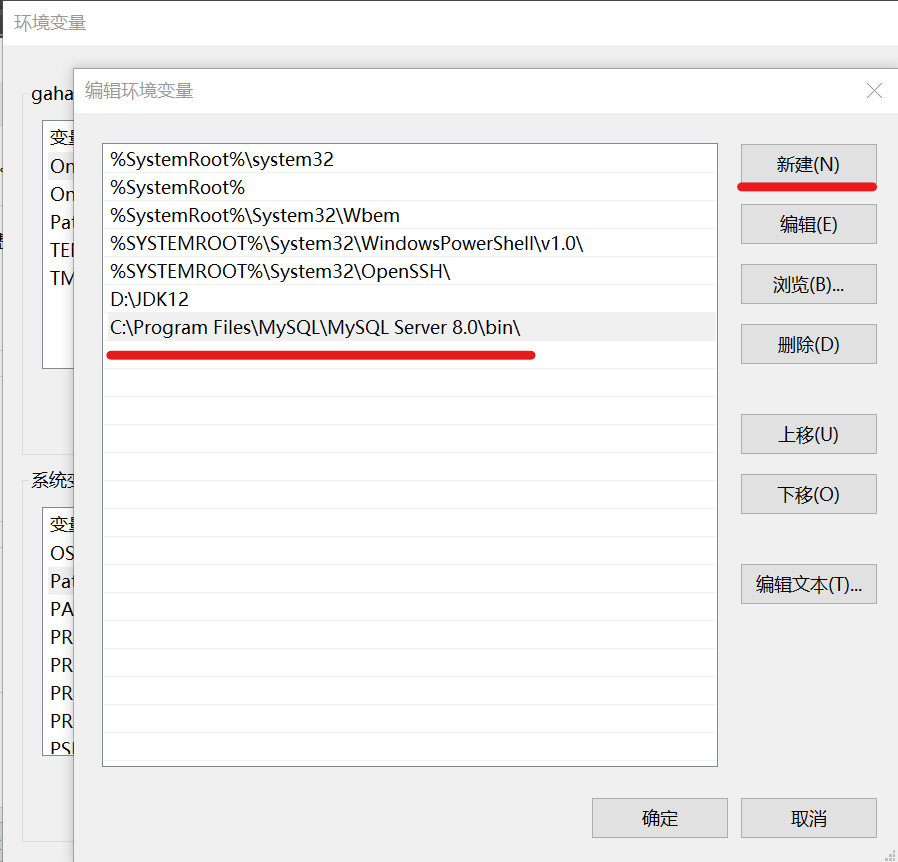
①使用该方式需要配置环境变量:
此电脑>>属性>>高级系统设置>>环境变量>>path环境变量中新增加一个MySQL的环境变量>>找到MySQL的安装位置找到bin复制地址
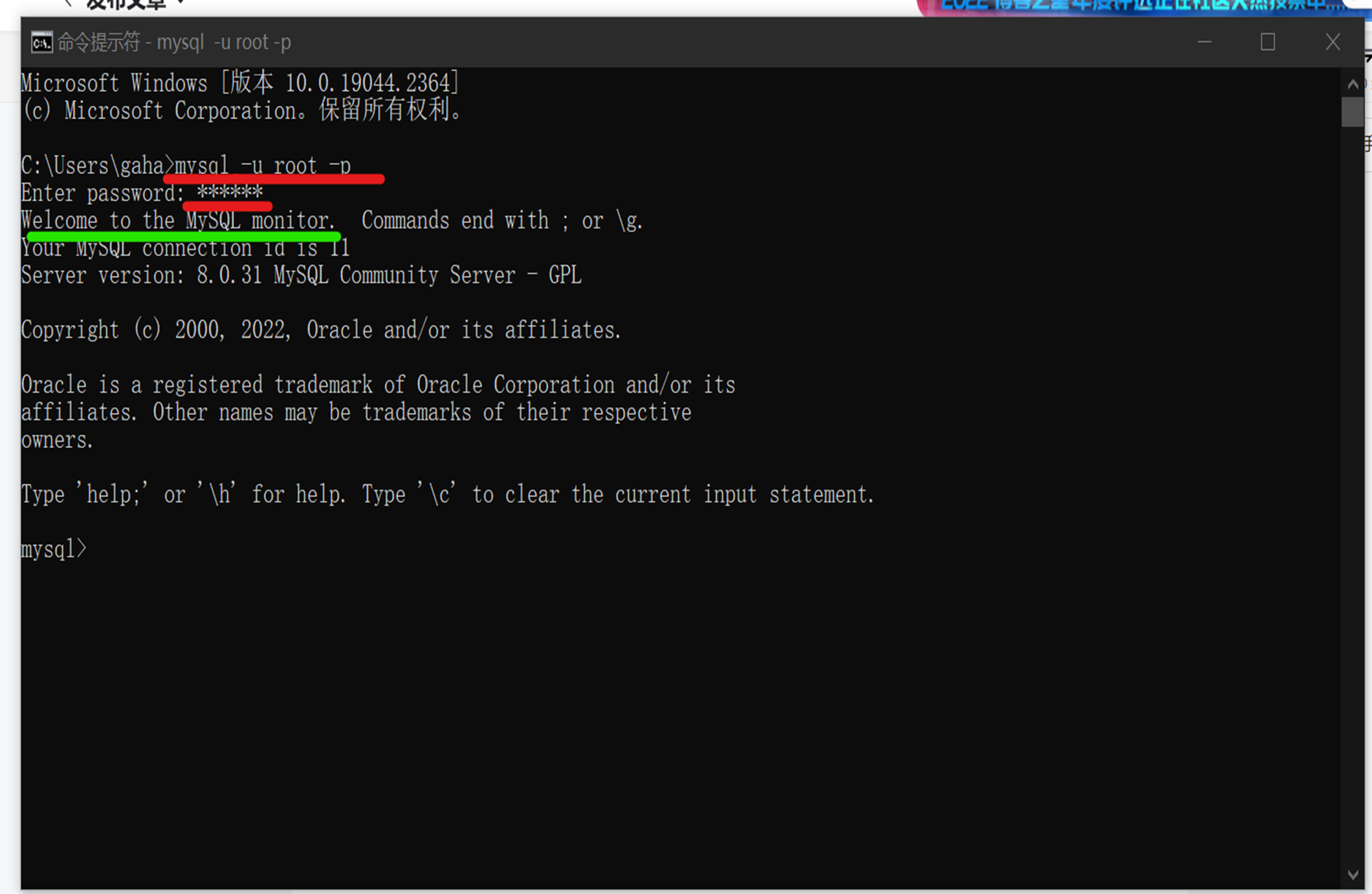
② 打开命令提示符(cmd)(不需要以管理员身份进入)
注意是mysql空格-u空格root空格-p,然后输入密码进入,如下界面所示为安装成功
mysql -u root -p
5.图形化界面工具
(1)DOS窗口进行操作的主要问题
①影响开发效率
②使用起来并不直观,并不方便
(2)常见的图形化工具
所以我们日常开发中会使用MySQL的图形化界面来简化开发,提高开发效率,而目前MySQL的主流的图形化界面工具有:

我们使用DataGrip,这种图形化界面工具功能更加强大,页面提示更加友好。
以上内容为便利自身学习复习整理的学习笔记,主要学习b站黑马程序员视频,侵删!
本文来自互联网用户投稿,文章观点仅代表作者本人,不代表本站立场,不承担相关法律责任。如若转载,请注明出处。 如若内容造成侵权/违法违规/事实不符,请点击【内容举报】进行投诉反馈!