虚拟机内Ubuntu如何打开摄像头+解决cheese工具黑屏问题
一、虚拟机如何打开摄像头
1、安装cheese工具,打开Ubuntu摄像头
一般我们安装好Ubuntu之后,可能需要用到摄像头,那么这时候我们可以执行如下命令。
(1)打开shell终端,输入命令安装cheese工具。cheese工具就可以打开摄像头。
命令如下:
sudo apt-get install cheese
等待一段时间,不出意外的话,cheese工具就可以安装好了。
(2)启动cheese工具
输入如下命令:
cheese
一切顺利,就可以成功打开摄像头了。
如下:

二、使用cheese命令后,出现黑屏状态
1、也就是出现如下状态,报出未发现设备的错误

2、解决方法
(1)首先在虚拟机内,点击Ubuntu操作系统的设置

(2)然后点击USB控制器
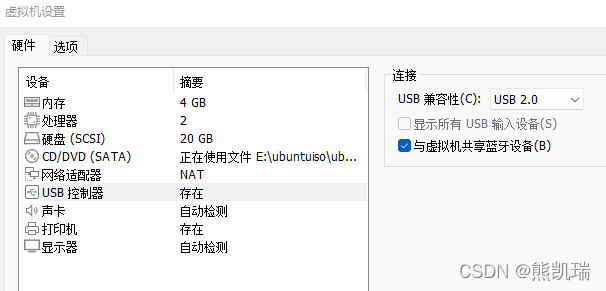
(3)将USB兼容性修改成USB 3.1, 然后点击确认即可。

(4)然后点击VMware上的虚拟机按钮,选择可移动设备
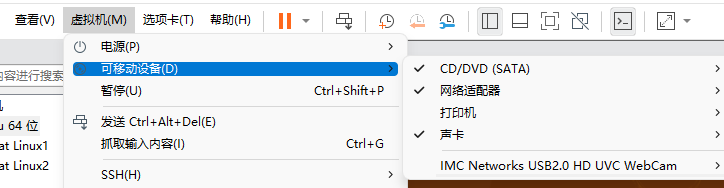
(5)然后点击下图这个标注的地方
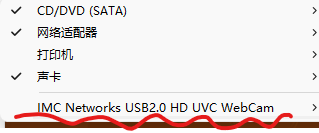
(6)最后点击连接(断开主机的连接)
(7)最后就可以了,能够看到自己的面容了
本文来自互联网用户投稿,文章观点仅代表作者本人,不代表本站立场,不承担相关法律责任。如若转载,请注明出处。 如若内容造成侵权/违法违规/事实不符,请点击【内容举报】进行投诉反馈!