如何在 XMind 中绘制流程图
XMind 是专业强大的思维导图软件,由于其结构没有任何限制,很多朋友特别喜欢用它来绘制流程图。禁不住大家的多次询问,今天 XMind 酱就将这简单的流程图绘图方法分享给大家。
在 XMind 中,绘制流程图的主角是「自由主题」和「联系」。它们可以打破思维导图的限制,让你自由发挥,随意进行添加和放置。
01 开启「分支自由布局」和「主题层叠」
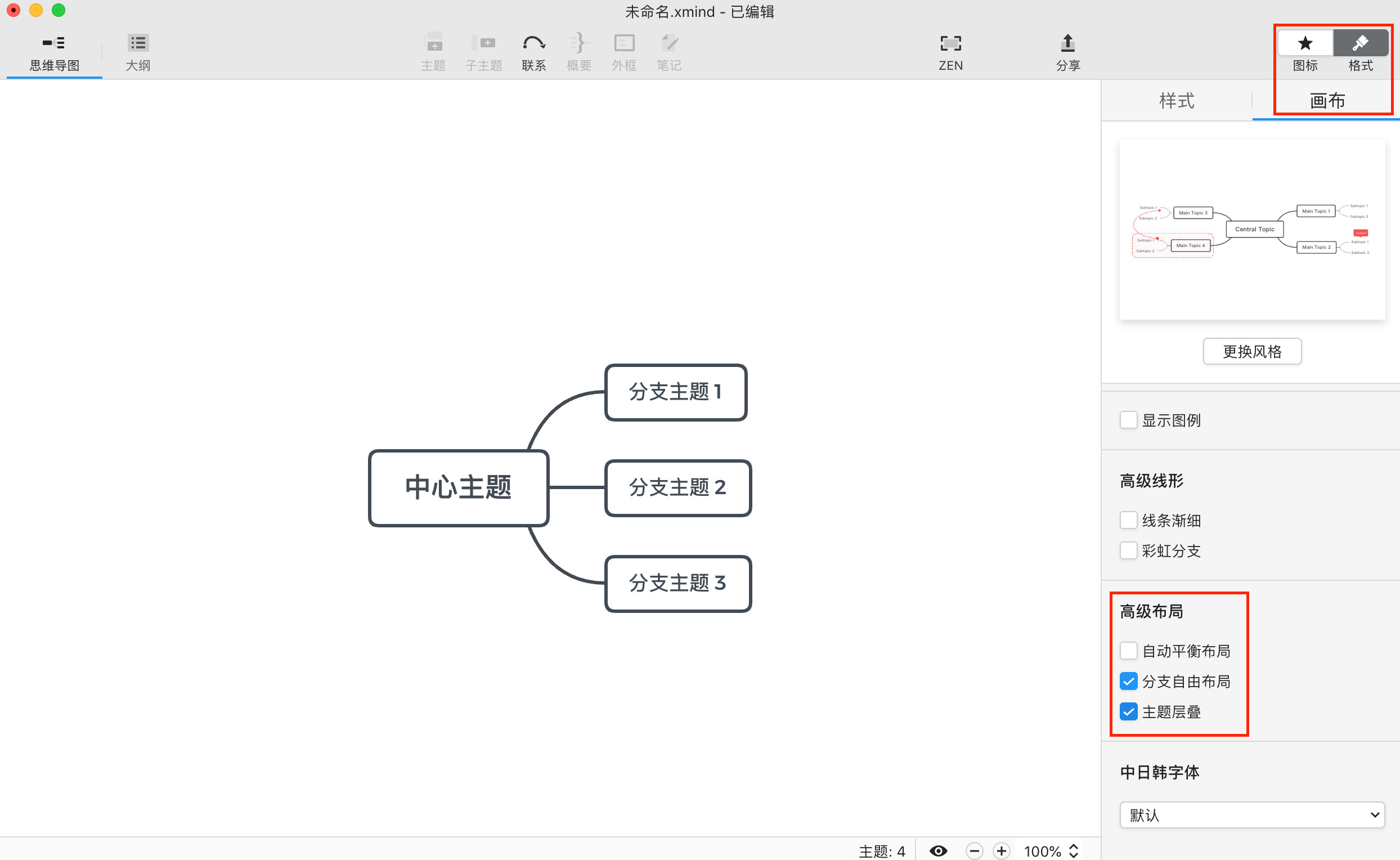
为了能自由拖动主题,并避免主题之间粘连,在绘制流程图时让自由主题们乖乖听话,首先非常必要的一步是在 XMind: ZEN 的画布栏中的高级布局内开启「分支自由布局」和「主题层叠」。
image
02 用「自由主题」或****「联系」功能添加流程
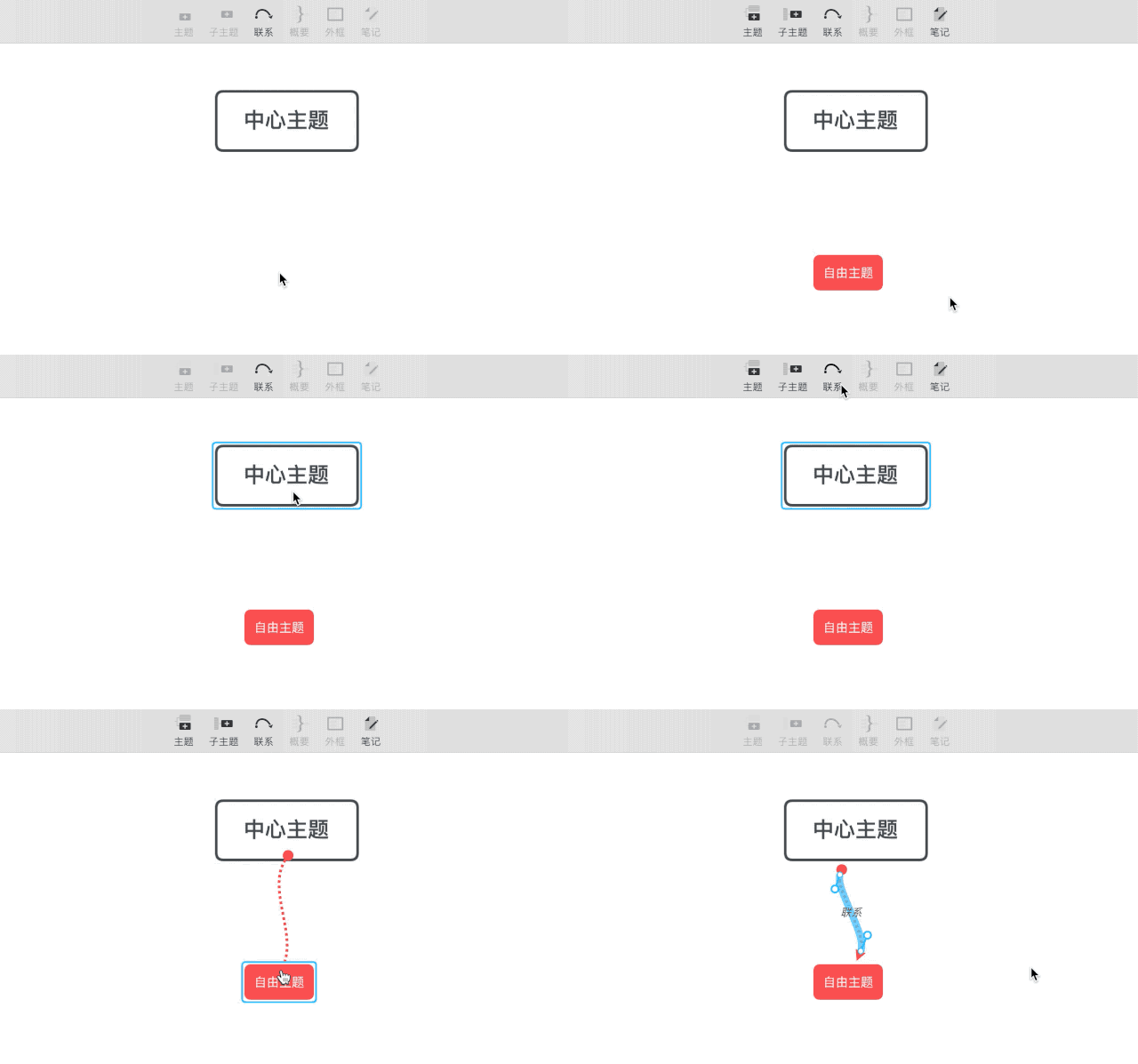
新建导图后,开始进行流程图的绘制。在添加流程时,常规的操作方法是双击空白处添加「自由主题」,并在主题间添加「联系」。
image
但更便捷的方式是直接用「联系」功能添加自由主题。选中主题,点击工具栏中的「联系」,再点击空白处,
本文来自互联网用户投稿,文章观点仅代表作者本人,不代表本站立场,不承担相关法律责任。如若转载,请注明出处。 如若内容造成侵权/违法违规/事实不符,请点击【内容举报】进行投诉反馈!