windows环境使用cmake配置pcl
安装环境
cmake版本:cmake-3.26.3-windows-x86_64
pcl版本:PCL 1.13.1
vs版本:vs2022
配置流程
cmake编译准备:新建两个文件夹source和cmake_bin。source用于存放.cpp文件和CMakeLists.txt 文件;cmake_bin存放配置生成结果

创建测试 .cpp文件
#include
#include
#include int main (int argc, char** argv)
{pcl::PointCloud cloud;// Fill in the cloud datacloud.width    = 5;cloud.height   = 1;cloud.is_dense = false;cloud.points.resize (cloud.width * cloud.height);for (auto& point: cloud){point.x = 1024 * rand () / (RAND_MAX + 1.0f);point.y = 1024 * rand () / (RAND_MAX + 1.0f);point.z = 1024 * rand () / (RAND_MAX + 1.0f);}pcl::io::savePCDFileASCII ("test_pcd.pcd", cloud);std::cerr << "Saved " << cloud.size () << " data points to test_pcd.pcd." << std::endl;for (const auto& point: cloud)std::cerr << "    " << point.x << " " << point.y << " " << point.z << std::endl;return (0);
} 配置CMakeLists.txt 文件:
cmake_minimum_required(VERSION 3.23 FATAL_ERROR)
project(MY_GRAND_PROJECT)
find_package(PCL 1.13.1 REQUIRED COMPONENTS common io)
include_directories(${PCL_INCLUDE_DIRS})  # 包含头文件目录
link_directories(${PCL_LIBRARY_DIRS})     # 设置依赖库链接目录
add_definitions(${PCL_DEFINITIONS})       # 添加预处理器和编译器标记
add_executable(pcd_write_test main.cpp)
target_link_libraries(pcd_write_test ${PCL_LIBRARIES})
注意版本名,项目名和文件名要对应

打开CMake,配置好文件夹的路径

点击configure,弹出下面的消息框
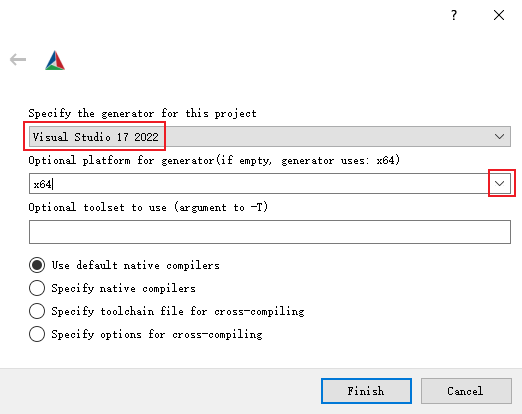
点击Finish,然后再点generate。

点击【Open Project】按钮,然后将pcd_write_test,设置为启动项,再点击运行即可
 |  |
最后生成的结果为:

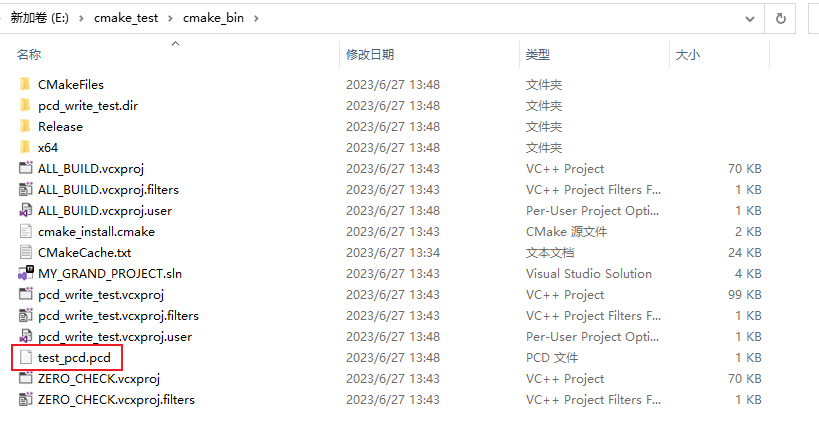
参考:[windows]Visual studio 2019下使用Cmake配置PCL
本文来自互联网用户投稿,文章观点仅代表作者本人,不代表本站立场,不承担相关法律责任。如若转载,请注明出处。 如若内容造成侵权/违法违规/事实不符,请点击【内容举报】进行投诉反馈!