Linux 常用指令及c语言的编译运行
目录
掌握开机、登录、退出、关机步骤
学习Linux的常用命令
学习vi 编辑器的使用
学习在命令终端下,编译、连接、运行一个程序的方法。
编制一个C语言程序,显示“hello world”, 编译、连接、运行。
掌握开机、登录、退出、关机步骤
- 登入root账户
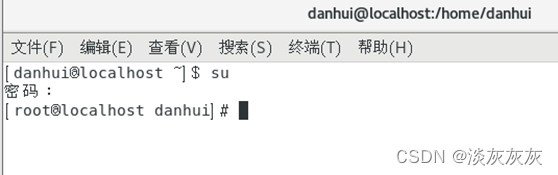
指令:$su 或 $su root
随后输入密码
进入如图界面,‘$’变成‘#’说明登入root账户成功。
- 退出root账户
指令:#exit

出现如图界面,‘#’变成‘$’说明退出root账户成功。
- 关机
需要注意的是关机指令只有root用户才能下达
指令: #shutdown -h now
#shutdown -h 12:00
#shutdown -r +10 "reboot for system test"
语法:shutdown [选项] [时间] [警告信息]
常用参数:
-t :-t后面加上秒数,“过几秒关机”的意思
-k :不要真的关机,只是发送警告消息出去
-r : 再将系统的服务停掉之后就重启
-h : 将系统的服务停掉后,立即关机
-n :不经过init 程序,直接shutdown关机
-f : 关机并开机之后,强制略过fsck的磁盘检查
-F :系统重启之后,强制进行fsck的磁盘检查
-c : 取消已经在进行的shutdown命令内容
学习Linux的常用命令
- 获得联机帮助
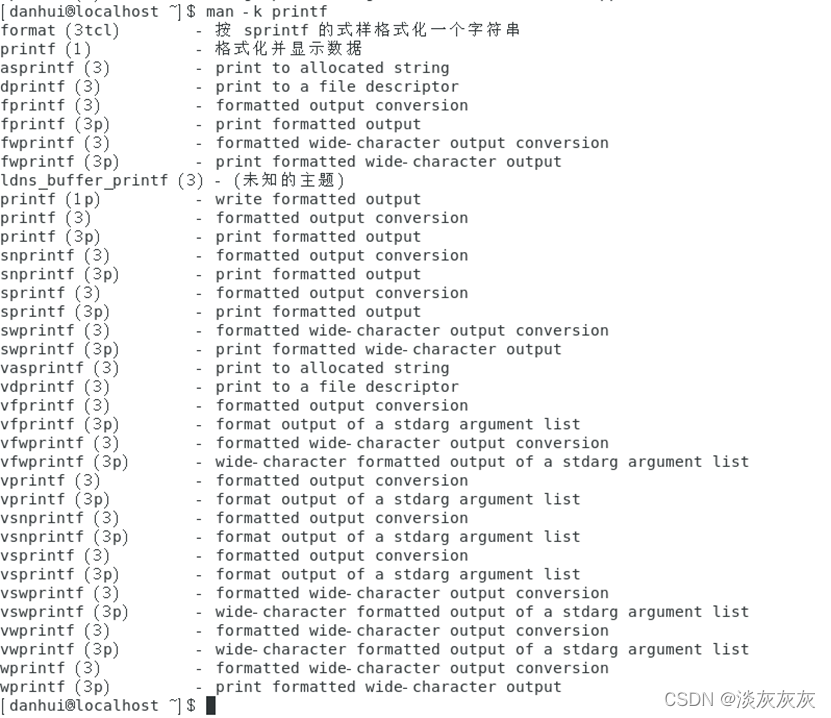
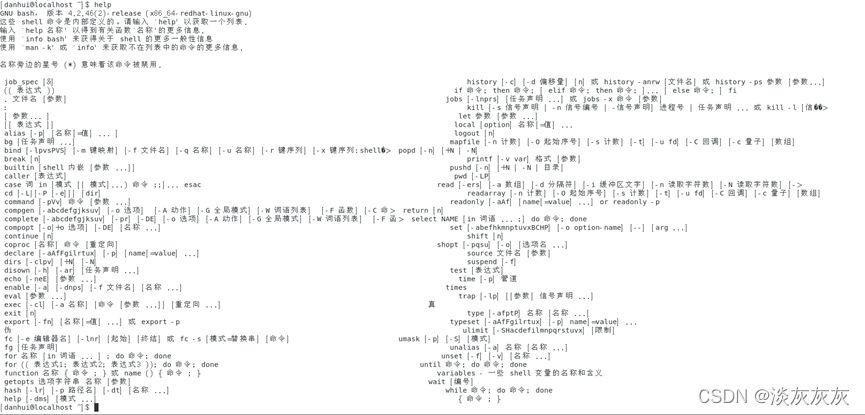
指令:$help 或 $man
例如:
- 目录和文件操作
(1)指令:$pwd
显示当前工作目录
如:

(2)指令:$ls
列出指定的文件信息或指定的目录中的文件和子目录清单
语法:Ls [选项] [文件名]
如:


| (-a列出目录下所有的文件,包括以.开头的隐含文件) |
(3)指令:$cd
改变工作目录(跳转目录)
如:

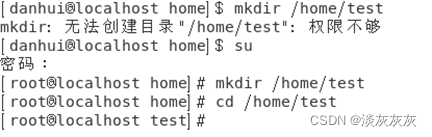
(4)指令:#mkdir
语法:mkdir [选项] 目录名
创建指定的新目录(注意需要root权限)
如:
(5)指令:#rm
删除指定的文件或目录(需要root权限)
语法:rm [选项] 文件名或目录名
-rf 文件或目录
-r 删除目录
-f 强制执行
如:

(6)指令:#cp
复制文件或目录
语法:cp [选项] 源文件 目标文件
无 把源文件复制到目标文件(夹)下
-r 复制源文件夹到目标文件夹
-f 只有源文件比目标文件新时复制
-s 创建文件的软链接
-l 创建文件的硬链接
如:

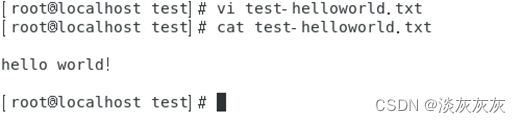
(7)指令:#cat
对指定的文件在标准输出上显示内容或连接
语法:cat 文件名1 文件名2 文件名3 ……
如:
(7)指令:$more
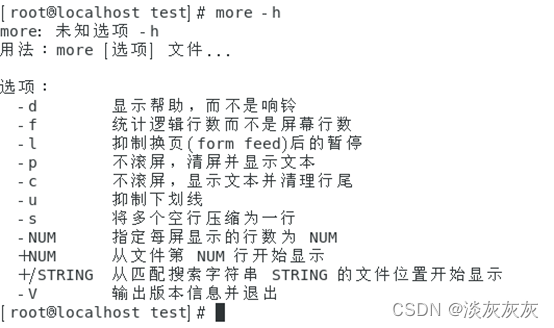
分屏显式指定内容
语法:more [选项] 文件名
-h 显示各命令的帮助信息
(8)指令:$find
按条件在指定的目录下查找文件或目录
语法:find path -option
find命令的参数:
1)path:要查找的目录路径。
~ 表示$HOME目录
. 表示当前目录
/ 表示根目录
2)options :表示查找方式
-name filename #查找名为filename的文件
-perm #按执行权限来查找
-user username #按文件属主来查找
-group groupname #按组来查找
-size n[c] #查长度为n块[或n字节]的文件
-mount #查文件时不跨越文件系统mount点
-prune #忽略某个目录
如:

(8)指令:$tar
Linux中的解压与压缩命令
如:
tar解包:tar xvf filename.tar
tar打包:tar cvf filename.tar dirname(目录名)
.gz解压1:gunzip filename.gz
.gz解压2:gzip -d filename.gz
.gz压缩:gzip filename
等等……
学习vi 编辑器的使用
vi有3个模式:插入模式、命令模式、低行模式。
●插入模式:在此模式下可以输入字符,按ESC将回到命令模式。
●命令模式:可以移动光标、删除字符等。
●低行模式:可以保存文件、退出vi、设置vi、查找等功能(低行模式也可以看作是命令模式里的)。
一、打开文件、保存、关闭文件(vi命令模式下使用)
vi filename //打开filename文件
:w //保存文件
:w vpser.net //保存至vpser.net文件
:q //退出编辑器,如果文件已修改请使用下面的命令
:q! //退出编辑器,且不保存
:wq //退出编辑器,且保存文件
二、插入文本或行(vi命令模式下使用,执行下面命令后将进入插入模式,按ESC键可退出插入模式)
a //在当前光标位置的右边添加文本
i //在当前光标位置的左边添加文本
A //在当前行的末尾位置添加文本
I //在当前行的开始处添加文本(非空字符的行首)
O //在当前行的上面新建一行
o //在当前行的下面新建一行
R //替换(覆盖)当前光标位置及后面的若干文本
J //合并光标所在行及下一行为一行(依然在命令模式)
示例1:
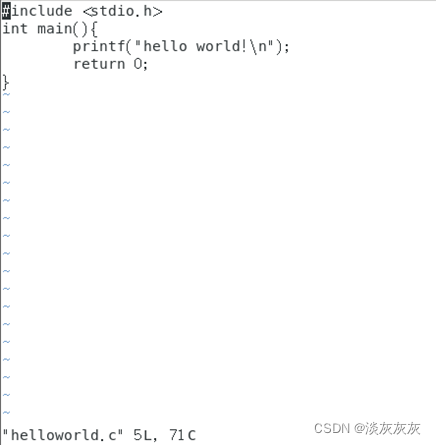
指令:vi helloworld.c
打开vi全屏编辑器,编写名为“helloworld.c”的c语言程序
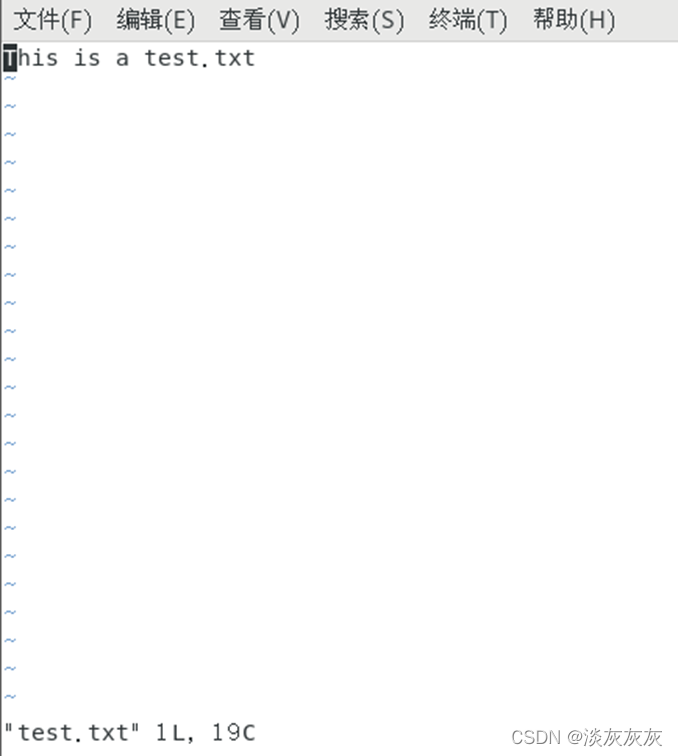
指令:vi test.txt
打开vi全屏编辑器,编写名为“test.txt”的txt文本
学习在命令终端下,编译、连接、运行一个程序的方法。
编译、连接、执行
(1) $ vi xxx.c 进入vi编辑界面进行编辑。
(2) 编译过程
对于C程序:# cc -o exe-filename(可执行文件名)xxx.c
$ exe-filename
对于C++程序:# c++ -o exe-filename xxx.cpp
$ exe-filename
对于JAVA程序:# javac xxx.java
$ java xxx
可以用gdb来调试程序:gdb exe-filename。其命令通过help来查看。
运行程序:./exe-filename
编制一个C语言程序,显示“hello world”, 编译、连接、运行。
编辑:

进入vi编辑器:

编译:

输出:

完成c语言程序的编译运行。
本文来自互联网用户投稿,文章观点仅代表作者本人,不代表本站立场,不承担相关法律责任。如若转载,请注明出处。 如若内容造成侵权/违法违规/事实不符,请点击【内容举报】进行投诉反馈!