Linux服务器安装深度学习环境
目录
(1)安装Anaconda
(2) 安装Pytorch
(1)安装Anaconda
参考:Linux下安装Anaconda3详细教程_奈斯菟咪踢呦-CSDN博客
1)为防止服务器上断网,在本地下载好

得到.sh文件:

2)用scp命令+Windows PowerShell上传到服务器,或者远程连接软件(如MobaXterm)直接设置SFTP后拖上去即可。
3)此时在服务器上运行sh文件即可实现自动安装

此时会一直显示说明书,直接Ctrl+C后,输入Yes:

4)安装完后,需要在配置文件bashrc中添加环境变量,否则无法在任意路径使用conda activate命令:

先进入bashrc文件:vim ~/.bashrc
在文件末尾添加环境变量,路径名为anaconda/bin的路径:


5)配置完环境变量后,保存并关闭当前Shell窗口,重新启动后可以看到conda命令能够正常使用。(Shell每次启动前都会读取bashrc文件,但如果中途更新了该文件,对已经启动过的Sehll进程是不管用的,因此需要重启)

6)接下来就可以创建虚拟环境了

(2) 安装Pytorch
参考:PyTorch安装(CPU版本和CPU版本)—解决pip安装下载速度问题
在虚拟环境中安装各种包程序

1)首先查看CUDA版本 ,使用nvidia-smi:

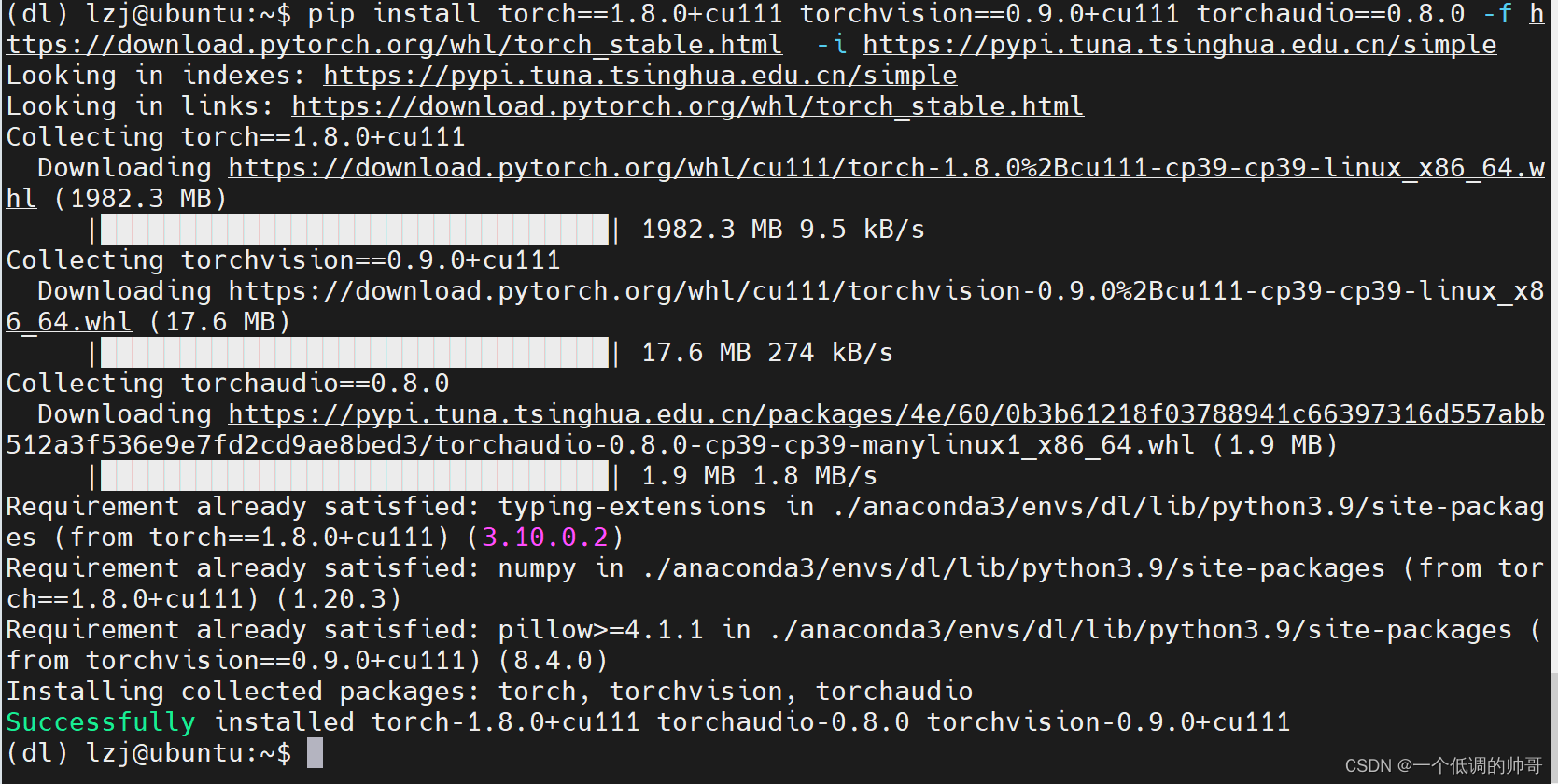
2)在Pytorch官网中查找对应版本的Pytorch安装包。我选择对应CUDA版本为11.1的安装包,使用pip工具进行安装(因为conda命令安装不够稳定)。此时可以调用清华/阿里镜像加速下载,方法为加上-i https://pypi.tuna.tsinghua.edu.cn/simple,其他镜像源地址可见:pytorch加速下载——清华镜像源(conda或者pip版本)_Boys_Wu的博客-CSDN博客_pytorch清华源下载
如果遇到URL读取超时问题,可以使用--default指令人为设置读取时间,以增加读取次数,比如设为--default 6000,在安装一般的软件包时完全足够。
pip install torch==1.8.0+cu111 torchvision==0.9.0+cu111 torchaudio==0.8.0 -f https://download.pytorch.org/whl/torch_stable.html -i https://pypi.tuna.tsinghua.edu.cn/simple
3)测试安装结果
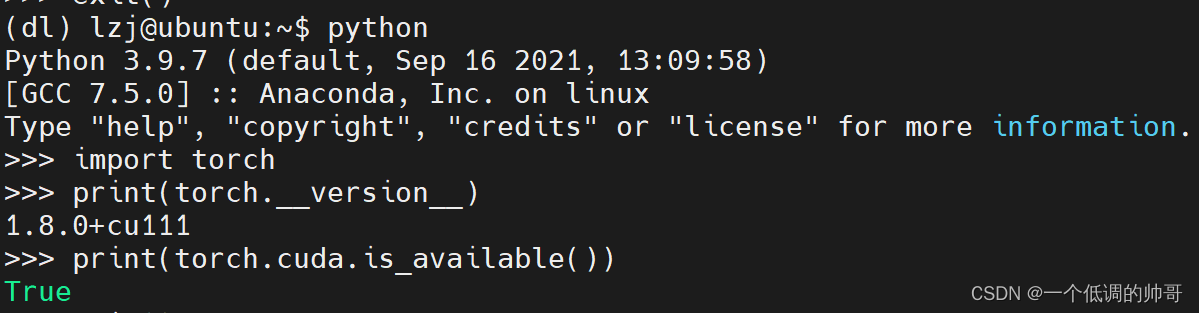
进入python环境,使用import torch命令导入torch模块,如果没有报错,说明安装成功。
可以使用:print(torch.__version__)输出版本号
可以使用:print(torch.cuda.is_available())检查GPU版本是否安装成功。
本文来自互联网用户投稿,文章观点仅代表作者本人,不代表本站立场,不承担相关法律责任。如若转载,请注明出处。 如若内容造成侵权/违法违规/事实不符,请点击【内容举报】进行投诉反馈!