20个 Excel 必学技巧,提高你的数据分析效率!
哈喽,小伙伴们!今天给大家分享20个Excel操作小技巧,提高你的数据分析效率,让你效率翻倍,值得收藏哦。

01
快速数据批量求和
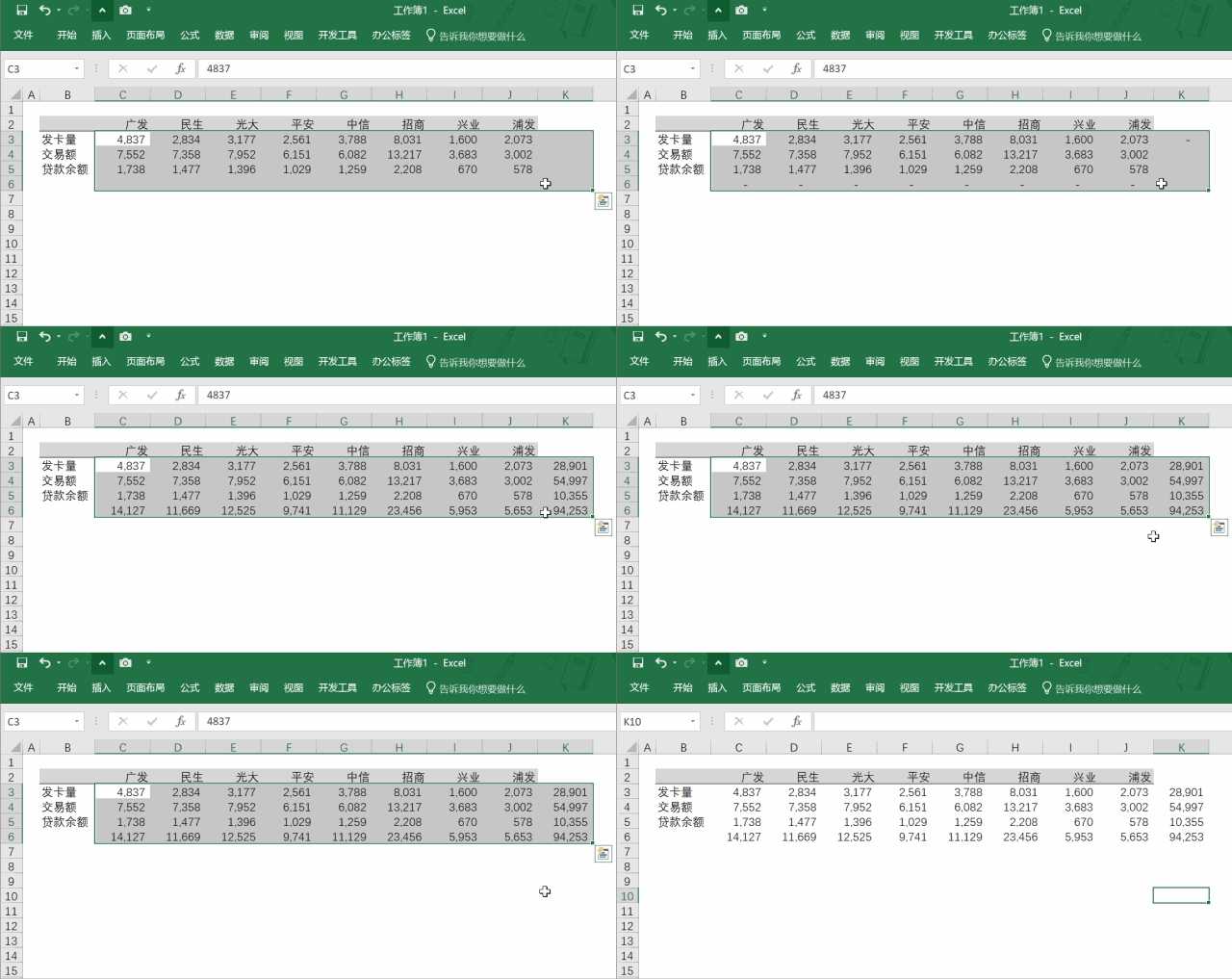
数据求和在Excel表格中很常见,如何做到批量快速求和呢?很简单,教你一个小妙招,选中需要求和的数据,按住Alt+=,求和结果就会立刻显示。

02
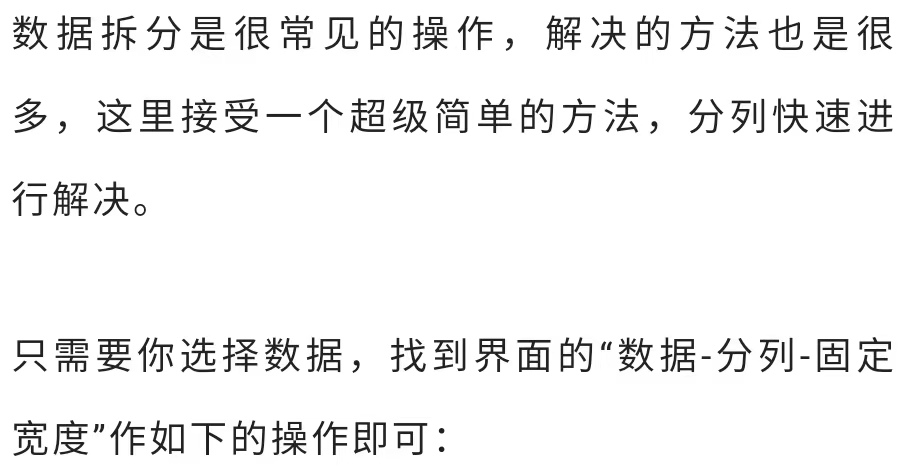
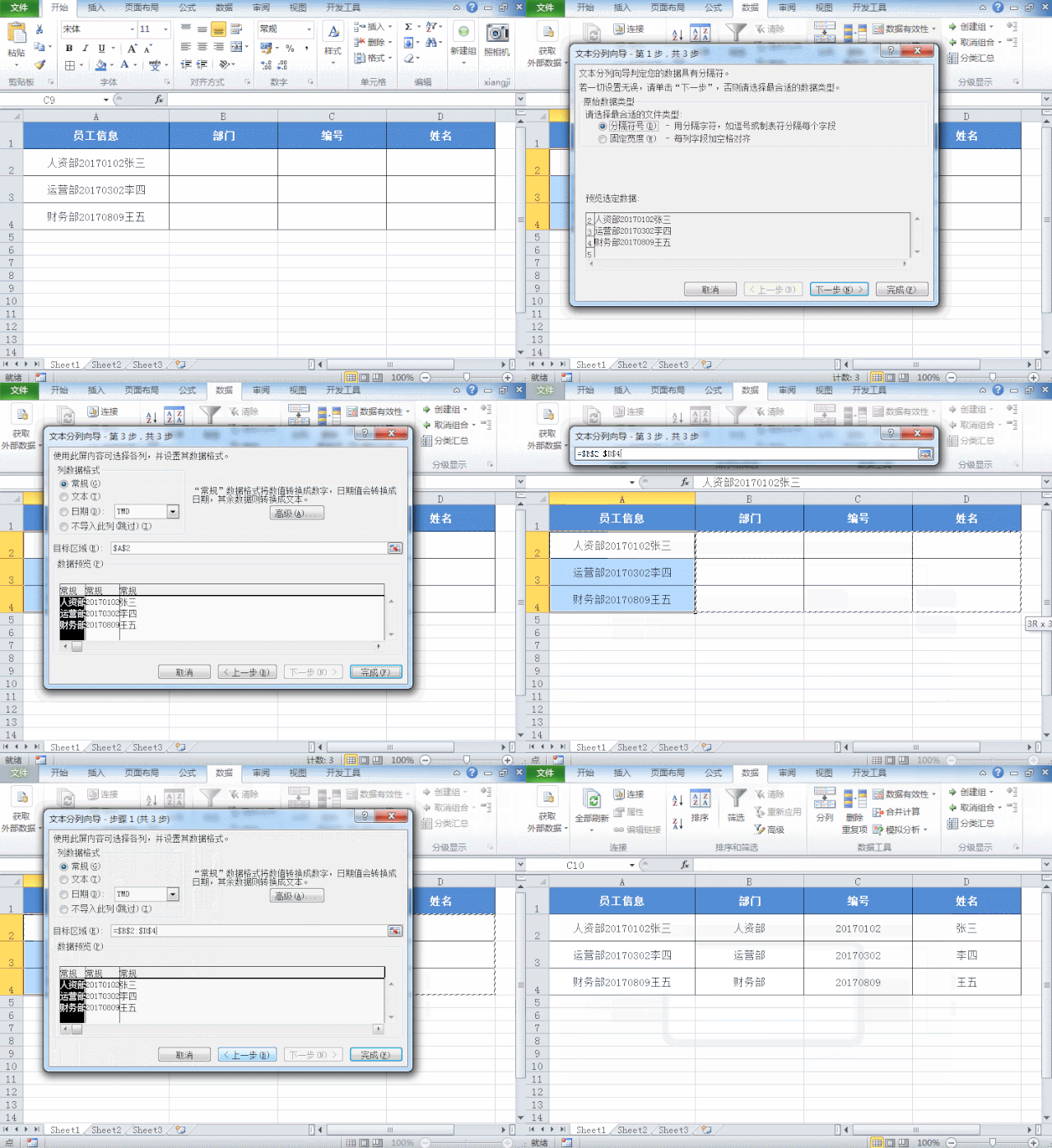
文本数字快速进行拆分

03
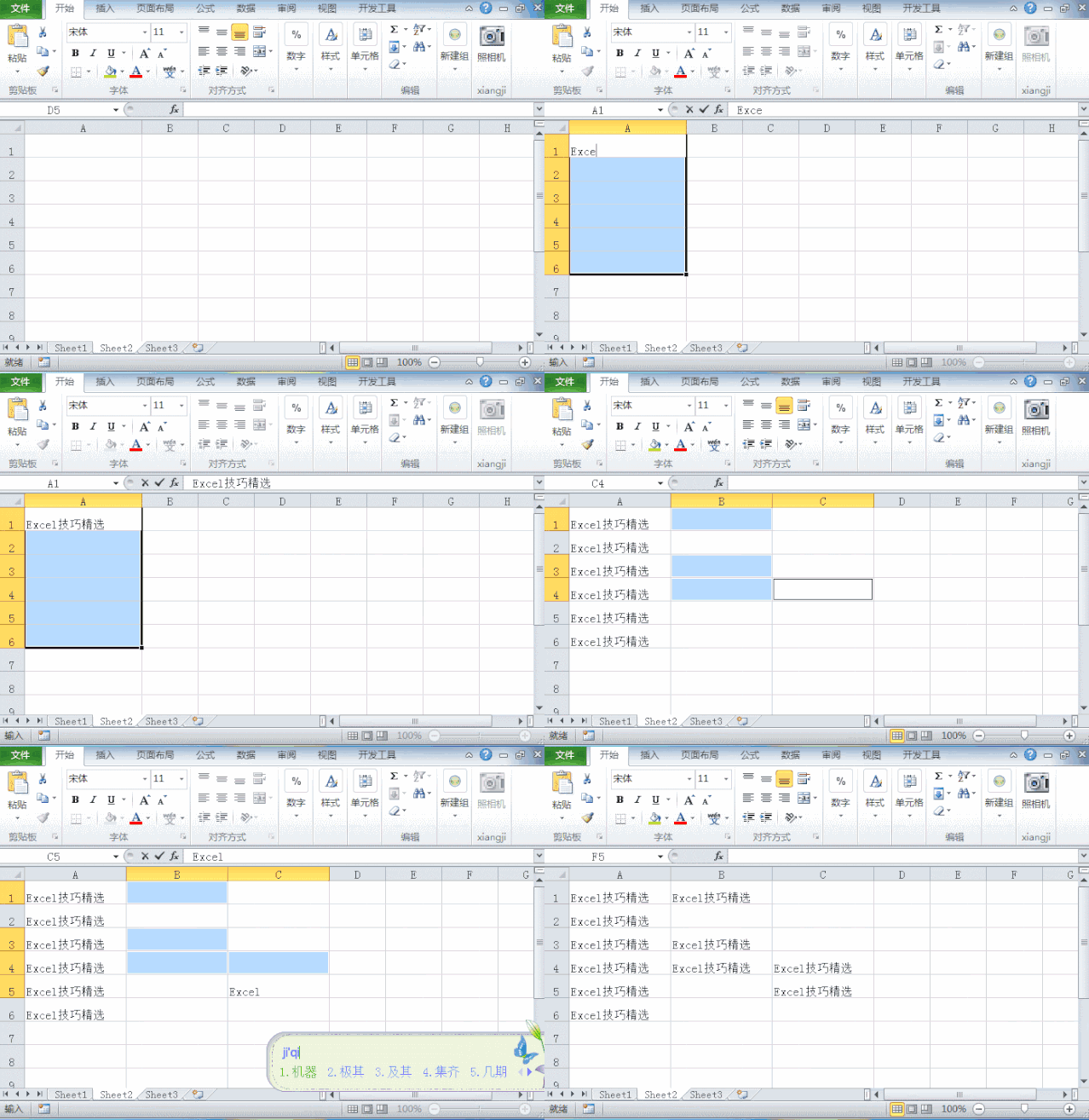
多单元格批量输入同一个内容
这个属于最基础的操作,相信很多的小伙伴也是知道如何操作的,只需要你选中单元格输入内容,最后按住Ctrl+enter即可,如下图:

04
多表格数据快速查找



05
快速插入批注
批注插入经常进行操作,如何快速进行操作呢?教你一个快捷键操作方法,一秒快速进行,首先按住shift,然后按住F2即可。

06
高亮显示重复值
选中数字区域,之后点击开始——条件格式——突出显示单元格规则——重复即可。


07
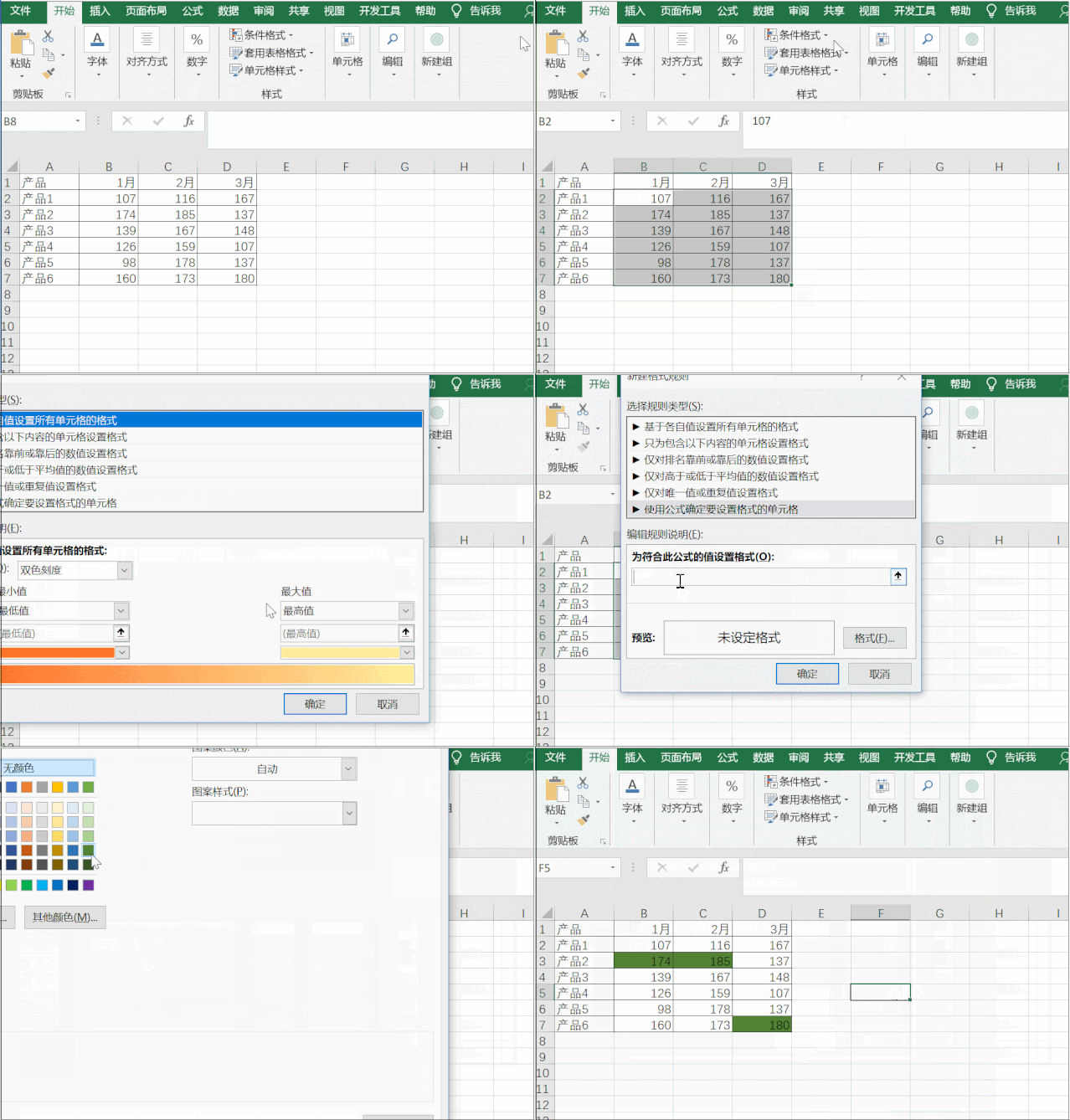
高亮显示每一列数据的最大值


08
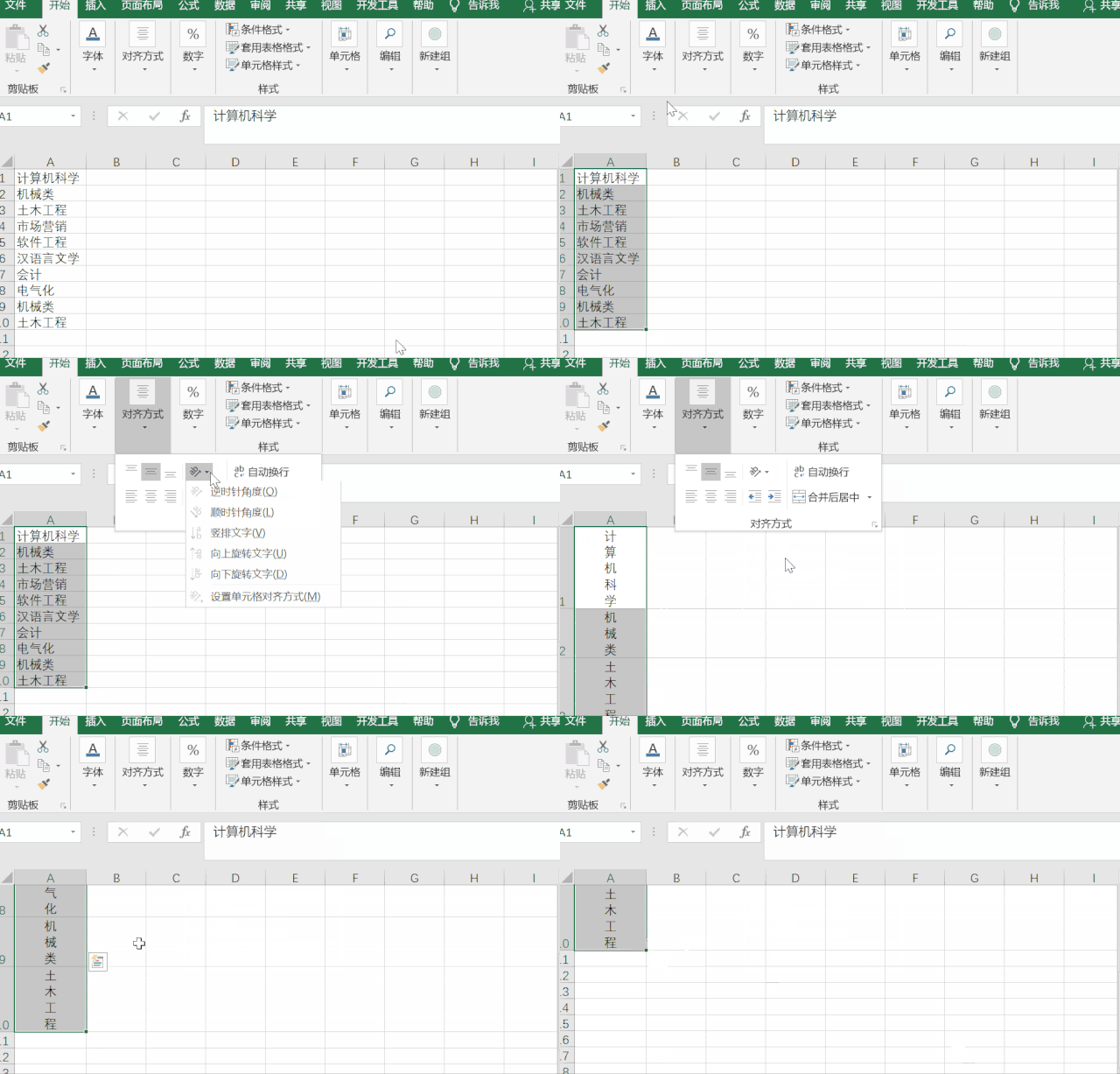
单元格文字竖排显示


09
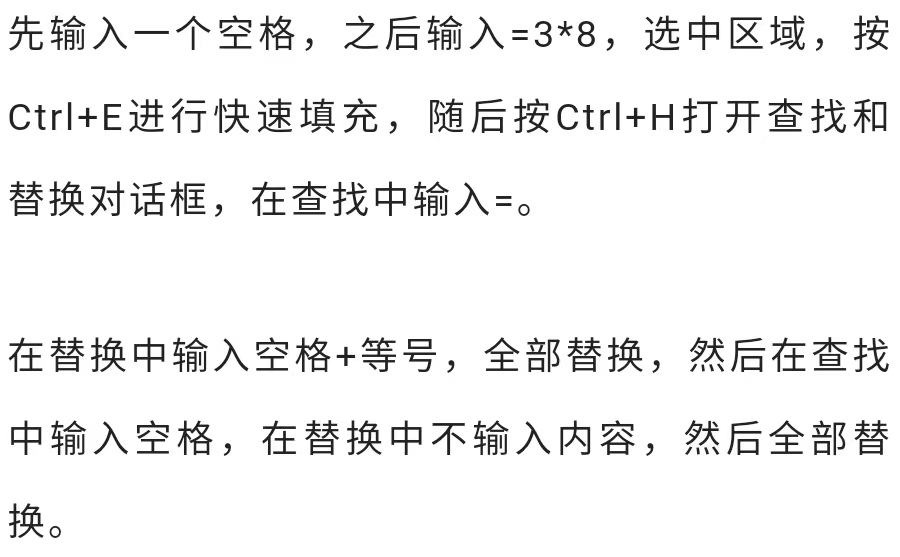
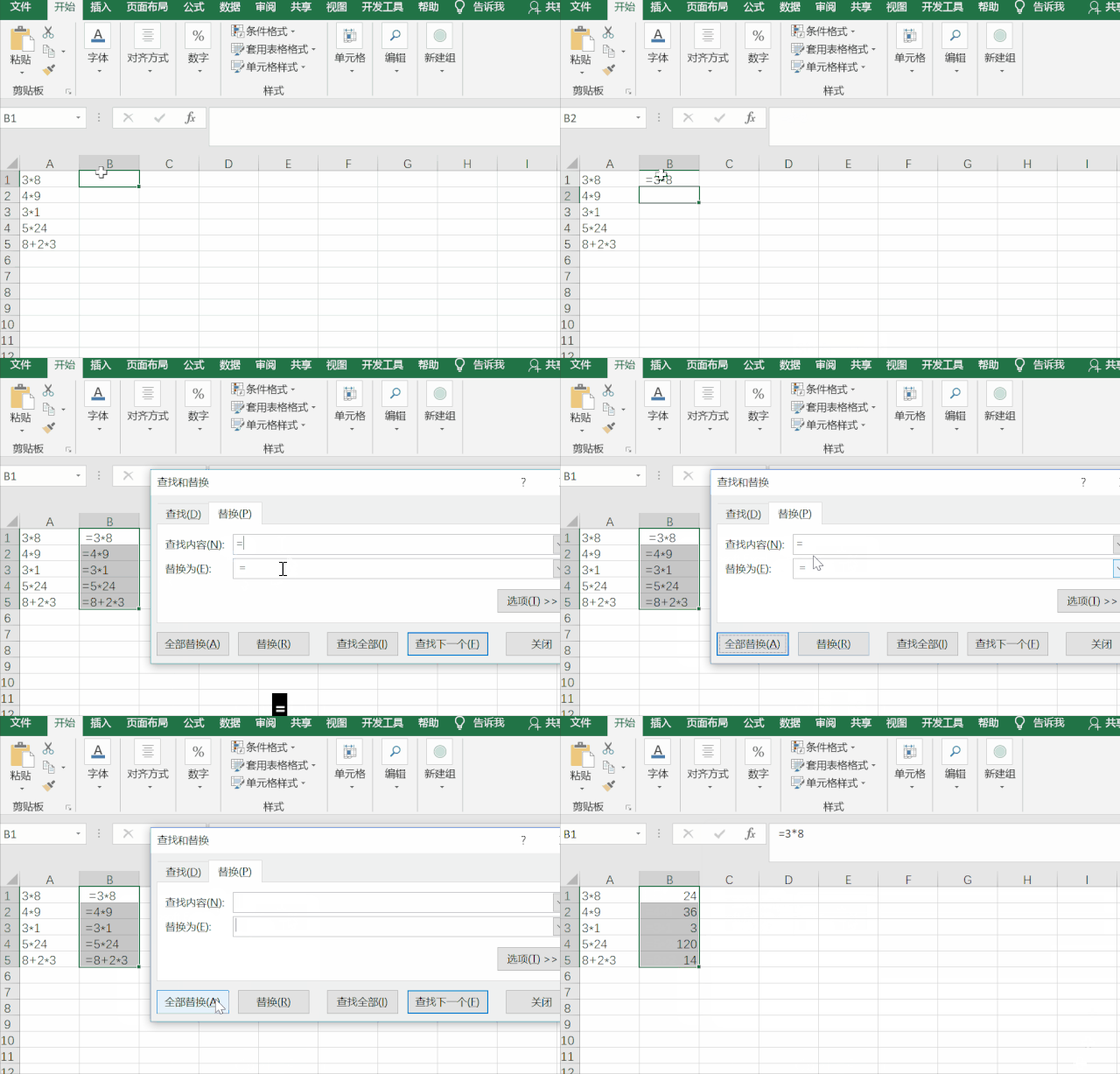
批量计算单元格内的公式

10
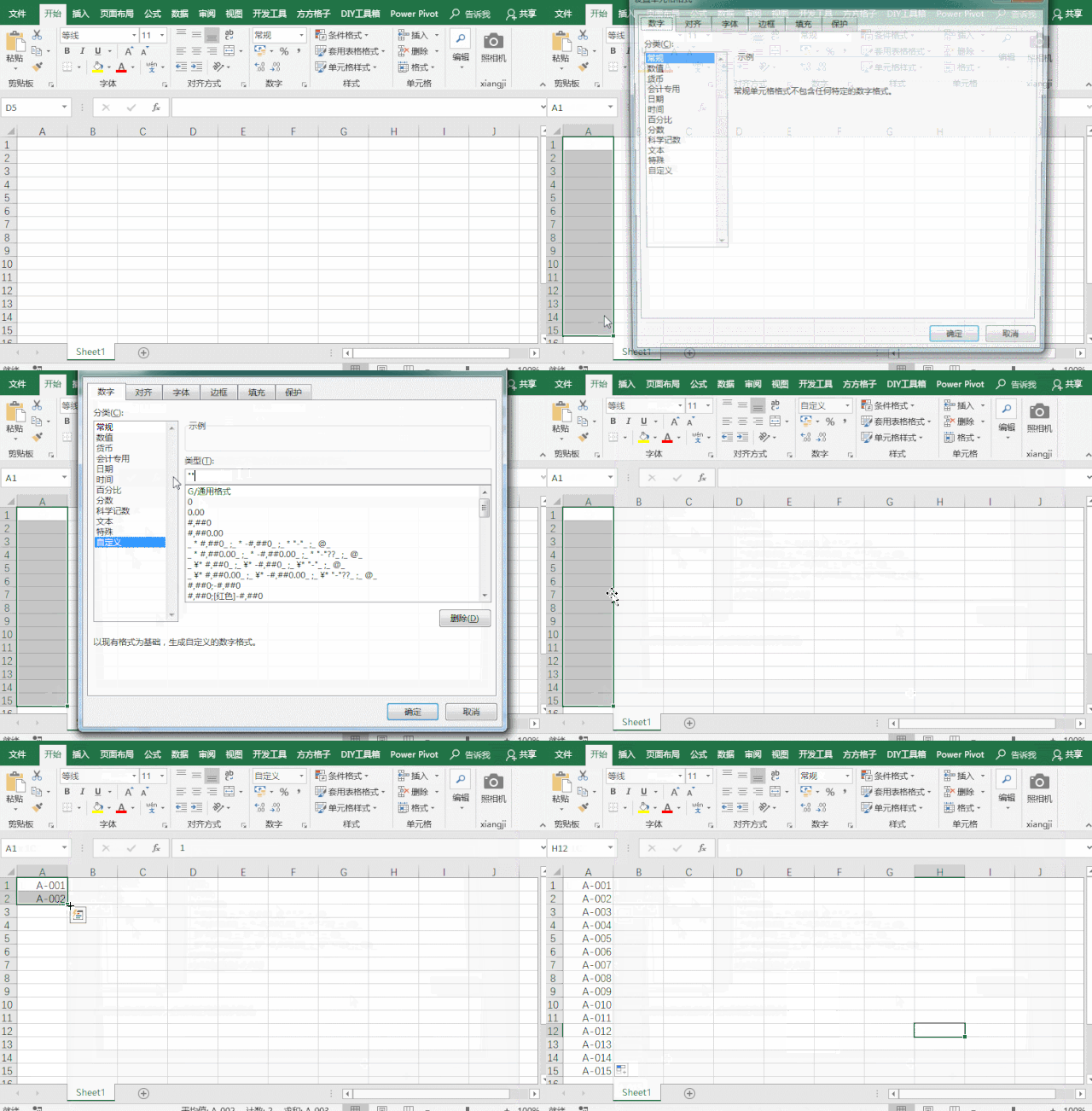
快速输入特定编号
选中单元格区域--设置单元格格式--数字—自定义—类型里输入"A-"000,在前两个单元格输入1和2,下拉填充即可。

11
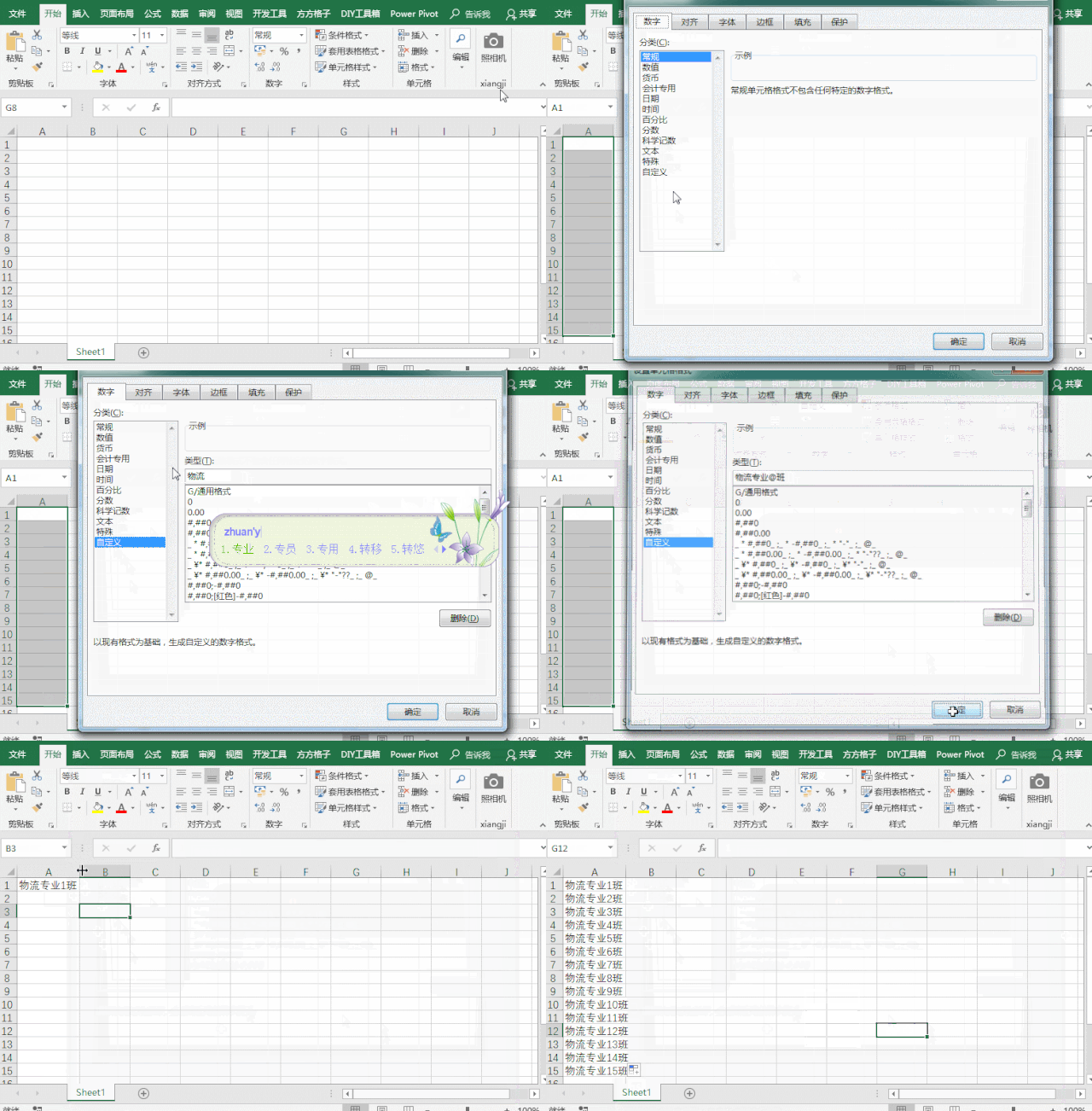
快速输入班级
选中单元格区域--设置单元格格式--数字--自定义--类型里输入“物流专业@班”,在第一个单元格输入1,下拉填充即可。

12
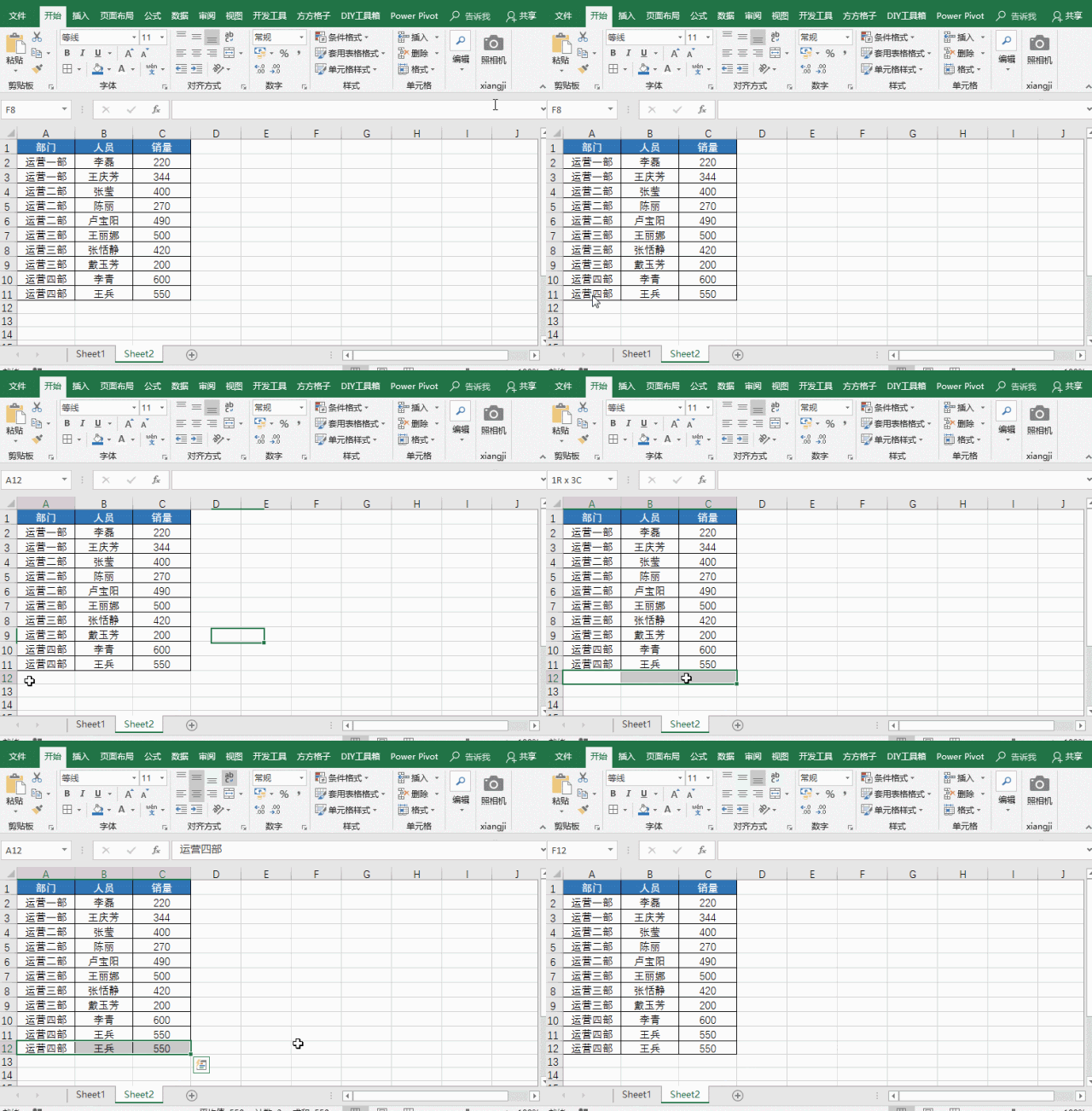
快速复制上一行内容
选中下一行中对应的空白单元格区域,按【Ctrl+D】即可完成快速复制。是不是比【Ctrl+C】再【Ctrl+V】更直接呢?

13
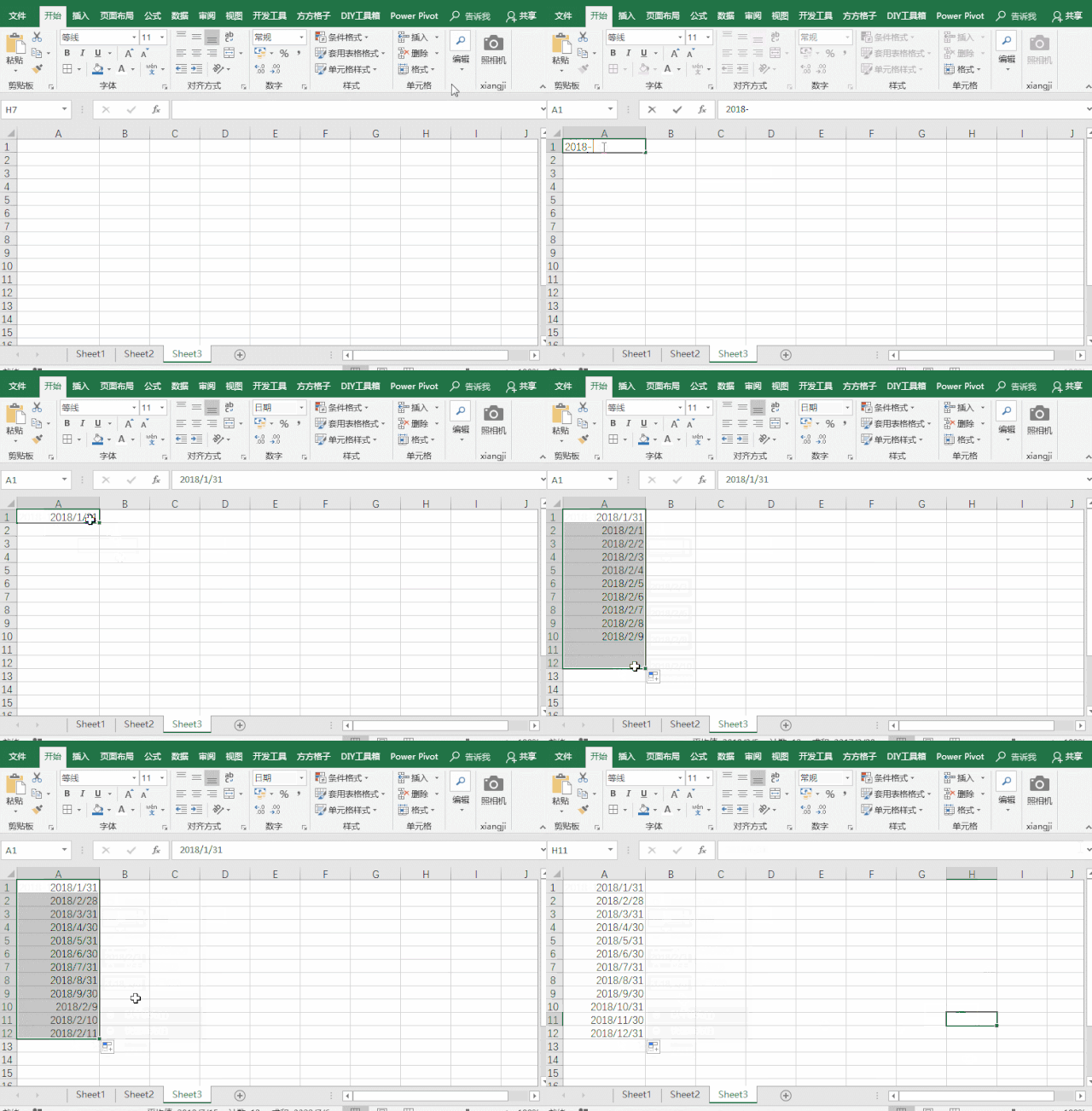
快速输入每个月份最后一天
输入第一个月份最后一天--下拉填充--选择“以月填充”。

14
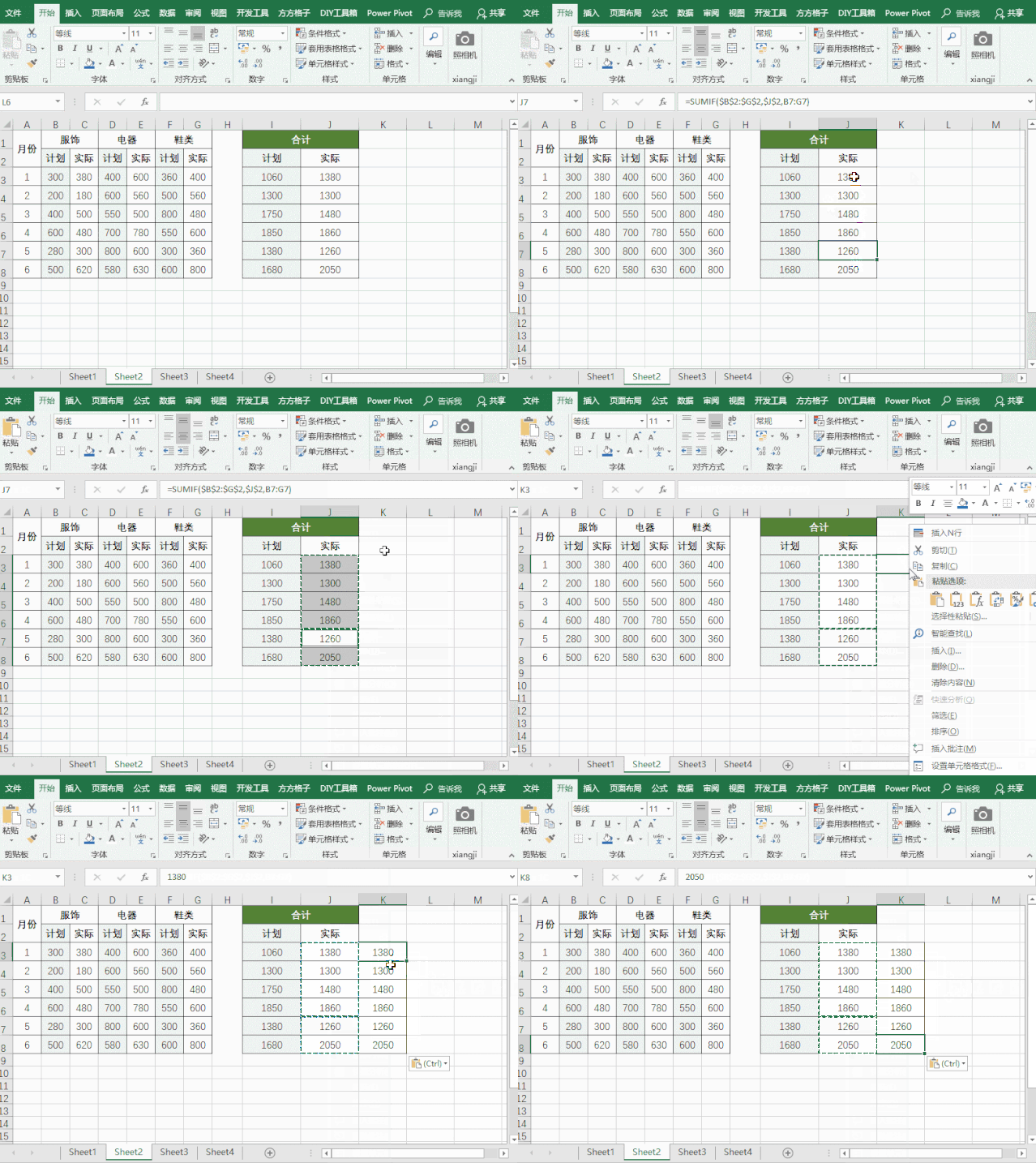
公式快速转数值
按Ctrl键把需要复制的公式分两次选取进行复制粘贴。

15
快速选中公式所需的某列数据区域
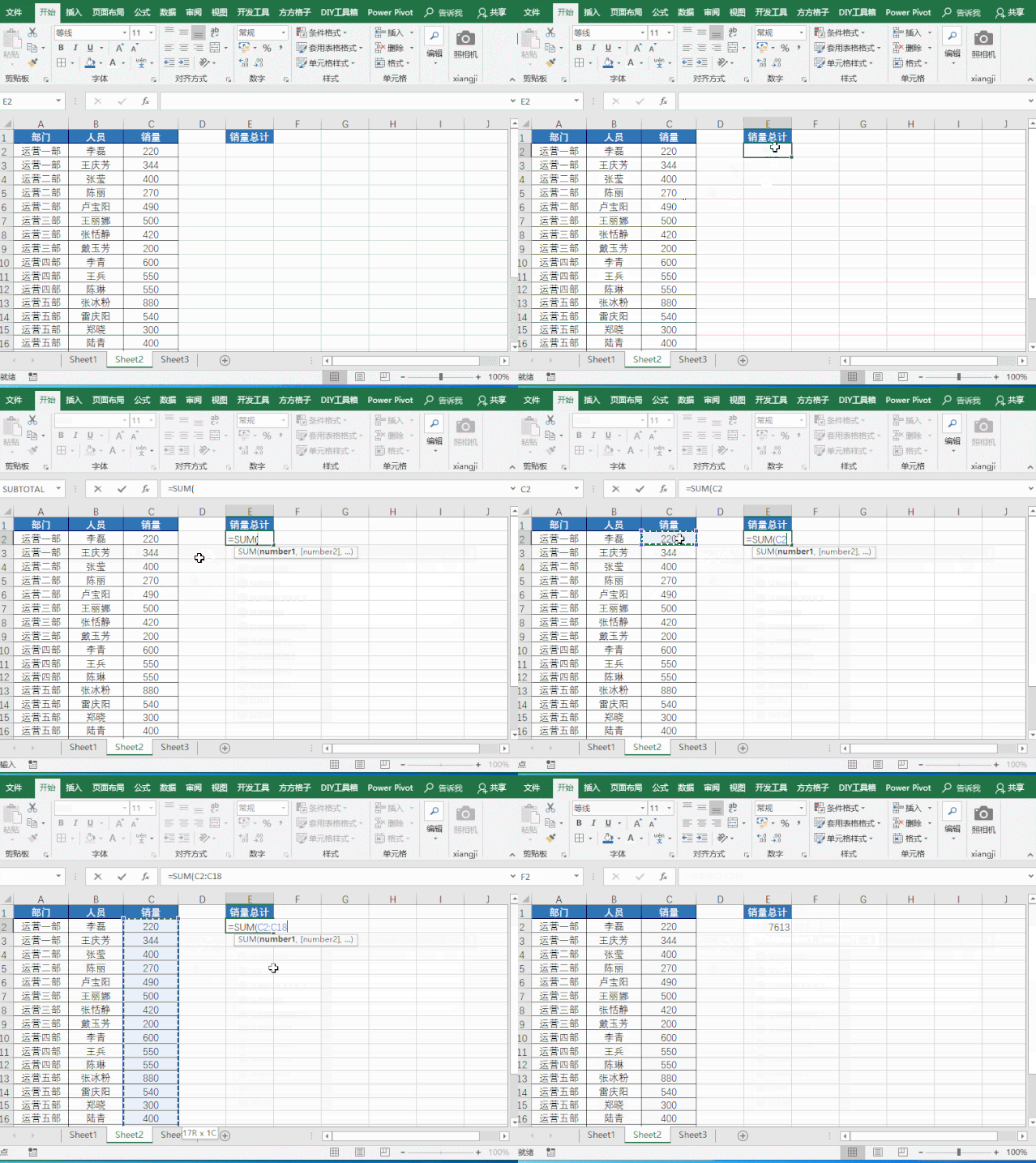
设置公式时,我们经常直接用鼠标往下拖拉选中数据区域,其实,只要借助【Ctrl+Shift+↓】组合键就可以快速在公式中输入数据区域。

16
快速核对多表数据
点击数据选项卡的“合并计算”--合并计算求和设置--在J2单元格中输入公式:=IF(H2=I2,"相同","不同")--下拉填充。

17
合并单元格快速求和
选中总计列单元格区域,输入公式:=SUM(C2:C12)-SUM(D3:D12),按【Ctrl+Enter】组合键。


18
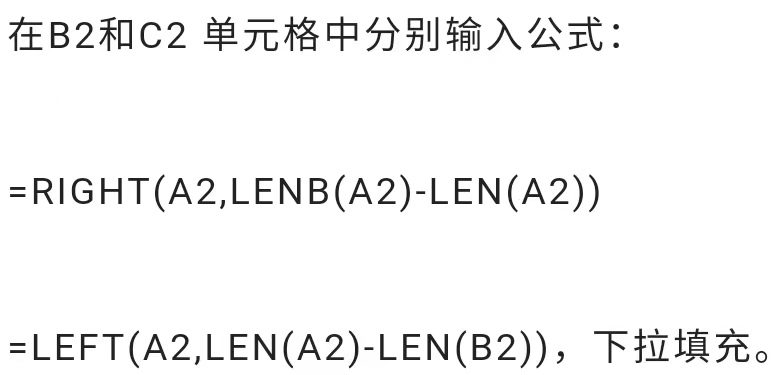
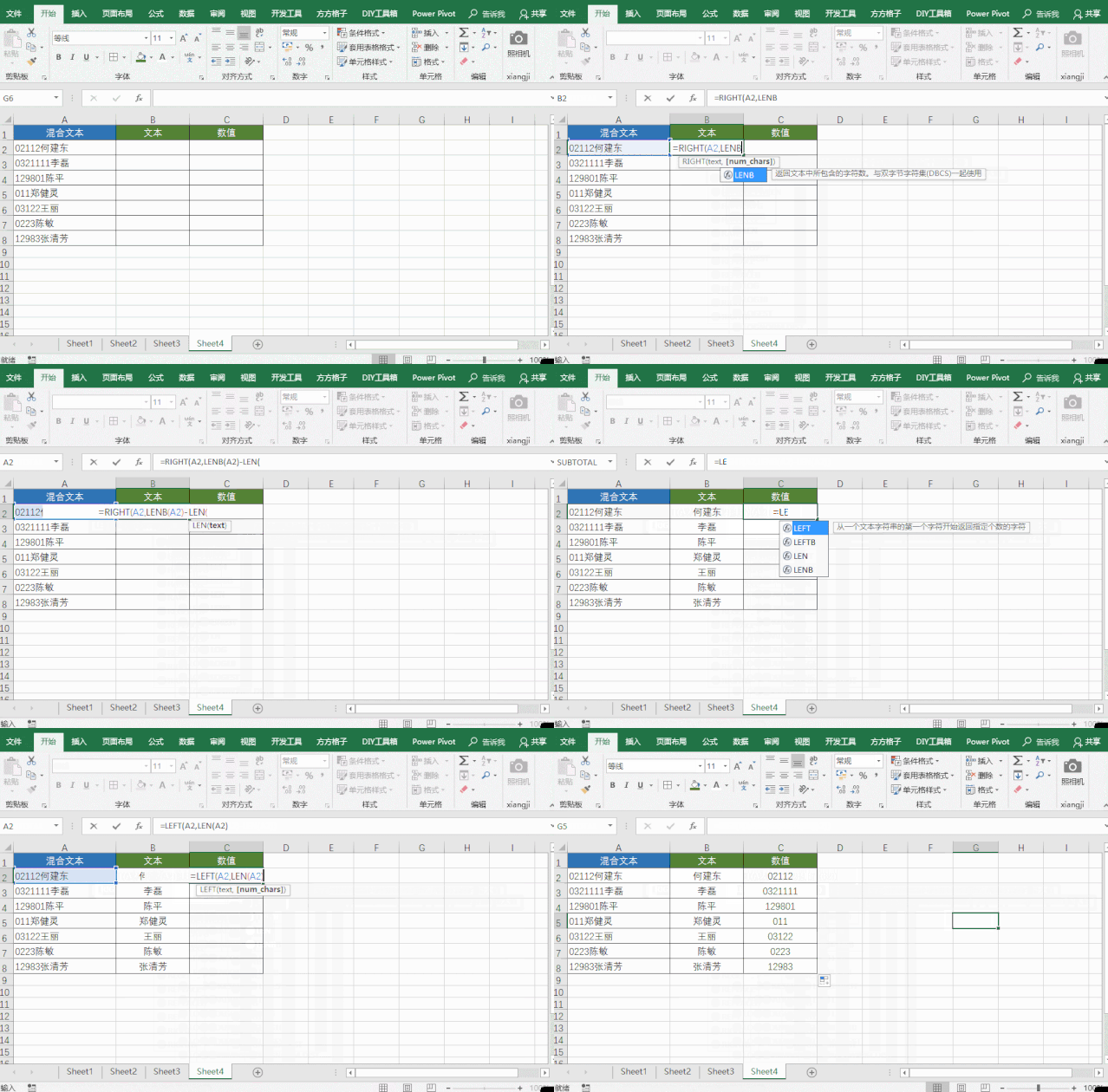
快速提取文本和数值

19
数据求和


20
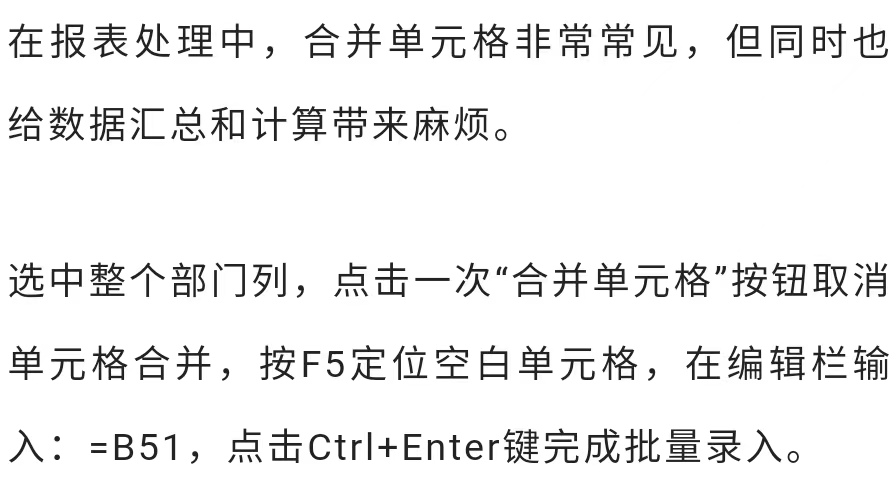
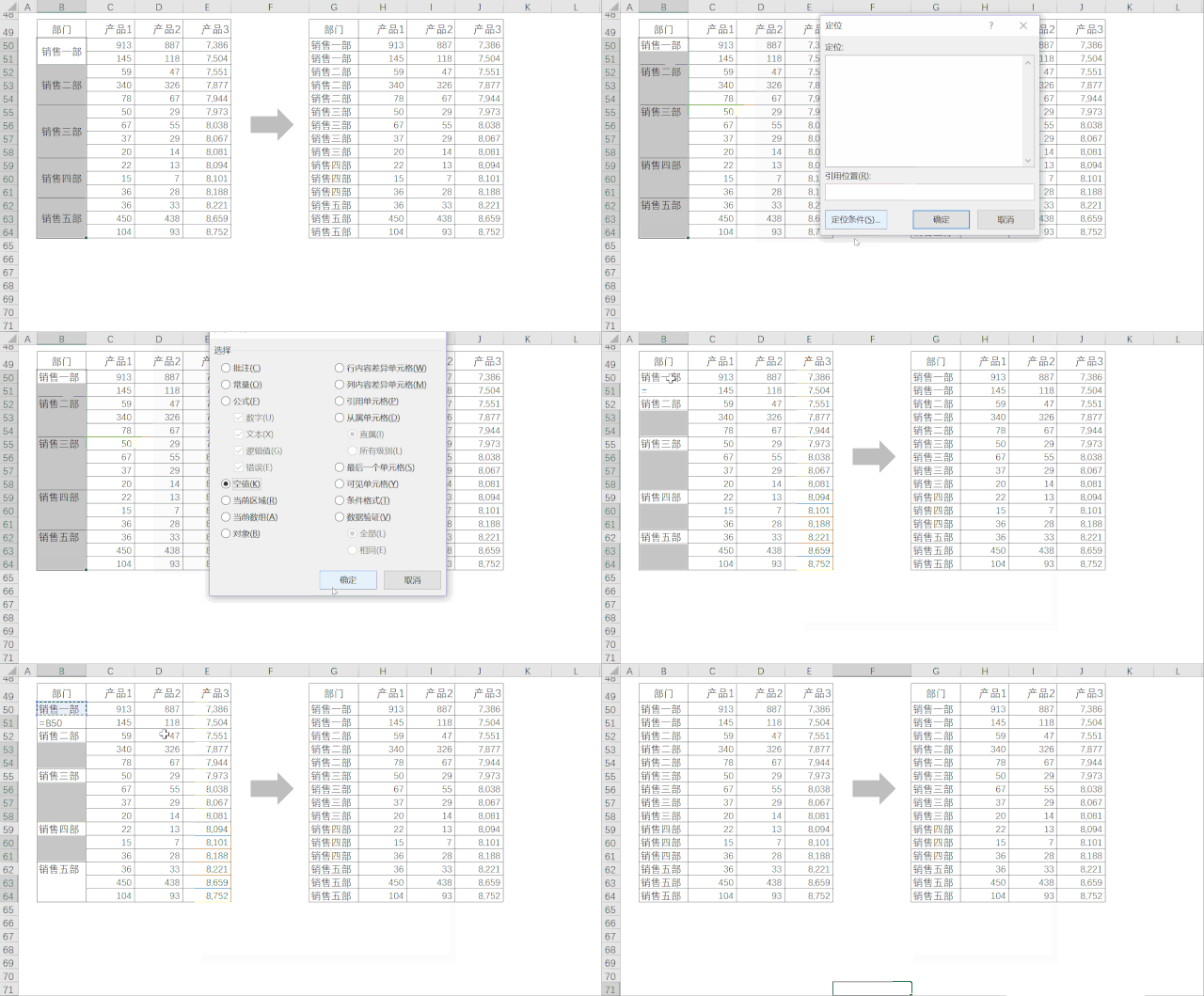
取消“合并单元格”的报表处理
以上就是今天的干货技巧,你Get到了吗?别忘记动手练习鸭~
小技巧也有大作用,每天学习一点点,每天进步一点点。
- END -
本文为转载分享&推荐阅读,若侵权请联系后台删除
本文来自互联网用户投稿,文章观点仅代表作者本人,不代表本站立场,不承担相关法律责任。如若转载,请注明出处。 如若内容造成侵权/违法违规/事实不符,请点击【内容举报】进行投诉反馈!