001.PADS 创建板框
PADS系列教程001–创建板框
文章目录
- 一、没有结构图的情况
- 二、有结构图提供的情况
- 总结
一、没有结构图的情况
1.绘图工具栏—2D线

2.右键点击矩形
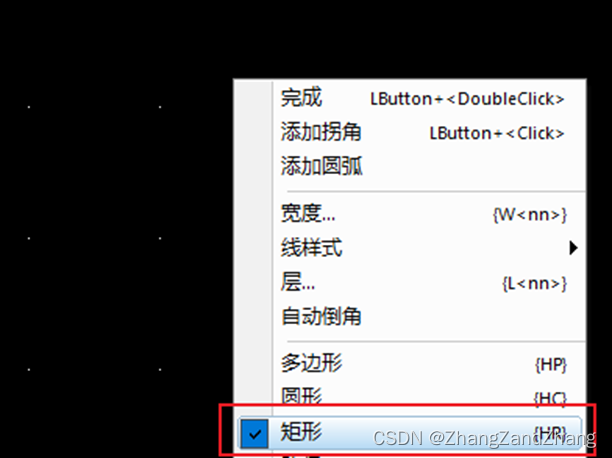
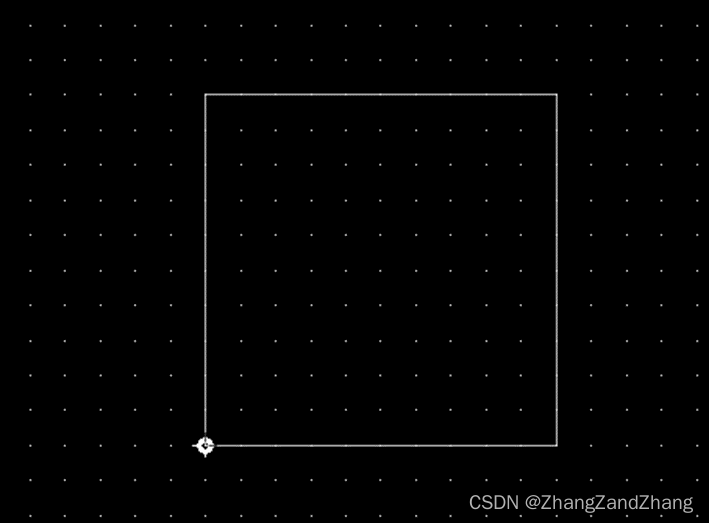
3.绘制所需的大小,这边demo是10X10mm
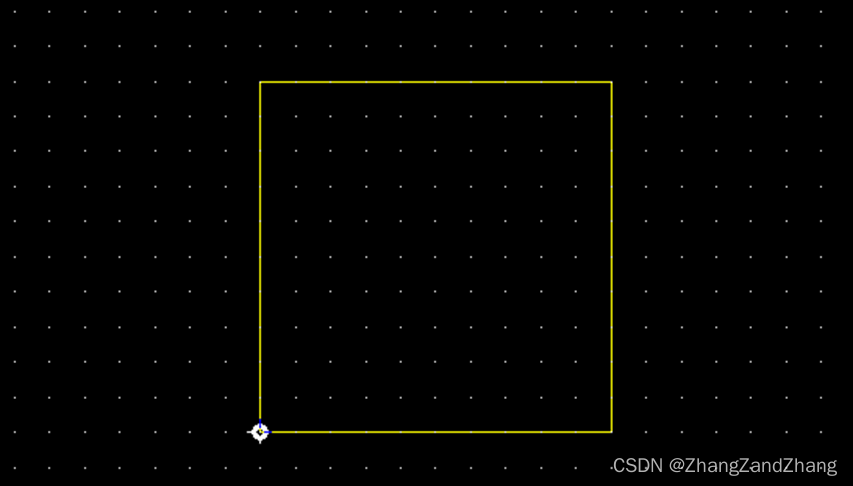
注意:UMM切换公制单位;G 10/GD 10切换格点及显示格点为10mm;
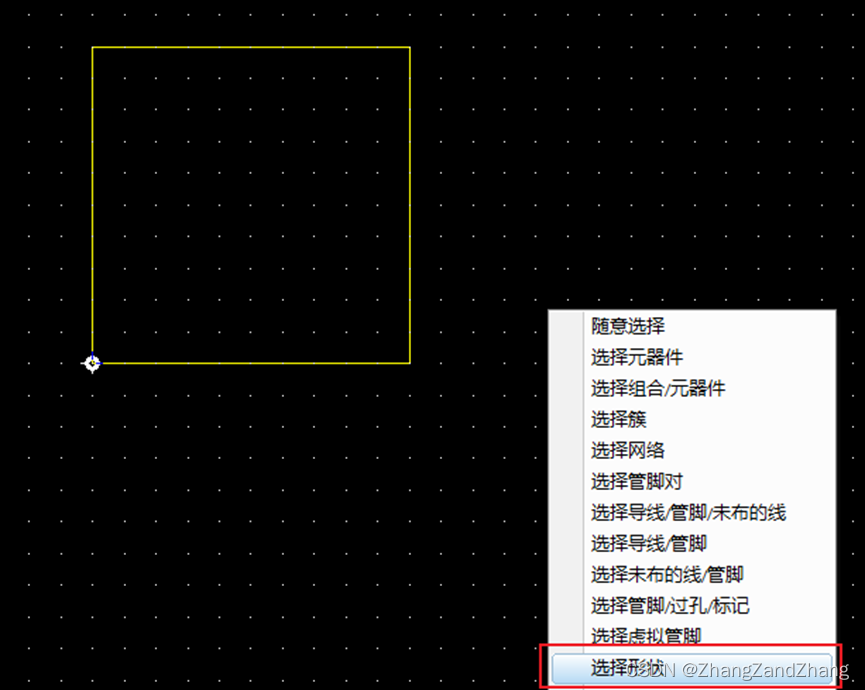
4.右键,点击选择形状
5.右键点击特性
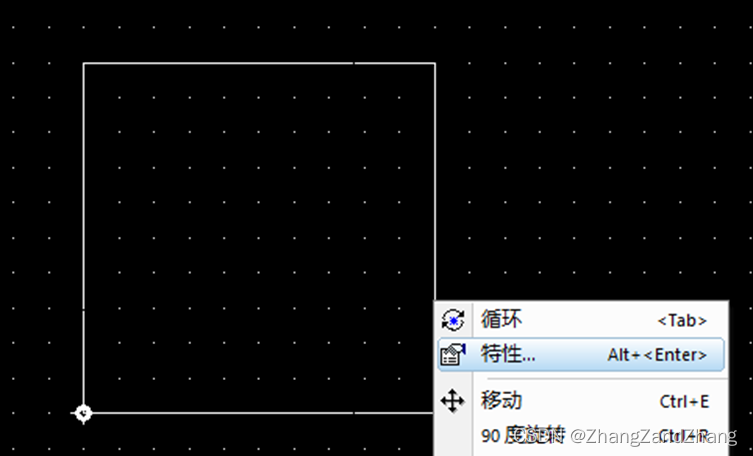
6.弹出窗口,类型选择板框
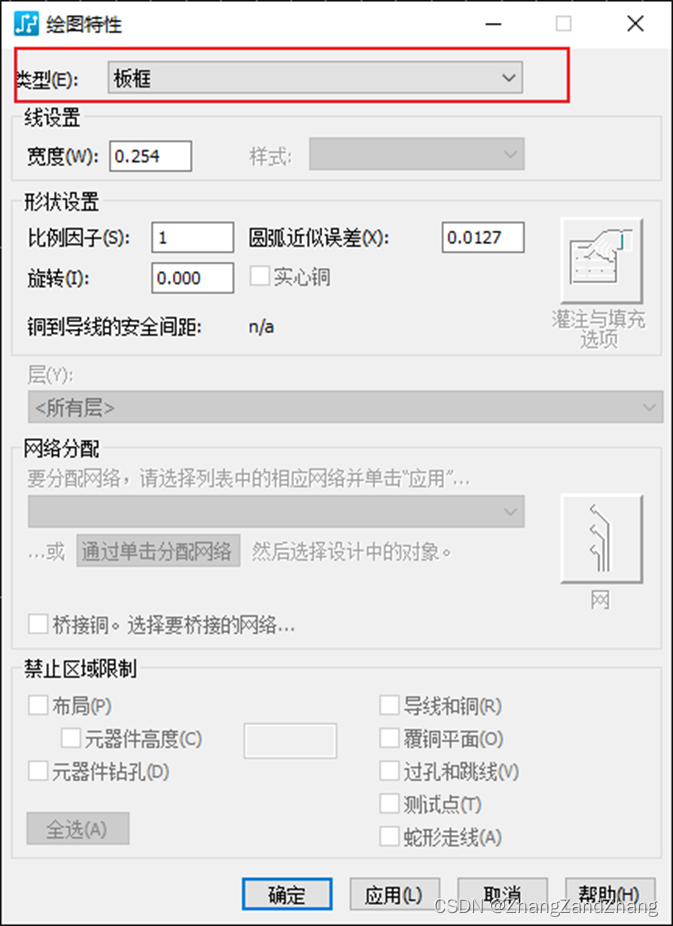
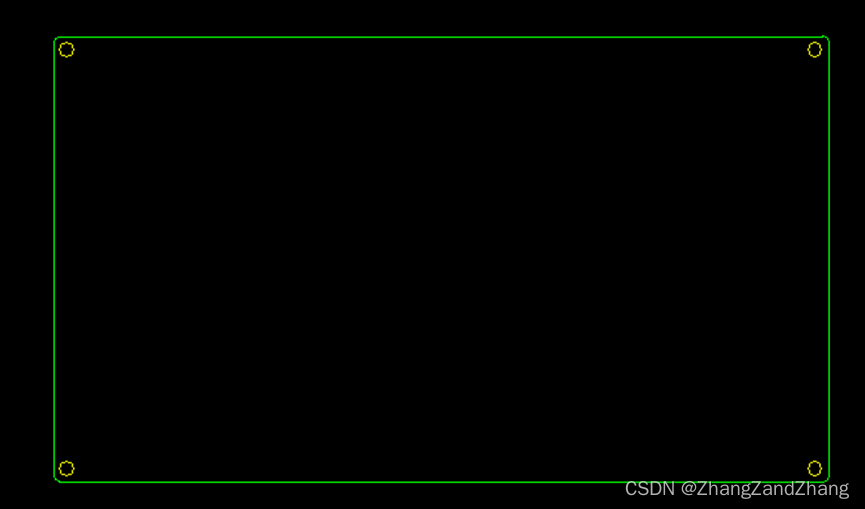
7.板框就绘制好了
二、有结构图提供的情况
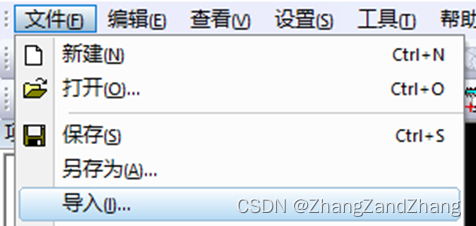
1.点击文件—导入—选择需要导入的DXF文件
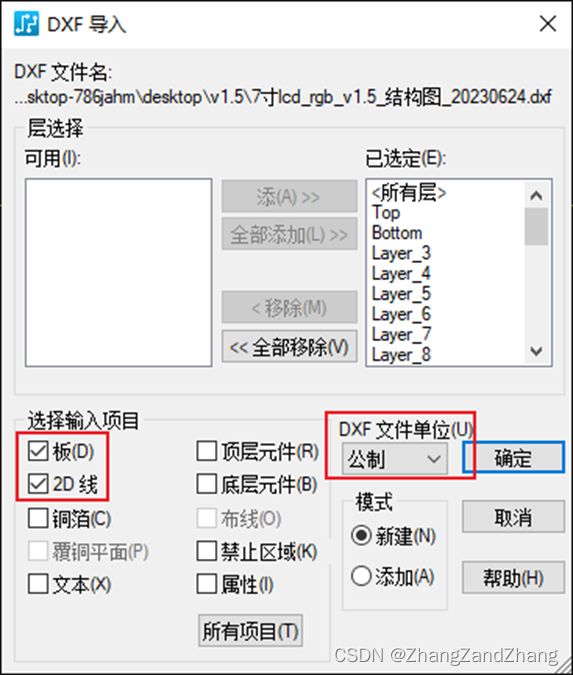
2.弹出以下窗口,选择输入项目只选择板和2D线,单位选择公制,点击确定
3.以下就是导入的结构图了
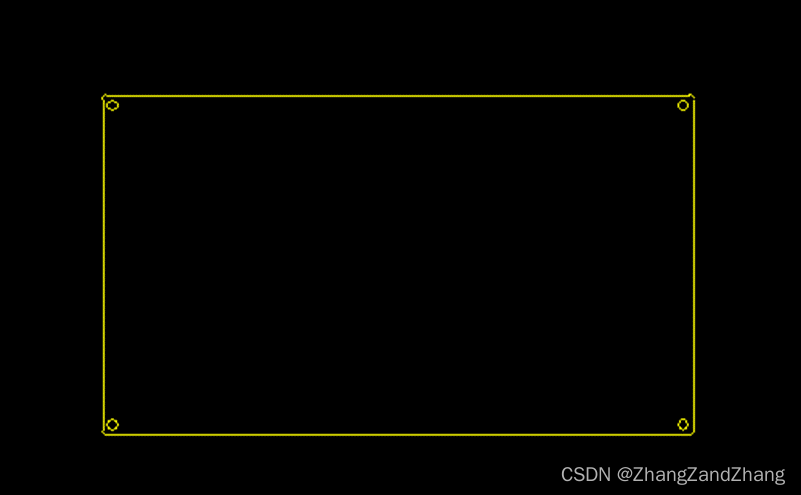
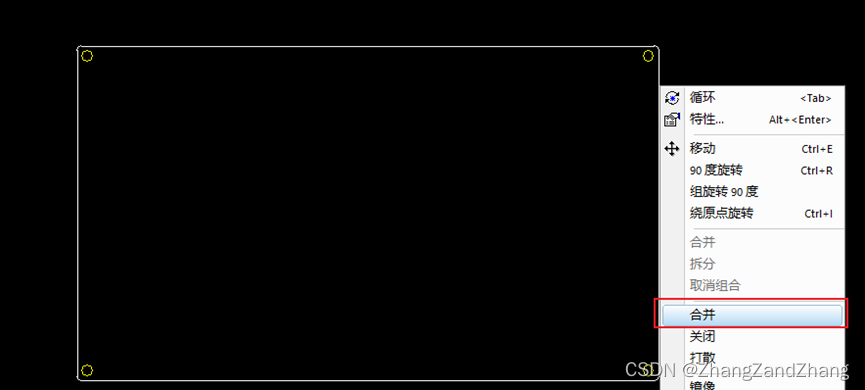
4.选择板框外形,右键单机合并
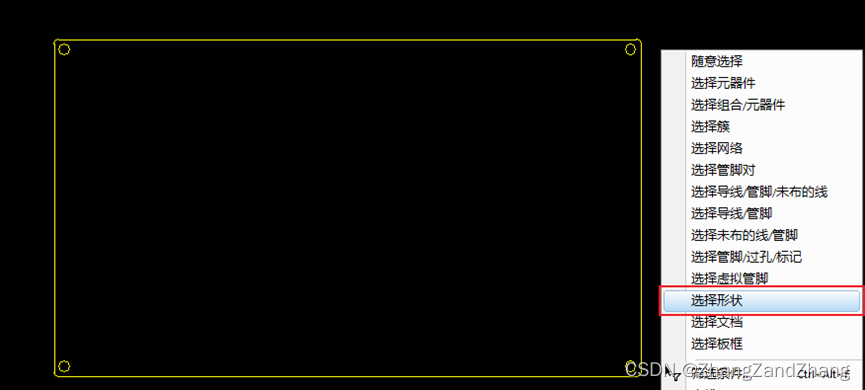
5.右键点击选择形状
6.右键选择特性
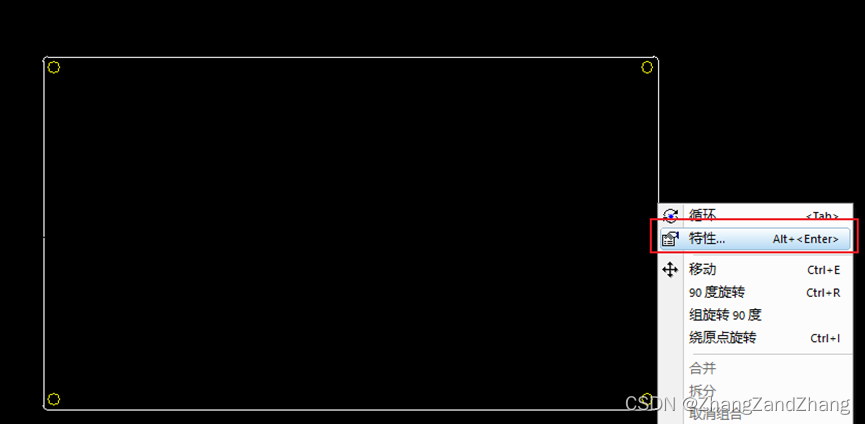
7.弹出窗口,类型选择板框
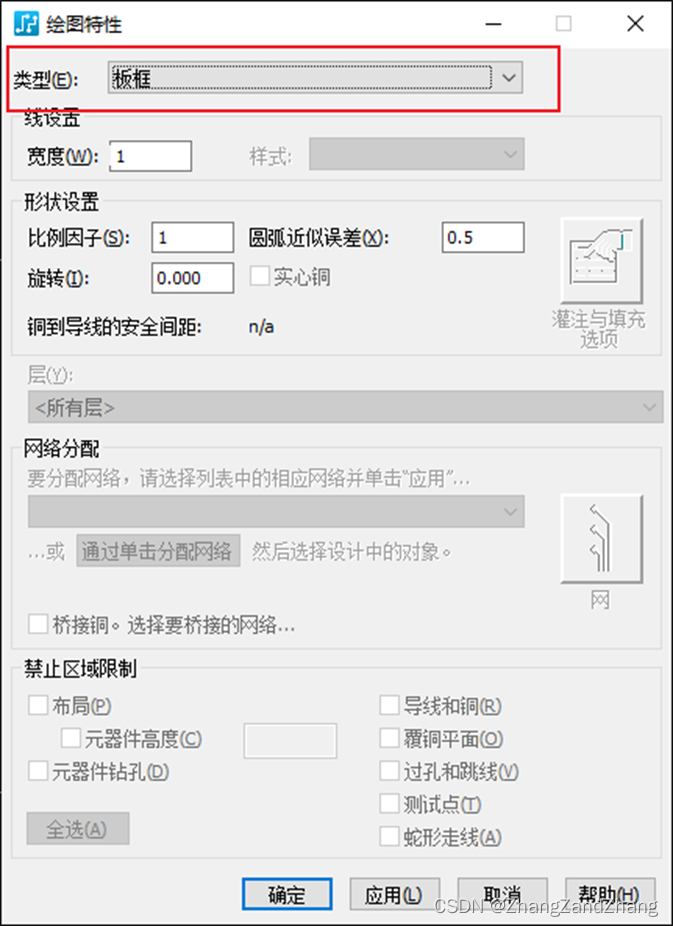
8.板框就绘制成功了
总结
关注我,持续更新中!!
当然,复杂图形不建议在PADS中绘制,可以由其他软件转换过来,具体问BD啦!!
本文来自互联网用户投稿,文章观点仅代表作者本人,不代表本站立场,不承担相关法律责任。如若转载,请注明出处。 如若内容造成侵权/违法违规/事实不符,请点击【内容举报】进行投诉反馈!