AD画PCB如何确定PCB板框
板框的设置
1、首先要明确PCB板框属于哪一个层
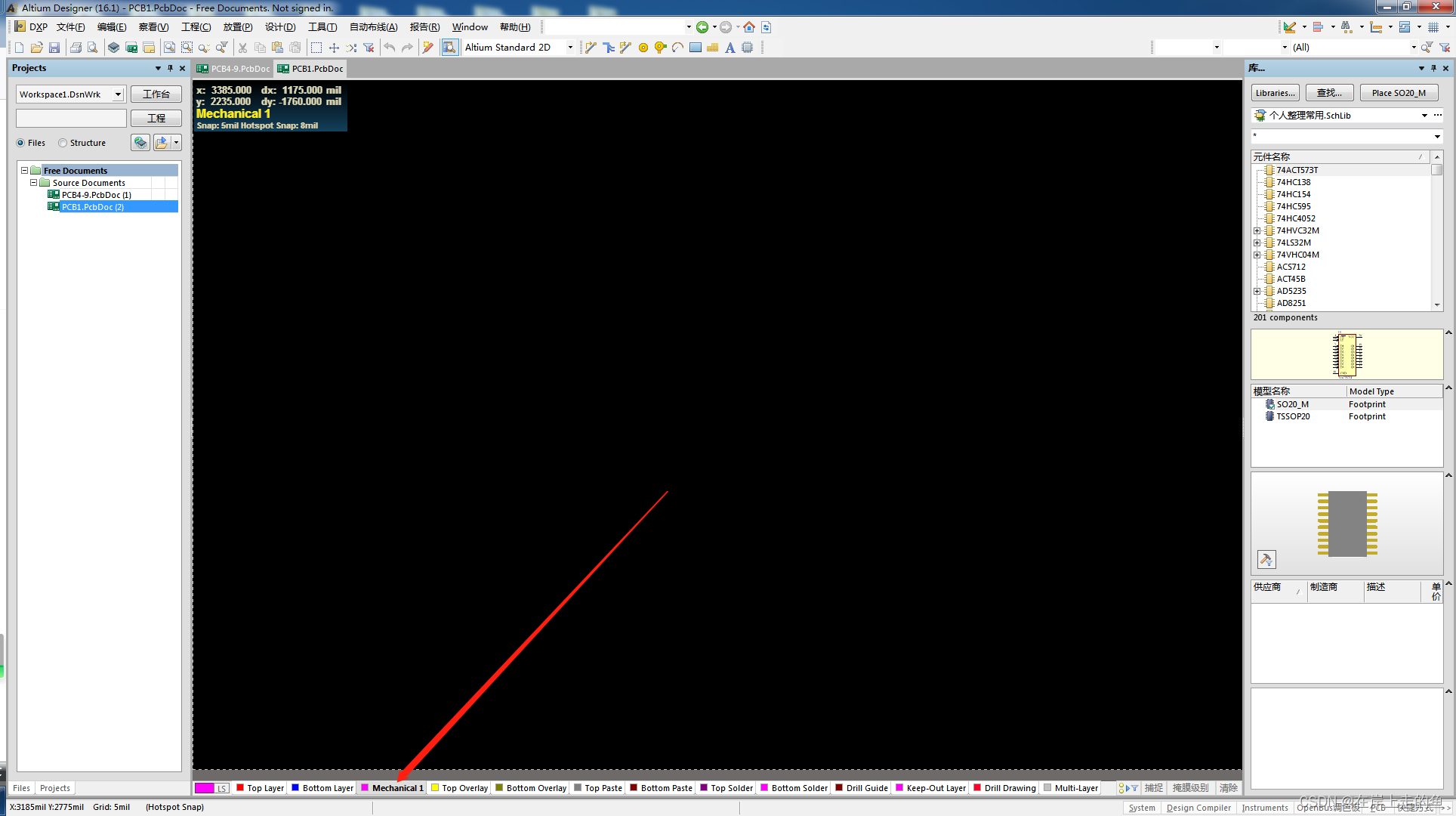
在创建PCB文件后,会生成一块黑色的幕布(你可以理解为一个足够大的PCB底片),我们要设计的PCB就是在这个底片的基础上产生。我们在设计PCB的边框时,PCB是属于“Mechanical1”层,所以在开始设计PCB边框时,首先应该将层切换到“Mechanical1”,如下图所示:
2、自定义板框的设置与生成
确定好层后,开始放置边框,“放置(P)”->“走线(L)”,然后根据你的具体尺寸画出边框,如下图所示:
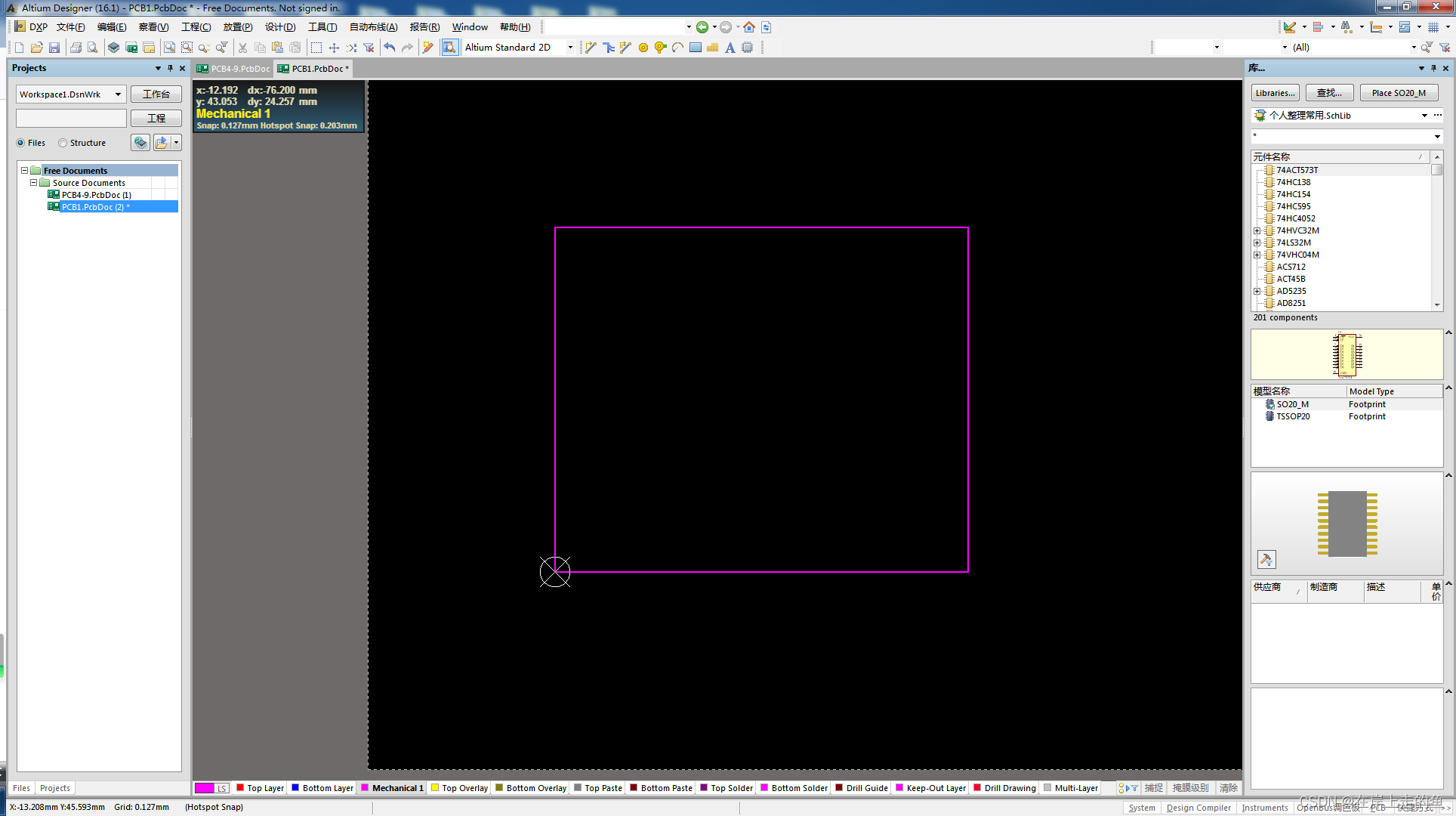
上图可以先设置好原点,然后随便画横线和竖线,然后按照自己的板框尺寸更改横线和竖线的端点坐标就行了,这样画起来会更准确,且不会出现端点不闭合。
画好板框后全部选中,然后点击“设计(D)”->“板子形状(S)”->“按照选择对象定义(D)”。然后黑色的幕布就会缩小至你画的板框内,如下图所示:
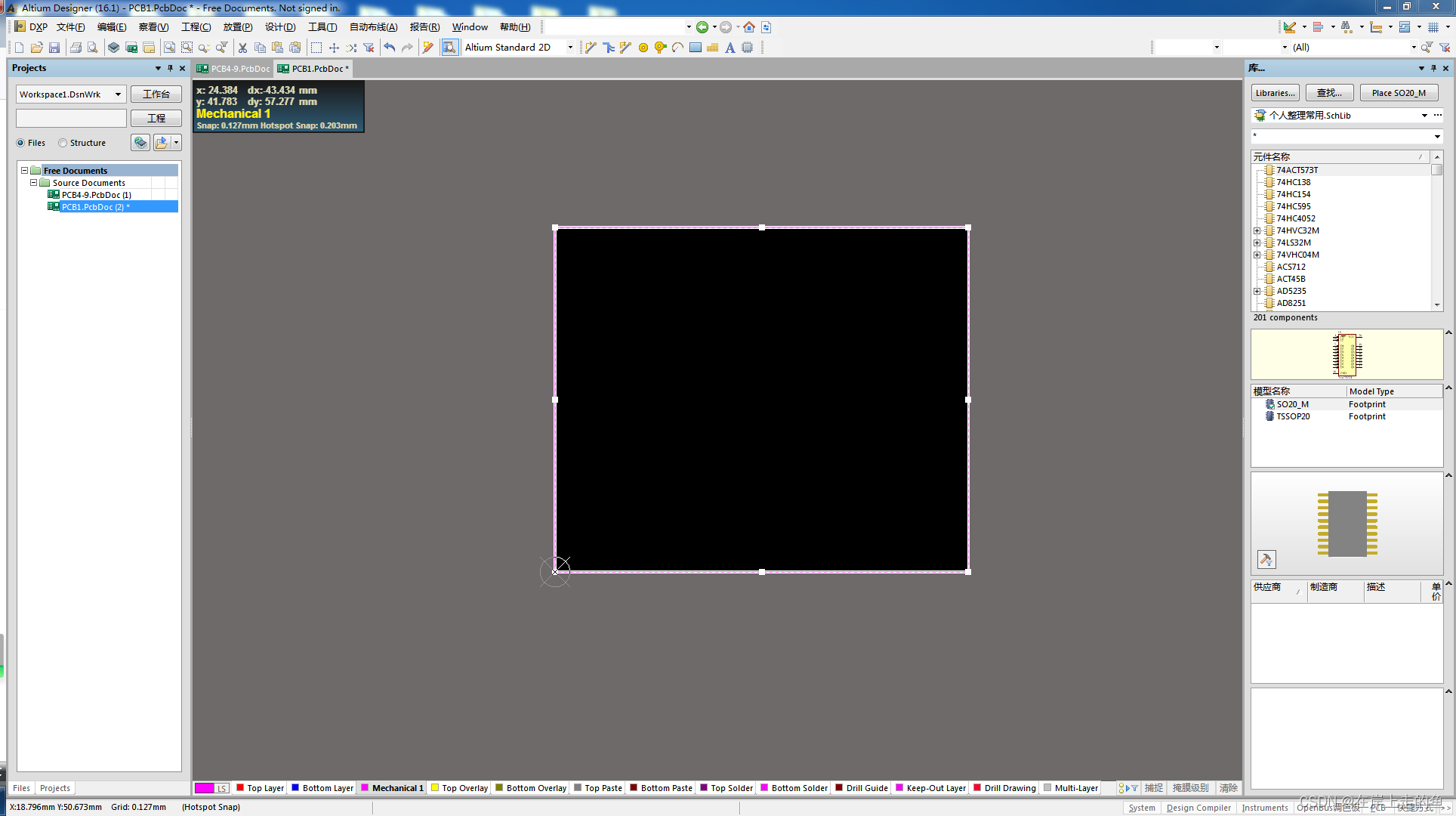
至此PCB板框创建完毕!
本文来自互联网用户投稿,文章观点仅代表作者本人,不代表本站立场,不承担相关法律责任。如若转载,请注明出处。 如若内容造成侵权/违法违规/事实不符,请点击【内容举报】进行投诉反馈!