WEB前端网页设计 - JavaScript HTML DOM 篇
目录
JavaScript HTML DOM
HTML DOM (文档对象模型)
查找 HTML 元素
通过 id 查找 HTML 元素
通过标签名查找 HTML 元素
通过类名找到 HTML 元素
HTML DOM 教程
JavaScript HTML DOM - 改变 HTML
改变 HTML 输出流
改变 HTML 内容
改变 HTML 属性
JavaScript HTML DOM - 改变CSS
改变 HTML 样式
使用事件
JavaScript HTML DOM 事件
对事件做出反应
HTML 事件属性
使用 HTML DOM 来分配事件
onload 和 onunload 事件
onchange 事件
onmouseover 和 onmouseout 事件
onmousedown、onmouseup 以及 onclick 事件
JavaScript HTML DOM EventListener
addEventListener() 方法
语法
向原元素添加事件句柄
向同一个元素中添加多个事件句柄
向 Window 对象添加事件句柄
传递参数
事件冒泡或事件捕获?
removeEventListener() 方法
浏览器支持
JavaScript HTML DOM 元素 (节点)
创建新的 HTML 元素 (节点) - appendChild()
实例解析
创建新的 HTML 元素 (节点) - insertBefore()
移除已存在的元素
实例解析
替换 HTML 元素 - replaceChild()
HTML DOM 教程
JavaScript HTML DOM 集合(Collection)
HTMLCollection 对象
HTMLCollection 对象 length 属性
实例解析
注意
JavaScript HTML DOM 节点列表
NodeList 对象 length 属性
实例解析
HTMLCollection 与 NodeList 的区别
JavaScript HTML DOM
通过 HTML DOM,可访问 JavaScript HTML 文档的所有元素。
HTML DOM (文档对象模型)
当网页被加载时,浏览器会创建页面的文档对象模型(Document Object Model)。
HTML DOM 模型被构造为对象的树:
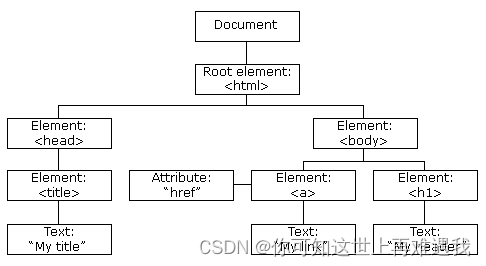
通过可编程的对象模型,JavaScript 获得了足够的能力来创建动态的 HTML。
- JavaScript 能够改变页面中的所有 HTML 元素
- JavaScript 能够改变页面中的所有 HTML 属性
- JavaScript 能够改变页面中的所有 CSS 样式
- JavaScript 能够对页面中的所有事件做出反应
查找 HTML 元素
通常,通过 JavaScript,您需要操作 HTML 元素。
为了做到这件事情,您必须首先找到该元素。有三种方法来做这件事:
- 通过 id 找到 HTML 元素
- 通过标签名找到 HTML 元素
- 通过类名找到 HTML 元素
通过 id 查找 HTML 元素
在 DOM 中查找 HTML 元素的最简单的方法,是通过使用元素的 id。
本例查找 id="intro" 元素:
var x=document.getElementById("intro");如果找到该元素,则该方法将以对象(在 x 中)的形式返回该元素。
如果未找到该元素,则 x 将包含 null。
通过标签名查找 HTML 元素
本例查找 id="main" 的元素,然后查找 id="main" 元素中的所有
元素:
var x=document.getElementById("main");
var y=x.getElementsByTagName("p");
通过类名找到 HTML 元素
本例通过 getElementsByClassName 函数来查找 class="intro" 的元素:
var x=document.getElementsByClassName("intro");HTML DOM 教程
您将学到:
- 如何改变 HTML 元素的内容 (innerHTML)
- 如何改变 HTML 元素的样式 (CSS)
- 如何对 HTML DOM 事件做出反应
- 如何添加或删除 HTML 元素
JavaScript HTML DOM - 改变 HTML
HTML DOM 允许 JavaScript 改变 HTML 元素的内容。
改变 HTML 输出流
JavaScript 能够创建动态的 HTML 内容:
今天的日期是: Mon Jun 05 2023 17:15:21 GMT+0800 (中国标准时间)
在 JavaScript 中,document.write() 可用于直接向 HTML 输出流写内容。
JavaScript HTML DOM - 改变 HTML
HTML DOM 允许 JavaScript 改变 HTML 元素的内容。改变 HTML 输出流
JavaScript 能够创建动态的 HTML 内容:今天的日期是: Mon Jun 05 2023 17:15:21 GMT+0800 (中国标准时间)在 JavaScript 中,document.write() 可用于直接向 HTML 输出流写内容。|
| 绝对不要在文档(DOM)加载完成之后使用 document.write()。这会覆盖该文档。 |
|---|

改变 HTML 内容
修改 HTML 内容的最简单的方法是使用 innerHTML 属性。
如需改变 HTML 元素的内容,请使用这个语法:
document.getElementById(id).innerHTML=新的 HTML
本例改变了
元素的内容:
Hello World!
本例改变了
元素的内容:
Old Header
Old Header
实例讲解:
- 上面的 HTML 文档含有 id="header" 的
元素
- 我们使用 HTML DOM 来获得 id="header" 的元素
- JavaScript 更改此元素的内容 (innerHTML)
改变 HTML 属性
如需改变 HTML 元素的属性,请使用这个语法:
document.getElementById(id).attribute=新属性值
本例改变了 元素的 src 属性:

实例讲解:
- 上面的 HTML 文档含有 id="image" 的
元素
- 我们使用 HTML DOM 来获得 id="image" 的元素
- JavaScript 更改此元素的属性(把 "smiley.gif" 改为 "landscape.jpg")
JavaScript HTML DOM - 改变CSS
HTML DOM 允许 JavaScript 改变 HTML 元素的样式。
改变 HTML 样式
如需改变 HTML 元素的样式,请使用这个语法:
document.getElementById(id).style.property=新样式
下面的例子会改变
元素的样式:
CSDN(csdn.com)
Hello World!
Hello World!
以上段落通过脚本修改。
使用事件
HTML DOM 允许我们通过触发事件来执行代码。
比如以下事件:
- 元素被点击。
- 页面加载完成。
- 输入框被修改。
- ……
在接下来的章节,你会学到更多关于事件的知识。
本例改变了 id="id1" 的 HTML 元素的样式,当用户点击按钮时:
我的标题 1
JavaScript HTML DOM 事件
HTML DOM 使 JavaScript 有能力对 HTML 事件做出反应。
对事件做出反应
我们可以在事件发生时执行 JavaScript,比如当用户在 HTML 元素上点击时。
如需在用户点击某个元素时执行代码,请向一个 HTML 事件属性添加 JavaScript 代码:
οnclick=JavaScript
HTML 事件的例子:
- 当用户点击鼠标时
- 当网页已加载时
- 当图像已加载时
- 当鼠标移动到元素上时
- 当输入字段被改变时
- 当提交 HTML 表单时
- 当用户触发按键时
在本例中,当用户在
元素上点击时,会改变其内容:
点击文本!
点击文本!
本例从事件处理器调用一个函数:
点击文本!
HTML 事件属性
如需向 HTML 元素分配 事件,您可以使用事件属性。
// 向 button 元素分配 onclick 事件:在上面的例子中,名为 displayDate 的函数将在按钮被点击时执行。
使用 HTML DOM 来分配事件
HTML DOM 允许您使用 JavaScript 来向 HTML 元素分配事件:
// 向 button 元素分配 onclick 事件:在上面的例子中,名为 displayDate 的函数被分配给 id="myBtn" 的 HTML 元素。
按钮点击时Javascript函数将会被执行。
onload 和 onunload 事件
onload 和 onunload 事件会在用户进入或离开页面时被触发。
onload 事件可用于检测访问者的浏览器类型和浏览器版本,并基于这些信息来加载网页的正确版本。
onload 和 onunload 事件可用于处理 cookie。
onchange 事件
onchange 事件常结合对输入字段的验证来使用。
下面是一个如何使用 onchange 的例子。当用户改变输入字段的内容时,会调用 upperCase() 函数。
onmouseover 和 onmouseout 事件
onmouseover 和 onmouseout 事件可用于在用户的鼠标移至 HTML 元素上方或移出元素时触发函数。
onmousedown、onmouseup 以及 onclick 事件
onmousedown, onmouseup 以及 onclick 构成了鼠标点击事件的所有部分。首先当点击鼠标按钮时,会触发 onmousedown 事件,当释放鼠标按钮时,会触发 onmouseup 事件,最后,当完成鼠标点击时,会触发 onclick 事件。
JavaScript HTML DOM EventListener
addEventListener() 方法
// 在用户点击按钮时触发监听事件:document.getElementById("myBtn").addEventListener("click", displayDate);addEventListener() 方法用于向指定元素添加事件句柄。
addEventListener() 方法添加的事件句柄不会覆盖已存在的事件句柄。
你可以向一个元素添加多个事件句柄。
你可以向同个元素添加多个同类型的事件句柄,如:两个 "click" 事件。
你可以向任何 DOM 对象添加事件监听,不仅仅是 HTML 元素。如: window 对象。
addEventListener() 方法可以更简单的控制事件(冒泡与捕获)。
当你使用 addEventListener() 方法时, JavaScript 从 HTML 标记中分离开来,可读性更强, 在没有控制HTML标记时也可以添加事件监听。
你可以使用 removeEventListener() 方法来移除事件的监听。
语法
element.addEventListener(event, function, useCapture);
第一个参数是事件的类型 (如 "click" 或 "mousedown").
第二个参数是事件触发后调用的函数。
第三个参数是个布尔值用于描述事件是冒泡还是捕获。该参数是可选的。
|
| 注意:不要使用 "on" 前缀。 例如,使用 "click" ,而不是使用 "onclick"。 |
|---|

向原元素添加事件句柄
// 当用户点击元素时弹出 "Hello World!" :element.addEventListener("click", function(){ alert("Hello World!"); });你可以使用函数名,来引用外部函数:
// 当用户点击元素时弹出 "Hello World!" :element.addEventListener("click", myFunction);function myFunction() {alert ("Hello World!");
}
向同一个元素中添加多个事件句柄
addEventListener() 方法允许向同一个元素添加多个事件,且不会覆盖已存在的事件:
element.addEventListener("click", myFunction);
element.addEventListener("click", mySecondFunction);
你可以向同个元素添加不同类型的事件:
element.addEventListener("mouseover", myFunction);
element.addEventListener("click", mySecondFunction);
element.addEventListener("mouseout", myThirdFunction);
向 Window 对象添加事件句柄
addEventListener() 方法允许你在 HTML DOM 对象添加事件监听, HTML DOM 对象如: HTML 元素, HTML 文档, window 对象。或者其他支持的事件对象如: xmlHttpRequest 对象。
// 当用户重置窗口大小时添加事件监听:window.addEventListener("resize", function(){document.getElementById("demo").innerHTML = sometext;
});
传递参数
当传递参数值时,使用"匿名函数"调用带参数的函数:
element.addEventListener("click", function(){ myFunction(p1, p2); });事件冒泡或事件捕获?
事件传递有两种方式:冒泡与捕获。
事件传递定义了元素事件触发的顺序。 如果你将
元素插入到 元素中,用户点击
元素, 哪个元素的 "click" 事件先被触发呢?
在 冒泡 中,内部元素的事件会先被触发,然后再触发外部元素,即:
元素的点击事件先触发,然后会触发 元素的点击事件。
在 捕获 中,外部元素的事件会先被触发,然后才会触发内部元素的事件,即: 元素的点击事件先触发 ,然后再触发
元素的点击事件。
addEventListener() 方法可以指定 "useCapture" 参数来设置传递类型:
addEventListener(event, function, useCapture);
默认值为 false, 即冒泡传递,当值为 true 时, 事件使用捕获传递。
document.getElementById("myDiv").addEventListener("click", myFunction, true);removeEventListener() 方法
removeEventListener() 方法移除由 addEventListener() 方法添加的事件句柄:
element.removeEventListener("mousemove", myFunction);浏览器支持
表格中的数字表示支持该方法的第一个浏览器的版本号。
| 方法 | |||||
|---|---|---|---|---|---|
| addEventListener() | 1.0 | 9.0 | 1.0 | 1.0 | 7.0 |
| removeEventListener() | 1.0 | 9.0 | 1.0 | 1.0 | 7.0 |
注意: IE 8 及更早 IE 版本,Opera 7.0及其更早版本不支持 addEventListener() 和 removeEventListener() 方法。但是,对于这类浏览器版本可以使用 detachEvent() 方法来移除事件句柄:
element.attachEvent(event, function);
element.detachEvent(event, function);
// 跨浏览器解决方法:var x = document.getElementById("myBtn");
if (x.addEventListener) {                    // 所有主流浏览器,除了 IE 8 及更早版本x.addEventListener("click", myFunction);
} else if (x.attachEvent) {                  // IE 8 及更早版本x.attachEvent("onclick", myFunction);
}
使用 addEventListener 的时候,又无法使用,是因为:
x = document.getElementById("myBt");
// x ---> null
可以这么写:
window.onload = function () {var x = document.getElementById("myBt");x.addEventListener("click", myFunction);
};
所以为了兼容所有的浏览器,我们可以定义一个函数:当有 addEventListener 时调用,没有的时候调用 attachEvent。
/** 参数:*     obj:要绑定事件的对象*     eventStr:事件(注意:这里不要on)*      callback:回调函数*/
function bind(obj , eventStr , callback){if(obj.addEventListener){//大部分浏览器obj.addEventListener(eventStr , callback , false);}else{//IE8及以下obj.attachEvent("on"+eventStr , function(){//在匿名函数中调用回调函数callback.call(obj);});}
}
JavaScript HTML DOM 元素 (节点)
本章节介绍如何向文档中添加和移除元素(节点)。
创建新的 HTML 元素 (节点) - appendChild()
要创建新的 HTML 元素 (节点)需要先创建一个元素,然后在已存在的元素中添加它。
这是一个段落。
这是另外一个段落。
实例解析
以下代码是用于创建
元素:
var para = document.createElement("p");为
元素创建一个新的文本节点:
var node = document.createTextNode("这是一个新的段落。");将文本节点添加到
元素中:
para.appendChild(node);最后,在一个已存在的元素中添加 p 元素。
查找已存在的元素:
var element = document.getElementById("div1");添加到已存在的元素中:
element.appendChild(para);创建新的 HTML 元素 (节点) - insertBefore()
以上的实例我们使用了 appendChild() 方法,它用于添加新元素到尾部。
如果我们需要将新元素添加到开始位置,可以使用 insertBefore() 方法:
这是一个段落。
这是另外一个段落。
移除已存在的元素
要移除一个元素,你需要知道该元素的父元素。
这是一个段落。
这是另外一个段落。
注意:早期的 Internet Explorer 浏览器不支持 node.remove() 方法。
实例解析
HTML 文档中 元素包含两个子节点 (两个
元素):
这是一个段落。
这是另外一个段落。
查找 id="div1" 的元素:
var parent = document.getElementById("div1");查找 id="p1" 的
元素:
var child = document.getElementById("p1");从父元素中移除子节点:
|
| 如果能够在不引用父元素的情况下删除某个元素,就太好了。 不过很遗憾。DOM 需要清楚您需要删除的元素,以及它的父元素。 |
|---|

以下代码是已知要查找的子元素,然后查找其父元素,再删除这个子元素(删除节点必须知道父节点):
替换 HTML 元素 - replaceChild()
我们可以使用 replaceChild() 方法来替换 HTML DOM 中的元素。
这是一个段落。
这是另外一个段落。
HTML DOM 教程
在我们的 JavaScript 教程的 HTML DOM 部分,您已经学到了:
- 如何改变 HTML 元素的内容 (innerHTML)
- 如何改变 HTML 元素的样式 (CSS)
- 如何对 HTML DOM 事件作出反应
- 如何添加或删除 HTML 元素
JavaScript HTML DOM 集合(Collection)
本章节介绍 DOM 集合的使用。
HTMLCollection 对象
getElementsByTagName() 方法返回 HTMLCollection 对象。
HTMLCollection 对象类似包含 HTML 元素的一个数组。
以下代码获取文档所有的
元素:
var x = document.getElementsByTagName("p");集合中的元素可以通过索引(以 0 为起始位置)来访问。
访问第二个
元素可以是以下代码:
y = x[1];HTMLCollection 对象 length 属性
HTMLCollection 对象的 length 属性定义了集合中元素的数量。
var myCollection = document.getElementsByTagName("p");
document.getElementById("demo").innerHTML = myCollection.length;
实例解析
获取
元素的集合:
var myCollection = document.getElementsByTagName("p");显示集合元素个数:
document.getElementById("demo").innerHTML = myCollection.length;集合 length 属性常用于遍历集合中的元素。
修改所有
元素的背景颜色:
var myCollection = document.getElementsByTagName("p");
var i;
for (i = 0; i < myCollection.length; i++) {myCollection[i].style.backgroundColor = "red";
}
注意
HTMLCollection 不是一个数组!
HTMLCollection 看起来可能是一个数组,但其实不是。
你可以像数组一样,使用索引来获取元素。
HTMLCollection 无法使用数组的方法: valueOf(), pop(), push(), 或 join() 。
JavaScript HTML DOM 节点列表
NodeList 对象是一个从文档中获取的节点列表 (集合) 。
NodeList 对象类似HTMLCollection 对象。
一些旧版本浏览器中的方法(如:getElementsByClassName())返回的是 NodeList 对象,而不是 HTMLCollection 对象。
所有浏览器的 childNodes 属性返回的是 NodeList 对象。
大部分浏览器的 querySelectorAll() 返回 NodeList 对象。
以下代码选取了文档中所有的
节点:
var myNodeList = document.querySelectorAll("p");NodeList 中的元素可以通过索引(以 0 为起始位置)来访问。
访问第二个
元素可以是以下代码:
y = myNodeList[1];
NodeList 对象 length 属性
NodeList 对象 length 属性定义了节点列表中元素的数量。
var myNodelist = document.querySelectorAll("p");
document.getElementById("demo").innerHTML = myNodelist.length;
实例解析
获取
元素的集合:
var myNodelist = document.querySelectorAll("p");显示节点列表的元素个数:
document.getElementById("demo").innerHTML = myNodelist.length;length 属性常用于遍历节点列表。
// 修改节点列表中所有  元素的背景颜色:var myNodelist = document.querySelectorAll("p");
var i;
for (i = 0; i < myNodelist.length; i++) {myNodelist[i].style.backgroundColor = "red";
}
HTMLCollection 与 NodeList 的区别
HTMLCollection 是 HTML 元素的集合。
NodeList 是一个文档节点的集合。
NodeList 与 HTMLCollection 有很多类似的地方。
NodeList 与 HTMLCollection 都与数组对象有点类似,可以使用索引 (0, 1, 2, 3, 4, ...) 来获取元素。
NodeList 与 HTMLCollection 都有 length 属性。
HTMLCollection 元素可以通过 name,id 或索引来获取。
NodeList 只能通过索引来获取。
只有 NodeList 对象有包含属性节点和文本节点。
节点列表不是一个数组!
节点列表看起来可能是一个数组,但其实不是。
你可以像数组一样,使用索引来获取元素。
节点列表无法使用数组的方法: valueOf(), pop(), push(), 或 join() 。
本文来自互联网用户投稿,文章观点仅代表作者本人,不代表本站立场,不承担相关法律责任。如若转载,请注明出处。 如若内容造成侵权/违法违规/事实不符,请点击【内容举报】进行投诉反馈!