AnyEyes示波器使用介绍
目录
- 概述
- 数据示波
- 操作方法
- 波形保存
- 操作方法
- 波形查看
- 操作方法
- 波形分析
- 波形的移动缩放
- 波形的缩放
- 波形的移动
- 光标功能。
- 示波器设置
- 选项
- 配置保存。
- 配置加载
概述
示波器是对下位机的变量执行快速监控的强大工具。
最快支持1ms周期的数据监控。
最多支持16通道的数据同时刷新。
示波器主要包括如下几个功能:
1、数据示波
2、波形保存
3、波形查看
4、波形分析
5、示波器设置
数据示波
操作方法
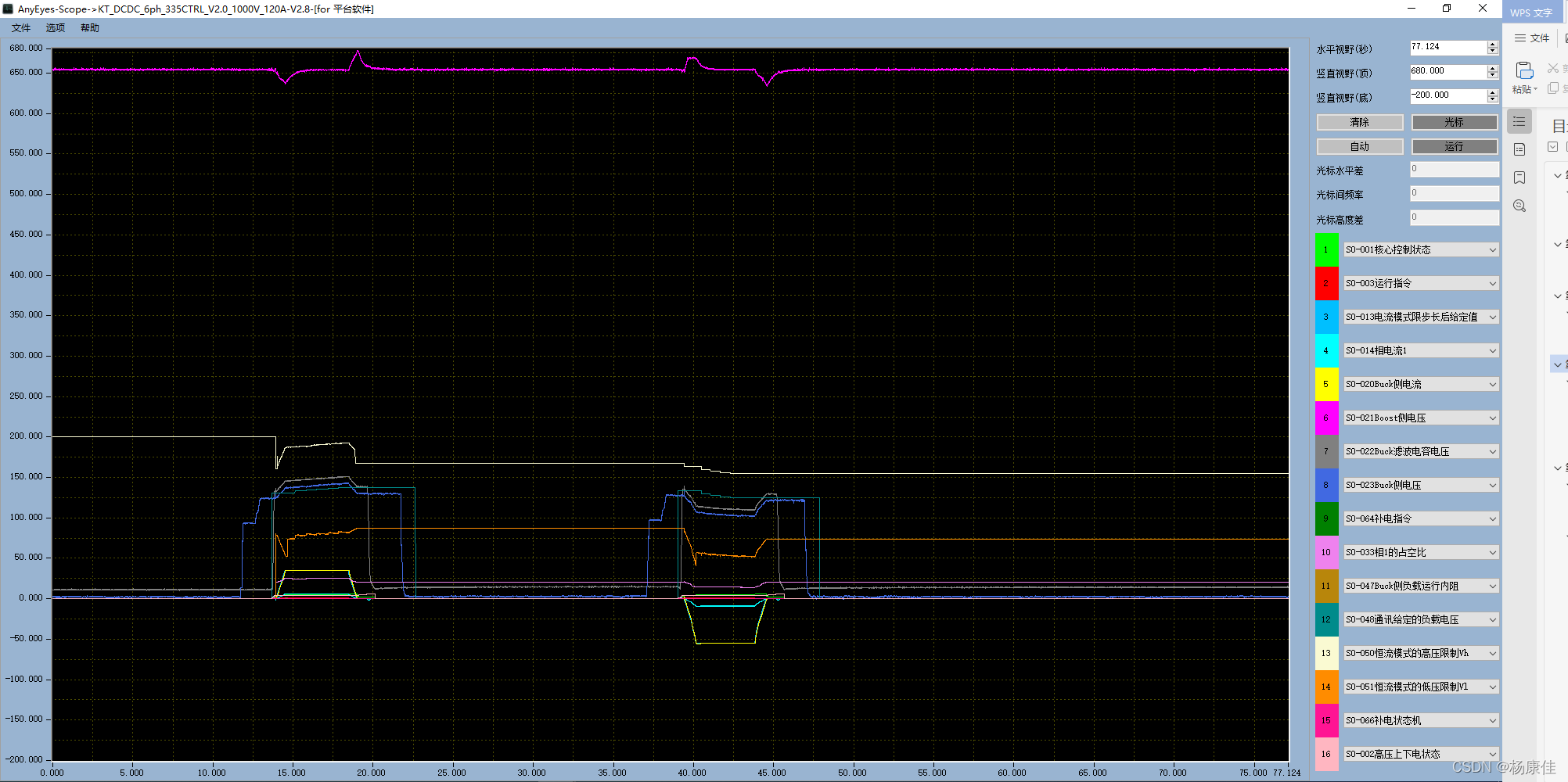
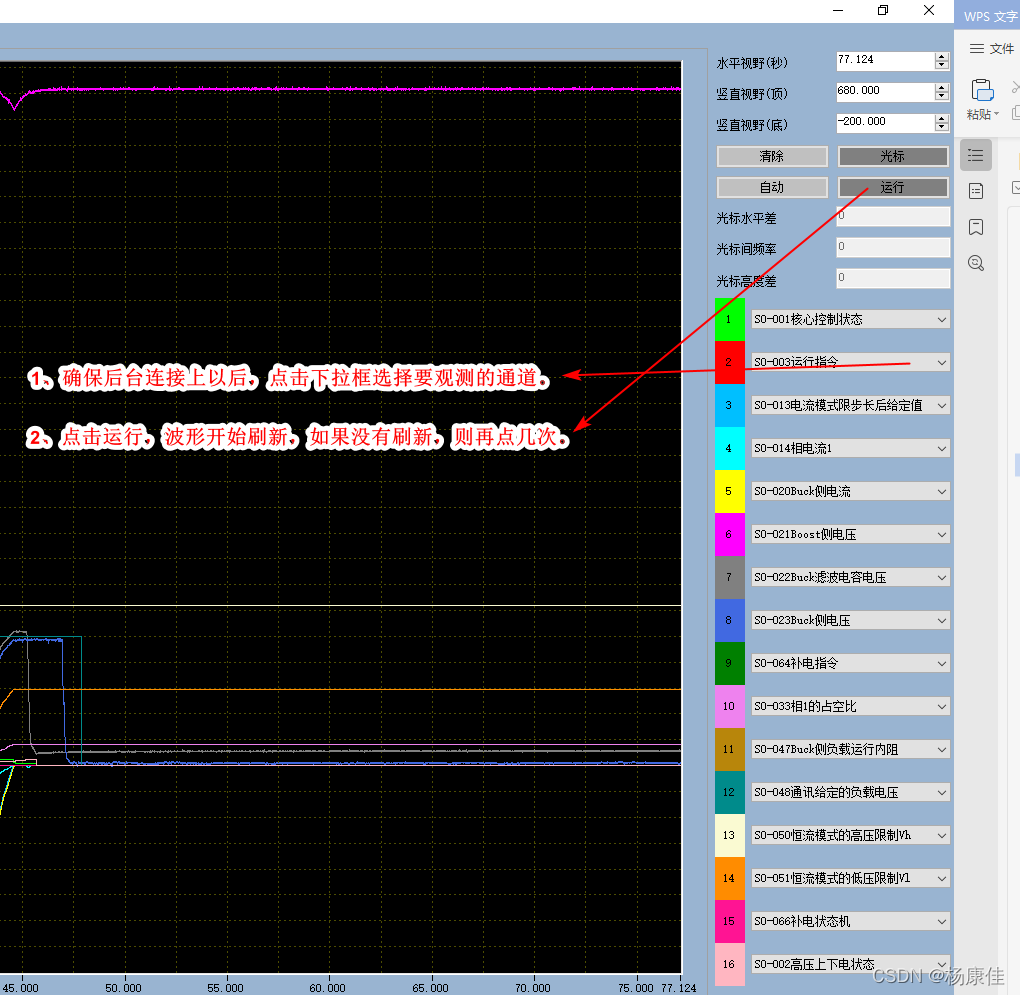
1、确保后台已经连接上。
2、打开示波器,选择合适的通道(一般来说,用默认的即可)
3、点击运行按键。数据就开始刷新了。
小技巧:通过点击清除,可以清除掉所有的曲线。一般长时间观测了没有意义的数据,就可以先清除一段,再从头观测。
波形保存
操作方法
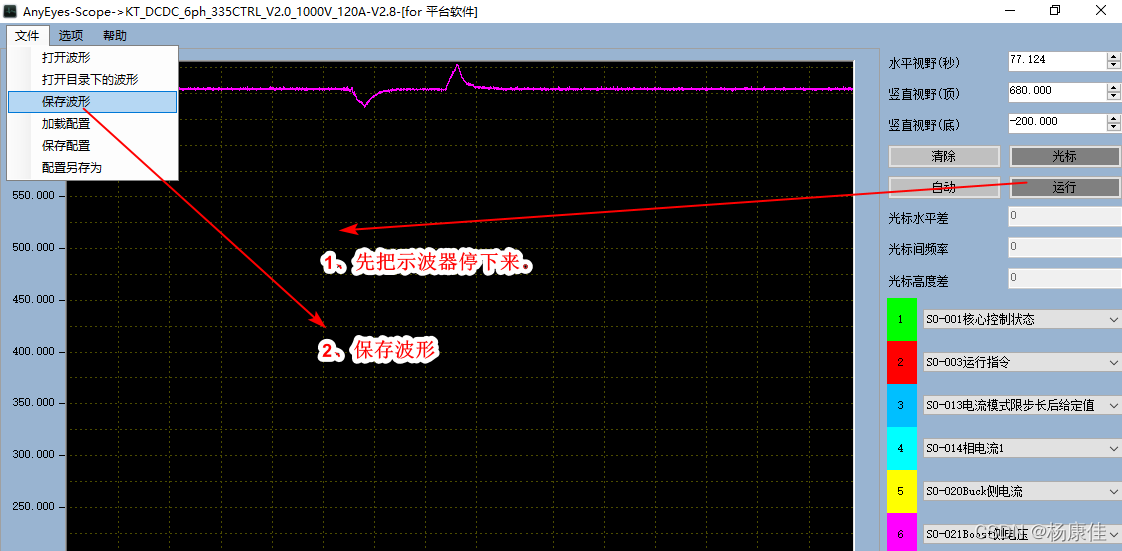
1、点击 停止 按钮,把波形停下来。
2、点击左上角 文件->保存波形。保存文件到本地即可。
波形查看
操作方法
1、点击 文件->打开波形。
2、选择对应的波形文件即可。
波形分析
波形的移动缩放
主要是通过快捷键+鼠标的方式实现,通过点击 帮助->快捷键 看到很多信息。
波形的缩放
1、按住Ctrl + 鼠标滑选。可以放大滑选区域。
2、按住Ctrl + 鼠标右击。可以还原放大。
3、按住Atl+Shift+Backspace 可以还原所有缩放。
小技巧:通过鼠标左击 自动 按钮,可以让Y轴变量自适应。通过鼠标右击 自动 按钮,可以让X周自适应。
波形的移动
1、按住Ctrl+鼠标拖动,即可拖动波形整个左右移动。
光标功能。
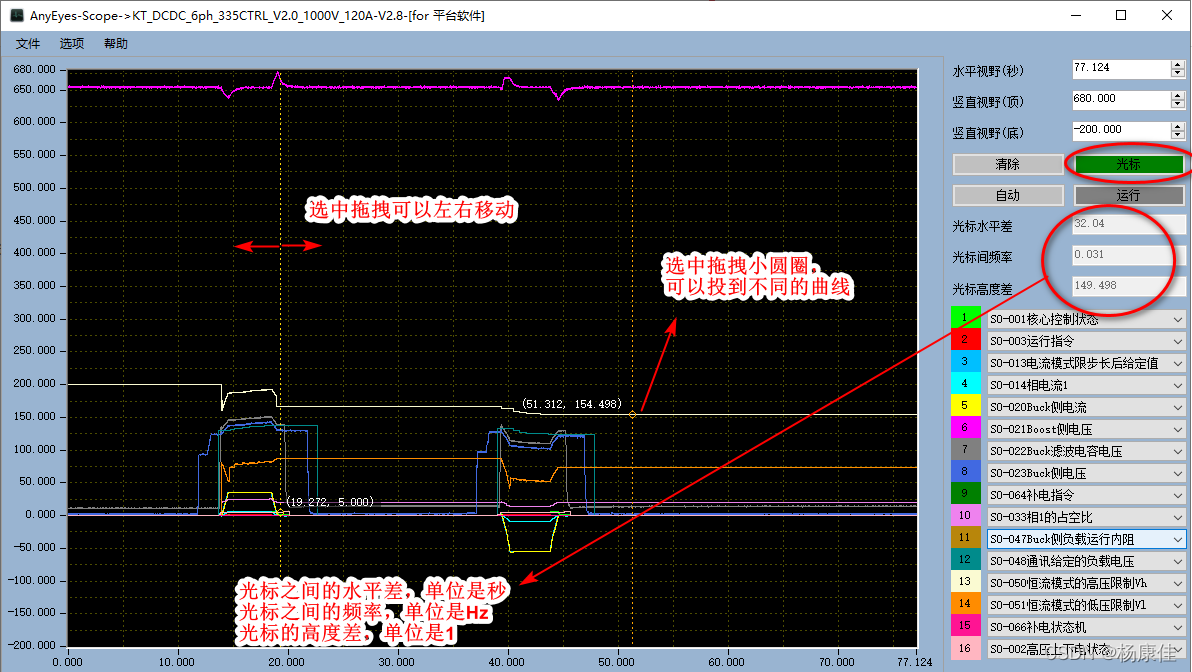
1、点击 光标,就会出现两条垂直的光标。
2、通过鼠标可以移动光标。
3、选中光标的小圆圈,还可以通过移动光标,让光标投到指定的曲线。
4、光标的坐标信息在右侧有显示。
示波器设置
选项
1、点击选项,会弹出选项卡。
2、一般来说,采样周期,配置为4ms,好一些的电脑可以配到2ms 或者 1ms。再差一些的电脑可以匹8ms或者16ms。其他解不用改。
3、通道选项卡。一般设为16个,不用管。也可以根据自己的需求改为8个。
配置保存。
选定好通道后,可以通过 文件->保存配置,或者配置另存为 实现配置的保存。
配置加载
打开 文件->配置加载。可以加载自定义的配置,避免每次都手动配置示波器。
本文来自互联网用户投稿,文章观点仅代表作者本人,不代表本站立场,不承担相关法律责任。如若转载,请注明出处。 如若内容造成侵权/违法违规/事实不符,请点击【内容举报】进行投诉反馈!