使用多线程和GPU加速LAMMPS算例安装教程
(主要是为了在多线程提速计算的同时再用上GPU显卡进行提速,只适用于NVIDIA的显卡)
步骤1. 下载对应操作位数的并行版本的LAMMPS并安装(后面带MPI的是并行版本)
网址是:LAMMPS Binaries Repository: ./64bit
步骤2. 下载对应操作位数的mpich2并安装
网址是:LAMMPS Windows Installer Repository
步骤3. 配置环境变量,将mpich2的bin目录的地址添加到LAMMPS_POTENTIALS的环境变量中

步骤4. 进入CMD管理员命令行建立与主机的链接
CD进LAMMPS的bin目录下输入smpd –install –phrase behappy命令
再输入mpiexec –remove命令防止以前配置过
在输入mpiexec –register命令输入管理员的账号和密码与主机建立链接(没有密码要先设置一个密码)
再输入mpiexec –validate命令如果弹出success说明配置成功
到这一步并行版LAMMPS已经安装成功,可以用mpiexec命令进行多线程的计算,后面继续配置GPU运算的环境(尝试运算一个算例试一下,成功运行,下面进行GPU的配置)
步骤5. 下载CUDA并安装(这一步可能会遇到问题,下载慢等问题可以用迅雷下载)这个会比较慢,因为是外国的网址
网址是: https://developer.nvidia.com/cuda-downloads
步骤6. 添加CUDA进注册表
先在CUDA的安装目录C:\Windows\System32\DriverStore\FileRepository中找到nvopencl64.dll将它的目录地址添加进HKEY_LOCAL_MACHINE\SOFTWARE\Khronos\OpenCL\Vendors的注册表
将nvopencl32.dll添加进HKEY_LOCAL_MACHINE\SOFTWARE\WOW6432Node\Khronos\OpenCL\Vendors的注册表中
到这一步所有的安装配置都已经弄好了,可以尝试运算一个文件试一下
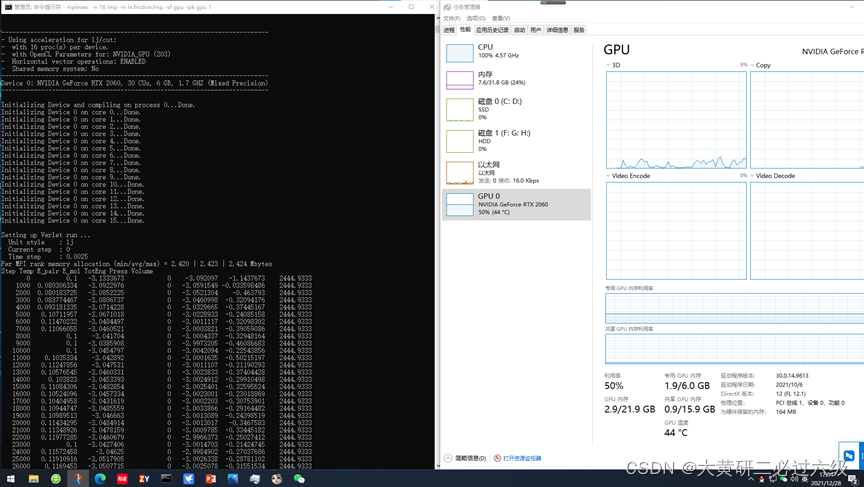
计算命令为mpiexec –n x(此x换成你想使用的线程数) lmp –in in.xxx(xxx是文件类型) –sf gpu –pk gpu 1
此时打开任务管理器可以看到CPU的所有线程和GPU都在运行算例
本文来自互联网用户投稿,文章观点仅代表作者本人,不代表本站立场,不承担相关法律责任。如若转载,请注明出处。 如若内容造成侵权/违法违规/事实不符,请点击【内容举报】进行投诉反馈!