Ubantu专题5:设置静态ip地址
ubuntu20.04 默认使用动态IP设置,但有时我们需要为其设置静态IP。本文将带着大家彻底搞清楚ubuntu20.04的IP设置方法。
networking 和 network-manager
在开始之前先弄清楚networking服务和network-manager服务的区别。
networking是控制系统网络设置的,如果你修改了相关的网络配置需要重启此服务。
而network-manager是管理networking服务的一个图形化管理工具的后台服务程序。
为了继续下面的操作,需要大家安装一下net-tools,以及ifupdown,并重启一下系统。
sudo apt install -y ifupdown net-tools
init 6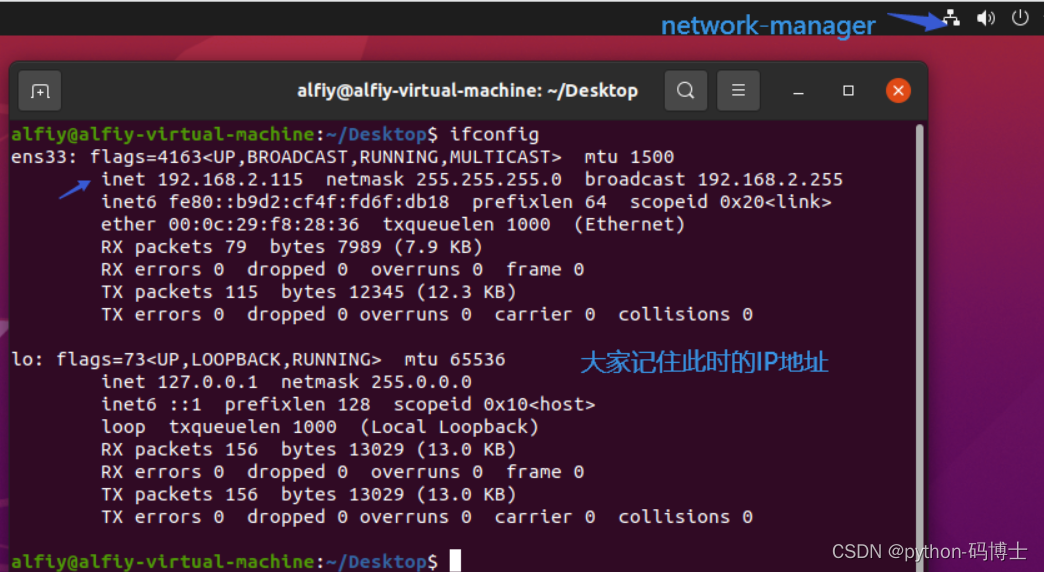
联通性测试。
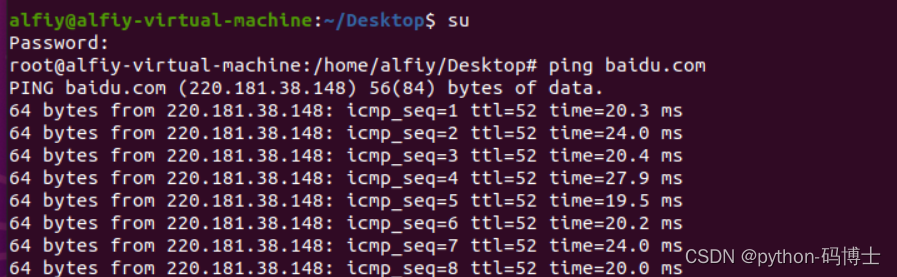
一切正常。
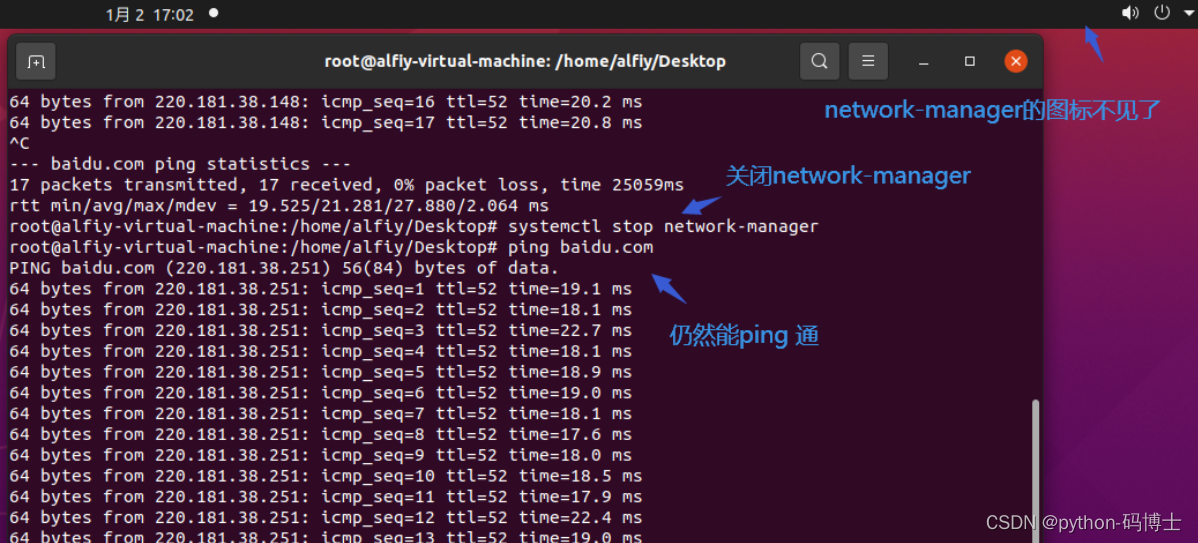
至此大家对network-manager有没有印象了?
继续。
通过修改/etc/network/interfaces 配置静态IP
接下来咱们通过修改``/etc/network/interfaces来配置ubuntu20.04`的静态IP地址。
先来查看一下修改之前的IP地址。
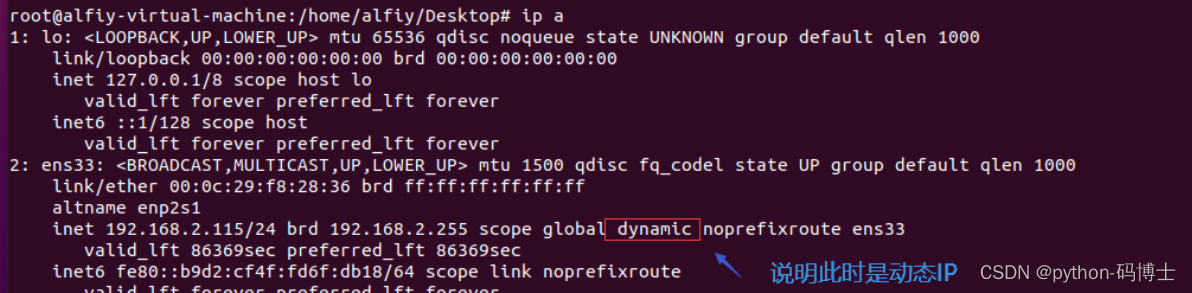
vim /etc/network/interfaces在文件interfaces中添加如下内容。
auto lo
iface lo inet loopbackauto ens33
iface ens33 inet static
address 192.168.2.117
netmask 255.255.255.0
gateway 192.168.2.1
📓 此处的address修改成了’192.168.2.117’
我先重启一下network-manager
再查看一下系统的IP地址,你会发现并没有改变。
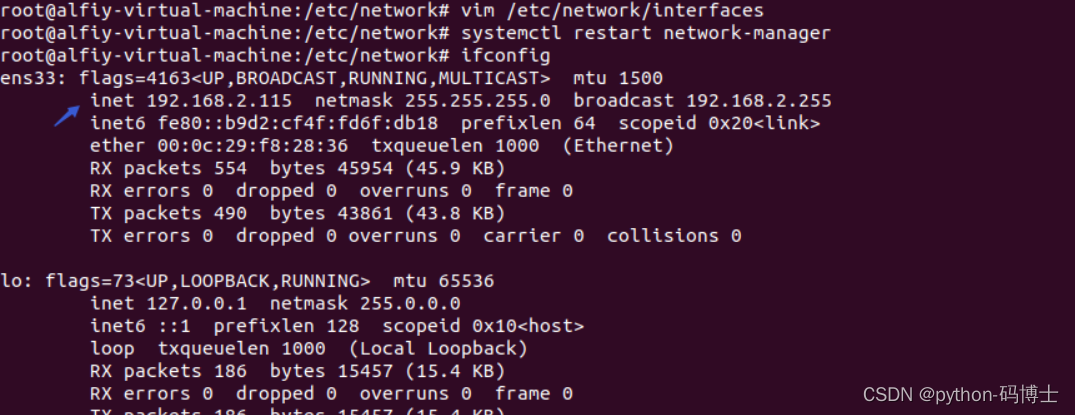
我们再重启一下networking服务吧。
systemctl restart networking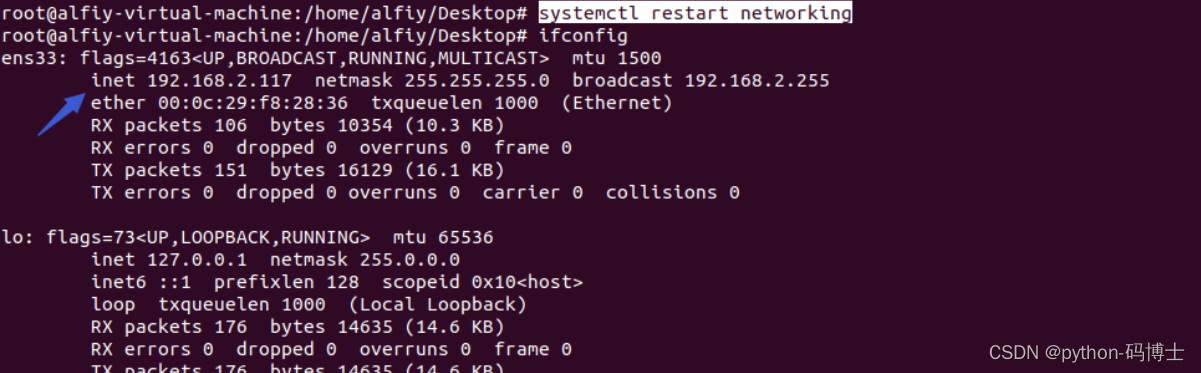
已经显示修改后的IP了。
📓 如果通过systemctl restart networking也无法正常显示修改后的IP的话,可以重启一下系统。❓ 不知此处是不是ubuntu的bug🐛
再用ip a查看一下
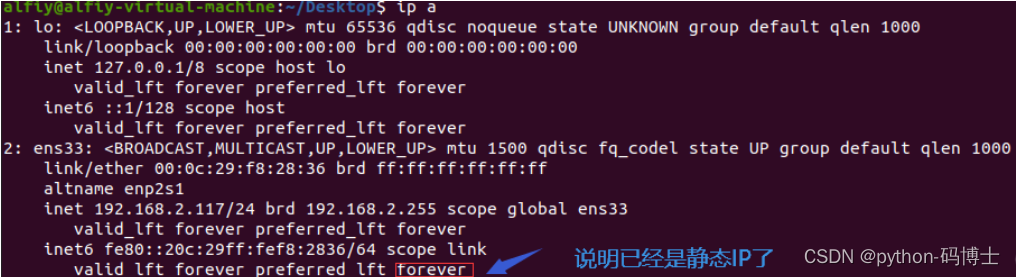
联通性测试
ping baidu.com
网络不通,上述信息提示是因为没有设置DNS。
📓 修改/etc/systemd/resolved.conf而不是修改/etc/resolved.conf,如果修改/etc/resolved.conf,重启系统DNS会失效。
su
echo "DNS=192.168.2.1 8.8.8.8" >> /etc/systemd/resolved.conf
systemctl restart systemd-resolved
📓 多个DNS之间用空格分开。

重启系统再测试也没问题。
至此通过修改/etc/network/interfaces 文件的方式来配置静态IP的工作完成。
但是通过上述方法修改的静态IP你会发现在桌面右上角的网络图标上有一个"?".

对于有强迫症的人来说,会感觉非常得不爽。
解决方案一:妥协的解决方法–眼不见为净
systemctl stop network-manager
systemctl disable networ-manager
解决方案二:通过图形化界面`network-manager`设置静态IP
继续上面的步骤:先开启network-manager(系统默认是开启的,上步中眼不见为净的解决方案把它关闭了。)
sudo systemctl enable network-manager
sudo systemctl start network-manager清空前面我们的interfaces文件中的配置内容。
cat /dev/null > /etc/network/interfaces重启系统。
init 6桌面右上角的网络图标又出现了,点击它。

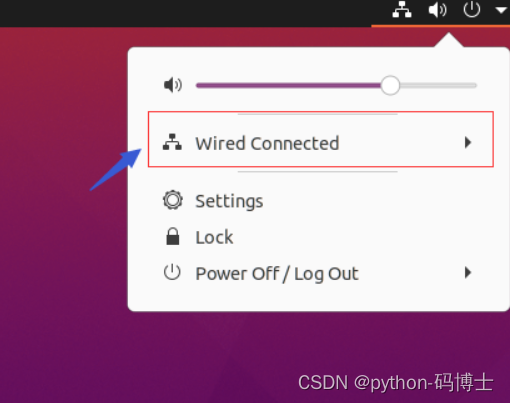
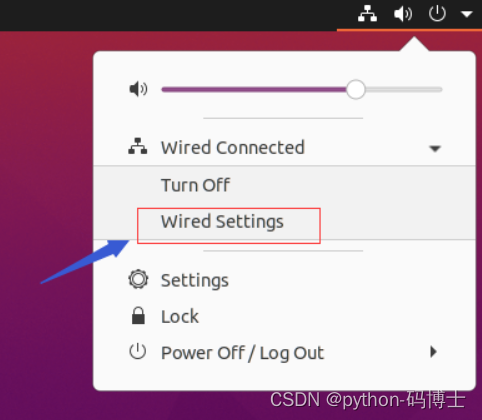
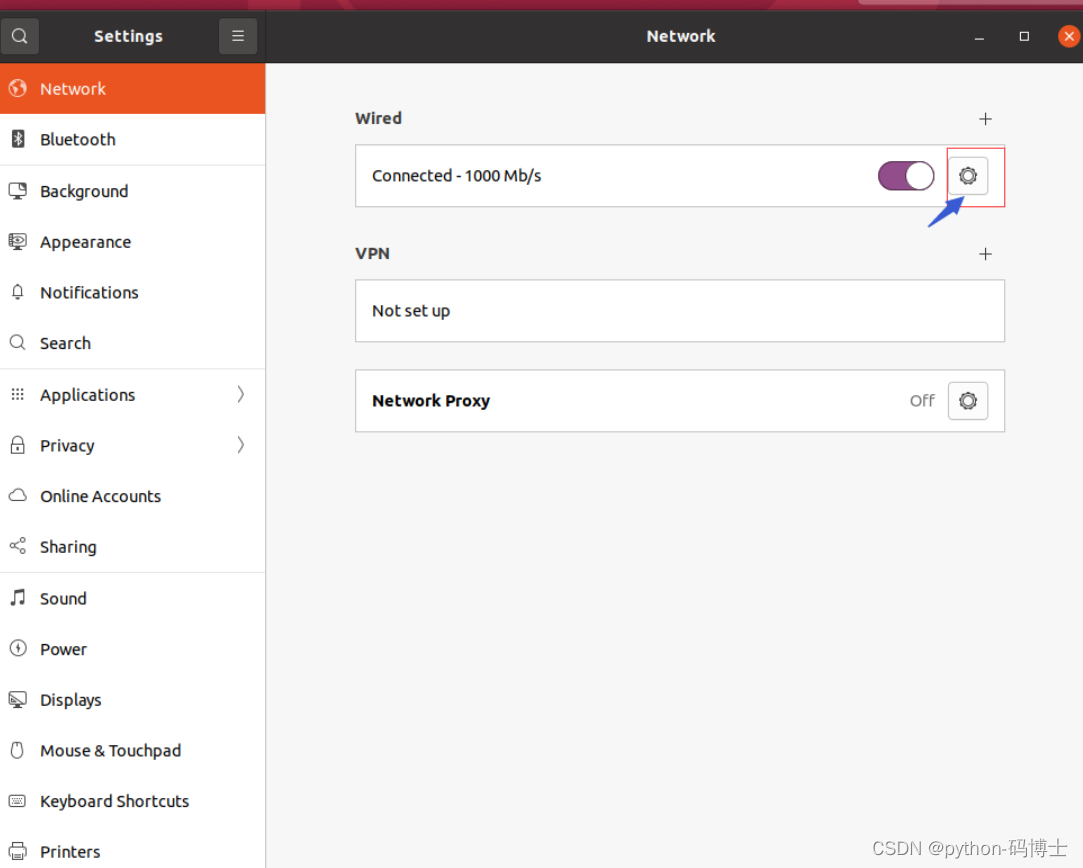
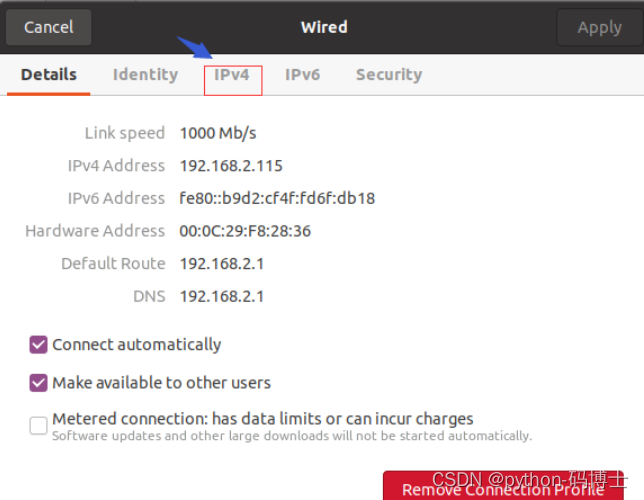
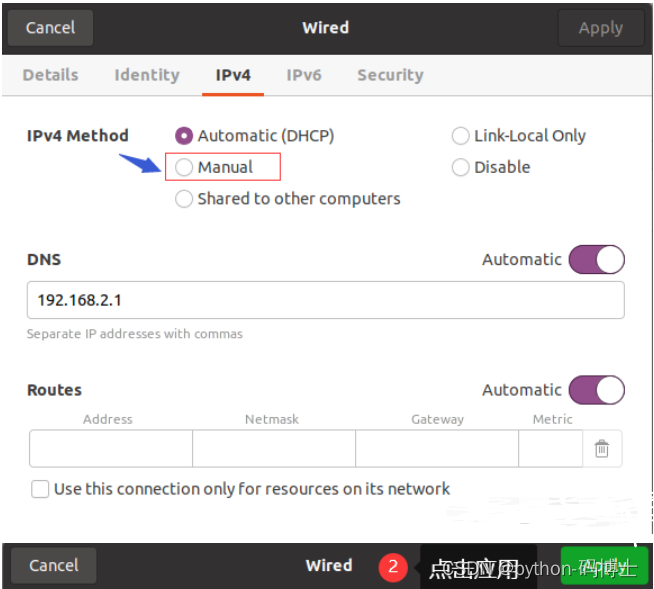
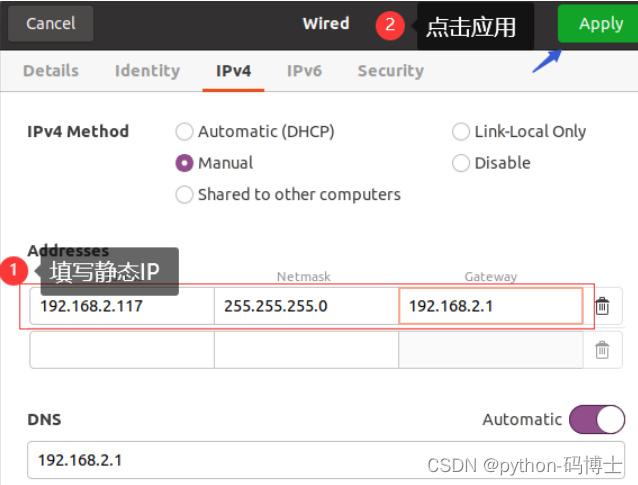
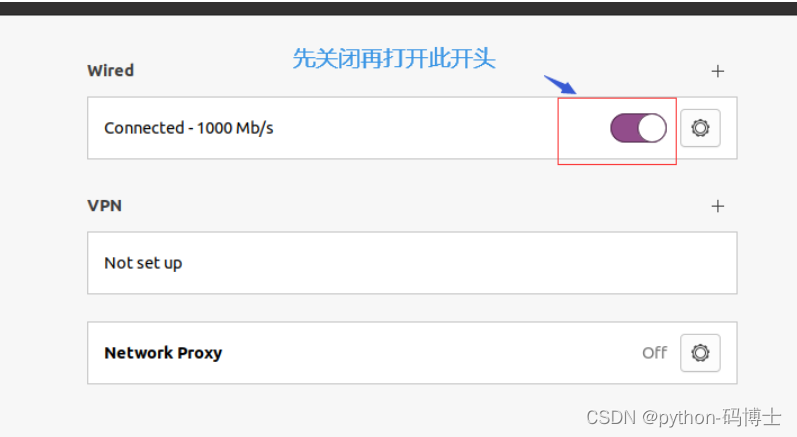
通过ip a命令检验。
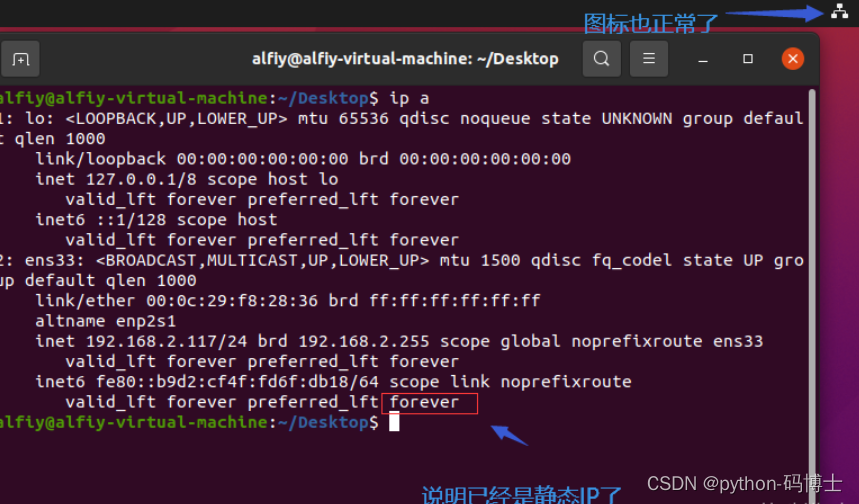
解决方案三(推荐):使用`netplan` 命令设置静态IP
ubuntu20.04推荐使用netplan命令设置静态IP地址。
netplan使用yaml格式的配置文件来配置网络地址。
vim /etc/netplan/01-network-manager-all.yaml在01-network-manager-all.yaml文件中renderer那一行后面添加以下内容。
ethernets:ens33:addresses: [192.168.2.116/24]gateway4: 192.168.2.1nameservers:addresses: [192.168.2.1,8.8.8.8]完成后的文件是下面这个样子。
# Let NetworkManager manage all devices on this system
network:version: 2renderer: NetworkManagerethernets:ens33:addresses: [192.168.2.116/24]gateway4: 192.168.2.1nameservers:addresses: [192.168.2.1,8.8.8.8]
📓 注意yaml文件是通过缩进来控制上下层级关系的,你的缩进可以是一个空格也可以是N个空格,但要在整个配置文件中要保持一致,并要注意在冒号的后面加一个空格。
让配置文件生效。
netplan apply联通性测试。

OK
大家可以在修改一下配置文件中的IP地址,通过netplan apply命令,地址可以立即生效。
🇵🇸 设置网络常用的几个命令
# 关闭网卡 ifdown <网卡名称>
sudo ifdown ens33
ifdown: unknown interface ens33 报错的解决方法,使用命令
sudo ip link set ens33 down
# 或者使用命令
sudo ifconfig ens33 down
#开启网卡 ifup <网卡名称>
sudo ifup ens33ubuntu20.04中ifup: unknown interface ens33报错的解决方法,使用命令
sudo ip link set ens33 up
# 或者使用命令
sudo ifconfig ens33 up
An error occurred: 'NetplanApply' object has no attribute 'state' 报错的解决方法。使用命令
netplan try --state /etc/netplan本文来自互联网用户投稿,文章观点仅代表作者本人,不代表本站立场,不承担相关法律责任。如若转载,请注明出处。 如若内容造成侵权/违法违规/事实不符,请点击【内容举报】进行投诉反馈!