kali设置静态ip地址
Kali设置静态ip地址
本篇文章主要分3部分讲解如何为Kali虚拟机配置静态IP地址,使其能够与主机和外网进行通信。首先需要配置VMware的虚拟网卡,然后配置Kali虚拟机,最后配置主机。
一、配置VMware
-
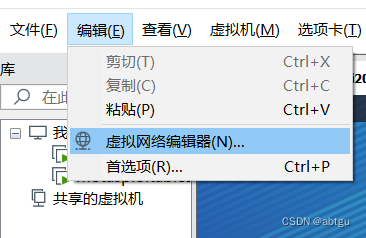
打开VMware,选择【编辑】—【虚拟网络编辑器】。
-
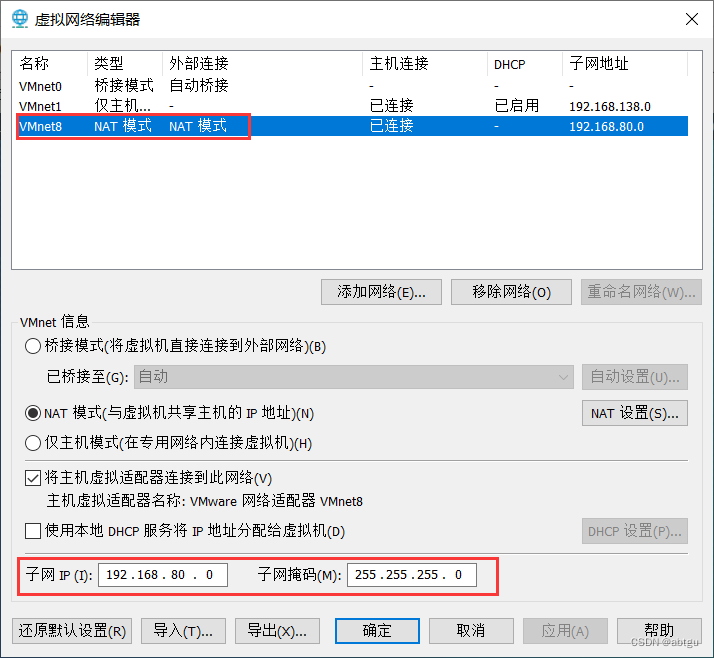
选择【VMnet8】,设置子网IP,子网掩码
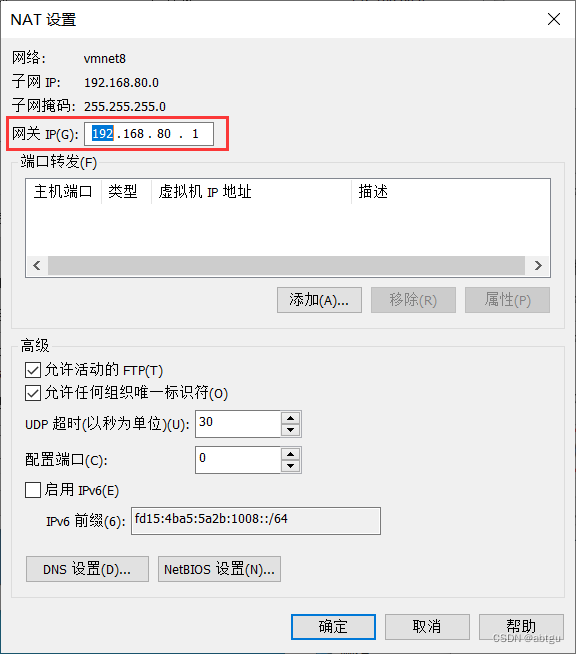
- 点击【NAT设置】,设置网关IP。
二、配置Kali虚拟机
- 编辑
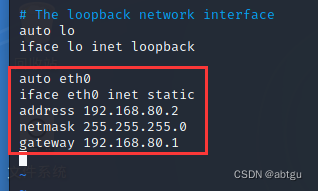
/etc/network/interfaces文件,设置Kali的eth0为静态IP,IP地址为192.168.80.2。
auto eth0
iface eth0 inet static
address 192.168.80.2
netmask 255.255.255.0
gateway 192.168.80.1
- 编辑
/etc/resolv.conf文件,设置DNS服务器。nameserver 192.168.80.1 - 重启网络
systemctl restart networking。
三、配置主机
-
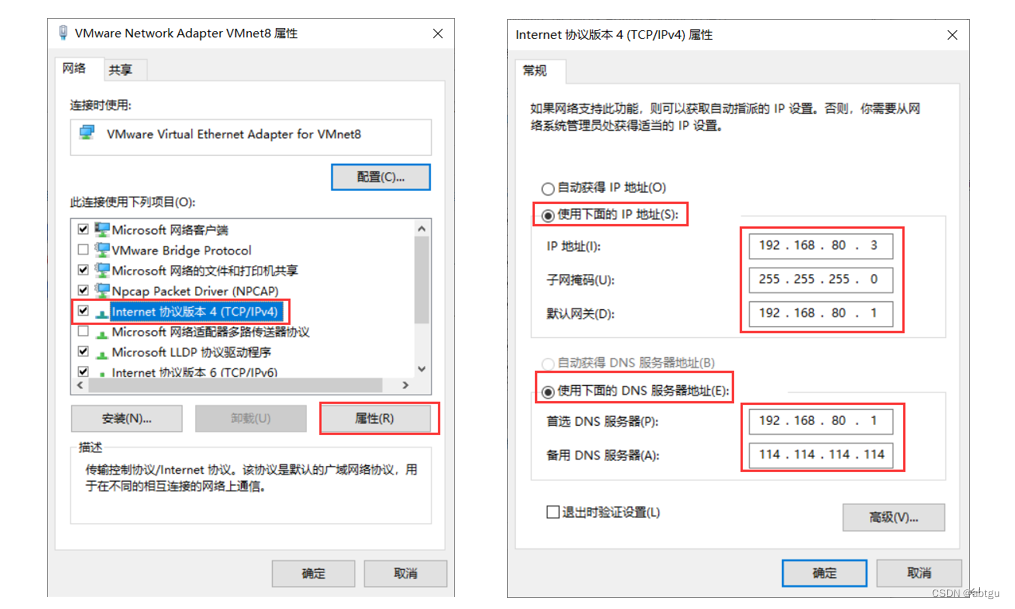
打开【控制面板】—【网络和Internet】—【网络连接】—【网络和共享中心】—【更改适配器设置】,右键单击VMware Network Adapter VMnet8,选择【属性】。
-
选择【Internet协议版本4】,点击属性。设置主机的静态IP地址
192.168.80.3、网关、子网掩码、DNS服务器。
-
重启VMware Network Adapter VMnet8。
-
关闭Windows防火墙。
四、验证
- Kali虚拟机中,打开终端,输入
ping 192.168.80.3,检查Kali虚拟机是否可以ping通主机。
打开终端,输入ping 192.168.80.3,检查Kali虚拟机是否可以ping通主机。 - 主机中,cmd打开终端,输入
ping 192.168.80.2,检查主机是否可以ping通Kali虚拟机。
本文来自互联网用户投稿,文章观点仅代表作者本人,不代表本站立场,不承担相关法律责任。如若转载,请注明出处。 如若内容造成侵权/违法违规/事实不符,请点击【内容举报】进行投诉反馈!