前端ECharts图表可视化大屏开发案例
项目开源地址:
码云:https://gitee.com/daoke0818/pro_bigScreenCharts
Github:https://github.com/daoke0818/pro_bigScreenCharts
演示地址:
http://e-art.top/projects/bigScreenCharts
截图:
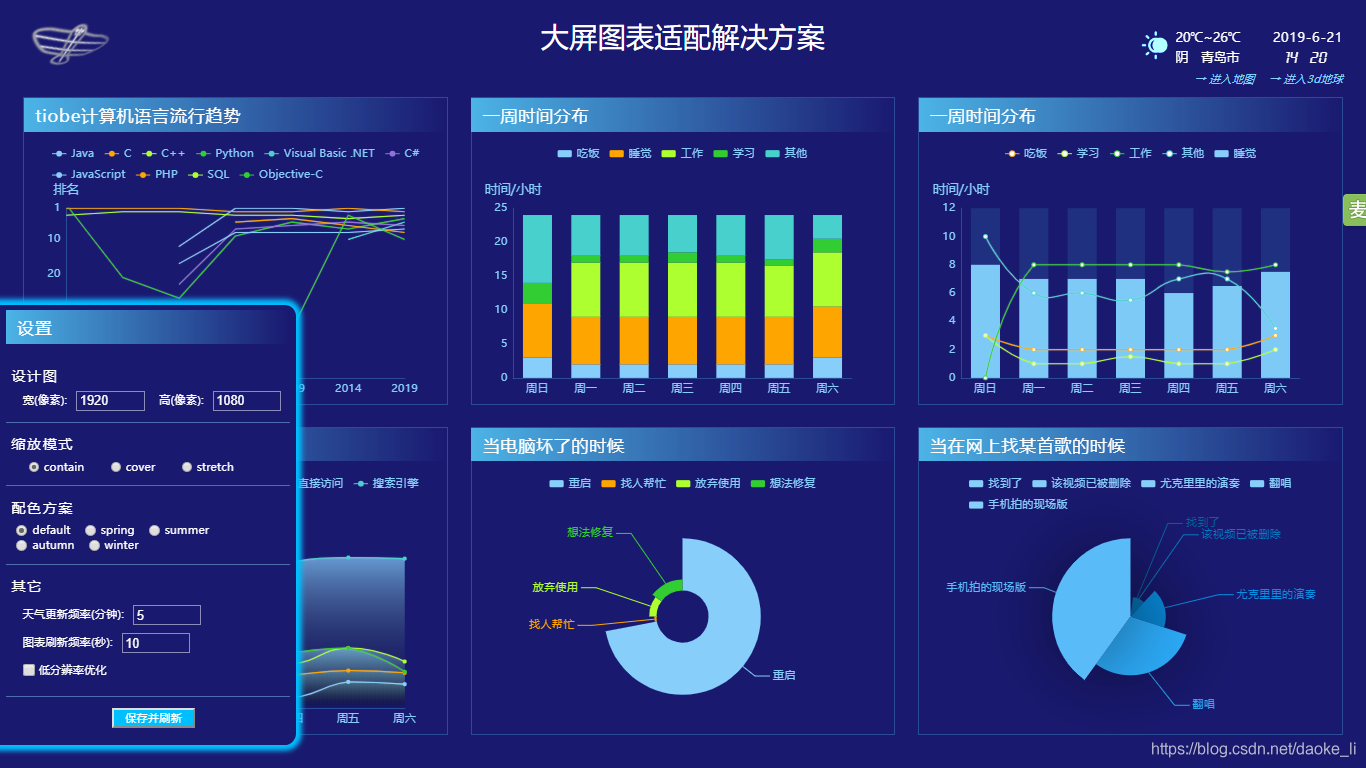
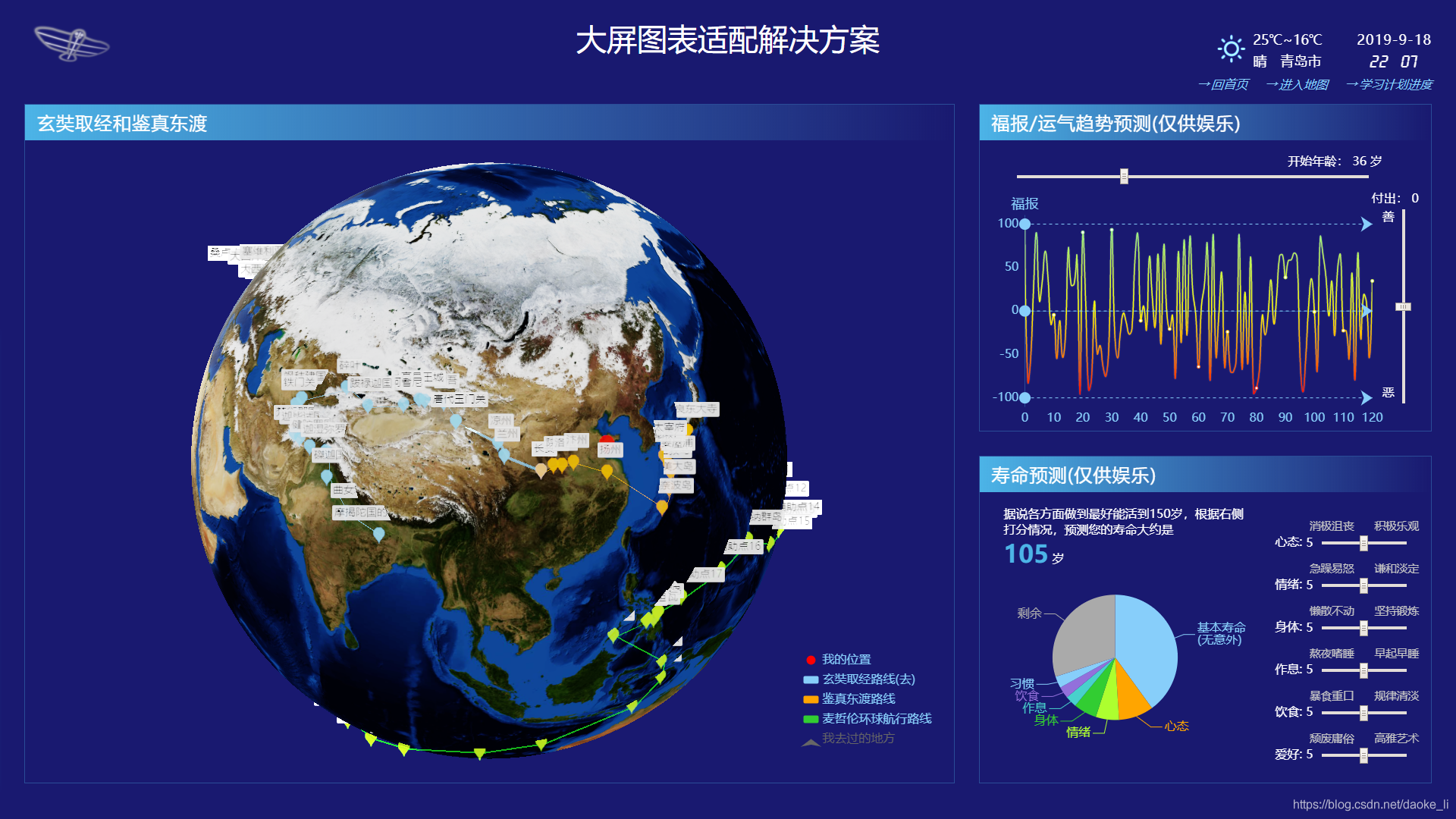
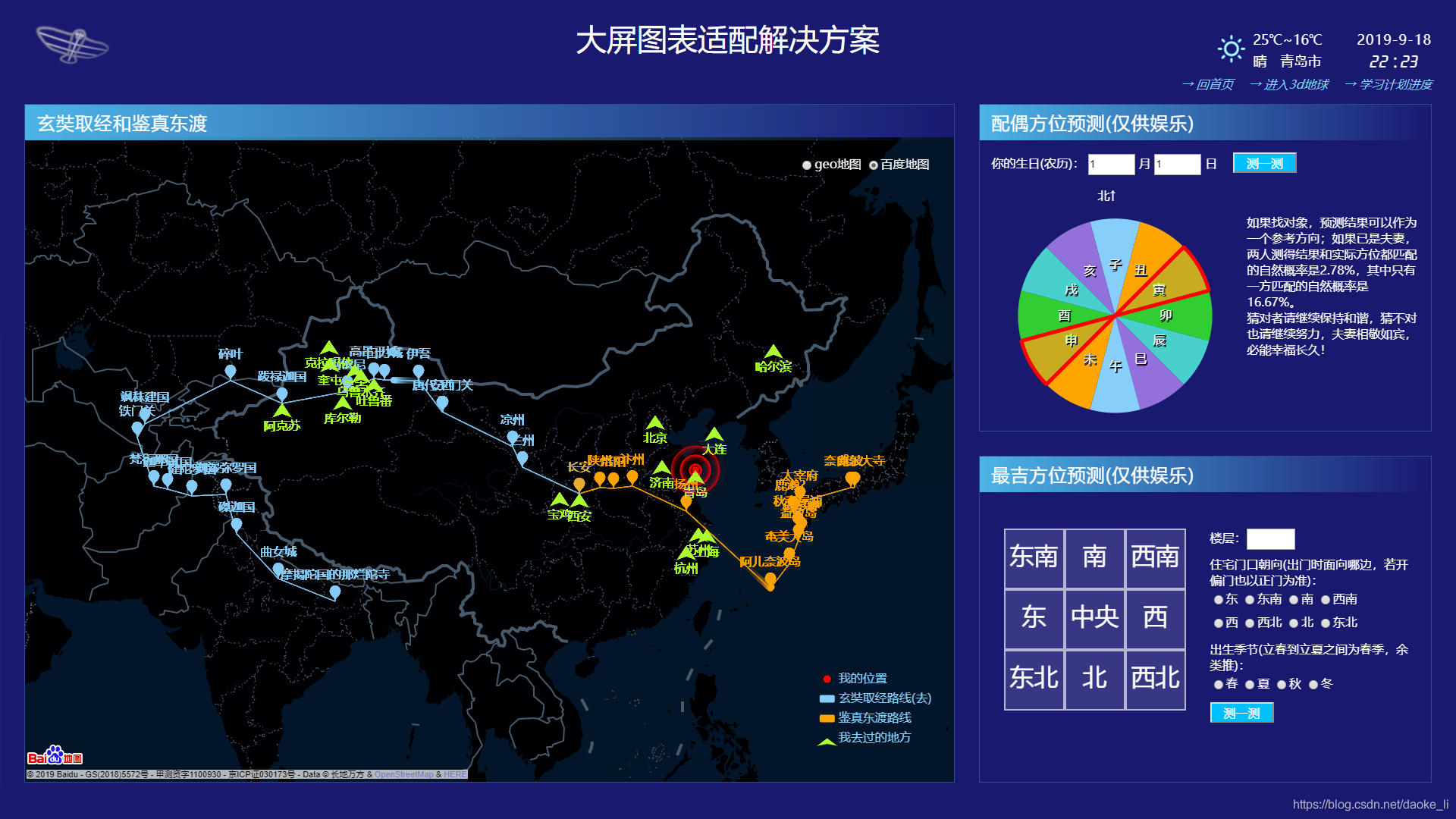
大屏图表前端开发案例
缘起
笔者入行前端以来,参与过一些大屏图表开发项目,因经常看到一些前端工作几年的小伙伴们对可视化大屏的等比例缩放的实现不理想,也遇到过图表配置非常冗余导致维护繁琐的情况,所以笔者一直想总结相关开发经验供大家参考。这次正好借这个五一小长假+调休,拿出3天时间(感谢家里的支持,没让我5天都在家看孩子)系统的完善了一下常见需求,整理一个demo开源出来供需要的小伙伴们参考,后期看情况将持续维护。
由于项目主要为大屏设计,所以暂不做移动端优化,手机上可以通过设置面板中的cover模式来查看。
由于笔者水平有限,代码中难免有不合理不优雅的地方,大家可以通过issue或pr或邮箱 admin@e-art.top 一起参与建设。
如果大家觉得这个项目有帮到自己的地方,打个星即可,无需捐助^_^。
功能和特点
- 页面内容适应各种比例的大屏。可以设置为自动等比例缩放(contain和cover两种模式),也可以设置为拉伸(stretch模式)来铺满窗口。
- 图表的配置项抽取各层级公用部分,以对象的合并方式(jQuery的extend方法)实现最简配置。
- 窗口缩放时图表自动缩放无需刷新,可通过拖动浏览器窗口大小测试。
- 图表定时刷新重绘效果,可分别指定需要和不需要刷新的图表。这里仅是前端展示用,也可配合异步加载数据后重绘图表。
- 页面显示时钟、城市定位和天气。
- 除了常规图表,还引入geoJson和百度地图的两种平面地图模式、3D地球模式以及若干有意思的算命娱乐小图表。其中地图上有唐僧取经路线和麦哲伦环球航线等等。
- 四季(春夏秋冬)颜色主题更换。
- 配置面板,配置内容如下:
- 设计图尺寸
- 页面缩放模式
- 图表自动刷新频率
- 天气预报更新周期
- 指定颜色主题
软件架构
- HTML5结构
- css采用sass
- 布局采用css3中的flex
- 部分js使用了ES6+
- 图表采用百度echarts
- 缩放原理是通过计算页面和原始尺寸的比例,控制html的fontSize来进行所有元素的尺寸缩放,元素尺寸单位用rem。
使用说明
- 可以先配置设计图尺寸、缩放模式、刷新频率、天气预报更新周期、主题颜色等参数(在common.js里如下代码),也可以在页面设置面板中配置,但后者只能存储到本地的localStorage
const Cfg = {designW: settings.designW || 1920, //设计图宽度designH: settings.designH || 1080, //设计图高度zoomMode: settings.zoomMode || (innerWidth < 768 ? 'cover' : 'contain'),notebookOptim: [undefined, true].includes(settings.notebookOptim),getWeatherPeriod: settings.getWeatherPeriod || 5, //天气预报更新周期(分)chartRefreshPeriod: settings.chartRefreshPeriod || 10, // 图表刷新周期(秒)colors: settings.colors || 'default',colorData: {//配色方案,部分色彩参考 http://rmco.jp/coloringroom/haisyoku_rei/haisyoku_haru.htmldefault: ['lightskyblue', 'orange', 'greenyellow', 'limegreen','mediumturquoise', 'mediumpurple'],spring: ['#BEDC6E', '#FA8C8C', '#FAAAC8', '#FAC8C8','#FFFFE6', '#6E6464'],summer: ['#FFAE00', '#FF5200', '#007AFF', '#00BF05','#DCFFFF', '#505064'],autumn: ['#c1ad2f',/*'#A5912D',*/ '#782323', '#783723', '#A05027','#FAE6DC', '#283C14'],winter: ['#F5F5FA', '#96822D', '#6E5A19', '#BECDEB','#E1E1F0', '#281E1E'],} }; - 开发过程中,遇到图表先用最简单必须的代码画出来,然后再根据设计图梳理一下,哪些配置是共性,哪些是个性,共性的就在chartsCom.js里修改,个性的就在图表实例下修改。
let chart = echarts.init($("#ec01_line_tiobe")[0]); //初始化图表,注意命名的规范合理 this.charts.ec01_line_tiobe = chart; //放入charts对象方便后面的刷新缩放以及其他操作 chart.setOption(opt_line); // 设置这个类型(折线图)图表的共性 chart.setOption({xAxis: { // 本图表option的个性nameLocation: 'start',inverse: true,data: ['2019', '2014', '2009', '2004', '1999', '1994', '1989']},yAxis: { // 本图表option的个性name: '排名',nameLocation: 'start',min: 1,inverse: true},dataZoom: { // 本图表option的个性type: 'inside',orient: 'vertical'},series: [{"name": "Java", data: [1, 2, 1, 1, 12, '-', 0]},{"name": "C", data: [2, 1, 2, 2, 1, 1, 1]},{"name": "C++", data: [3, 4, 3, 3, 2, 2, 3]},...].map(item => {return $.extend(true, {}, seri_line,// 折线图图表series的共性{ // 本图表series的个性smooth: false,showSymbol: false,}, item)}) }) - css中尺寸单位用rem,js中图表配置里的长度数值都要乘以全局变量scale。
- chrome浏览器中为了阅读清晰,将小于12px的汉字字号限制到12px,这样可能造成字号没有随页面等比例变化,可能撑坏部分布局。解除最小字号限制的方法:浏览器设置-外观-自定义字体-最小字号(可能因版本不同路径有差别,可以在设置面板中搜索“最小字号”),将滚动条拉到最小即可。
- chrome浏览器模拟移动端界面的方法:按F12打开控制台,点击左上角选取元素旁边的移动端图标,然后页面就被放在一个特定尺寸的容器中。可以看到设备列表中已经预置了一些手机型号,点击下面的“Edit...”,在控制台点击“add custom device”按钮添加设备并指定尺寸,在大屏上一般将默认的类型Mobile改为Desktop。注意,如果模拟电脑屏幕正常访问页面的情况,则高度要除去标签栏、地址栏、收藏夹等,具体尺寸可在控制台console下输入window.innerHeight即可看到。
- 有很多小伙伴说下载了源码后,直接用浏览器打开却看不到顶部的天气、定位以及左侧设置面板,这是由于这些内容用了jQuery的异步请求($.get()、.load())方法,而这些方法要运行在服务器上。如果本地开发,需要在编辑器里配上服务器再运行,如果部署,可以把文件直接放到像tomcat这样的容器里即可。
- Have a nice day! ?
本文来自互联网用户投稿,文章观点仅代表作者本人,不代表本站立场,不承担相关法律责任。如若转载,请注明出处。 如若内容造成侵权/违法违规/事实不符,请点击【内容举报】进行投诉反馈!