Blender实用建模基础
基础操作:
缩放视图:鼠标滚轮(卡顿效果缩放)
最大化视窗切换:Ctrl+空格
鼠标中键--旋转视图
shift+鼠标中键--平移视图
选中某物体对象,按数字键盘【句号】可快速将物体显示到视图中
3D游标:
Ctrl + 鼠标右键--->移动游标
3D游标在什么位置,新建的物体就会在什么位置。【shift+C】可将3D游标复位到默认位置
【X】删除对象,A+X全删
正交前示图【1】,显示为Y,正视图,Ctrl+1--后视图
正交右视图【3】,显示为X,Ctrl+3--左视图
正交顶视图【7】,显示为Z,Ctrl+7--底视图
按数字句号让对象最大化显示
数字【2】或者【8】旋转视图(上下)
数字【4】或者【6】旋转视图(水平顺逆)
数字【5】切换透视正交视图,正交视图时,所有物体不会产生透视效果,显示出2D效果,物体看上去一样大。正常情况使用透视视图。
倒角:
Tab编辑模式,边层级并选择某边,Ctrl+B倒角朝着某方向移动鼠标就会形成倒角,在左下角可以打开倒角属性并可设置偏移量、段数和轮廓,还可以自定义轮廓。
插入面:(内插面)
编辑模式下,切换到面层级,选择某一个面,然后使用快捷键【i】,并移动鼠标点击左键确定宽度
挤出:
选择某一个面(面层级),按快捷键【E】挤出,挤出后可在左下角设置具体参数
收缩拉伸:【S】快捷键
表面细分修改器:
一般结合【倒角】命令硬化边。先添加【表面细分】修改器,切换到边层级(Tab编辑模式下)选择多个循环边,Ctrl+B倒角
环切:
边层级下,Ctrl+R添加环切,属性中平滑度可改变外形
切割:【K】快捷键
从一个位置点开始到另一个位置点单击进行切割,按空格键完成切割并退出切刀。切割前按【Z】键可设置或取消进行穿透,按【C】键进行角度限制
多边形建形:
可改变某个点影响变形
法向缩放:shift+空格,然后再选择法向缩放(快捷键被占用时可用)
如插入两个循环边(快捷键R),选择一整圈的面(面层级中透视选择一圈的面),右上角可切换透视视图着色方式。
按【S】快捷键进行缩放时,面的高度也会进行缩放,如果使用法向缩放时,高度则不会改变。
-------------------------------
对齐物体:(三种使用情况)
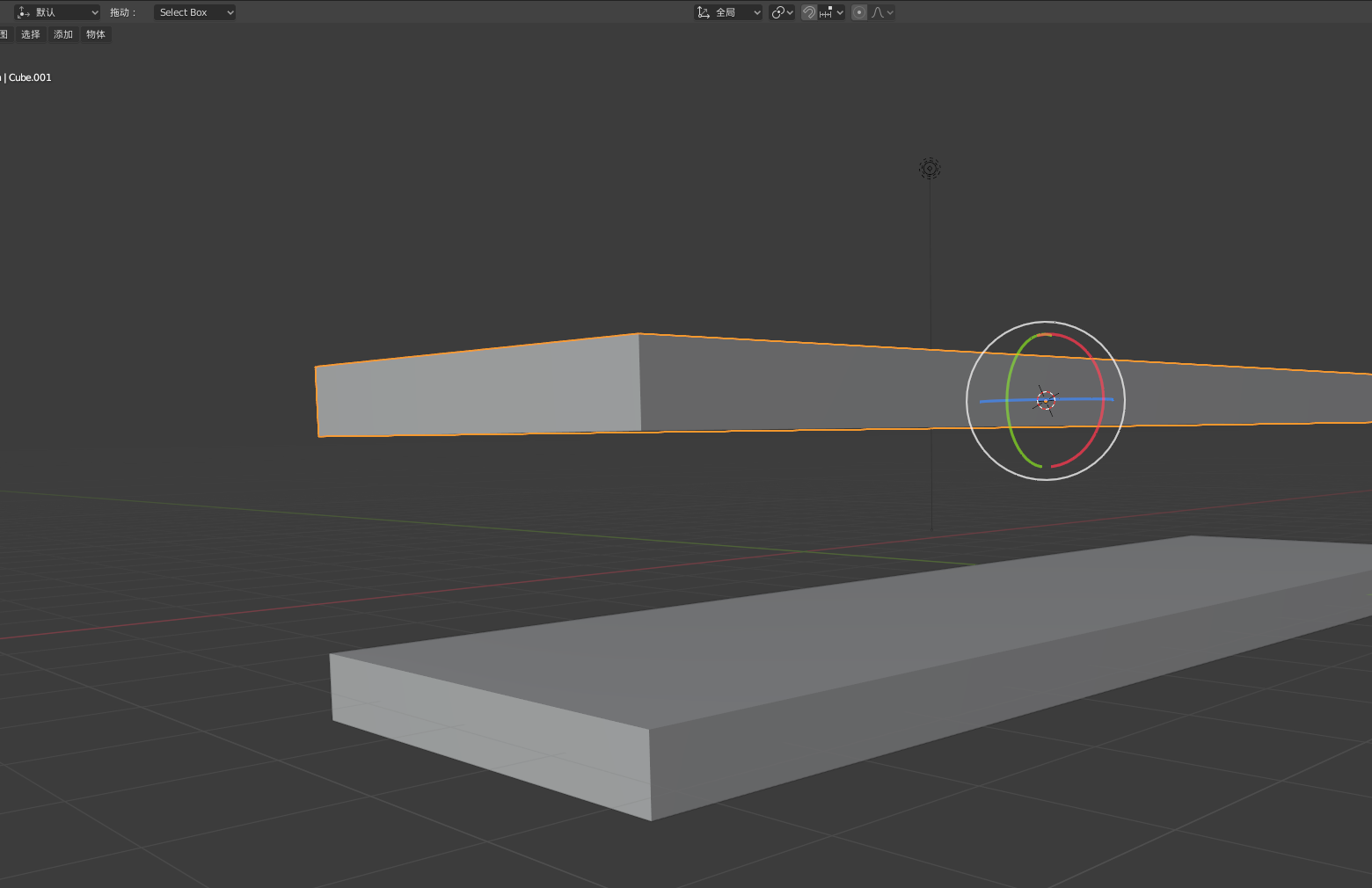
1)选中两个物体,Shift+S,可以直接对齐(选中项到游标)
2)在物体模式下,选中两个物体对象的一个,选择 物体-->变换-->对齐物体。左下角属性中可设置对齐轴,对齐模式可选择“反向”。
3)在物体模式下,选中一个物体,然后Shift+S选择[选中项-->游标],然后选中另一个物体,然后Shift+S选择[选中项-->游标]。选择【物体】菜单-->变换-->对齐到变换坐标系。
吸附:(用于拼接物体等情形)
下拉列表[吸附至]中选择"边",激活吸附,选择移动工具,使用鼠标拖动对象到目标对象上,吸附到边后松开鼠标即可
填充面:
填充面,按【F】键。相当于删除操作的反操作。F键也可以创建线
缝合:
按“w”键,然后选择“桥接多组循环边”,就可以直接缝合了
缝合两条线段:选中一条线,然后按住Shift,再加选中另一条线段,按【F】键进行缝合(成一条线)
删除顶点:【X】键,选择“顶点”
Ctrl+J:选中两个物体之后,点击ctrl+j进行合并
P:选中物体(选一部分点击L即可),点击【P】即可将物体从整体中分离
V:拆分顶点,选中一个顶点之后,点击【V】,即可将于鼠标相近的边拆开
Alt+M:合并顶点。选中多个顶点之后,点击【Alt+M】,根据弹出的菜单选择合并的方式
F(fill):填充面,连接线,填充面。选中需要面的边之后,点击F即可建立面,建模的过程中尽量使用四边面,便于操作
创建顶点:正交前视图(Y)-->Tab编辑模式-->Ctrl+鼠标右键
插入顶点1:环切工具【Ctrl + R】插入一圈顶点
插入顶点2:选中两点进行右键细分操作【细分】,可在两点的中间进行加点
平移顶点:顶点滑移【Shift + V】
细分:分成几等份
融合面:多面融合成一个面
视图着色:(用于显示区分)
默认是材质,需要更改为物体
右上角视图着色方式(下拉三角)--“颜色”选择“物体”,然后在物体属性中“视图显示”中更改颜色
物体着色:
材质属性面板中-->(添加)-->基础色(更改)
本文来自互联网用户投稿,文章观点仅代表作者本人,不代表本站立场,不承担相关法律责任。如若转载,请注明出处。 如若内容造成侵权/违法违规/事实不符,请点击【内容举报】进行投诉反馈!