【blender建模功能】04 循环切割类工具
blender 04 环切与偏移环切边工具全解(边线循环原理+全解析环切与偏移环切边工具)
- 1 循环边传递原理
- 1.1 基操
- 1.2 原理
- 2 两个栗子
- 2.1 eg1
- 2.2 eg2
- 3 环切工具
- 3.1 环切基操
- 3.2 环切并滑移(左下工具栏)
- 3.3 偏移环切边
1 循环边传递原理
1.1 基操
前提:当Blender偏好设置→输入→鼠标→模拟3键鼠标未开启时
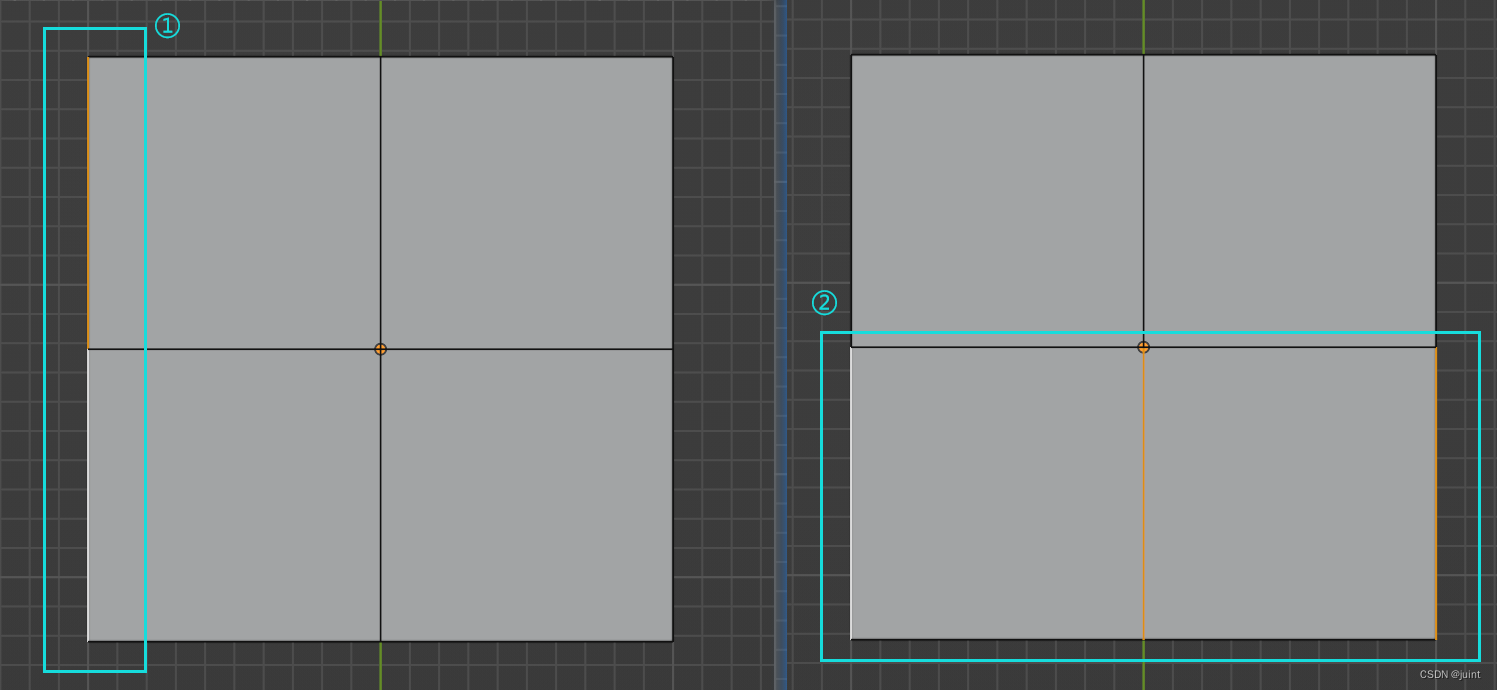
① alt+左击 某边:会选中该边所在行/列
② ctrl+alt+左击 某边:会选中这条边及与它相关的并排列
(如图1)
1.2 原理
程序原理:
四边形,当选中四边形的某一条边时,会有其两个邻边,此时剩余的一条边就是与选中边的对边。thus,可以通过这种方式来选择一条边找到它对应的并排边;
选择一条变a,与之相接有三条边(bcd)…但是有两条(bc)与a共面,thus d就是传递方向。
基于以上原理,得工具“环切”。
2 两个栗子
环切快捷键:[ctrl+r]
2.1 eg1
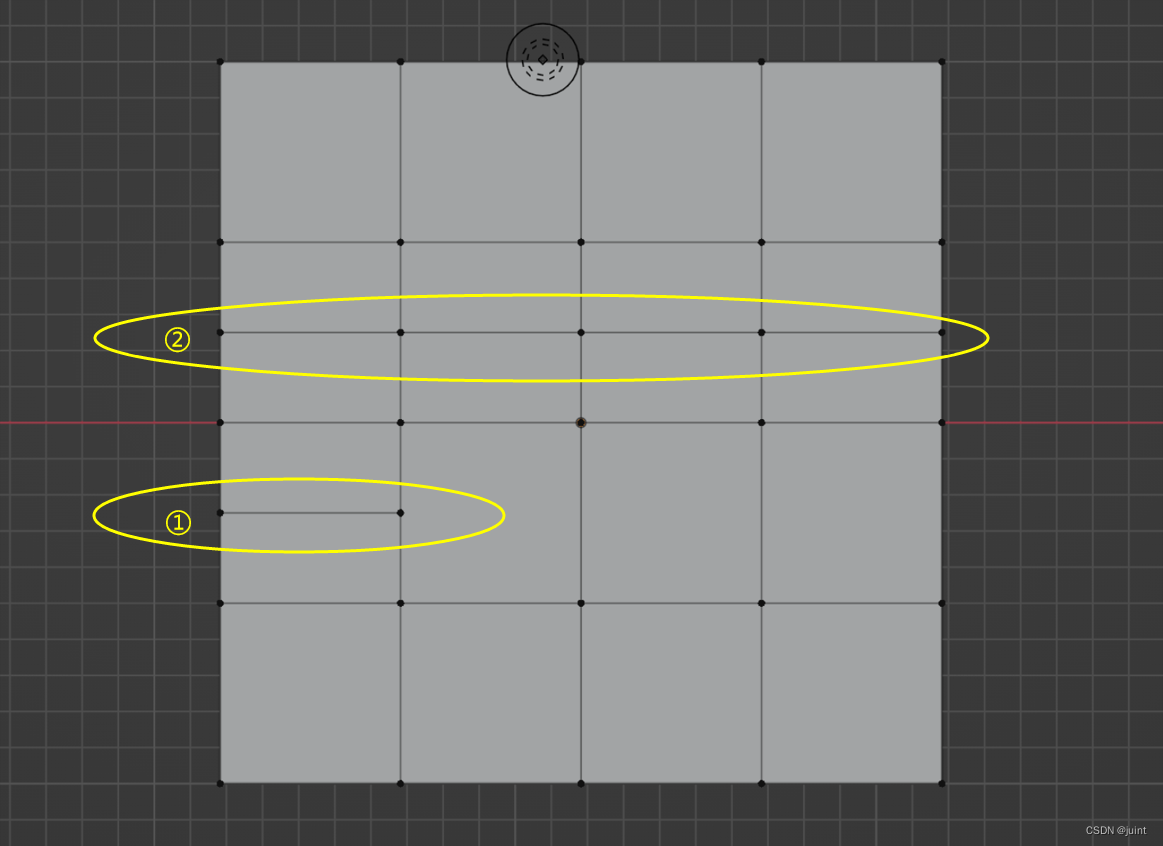
(如图2):原用shift+j相连两点切出的①,用环切工具(ctrl+r)可以快速得到②。
2.2 eg2
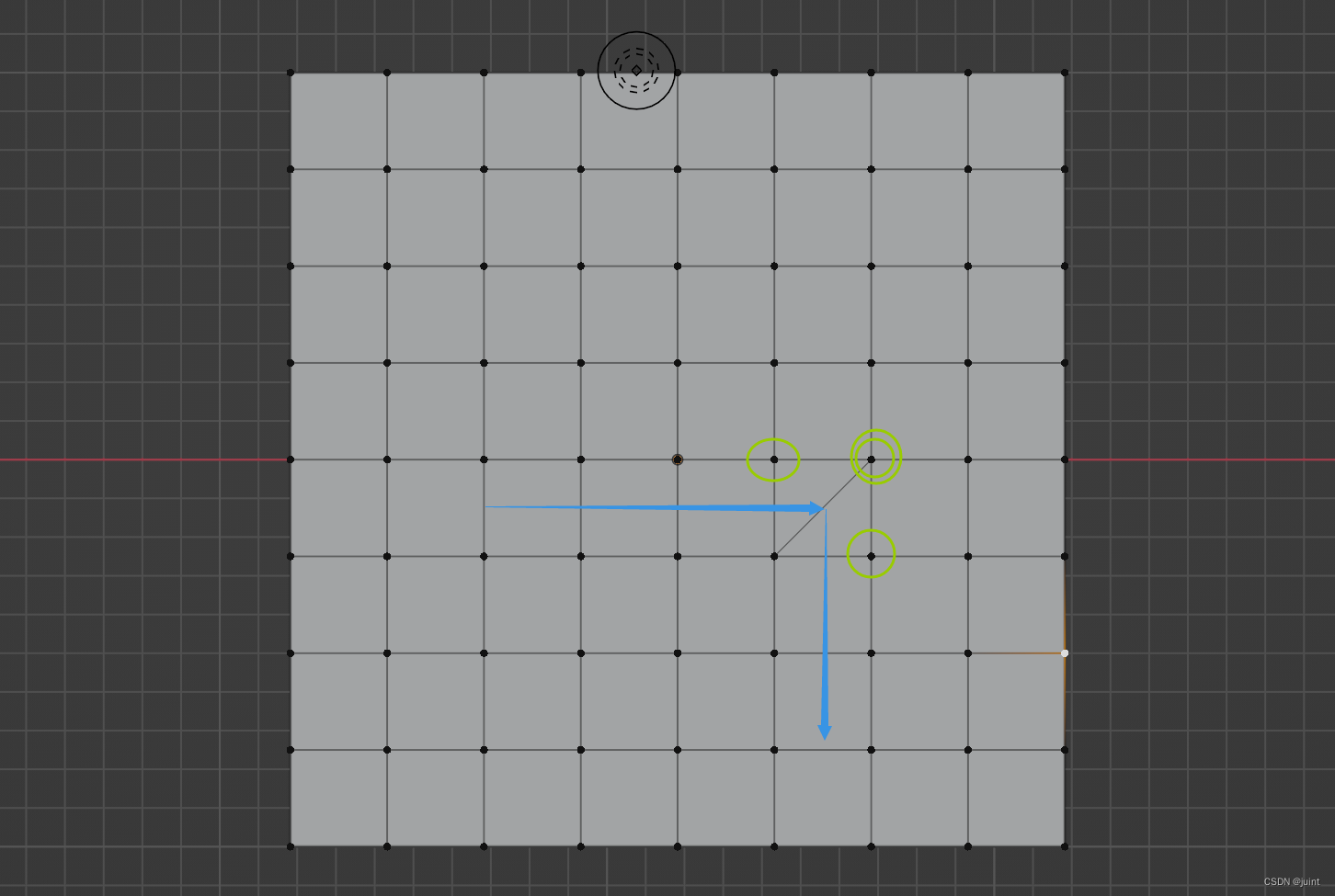
希望得到效果(如图3)(ctrl+alt+左击的时候)合并顶点到两个圈的那个点
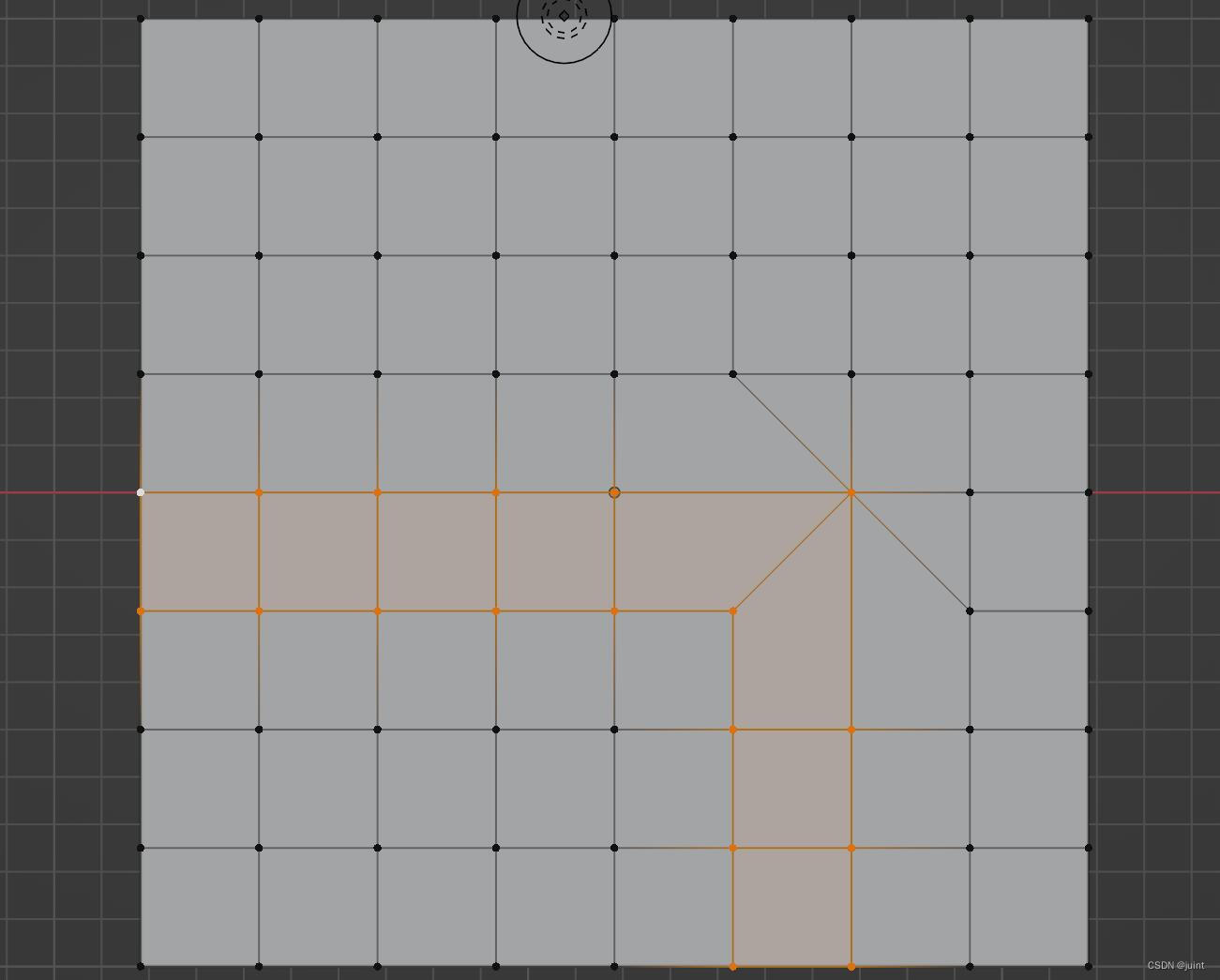
结果:(如图4)
3 环切工具
3.1 环切基操
环切快捷键:[ctrl+r];
鼠标滚轮增加/减少"切割次数";
选定"切割次数"后,切割被限定在物体一定范围内进行,若要关闭该范围(如图5)alt或者c,
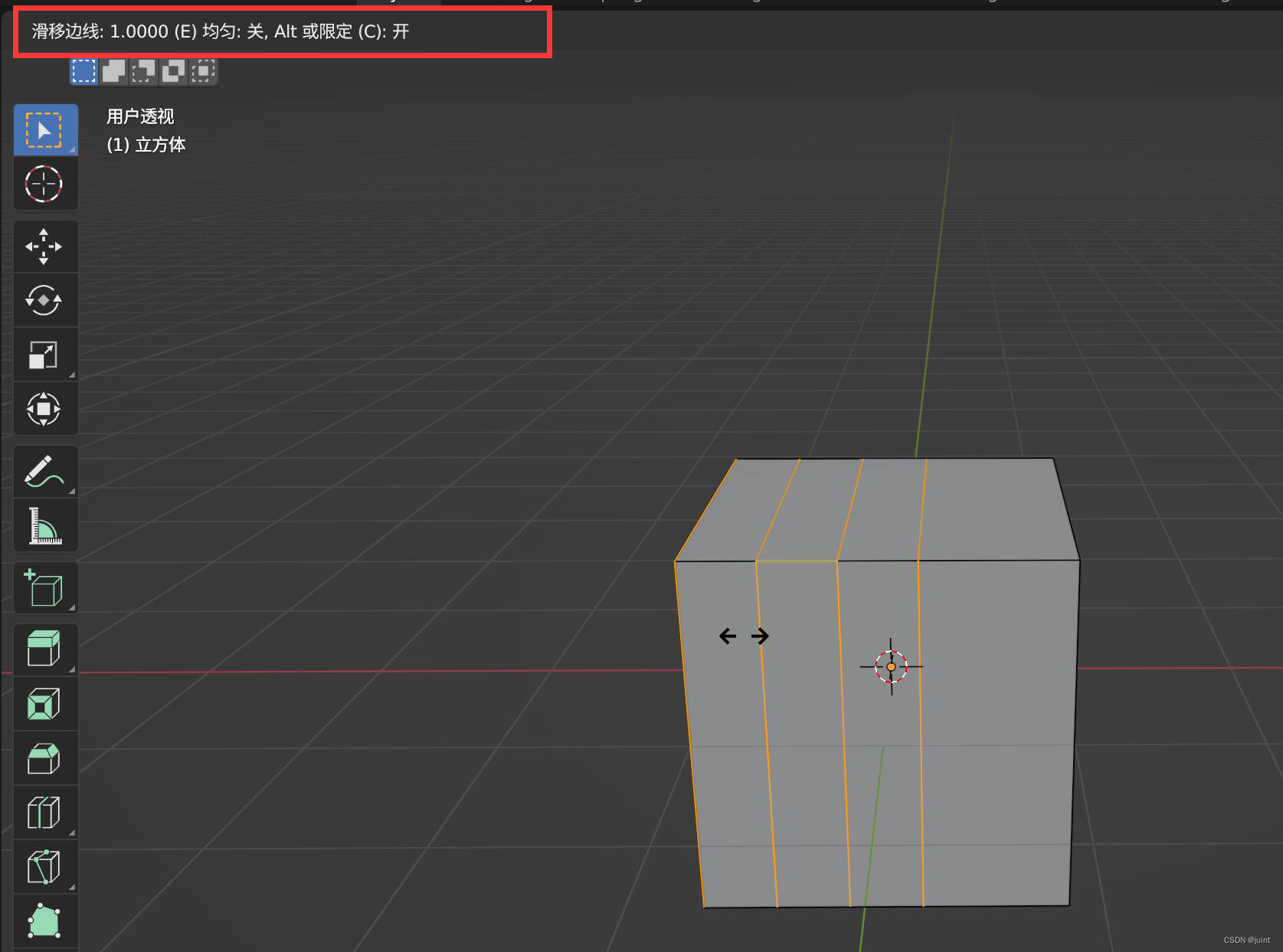
得到藐视范围的切割(如图6);
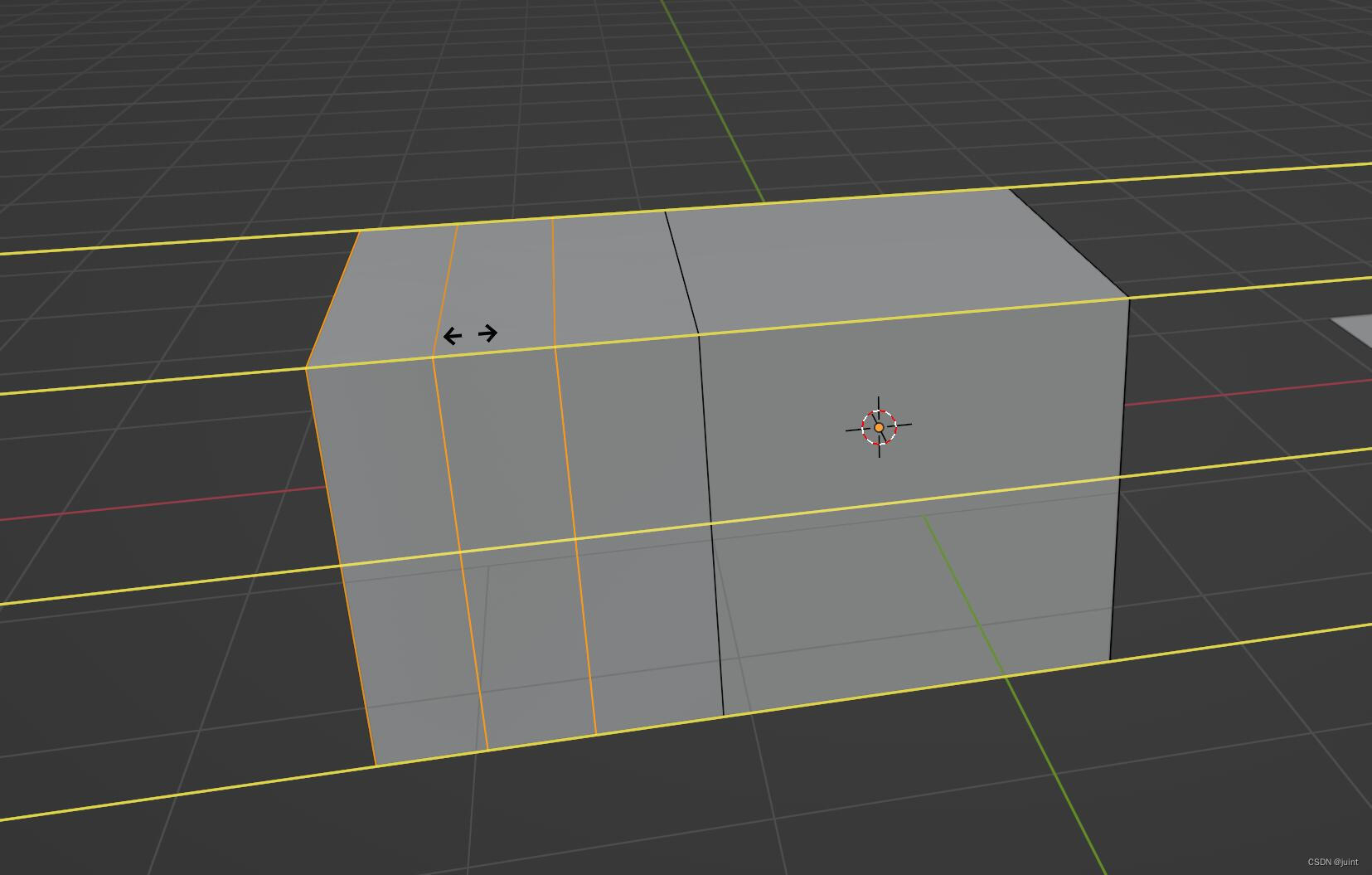
直接右键取消滑移的话就是原配切割。
PS:以上滑移切割时,加ctrl键进行吸附移动,加shift键进行微调移动。
3.2 环切并滑移(左下工具栏)
平滑度效果(如图7);
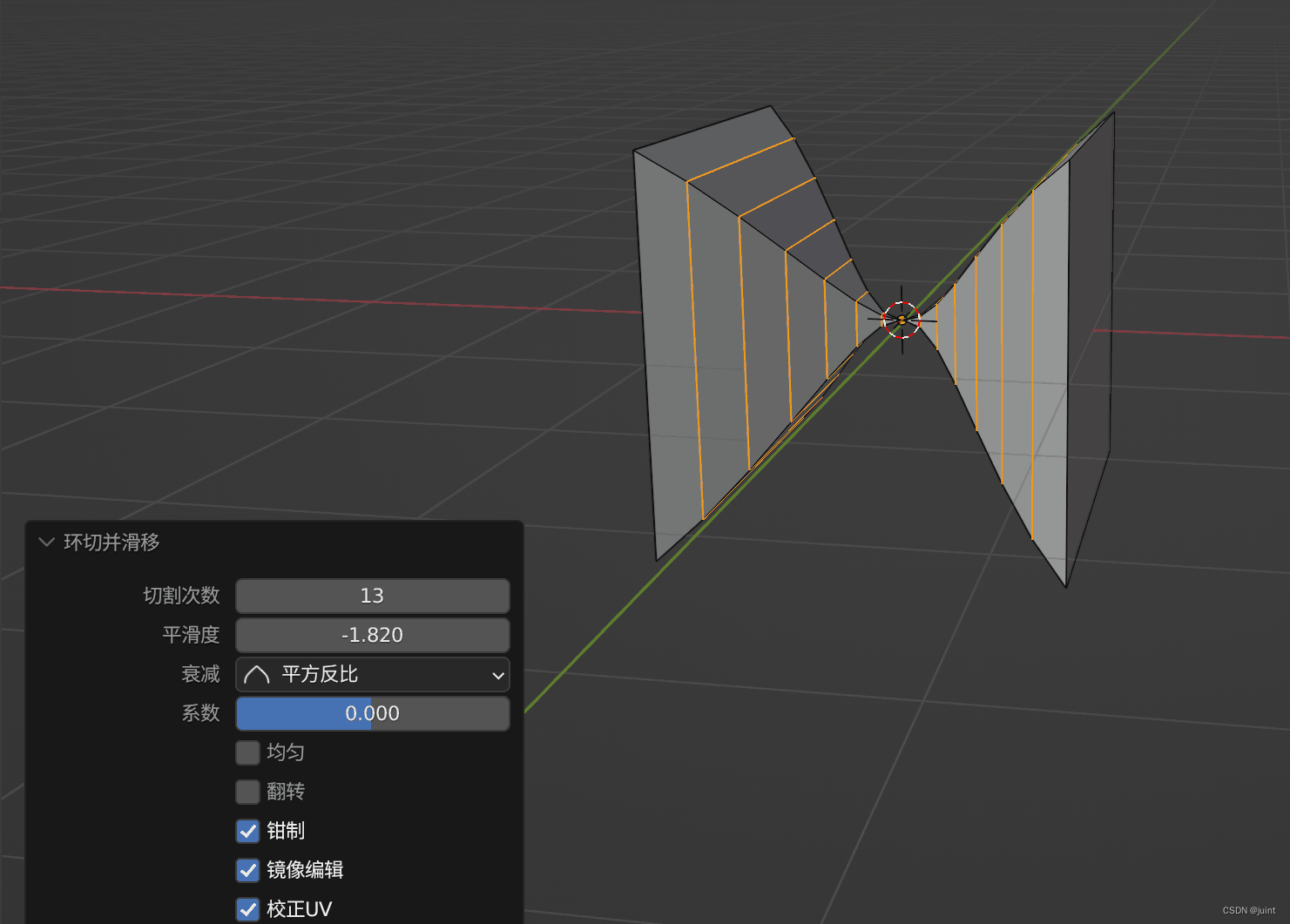
系数控制滑移,若想藐视范围,关闭“钳制”;
像(图4)那样进行环切的时候,如果有一条边是非直线,切割时会根据两条线的效果切。如果想要跟随其中一边进行环切,开启"均匀",跟随另一条开始“翻转”;
UV Editing:(开启左上一个“UV选区同步”)"校正UV"→同步滑移。
3.3 偏移环切边
类似倒角,但是遇到非直线时切的效果类似环切(3.2里描述的那样);
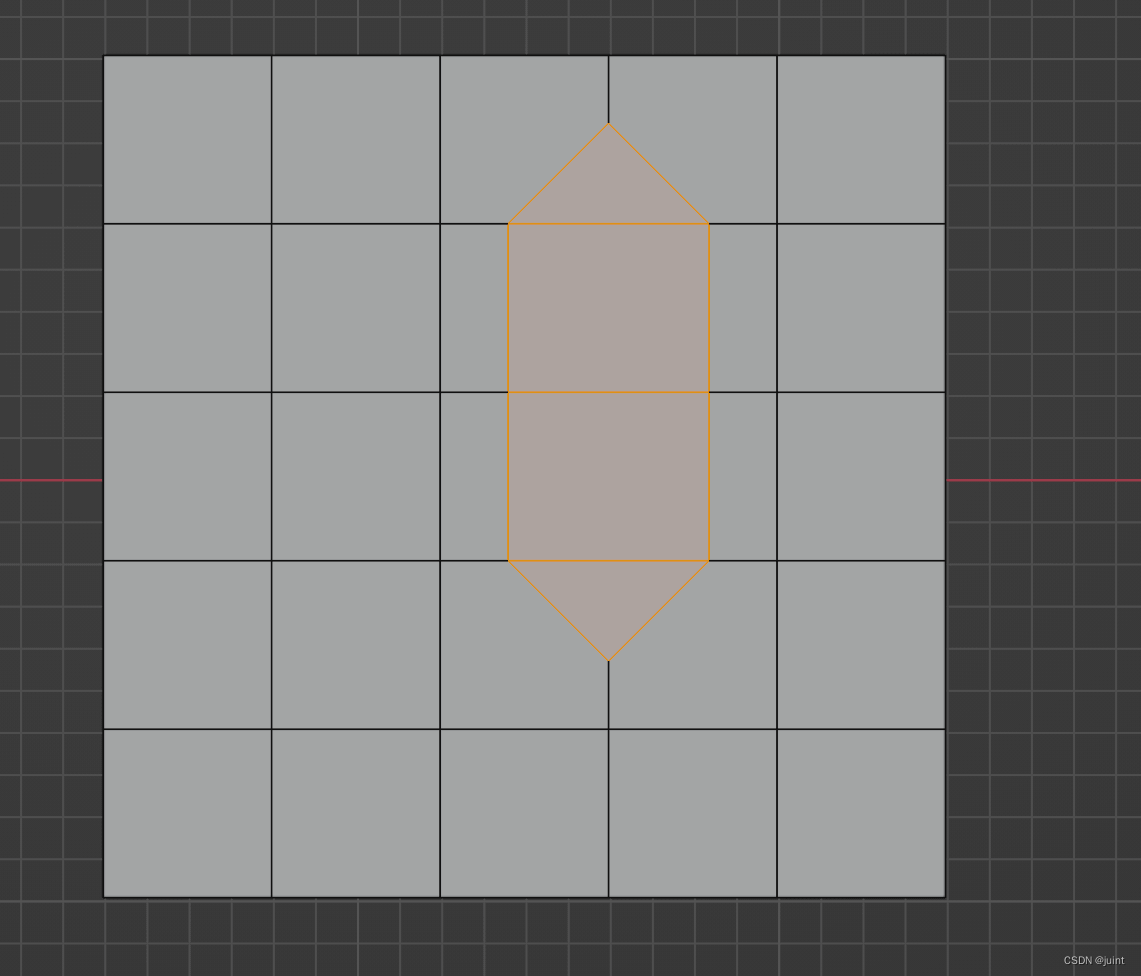
特别选项"封盖端点":就是如果选择部分线段进行!倒角(ctrl+b)!的时候会产生(如图8)的封盖,但用"偏移环切边"默认情况下不带封盖,要带就勾选“封盖端点”。
本文来自互联网用户投稿,文章观点仅代表作者本人,不代表本站立场,不承担相关法律责任。如若转载,请注明出处。 如若内容造成侵权/违法违规/事实不符,请点击【内容举报】进行投诉反馈!