Android Studio 笔记3.1 线性布局
文章目录
- 一、前言
- 二、笔记3.1
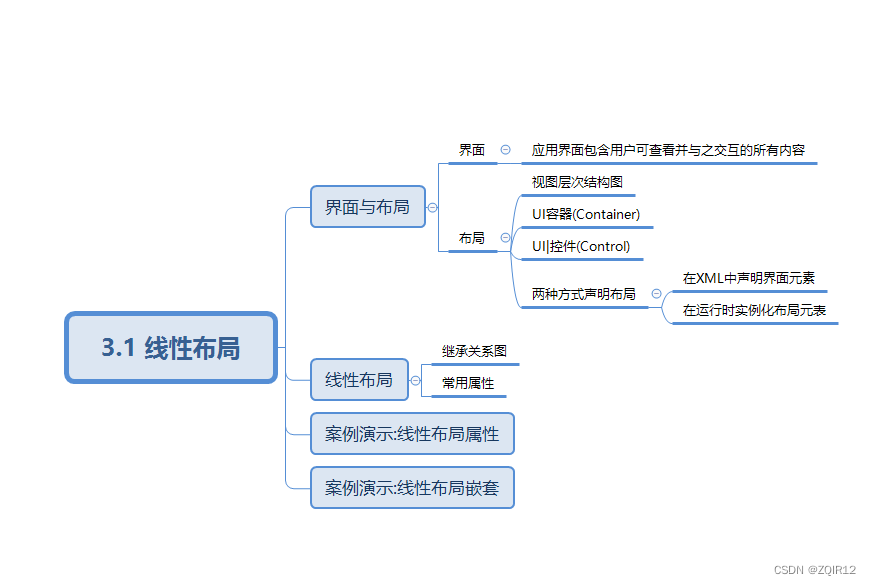
- (一)界面与布局
- 1、界面
- 2、布局
- (1)视图层次结构图
- (2)UI容器 (Container)
- (3)UI控件 (Control)
- (4)两种方式声明布局
- (二)线性布局
- 1、继承关系图
- 2、常用属性
- (三)案例演示:线性布局属性
- 1、创建安卓应用
- 2、主布局资源文件
- 3、字符串资源文件
- 4、启动应用,查看效果
- 5、设置布局属性,查看效果
- (1)设置线性布局方向
- (2)设置线性布局内边距
- (3)设置线性布局对齐方式
- (4)设置线性布局背景
- (四)案例演示:线性布局嵌套
- 1、创建安卓应用
- 2、准备图片素材
- 3、主布局资源文件
- 5、启动应用,查看效果
- 6、修改布局,查看效果
一、前言
- 了解界面与布局
- 掌握线性布局
- 理解线性布局嵌套
- 安卓应用包含界面与功能两个方面,一个好的安卓应用,应该给用户提供良好的体验,其中界面设计至关重要,要设计界面,那就要求开发者熟练使用布局来摆放窗口里的不同组件。
二、笔记3.1
(一)界面与布局
1、界面
- 应用界面包含用户可查看并与之交互的所有内容。安卓提供丰富多样的预置 UI 组件,例如结构化布局对象和 UI 控件,您可以利用这些组件为您的应用构建图形界面。安卓还提供其他界面模块,用于构建特殊界面,例如对话框、通知和菜单。
2、布局
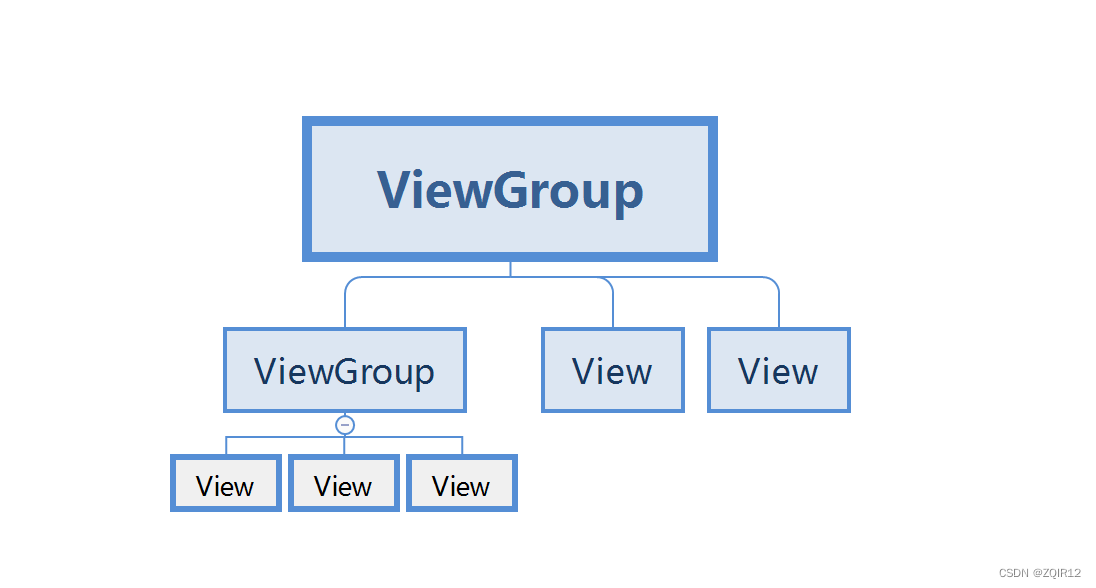
- 布局可定义应用中的界面结构(例如 Activity 的界面结构)。布局中的所有元素均使用 View 和 ViewGroup 对象的层次结构进行构建。View 通常绘制用户可查看并进行交互的内容。然而,ViewGroup 是不可见容器,用于定义 View 和其他 ViewGroup 对象的布局结构。
(1)视图层次结构图
(2)UI容器 (Container)
- UI容器指ViewGroup,也是View的子类,而ViewGroup有几个布局子类:LinearLayout、RelativeLayout、AbsoluteLayout、TableLayout、GridLayout,ConstraintLayout。
(3)UI控件 (Control)
- UI控件指Widget(微件),不能再包含其它元素的控件,例如标签(TextView)、文本框(EditText)、按钮(Button)、 活动栏(Action Bar)、对话框(Dialogs)、状态栏(Status)、通知(Notifications)。
(4)两种方式声明布局
- 在 XML 中声明界面元素:Android 提供对应 View 类及其子类的简明 XML 词汇,如用于微件和布局的词汇。也可使用 Android Studio 的 Layout Editor,并采用拖放界面来构建 XML 布局。
- 在运行时实例化布局元素:应用可通过编程创建 View 对象和 ViewGroup 对象(并操纵其属性)。
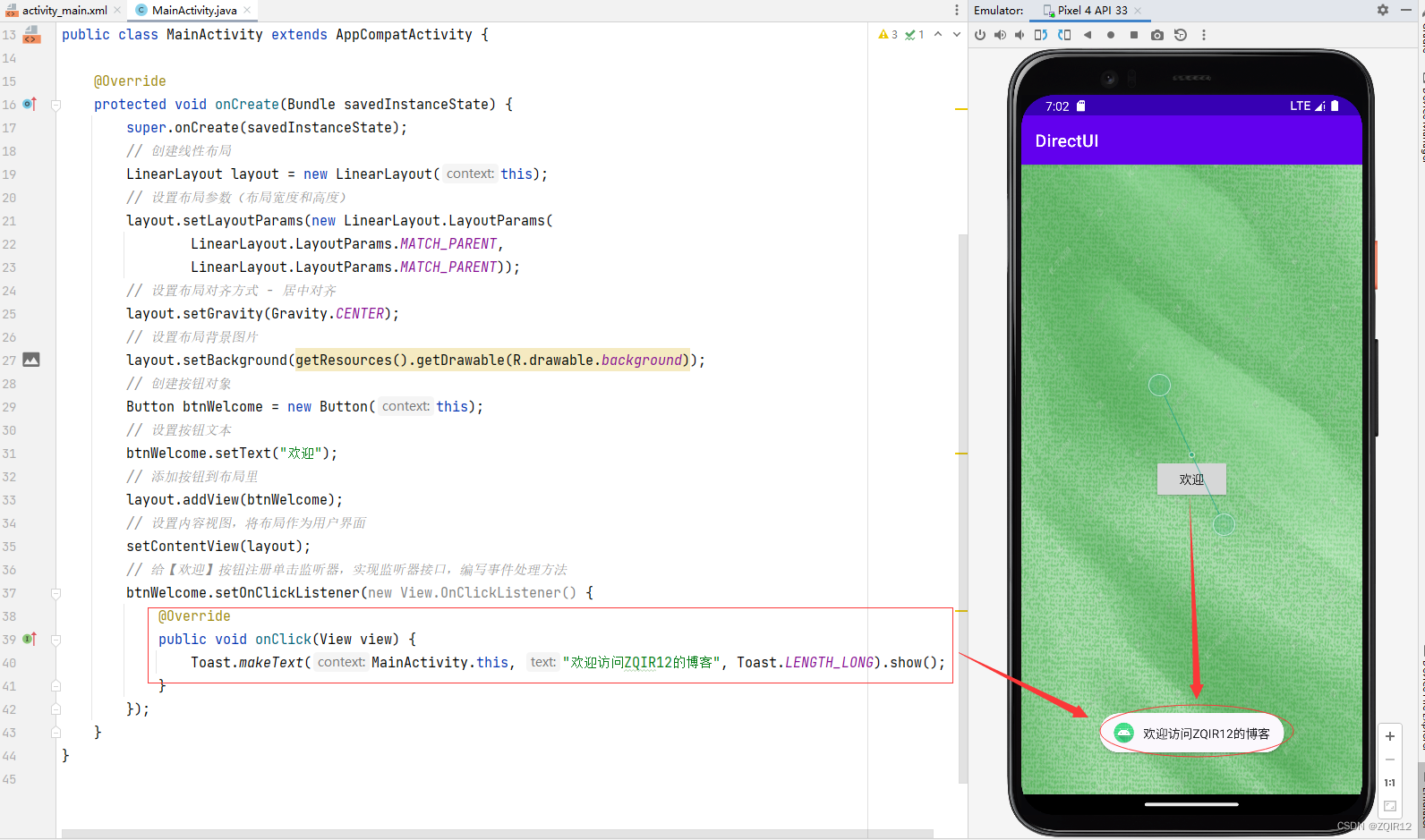
package net.zwq.directui;import androidx.appcompat.app.AppCompatActivity;import android.app.ActionBar;
import android.os.Bundle;
import android.view.Gravity;
import android.view.View;
import android.widget.Button;
import android.widget.LinearLayout;
import android.widget.Toast;public class MainActivity extends AppCompatActivity {@Overrideprotected void onCreate(Bundle savedInstanceState) {super.onCreate(savedInstanceState);// 创建线性布局LinearLayout layout = new LinearLayout(this);// 设置布局参数(布局宽度和高度)layout.setLayoutParams(new LinearLayout.LayoutParams(LinearLayout.LayoutParams.MATCH_PARENT,LinearLayout.LayoutParams.MATCH_PARENT));// 设置布局对齐方式 - 居中对齐layout.setGravity(Gravity.CENTER);// 设置布局背景图片layout.setBackground(getResources().getDrawable(R.drawable.background));// 创建按钮对象Button btnWelcome = new Button(this);// 设置按钮文本btnWelcome.setText("欢迎");// 添加按钮到布局里layout.addView(btnWelcome);// 设置内容视图,将布局作为用户界面setContentView(layout);// 给【欢迎】按钮注册单击监听器,实现监听器接口,编写事件处理方法btnWelcome.setOnClickListener(new View.OnClickListener() {@Overridepublic void onClick(View view) {Toast.makeText(MainActivity.this, "欢迎访问ZQIR12的博客", Toast.LENGTH_LONG).show();}});}
}- 借助 Android 框架,您可以灵活选择使用两种或其中一种方法来构建应用界面。例如,您可以在 XML 中声明应用的默认布局,然后在运行时修改布局。
(二)线性布局
- 线性布局(LinearLayout)是一种比较常用且简单的布局方式。在这种布局中,所有的子元素都是按照垂直或水平的顺序排列在界面上。如果是垂直排列,每个子元素占一行,如果是水平排列,则每个子元素占一列。线性布局可以支持布局样式嵌套实现复杂的布局样式。
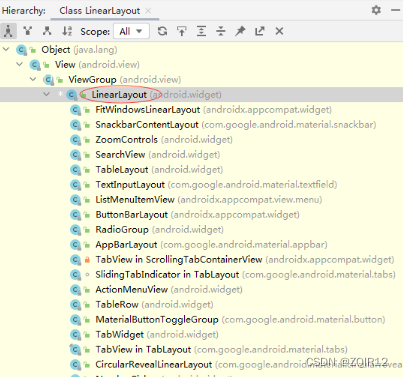
1、继承关系图
- LinearLayout是ViewGroup的子类,注意:后面我们要学习的单选按钮组(RadioGroup)是线性布局的子类
2、常用属性
| 属性 | 含义 |
|---|---|
| layout_height | 高度,单位:dp (wrap_content, match_parent) |
| layout_weight | 宽度,单位:dp (wrap_content, match_parent) |
| orietation | 方向(vertical,horizontal) |
| gravity | 对齐方式(left, right, center, top, bottom…) |
| background | 背景(颜色[color]、图片[drawable]、选择器[selector]) |
| weight | 比重(用于瓜分手机屏幕) |
| padding | 内边距 (paddingLeft, paddingRight, paddingTop, paddingBottom) |
| margin | 外边距 (marginLeft, marginRight, marginTop, marginBottom) |
(三)案例演示:线性布局属性
1、创建安卓应用
-
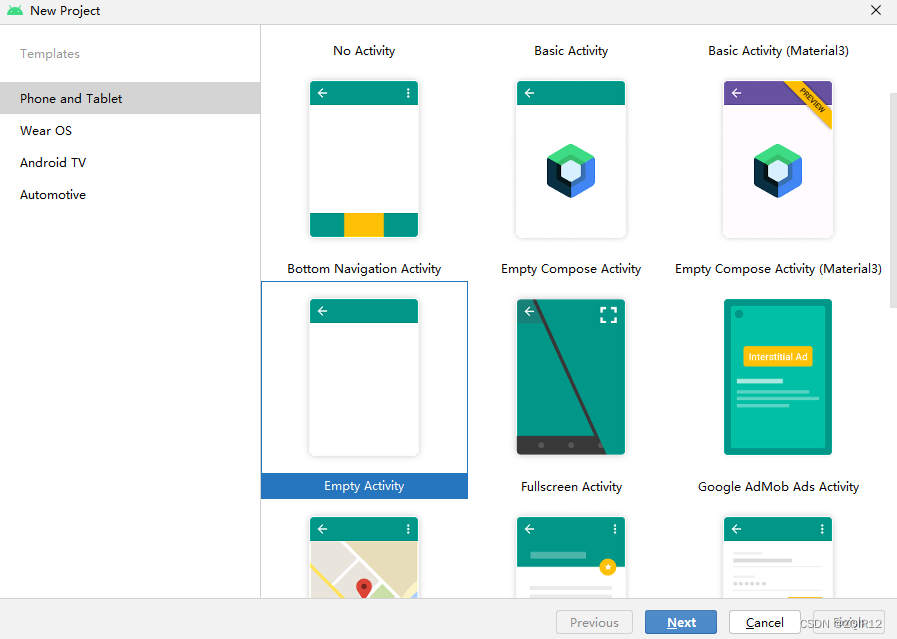
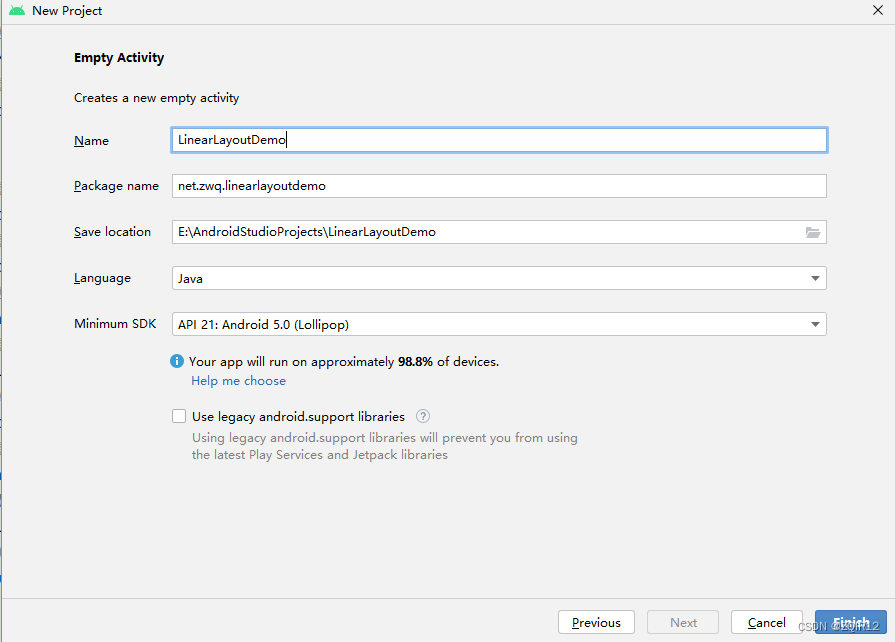
基于Empty Activity模板创建安卓应用 - LinearLayoutDemo
-
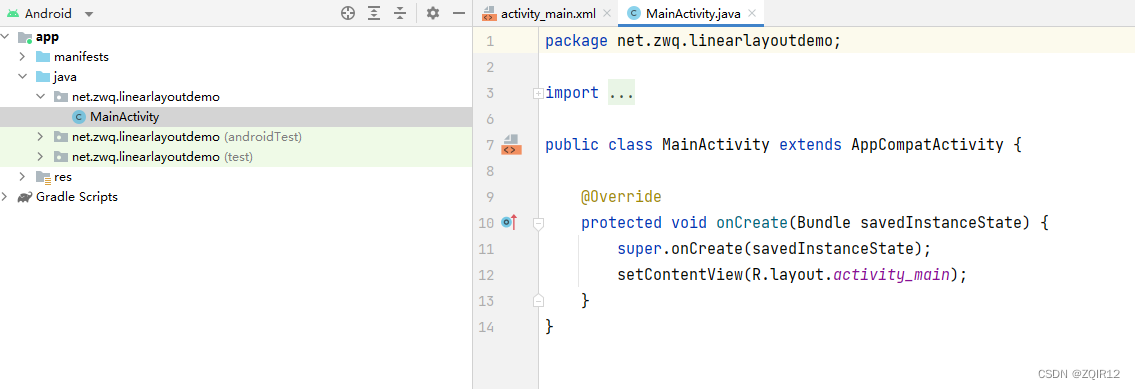
单击【Finish】按钮
2、主布局资源文件
-
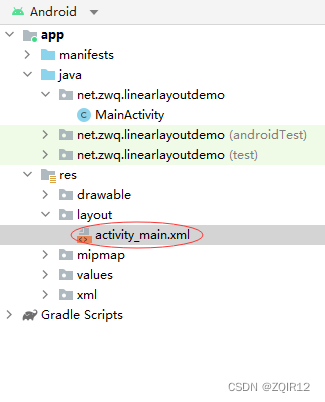
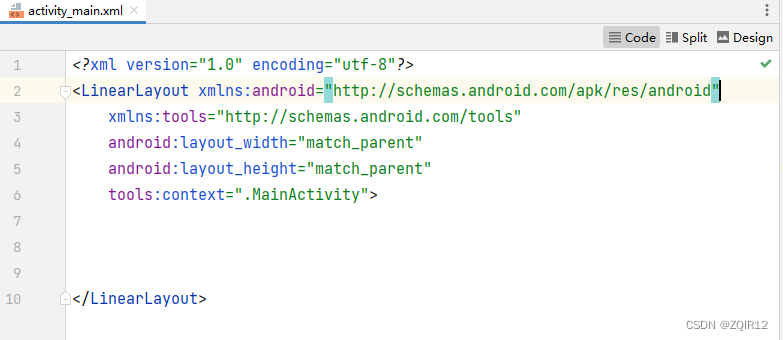
主布局资源文件 activity_main.xml
-
将约束布局改为线性布局,删掉默认的标签
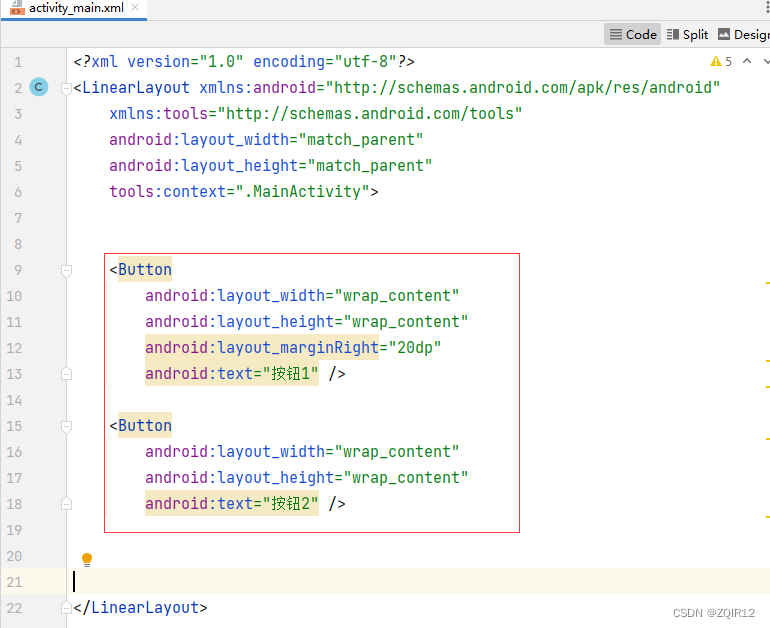
- 添加两个按钮
3、字符串资源文件
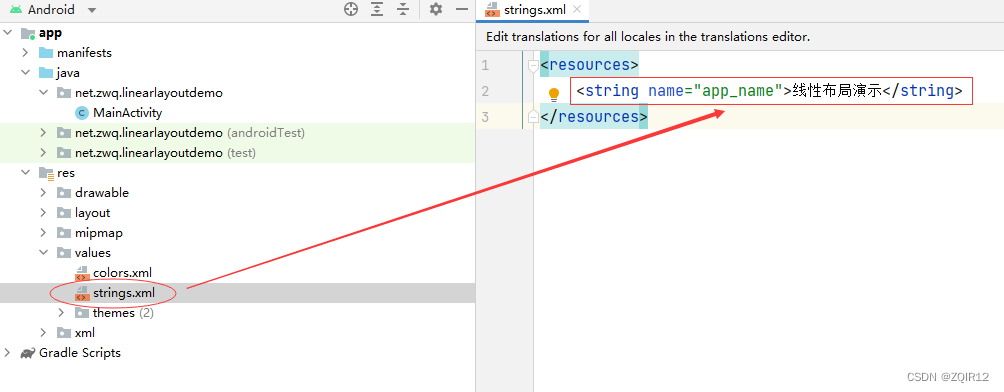
- 字符串资源文件 - strings.xml
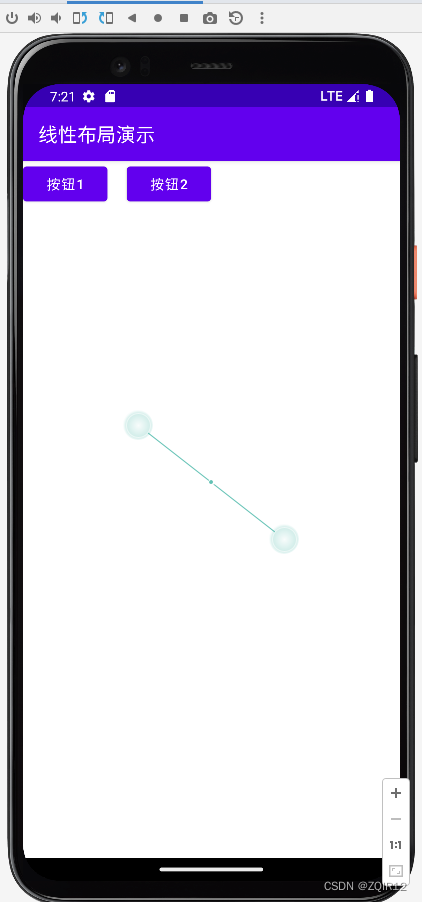
4、启动应用,查看效果
- 发现两个按钮水平摆放,在窗口左上角
5、设置布局属性,查看效果
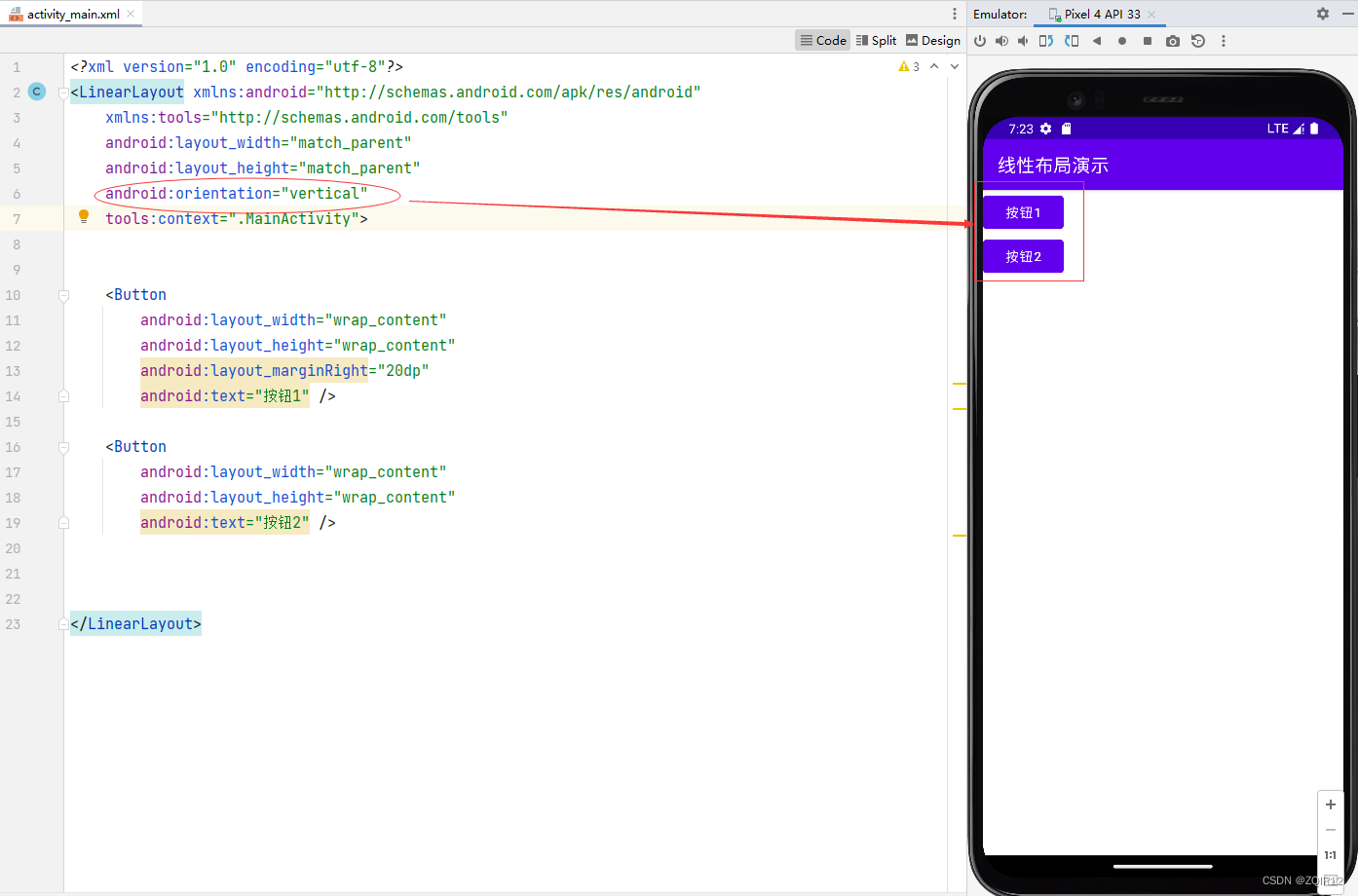
(1)设置线性布局方向
- orientation属性
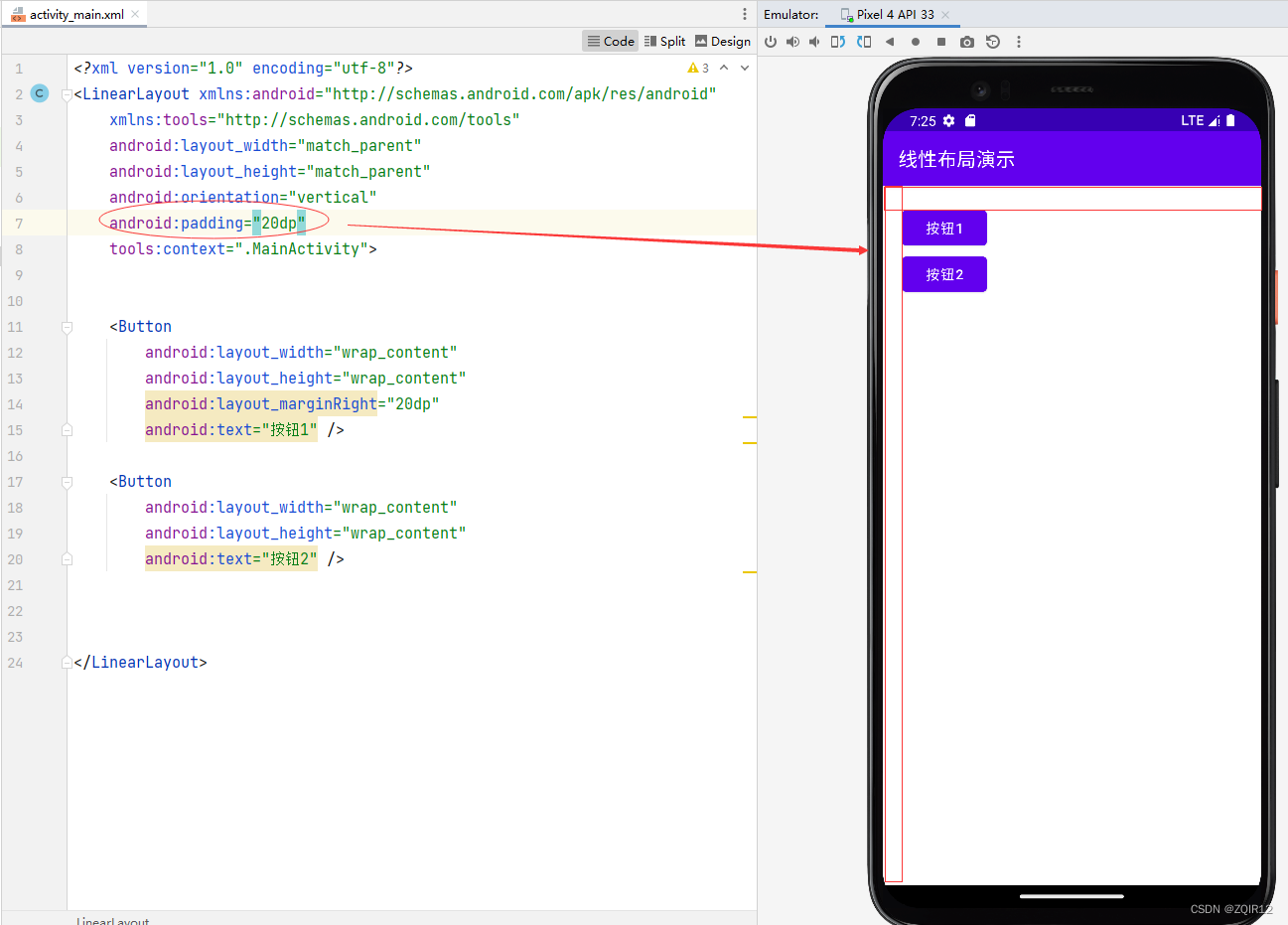
(2)设置线性布局内边距
padding(paddingTop,paddingBottom,paddingLeft,paddingRight)
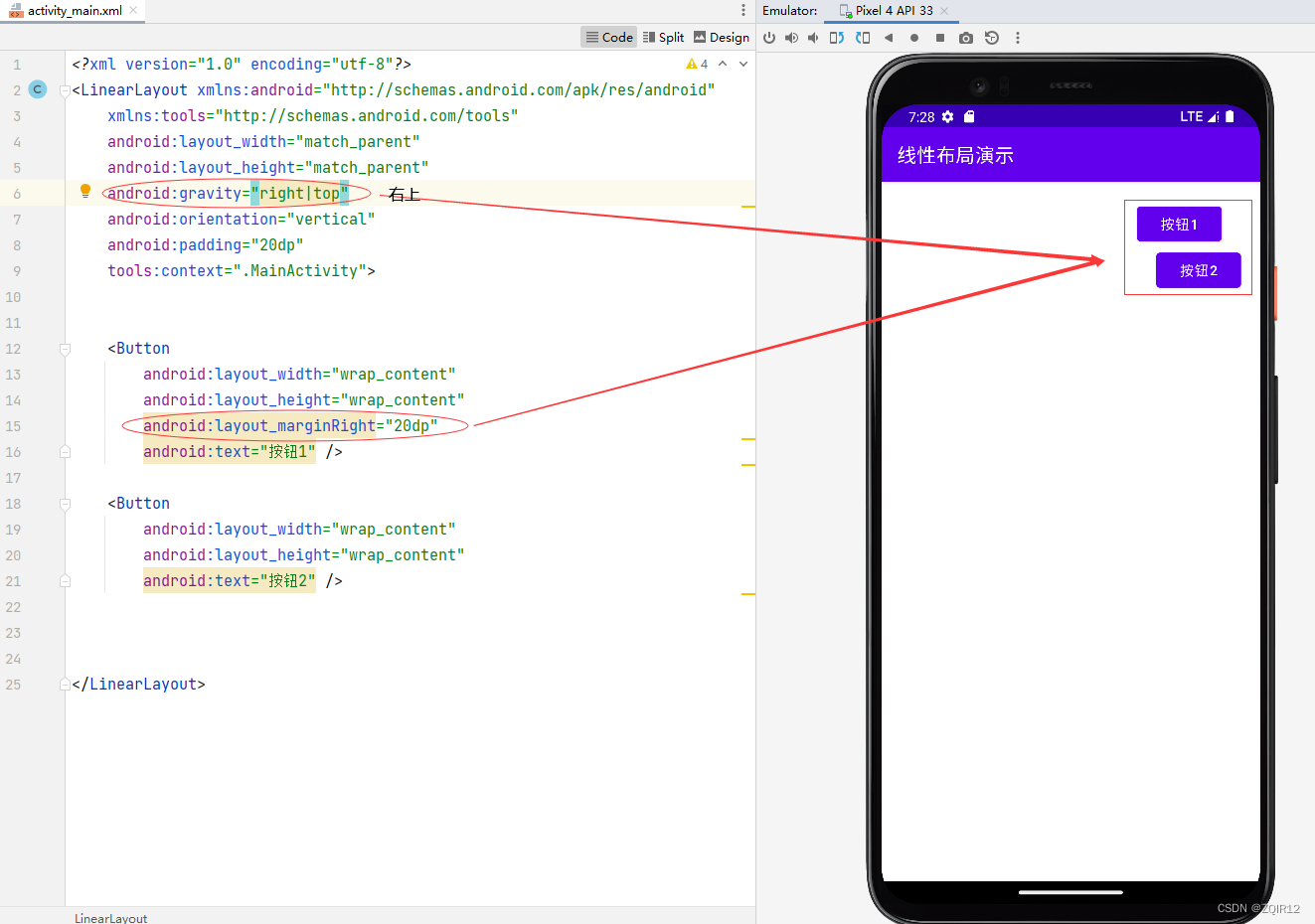
(3)设置线性布局对齐方式
-
gravity(left、center、right、top、bottom可以搭配形成很多种对齐方式) -
设置右上对齐 -
right|top
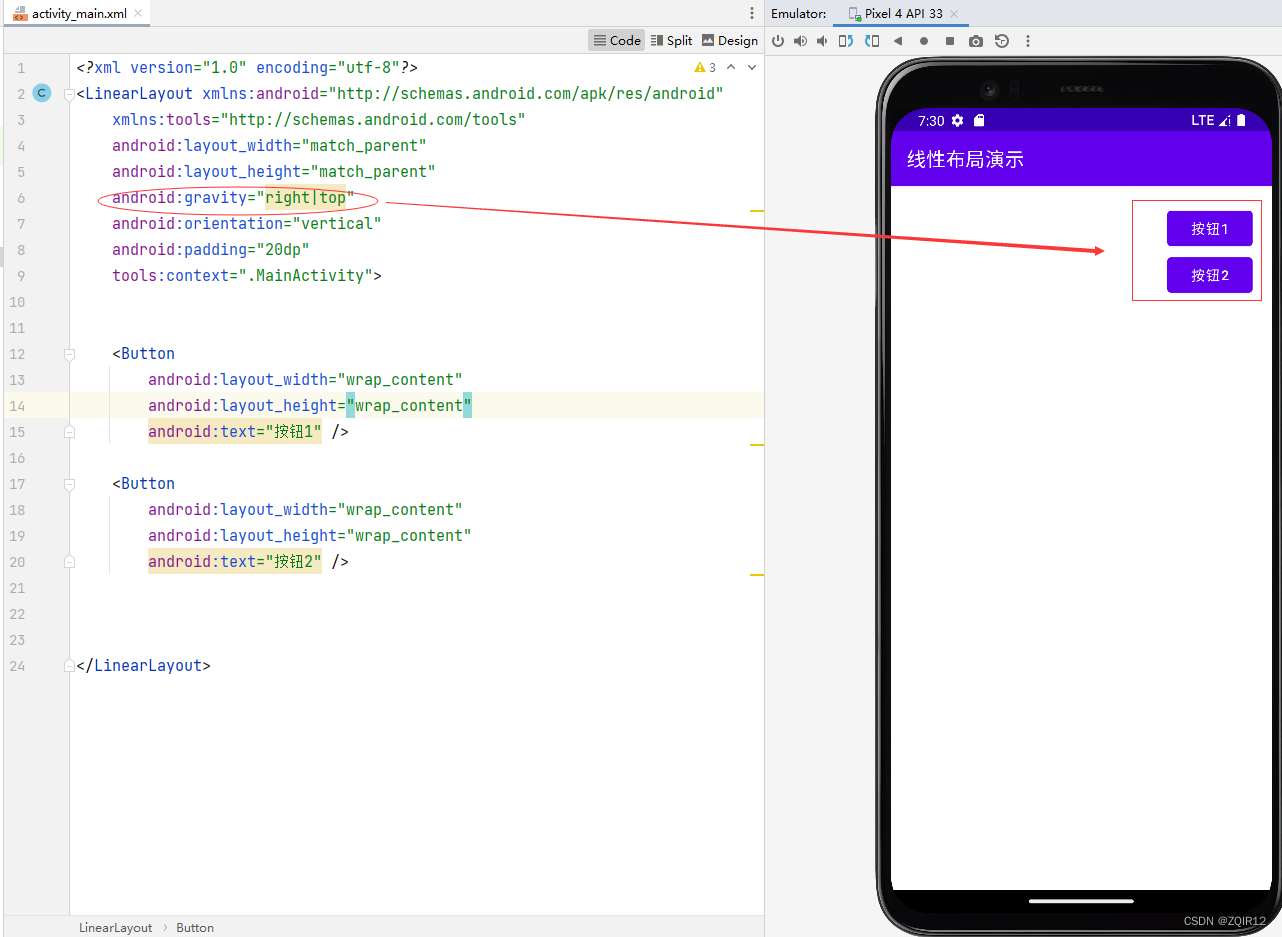
-
删掉【按钮1】的右外边距
-
设置居中对齐 -
center
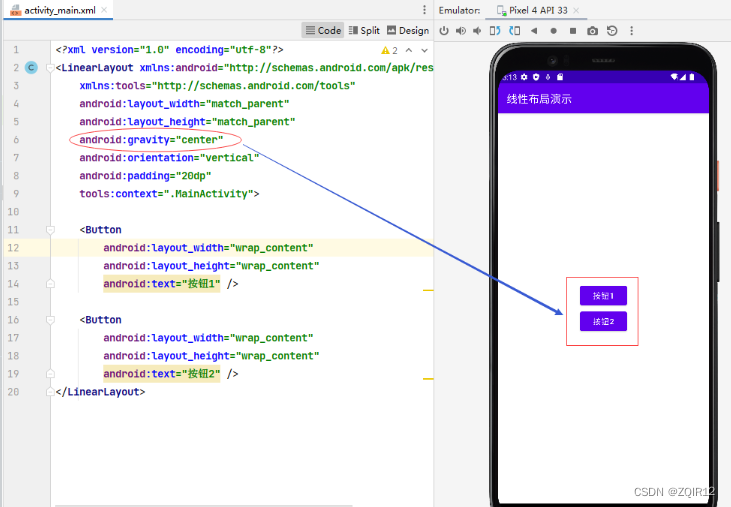
-
设置左下对齐 -
left|bottom
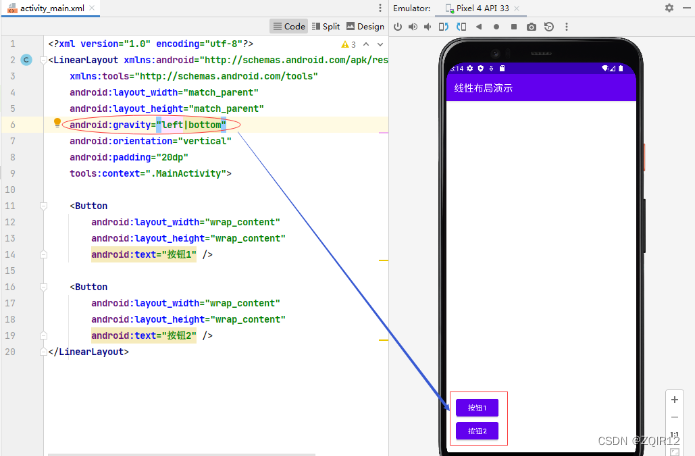
-
其余几种情况:设置右下对齐 -
right|bottom、设置上中对齐 -center|top、左中对齐center|left、右中对齐center|right和下中对齐center|bottom,大家自己可以试一下。
(4)设置线性布局背景
-
设置背景颜色(采用颜色变量)
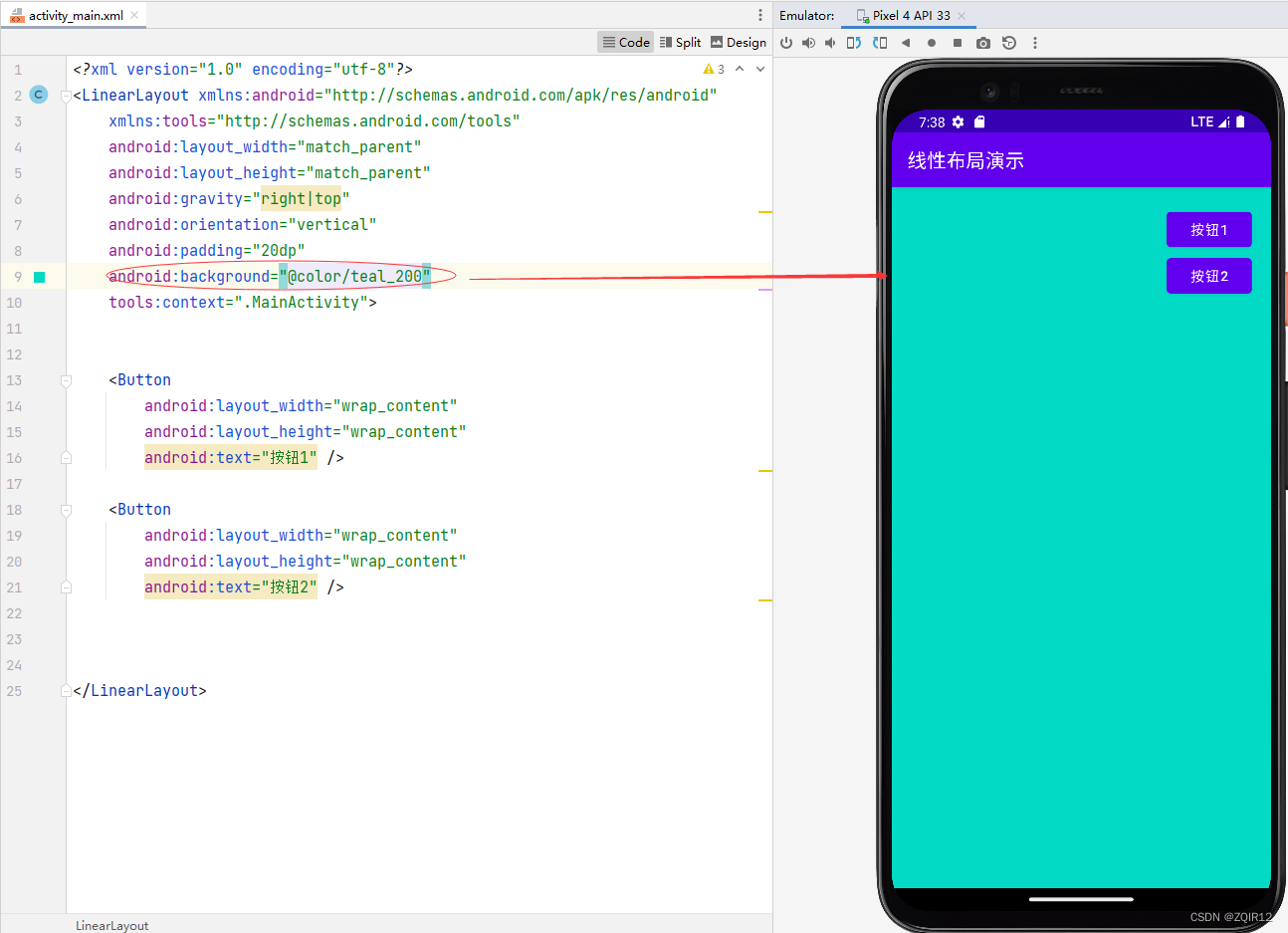
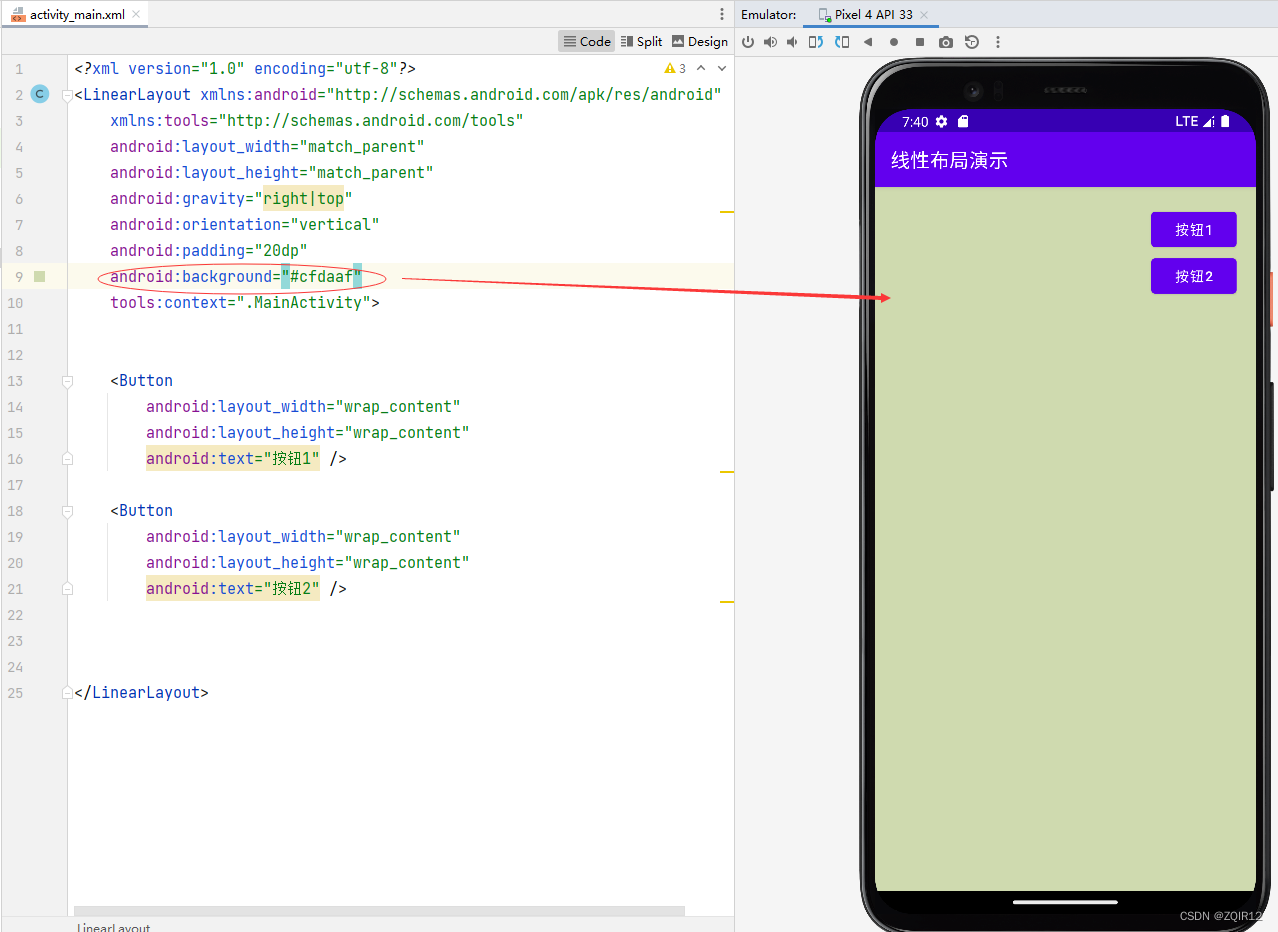
-
如果想要自己喜欢的颜色,可以去搜索颜色代码对应的表。
-
设置背景图片
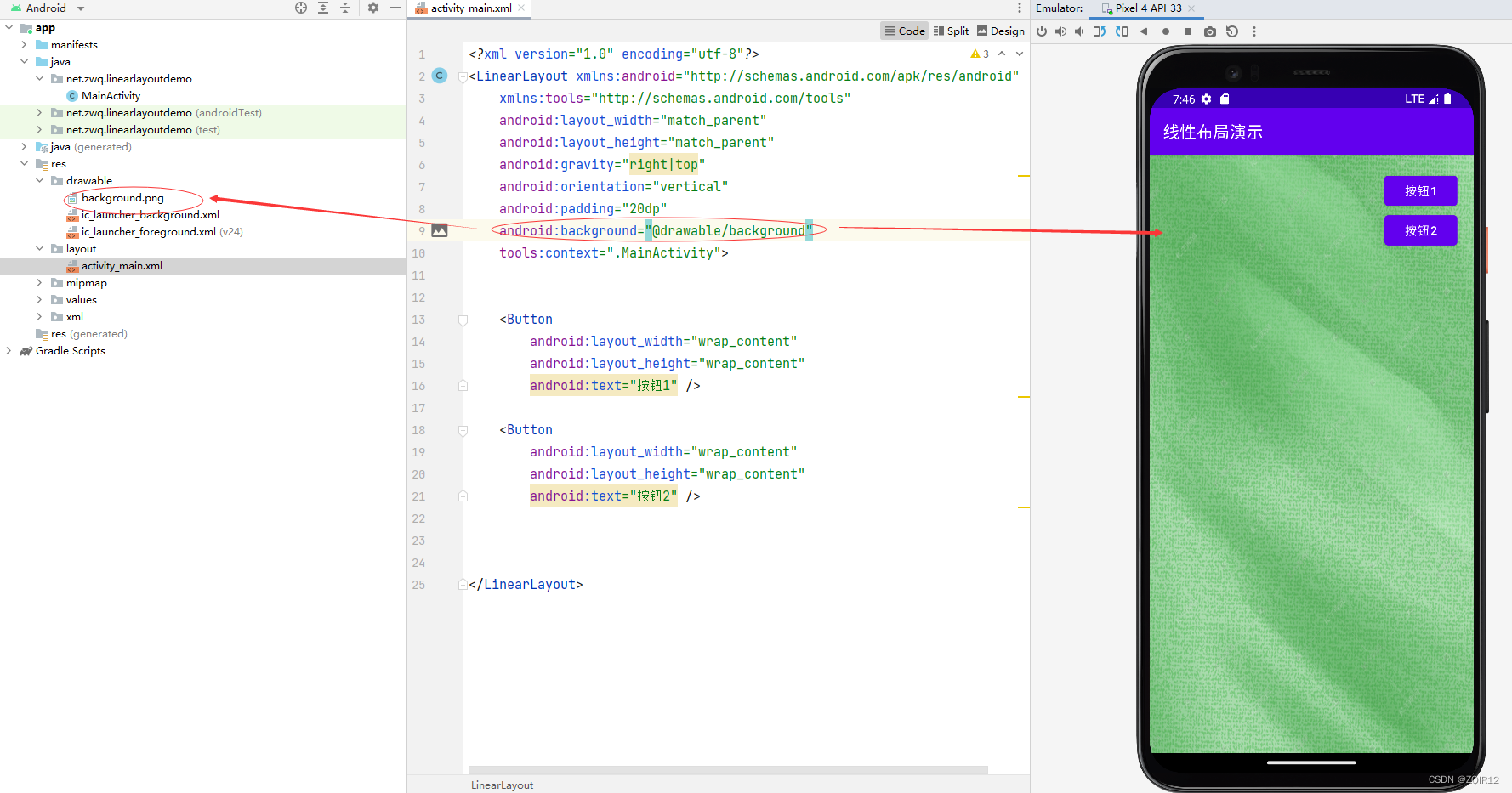
-
设置背景选择器
-
添加一个线性布局
custom_border,设置自定义边框
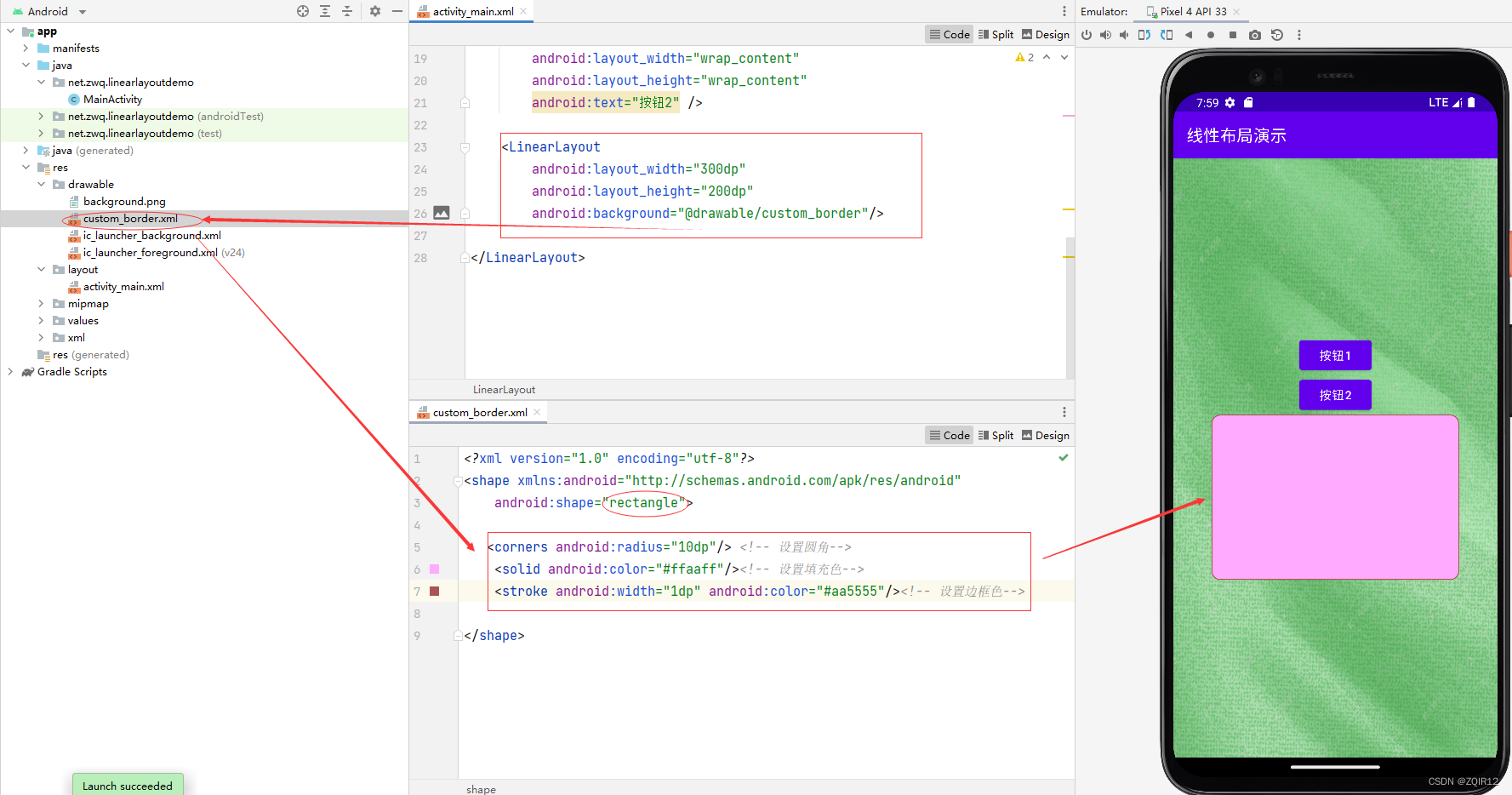
-
custom_border代码
- 实现边框渐变色效果
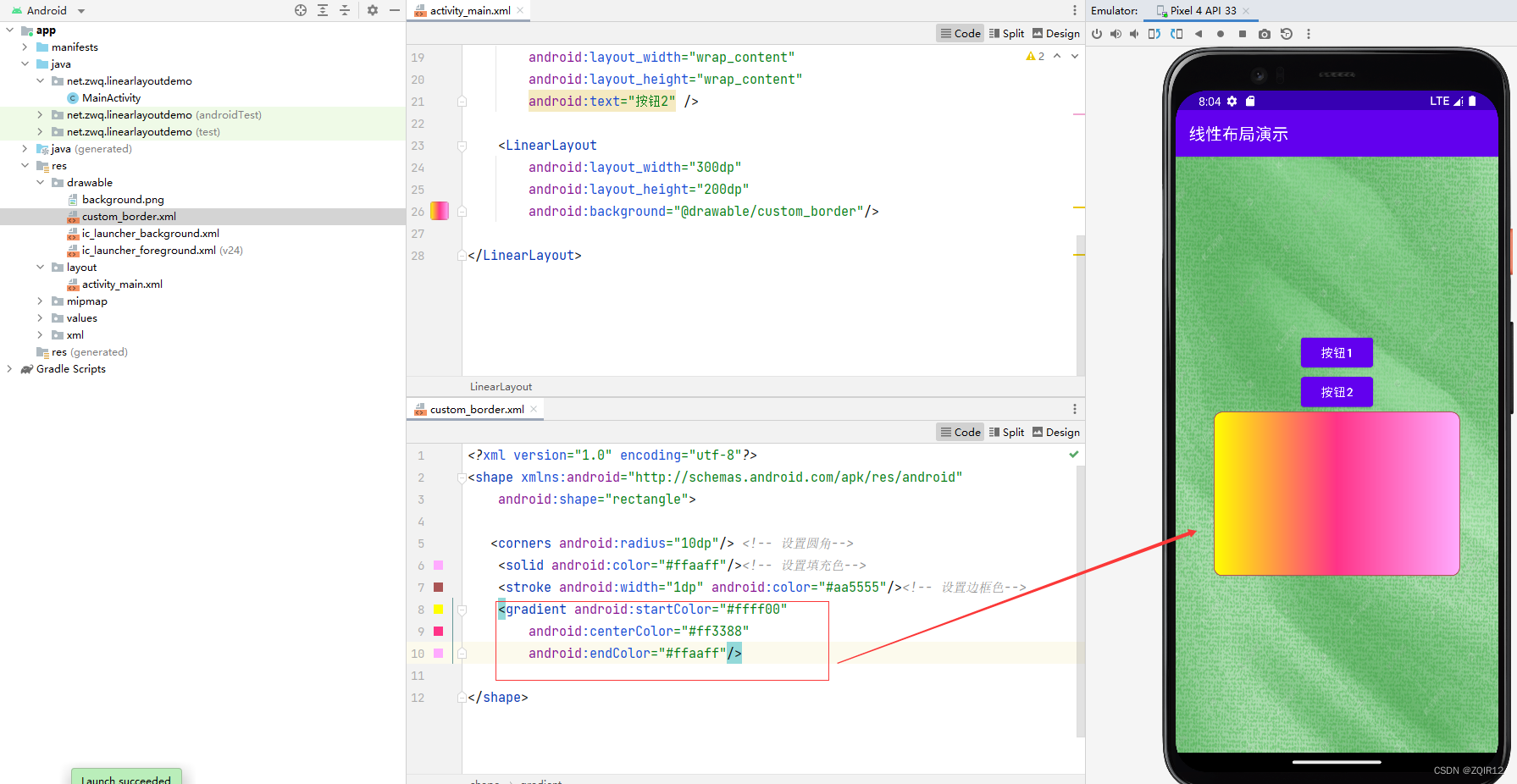
(四)案例演示:线性布局嵌套
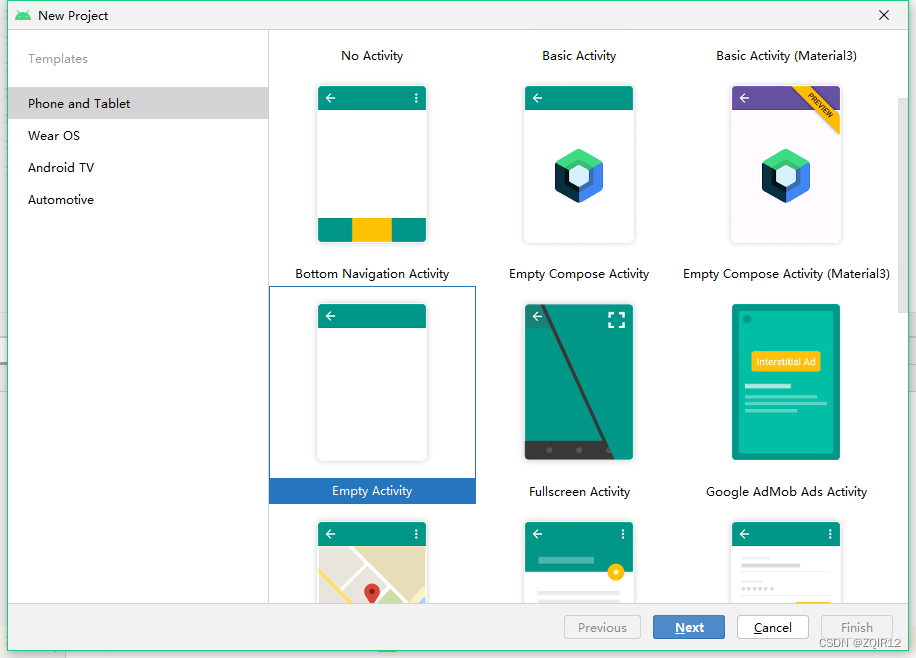
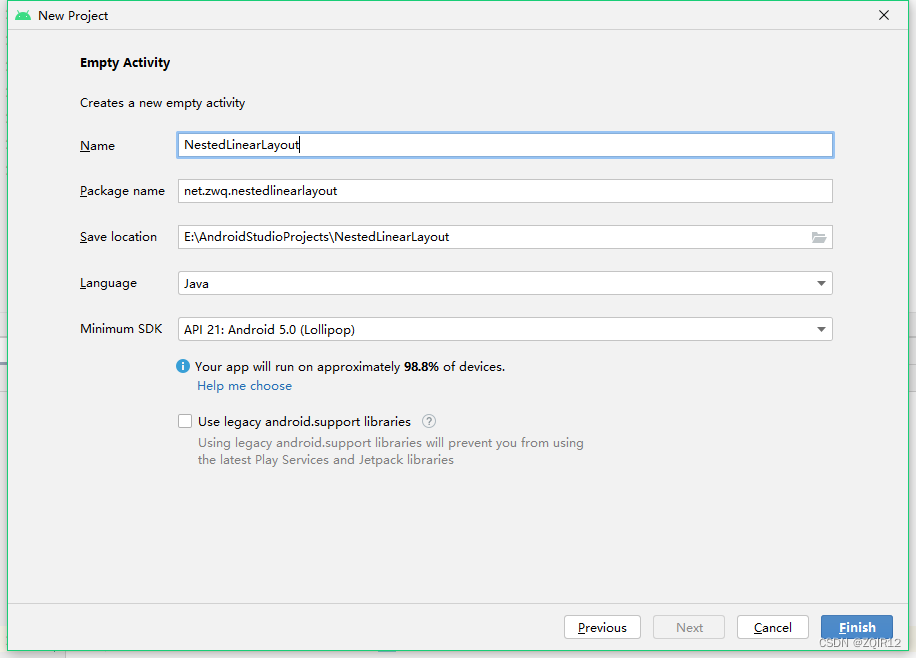
1、创建安卓应用
-
基于
Empty Activity创建安卓应用 -NestedLinearLayout
-
单击【Finish】按钮
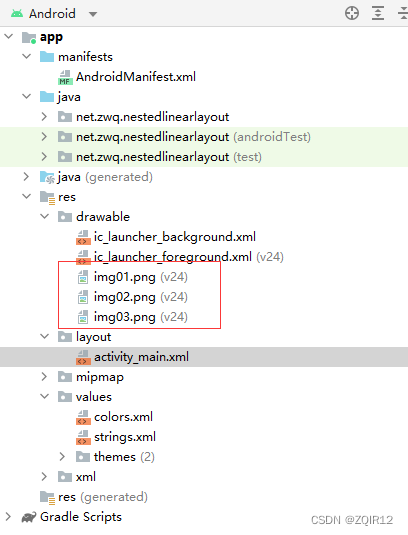
2、准备图片素材
- 将三张小图片拷贝到res/drawable目录
3、主布局资源文件
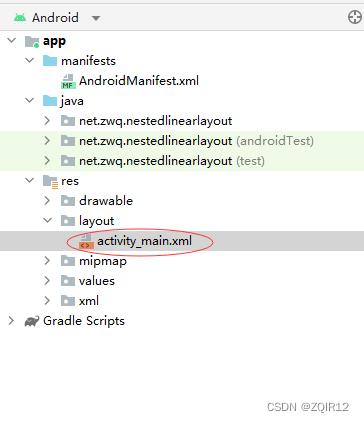
-
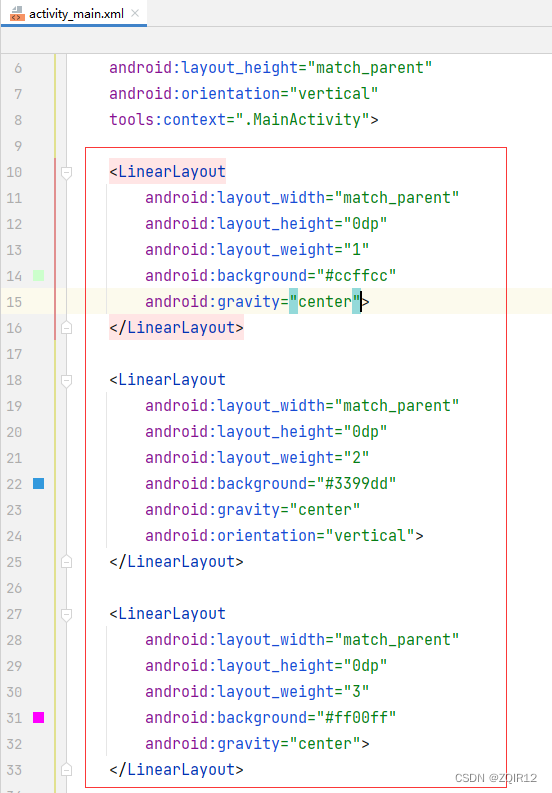
主布局资源文件 - activity_main.xml
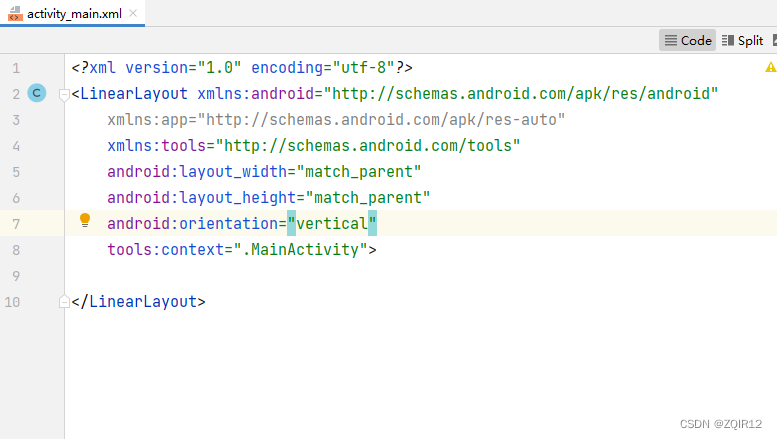
-
将约束布局改为线性布局
-
添加三个线性布局,按照1:2:3比例垂直瓜分手机屏幕
-
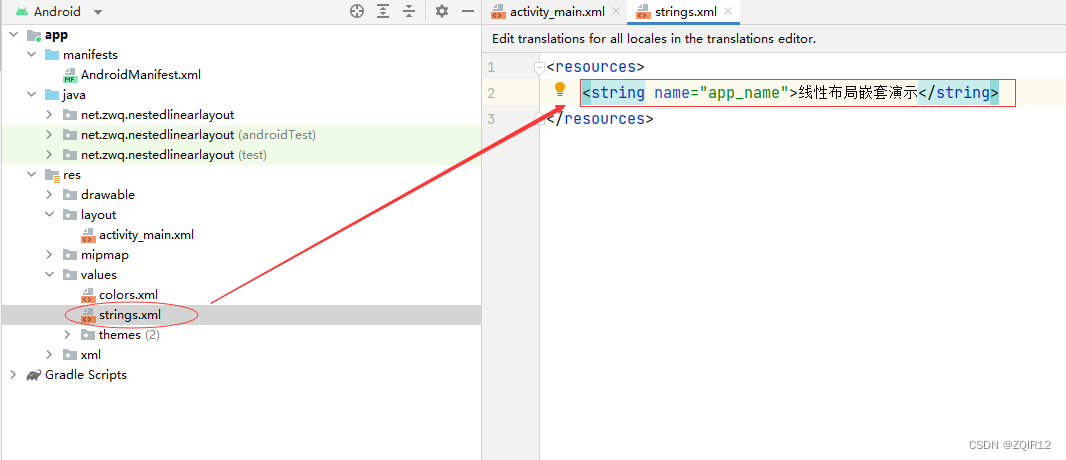
字符串资源文件 - strings.xml
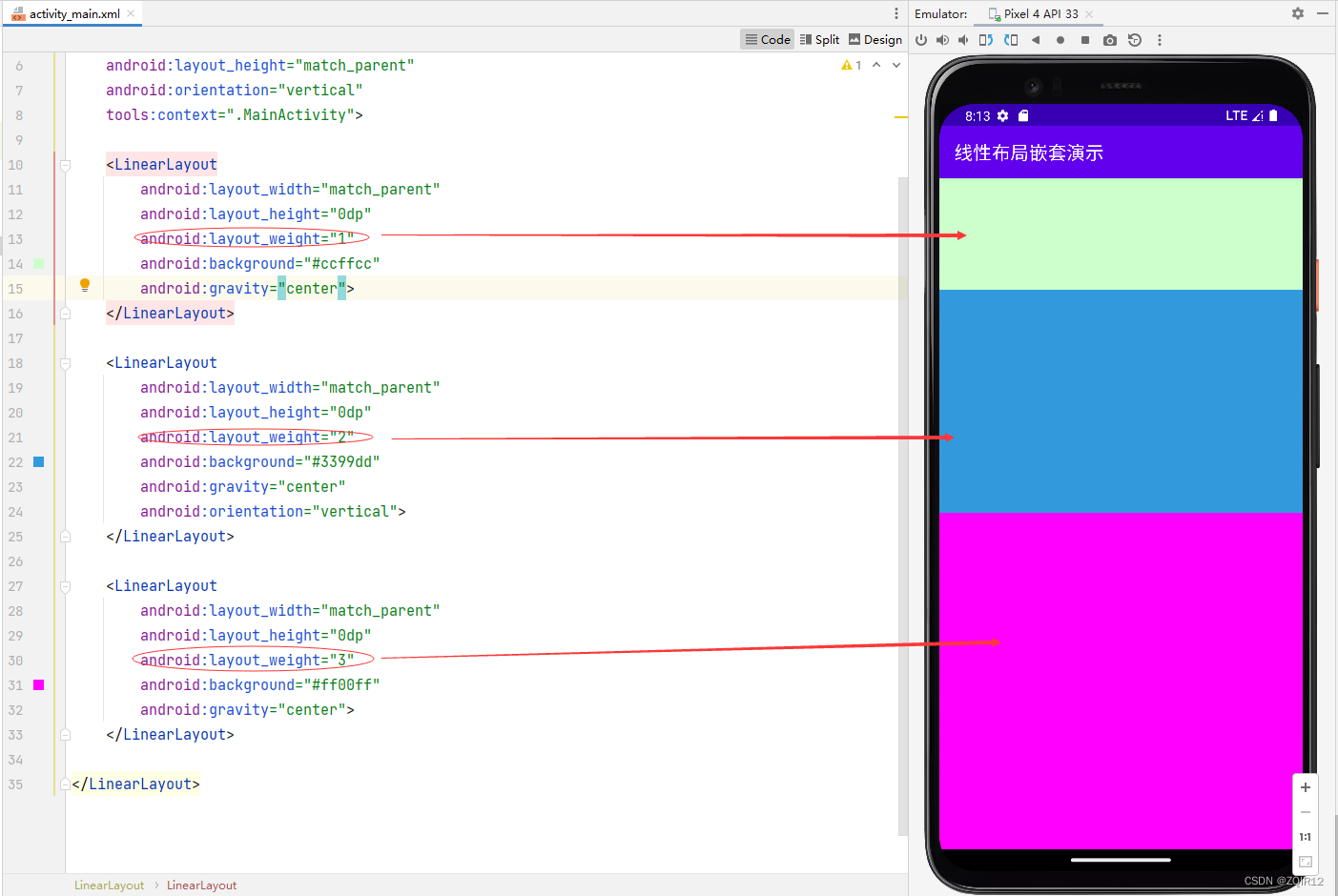
5、启动应用,查看效果
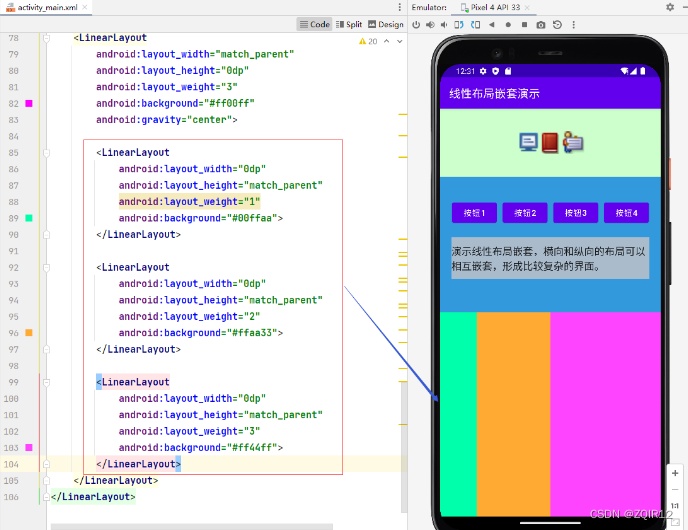
- 三个布局按照1:2:3比例垂直瓜分手机屏幕
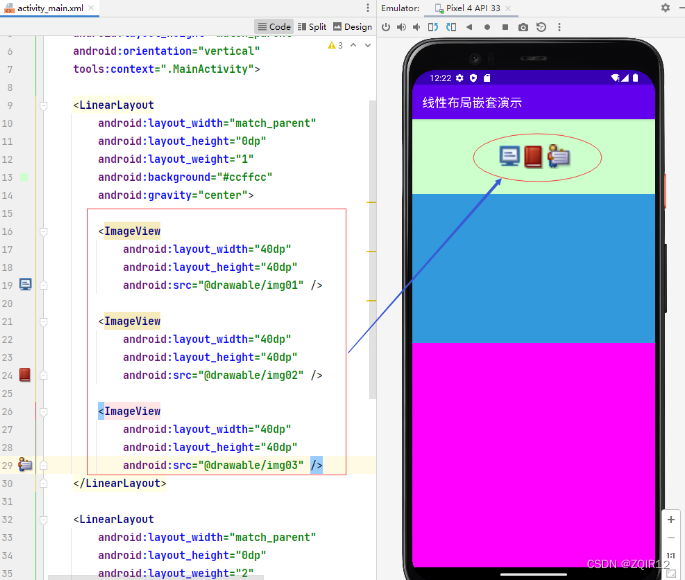
6、修改布局,查看效果
-
在第一个布局添加三个水平摆放的图像视图
-
在第二个布局里添加一个横向线性布局,里面添加四个按钮
在这里插入图片描述 -
在第二个布局里添加一个编辑框
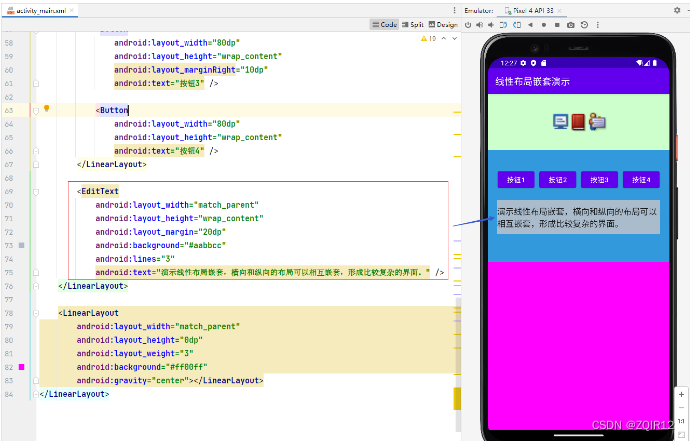
- 第三个布局里添加三个布局,按照1:2:3比例水平瓜分手机屏幕
本文来自互联网用户投稿,文章观点仅代表作者本人,不代表本站立场,不承担相关法律责任。如若转载,请注明出处。 如若内容造成侵权/违法违规/事实不符,请点击【内容举报】进行投诉反馈!