mysql重装第二步----mysql的安装(5.7与5.5版本)
文章目录
- 一.mysql 5.7版本安装
- 二. mysql 5.5版本安装
- MySQL5.5配置部分
一.mysql 5.7版本安装
1、双击安装文件进行安装

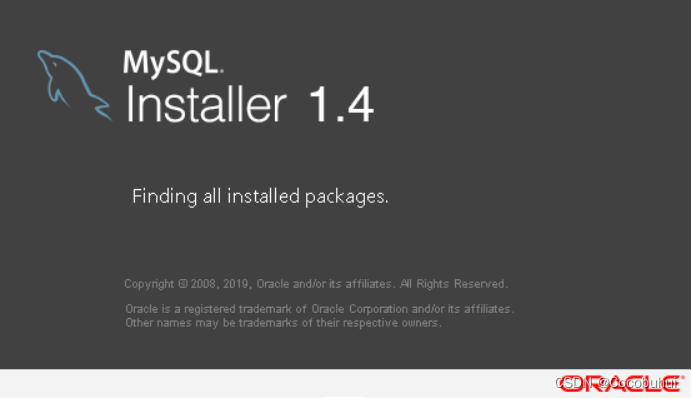
2、出现安装界面,进行等待
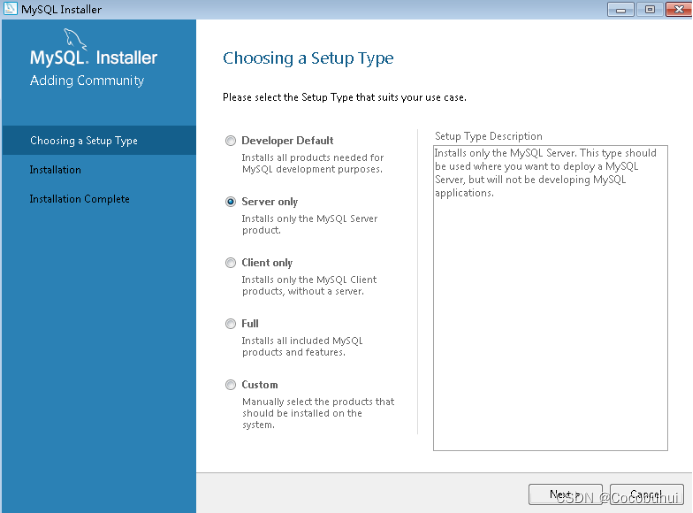
3、选择 Server only 安装MySQL服务端
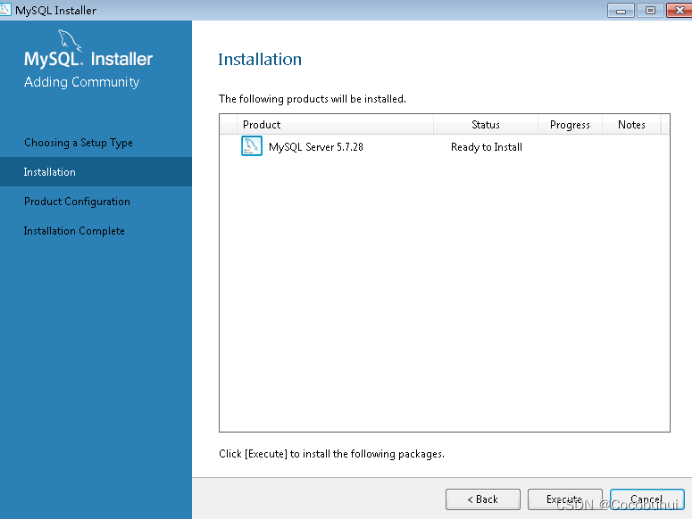
4、显示当前安装的软件,点击 Execute 进行安装
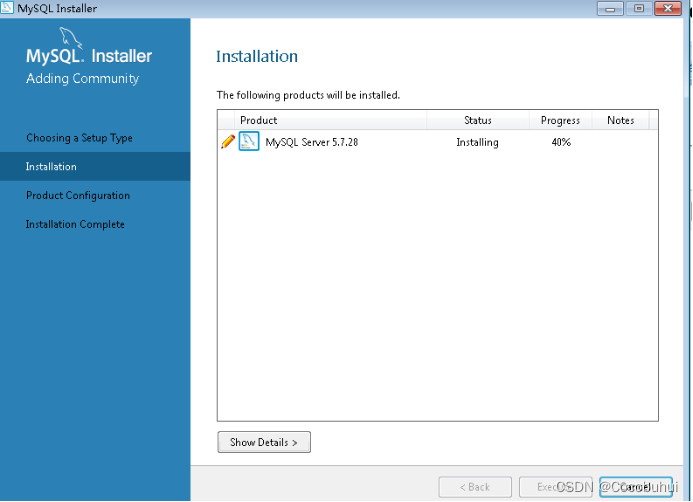
5、查看安装进度,直到完成
6、显示 Complete表示安装完成,点击 Next进行下一步操作
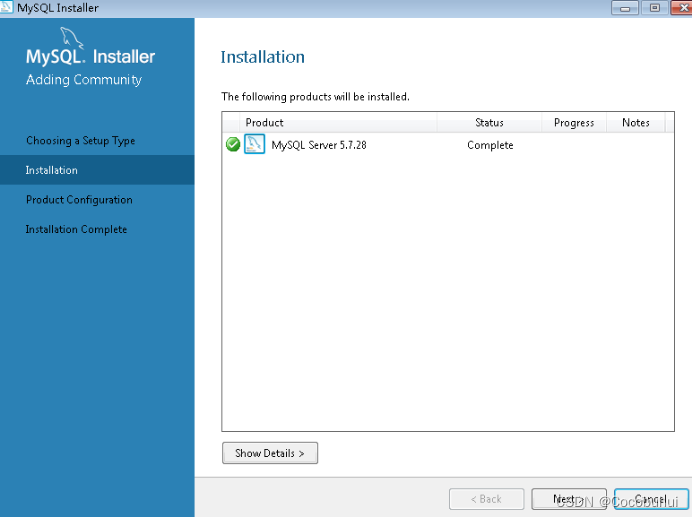
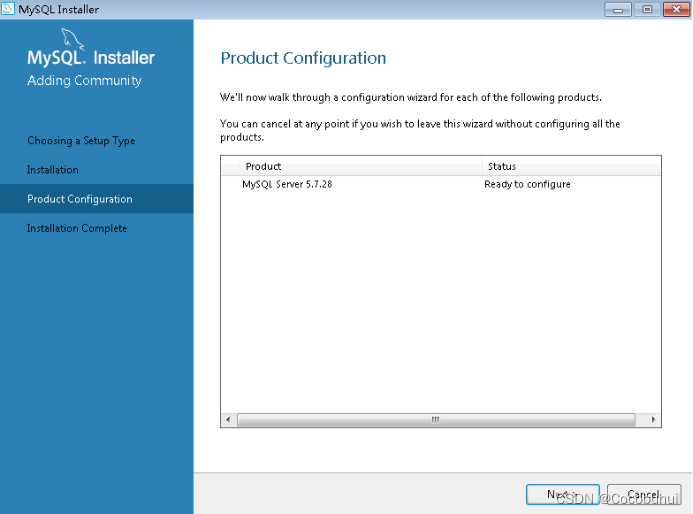
7、进入配置界面,点击 Next进行配置操作
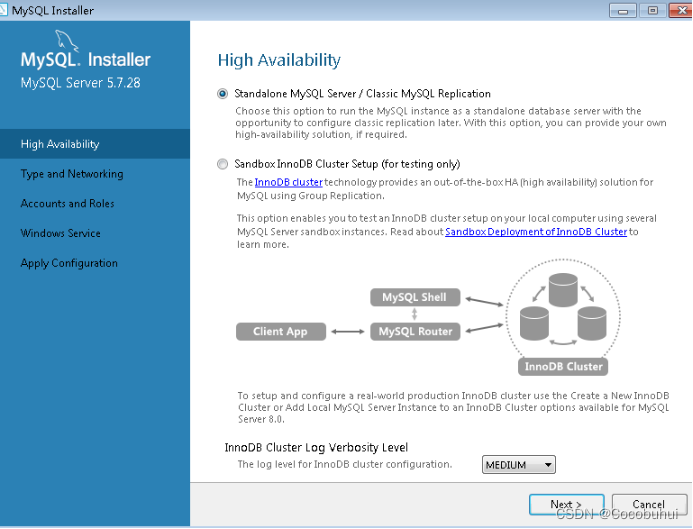
8、选择 单机版,点击Next
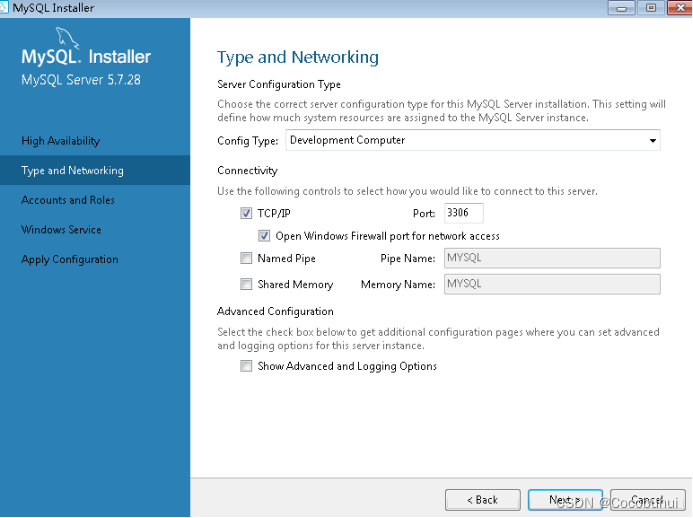
9、输入MySQL服务的端口号,默认是3306,点击Next
10、设置超级管理员root的密码,输入密码和确认密码,点击Next
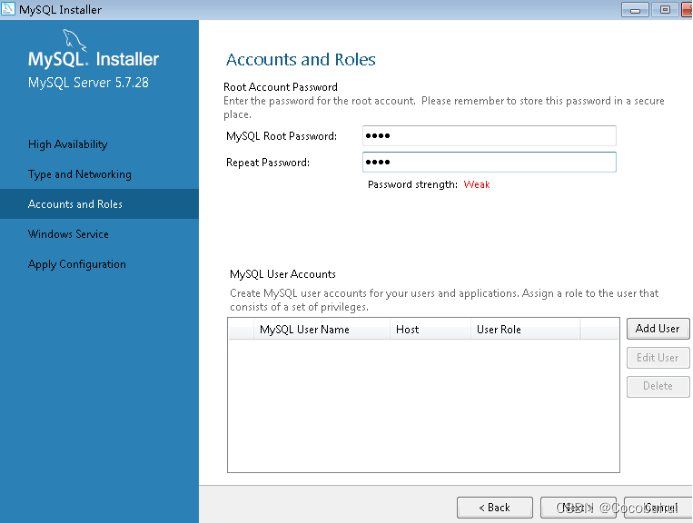
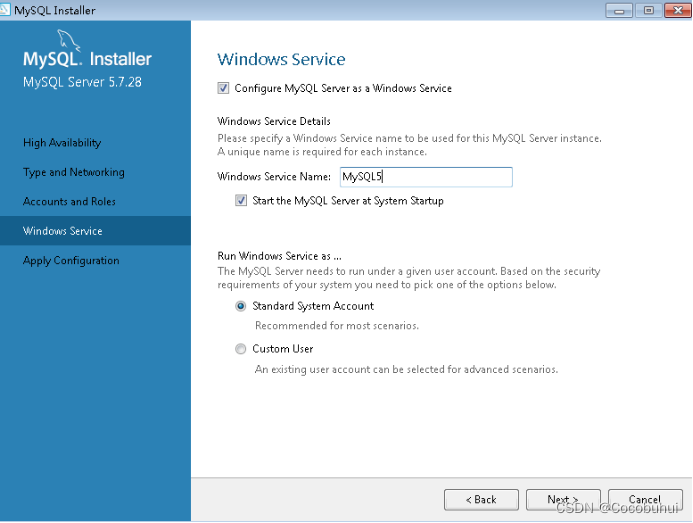
11、选择添加Windows服务和设置服务名称,点击Next
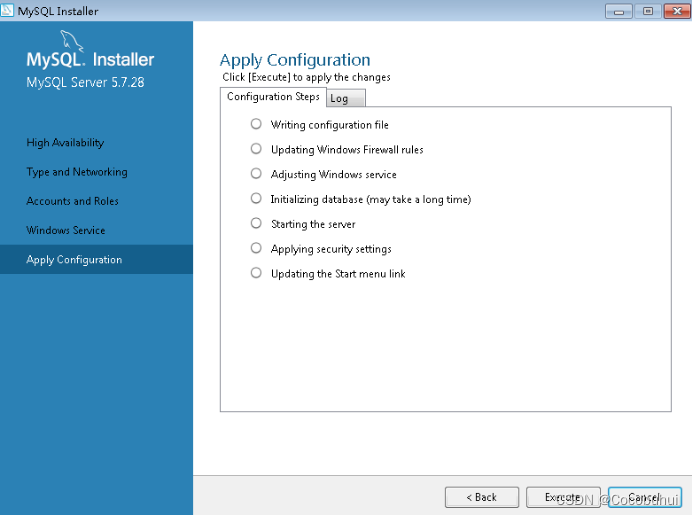
12、点击Execute,开始执行配置
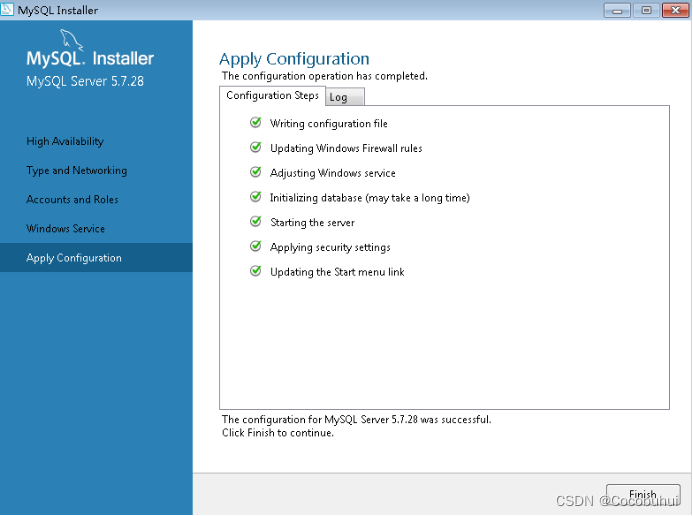
13、出现绿色对钩后,表示安装成功,最终点击Finish
14、配置PATH环境变量,复制mysql的bin目录到PATH环境变量中,bin目录默认在
(就是在你把mysql下载到的位置找bin目录)

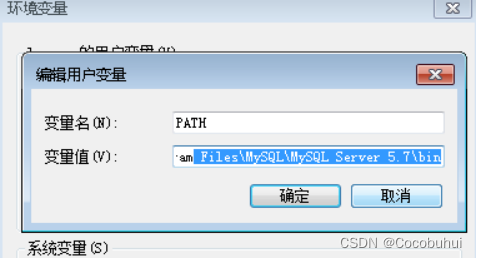
15、打开cmd窗口,输入命令测试
mysql -uroot -p密码
注意空格
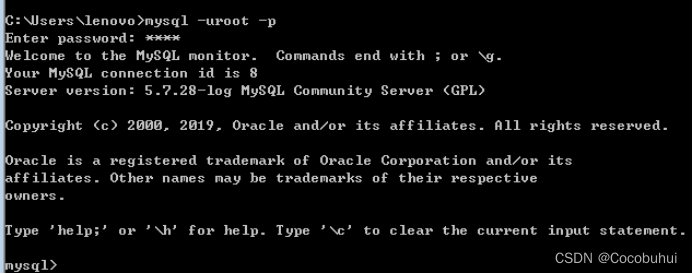
16、修改MySQL字符集,用于支持中文
(1)修改配置文件my.int,默认目录在
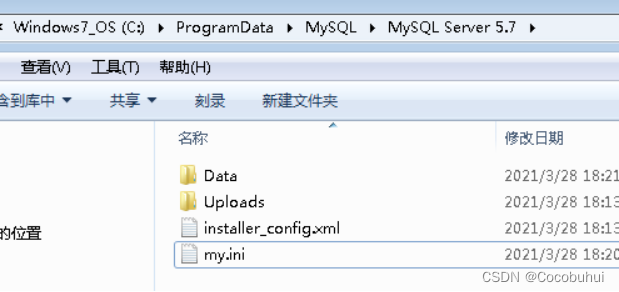
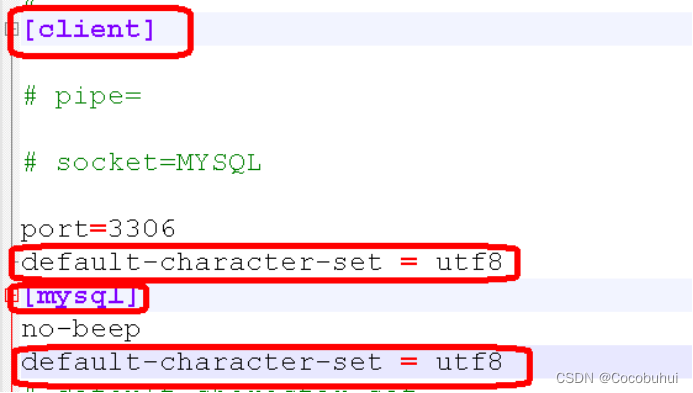
(2)在[client]和[mysql]下面 添加 default-character-set = utf8 ,
在[mysqld]下面添加 character-set-server = utf8

(3)重启MySQL服务
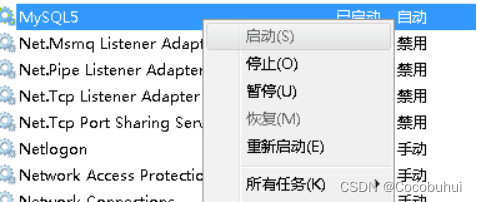
注:如果windows中服务名称存在,可以使用命令删除 sc delete 服务名称
二. mysql 5.5版本安装
- 安装文件所在路径,不要包含中文,最好安装目录不要有空格,目录层次不要太深!
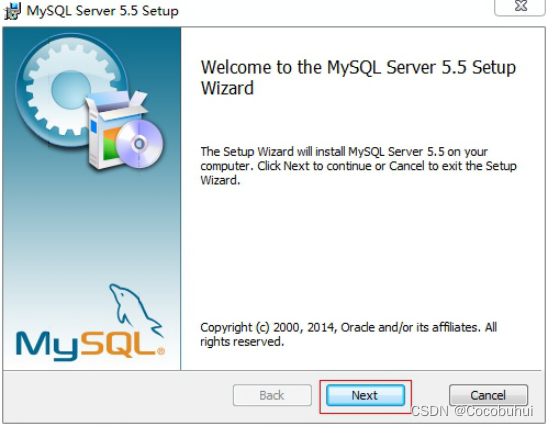

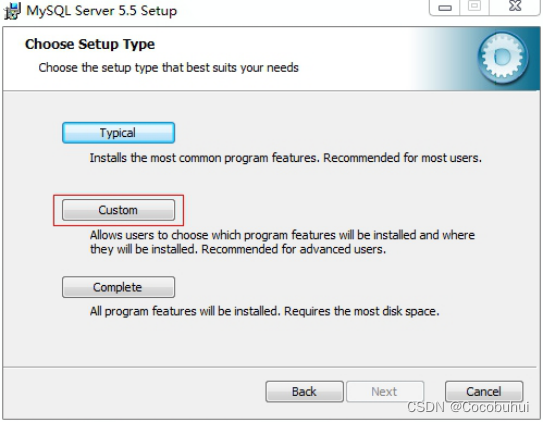
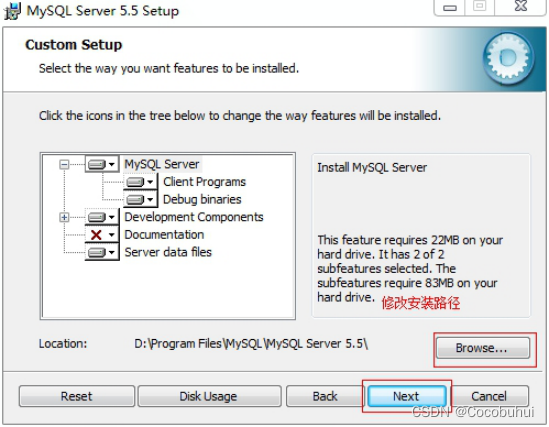
有三个按钮:
第一个按钮表示典型安装(推荐的安装)
第二个按钮表示自定义安装(一般使用这种方法)
第三个按钮表示完全安装(一般不需要)
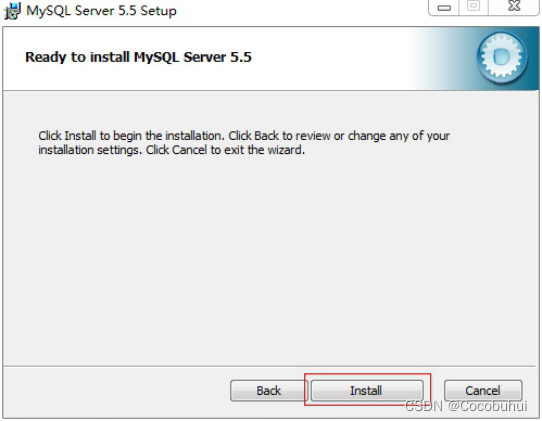
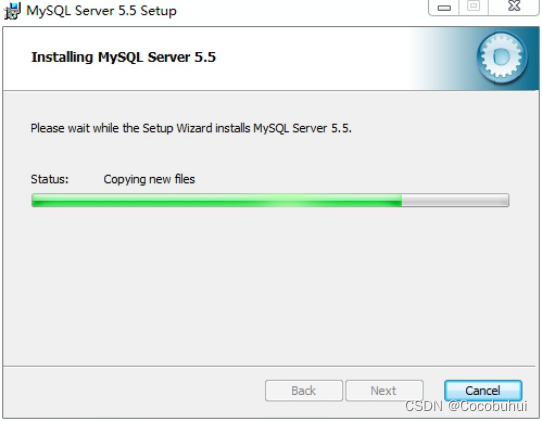
- 要多等一段时间
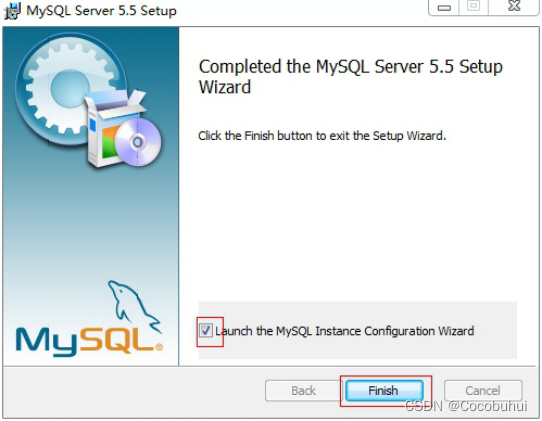
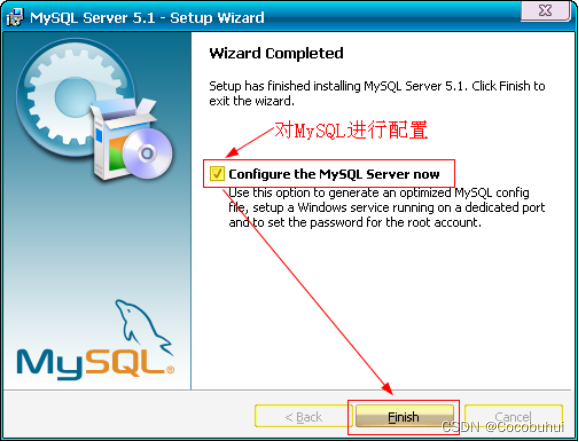
- 这页中的第一个图片中的复选框一定要选中
MySQL5.5配置部分
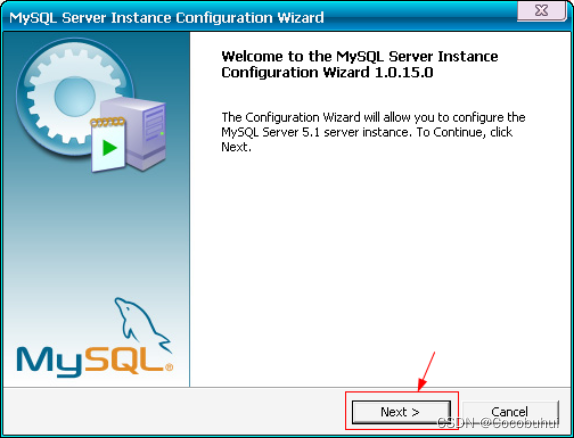
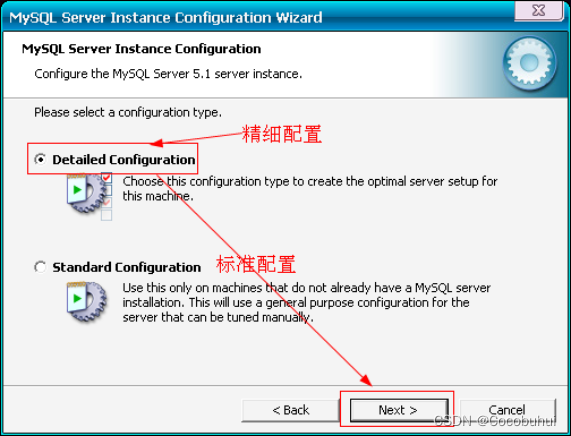
右边的图片
- 上面出现了单选框:一般使用上面那个(精细配置)
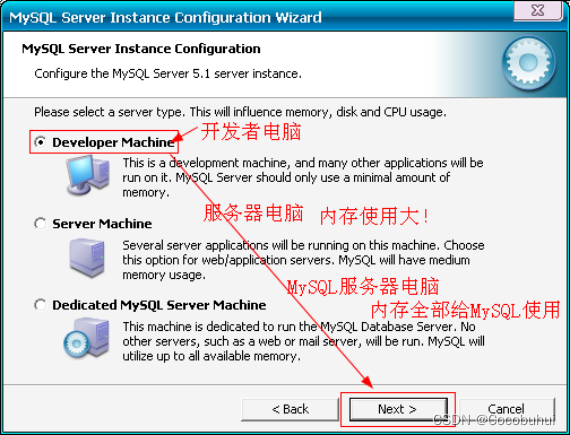
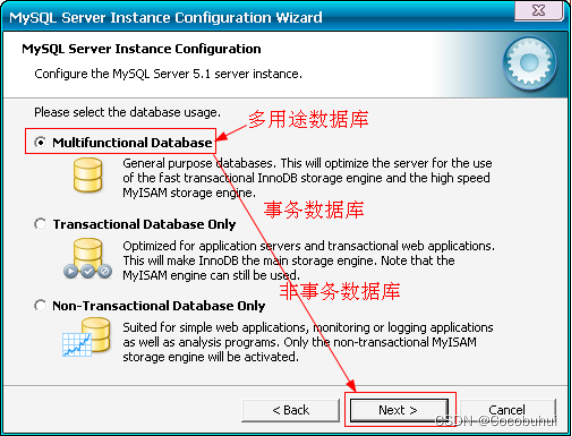
- 使用第一个 开发者电脑
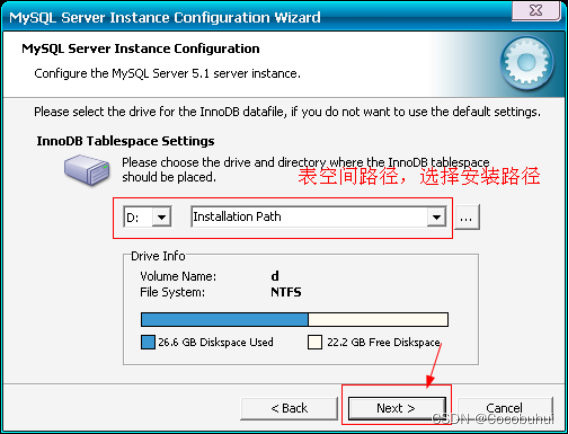
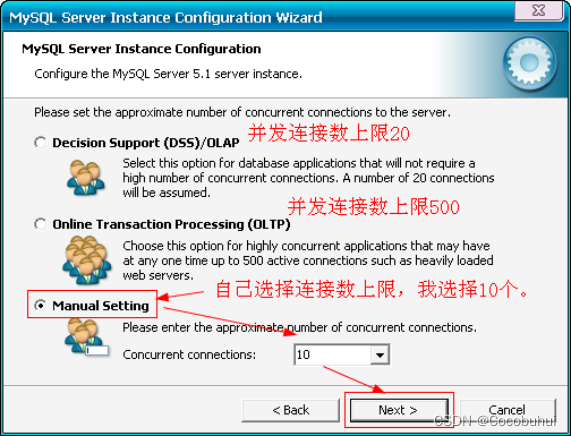
- 右边图片上,可以选择mysql连接数(连接上限)
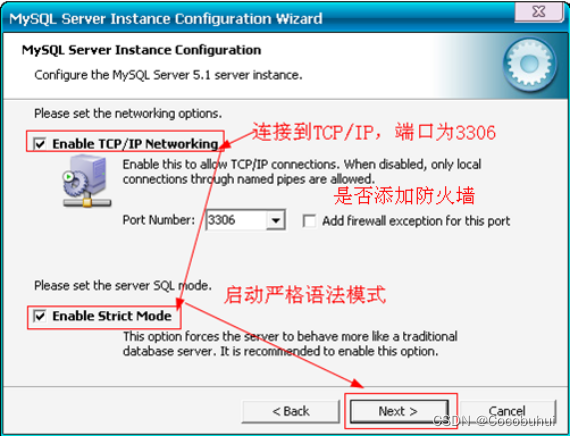
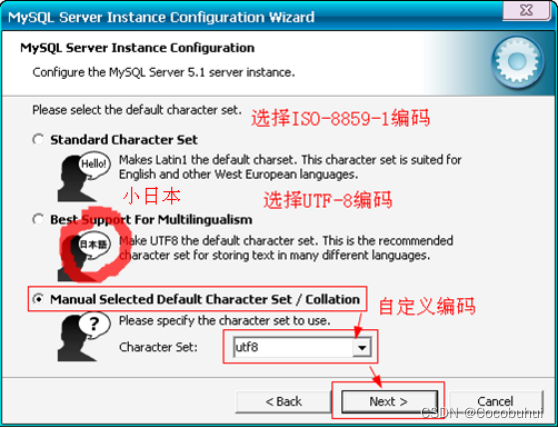
- mysql默认端口是 3306
右边图片:
可以选择数据库的支持的编码方式
不要使用默认的方式:使用最后一个,选择utf8,utf8支持中文的
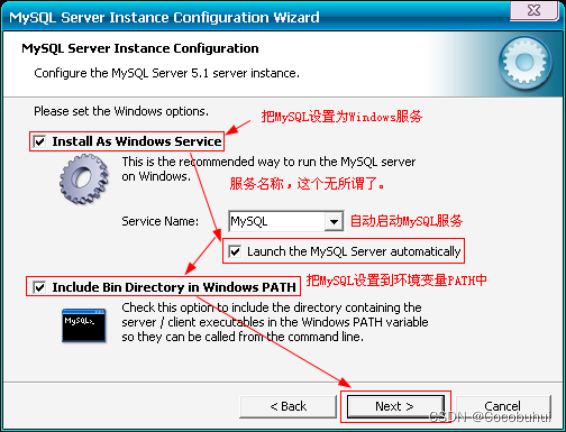
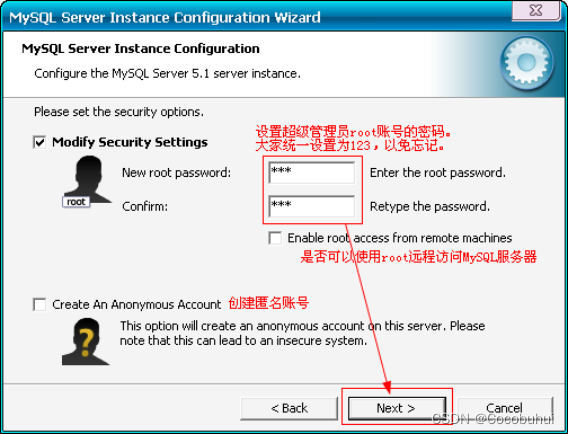
左边的图片
— 两个复选框都要选中
右边的图片
-mysql中 超级管理员 root
– 设置root的密码(一定要记住)
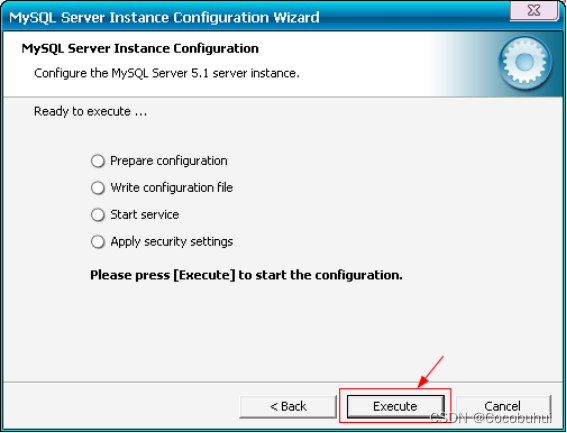
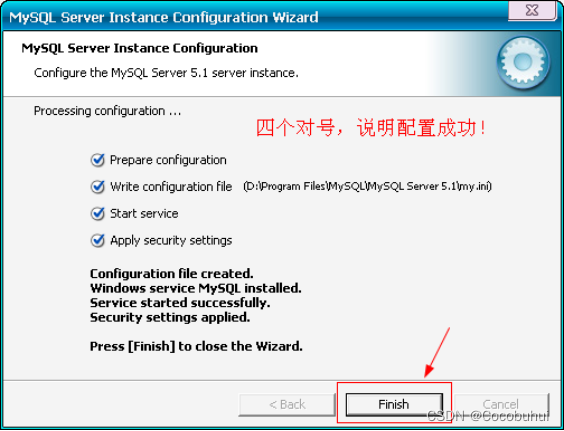
Execute
- 当出现了右边情况,没有X的情况,表示mysql安装成功。
如果出现X,没有安装成功,必须要重新安装。
校验
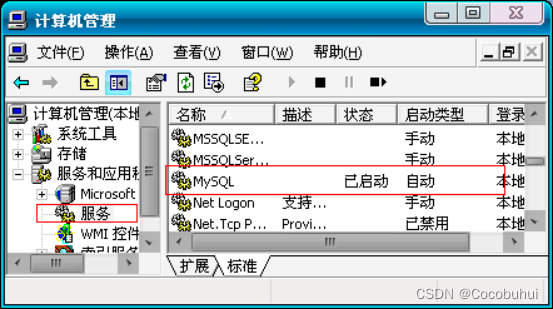
- 首先要启动mysql的服务(默认就是启动的)
1 安装MySQL
2 校验MySQL
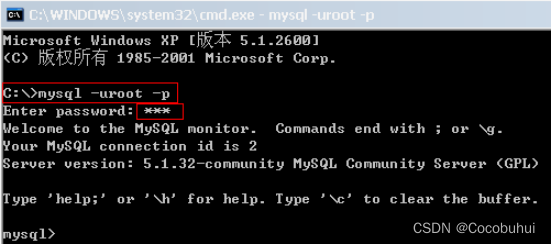
打开cmd窗口
mysql -uroot -p123
-u:用户名
-p:密码
登录 MySQL:mysql -uroot -p123
退出MySQL:exit | quit
出现了 mysql>:表示登录mysql成功
本文来自互联网用户投稿,文章观点仅代表作者本人,不代表本站立场,不承担相关法律责任。如若转载,请注明出处。 如若内容造成侵权/违法违规/事实不符,请点击【内容举报】进行投诉反馈!