Mac外接显示器时如何打开扩展桌面模式和视频镜像模式?
不少人在使用Mac笔记本的时候都会想要为电脑外接一个大一点的显示器!那你知道Mac外接显示器时桌面模式和视频镜像模式该如何调整吗?有需要的小伙伴们快来看看吧!
使用扩展模式
您可以利用扩展桌面模式充分扩展您的工作空间,以便在每台显示器上尽享全屏 App 和窗口带来的精彩体验。使用这个模式时,您可以通过“调度中心”来整理多台显示器上的 App 和窗口。如果您的“程序坞”位于屏幕底部,则当您将鼠标指针移动到显示屏的底部边缘时,您的所有显示器上均会显示“程序坞”。
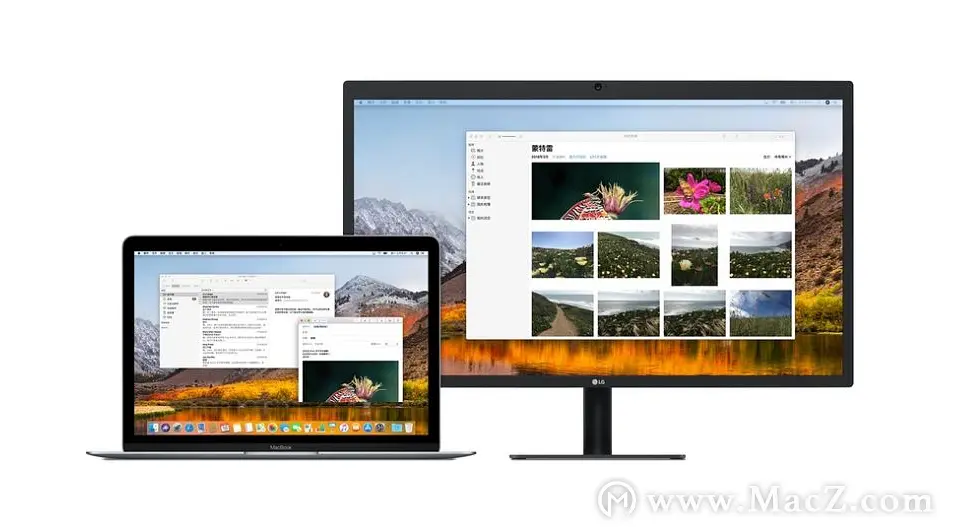
打开扩展桌面模式
1.确保您的外置显示器已开机并连接到您的 Mac。
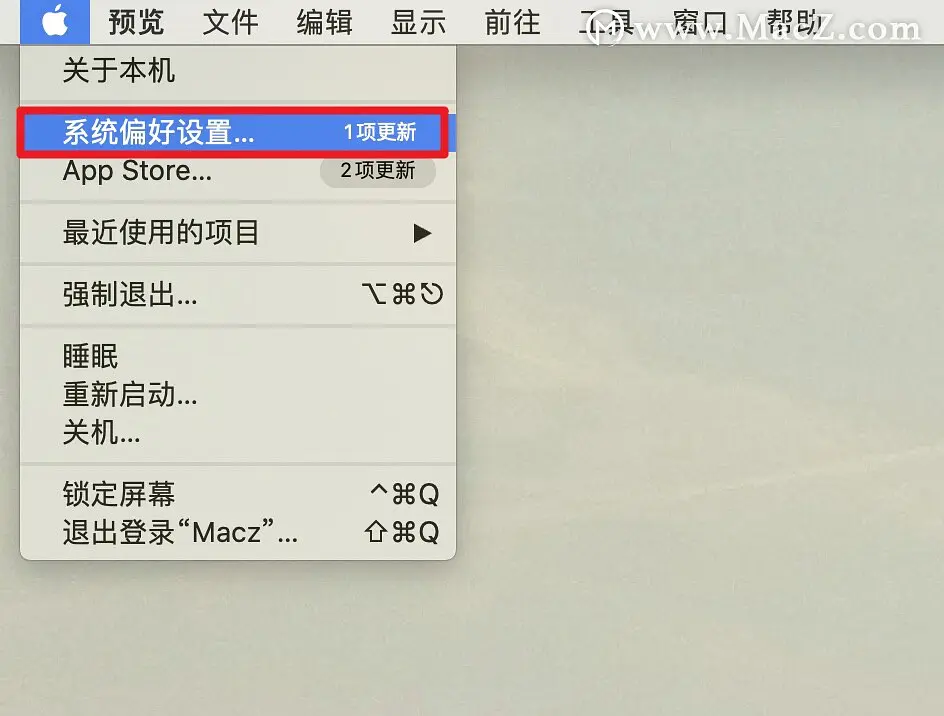
2.选取苹果菜单 >“系统偏好设置”。
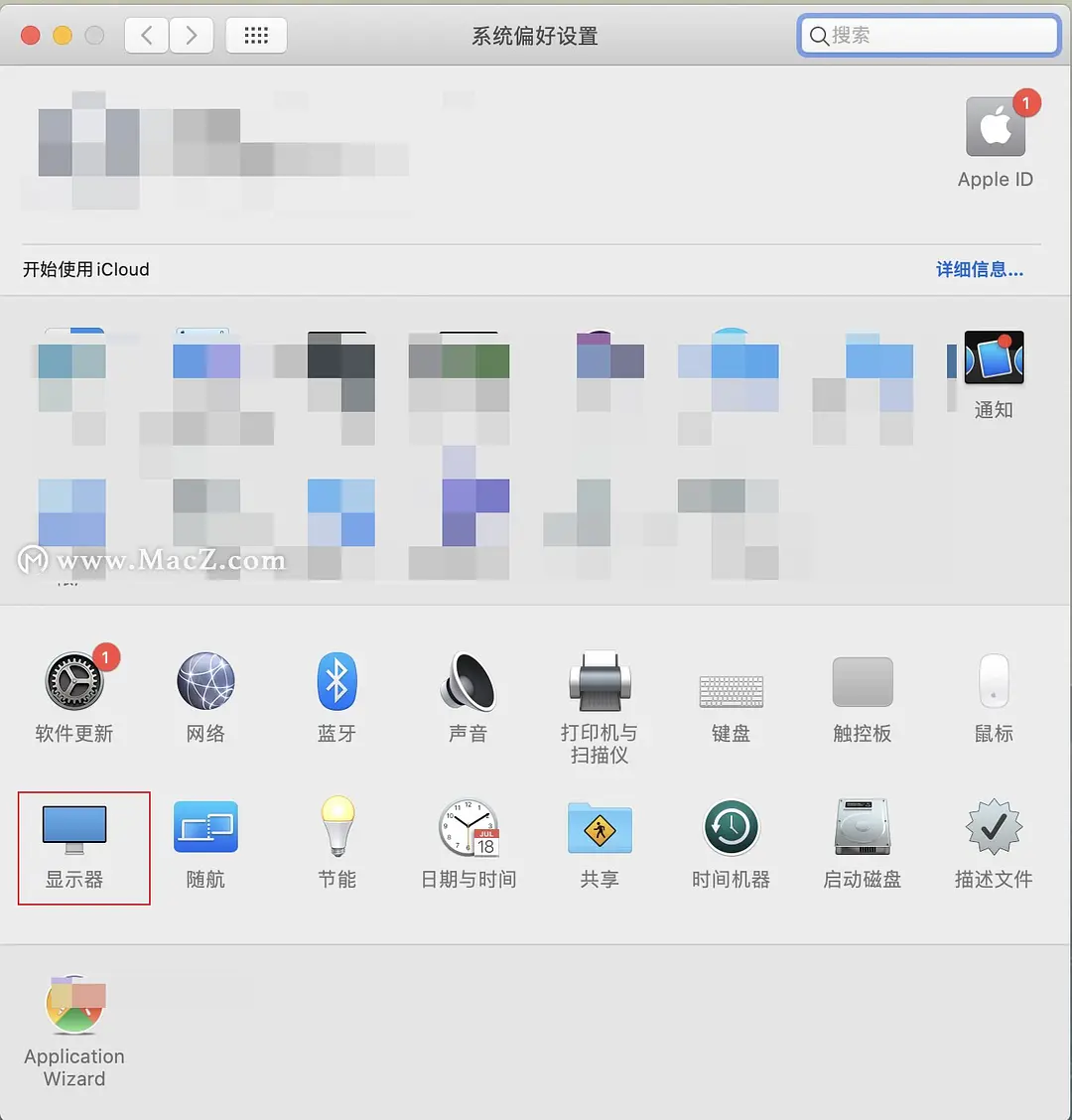
3.然后点按“显示器”。
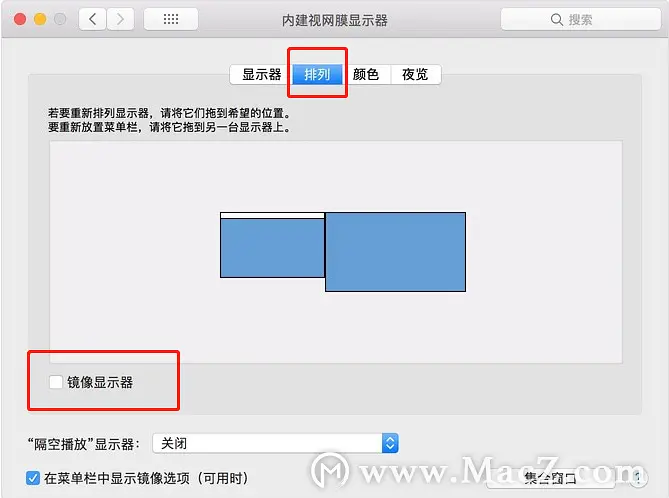
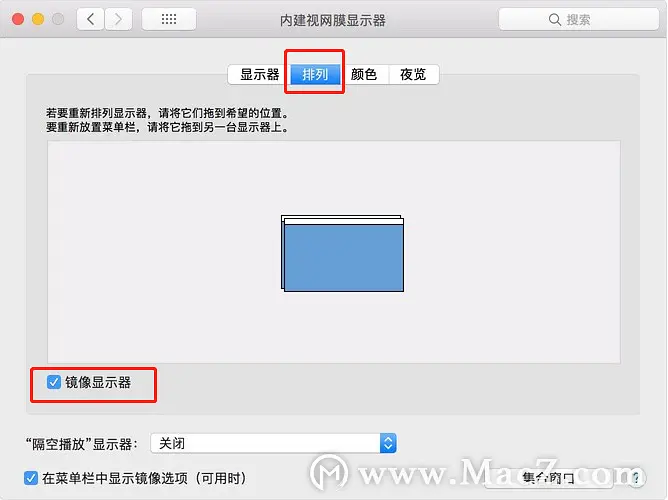
4.点按“排列”标签页,确保未选择“镜像显示器”复选框。
使用视频镜像
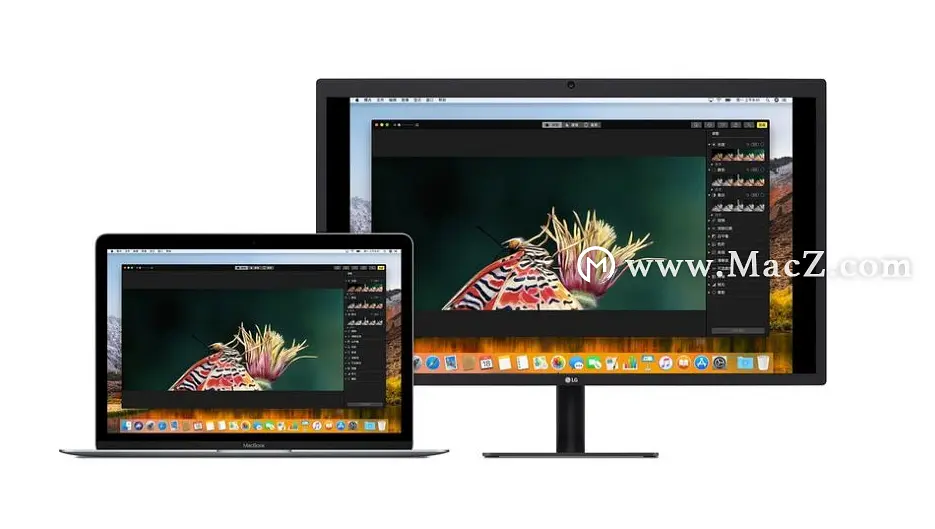
使用视频镜像时,您的所有显示器均会显示相同的 App 和窗口。
打开视频镜像
1.确保您的外置显示器已开机并连接到您的 Mac。
2.选取苹果菜单 >“系统偏好设置”,点按“显示器”,然后点按“排列”标签页。
3.确保已选择“镜像显示器”复选框。
以上就是小编今天为大家分享的Mac外接显示器时如何打开扩展桌面模式和视频镜像模式方法步骤了,希望对您有所帮助,想了解更多关于Mac相关知识,请关注macz吧!
本文来自互联网用户投稿,文章观点仅代表作者本人,不代表本站立场,不承担相关法律责任。如若转载,请注明出处。 如若内容造成侵权/违法违规/事实不符,请点击【内容举报】进行投诉反馈!