免费获取AWS虚拟机攻略
AWS(亚马逊)提供新注册的用户虚拟机(EC2)免费使用一年。一年后可以更换邮箱重新注册新用户,继续薅羊毛。AWS提供国内虚拟机及海外虚拟机,实测海外虚拟机可用。
如下介绍如何白嫖AWS Linux虚拟机。
提前准备
-
邮箱地址,用于注册账户平时用的邮箱都可以。gmail, 163, 126实测都能用。建议不要使用企业邮箱。
-
visa信用卡。注册时需要绑定。使用免费套餐不会扣款
-
建议windows系统下载ssh客户端用户连接虚拟机(毕竟申请了虚拟机就是要用的哈~~~)
1. 注册AWS账号
注册地址:(链接放不了,自己网上搜吧)
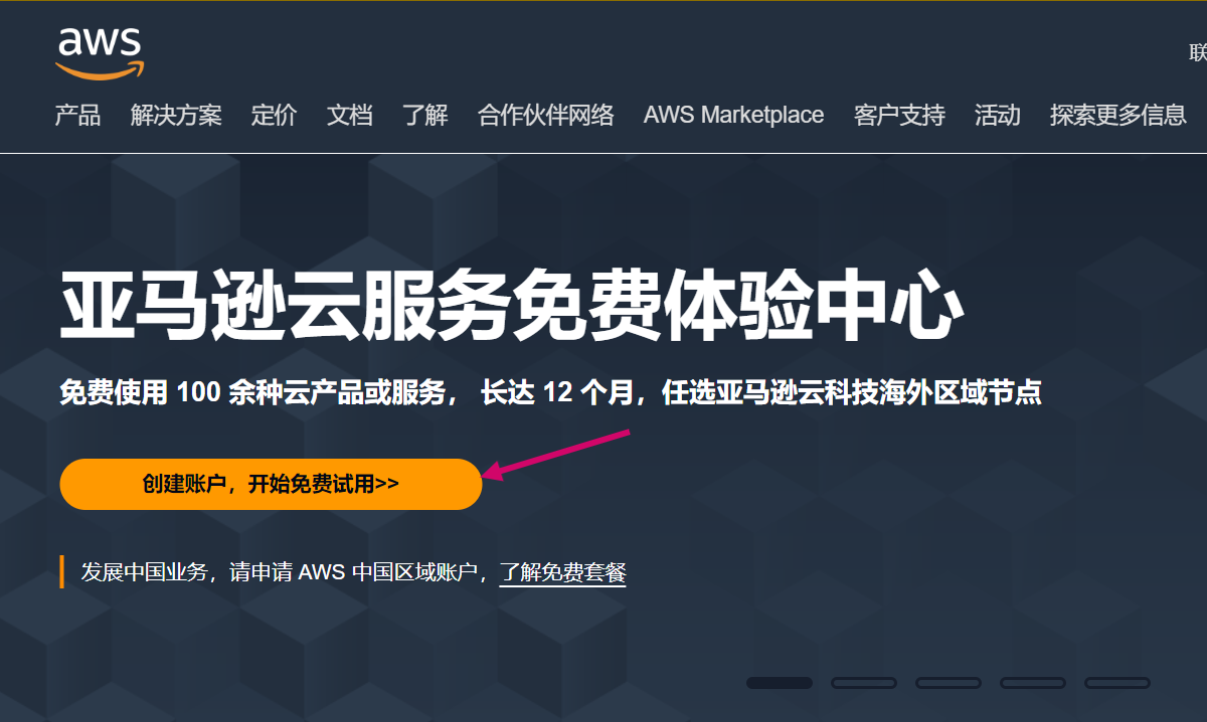
访问亚马逊云服务器免费体验中心,点击创建账户,根据提示填写内容进行注册。
2. 创建虚拟机实例
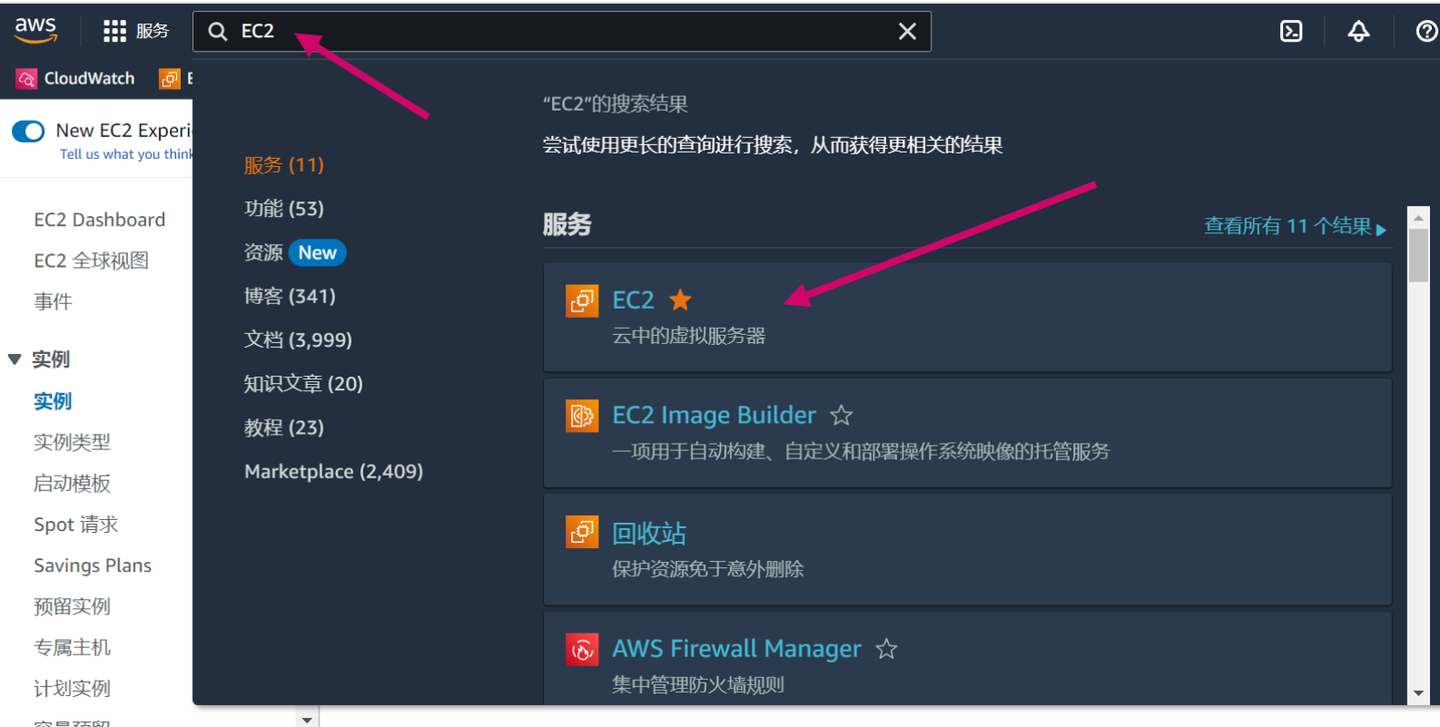
登录AWS后,搜索EC2, 切换到EC2界面。
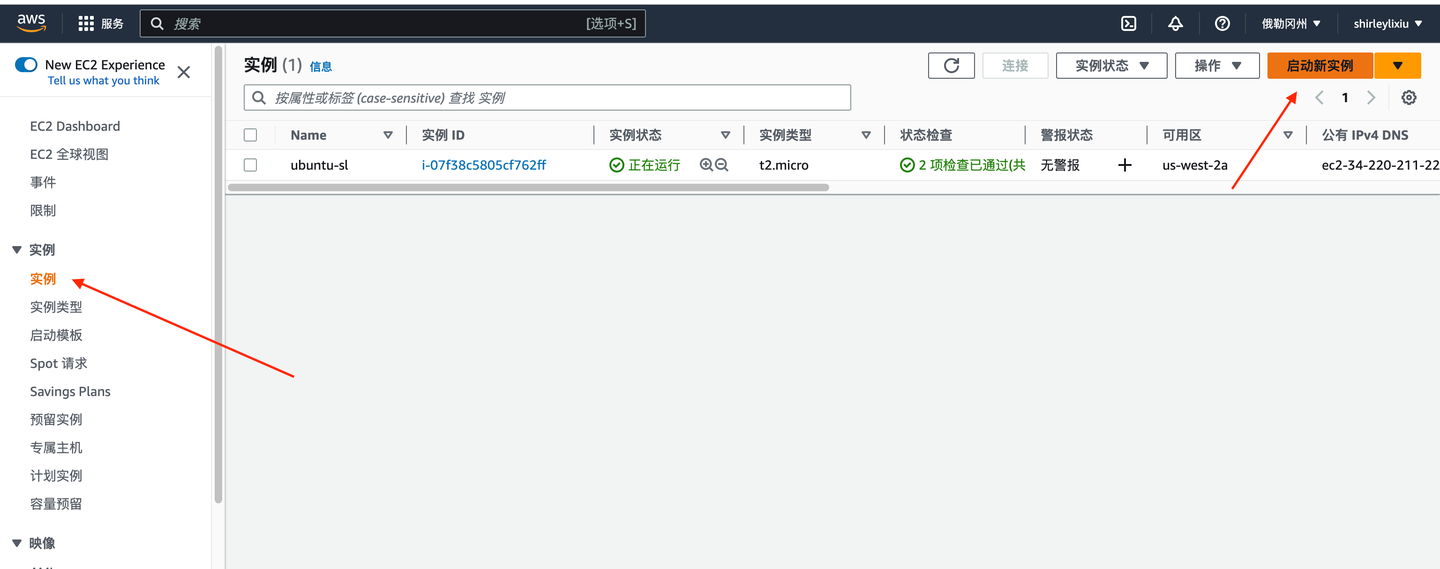
点击左侧列表实例,右侧会显示实例列表。点击右上角橙色的“创建实例”,如下图。
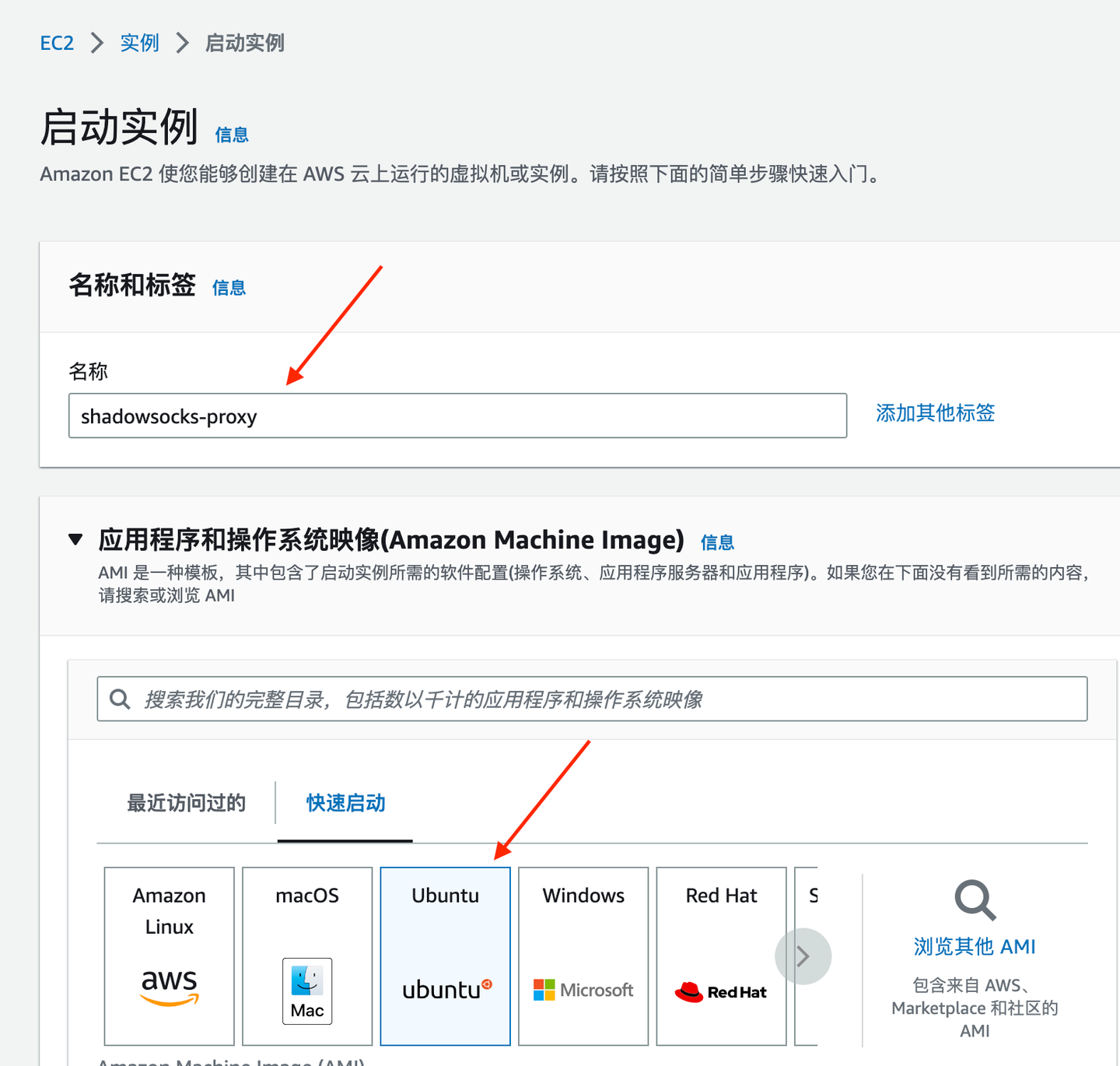
在启动页面配置虚拟机。
-
名称:随便写
-
操作系统:选择Ubuntu虚拟机(如果想用其他操作系统也是可以的)
-
实例类型:选择“符合条件的免费套餐”
-
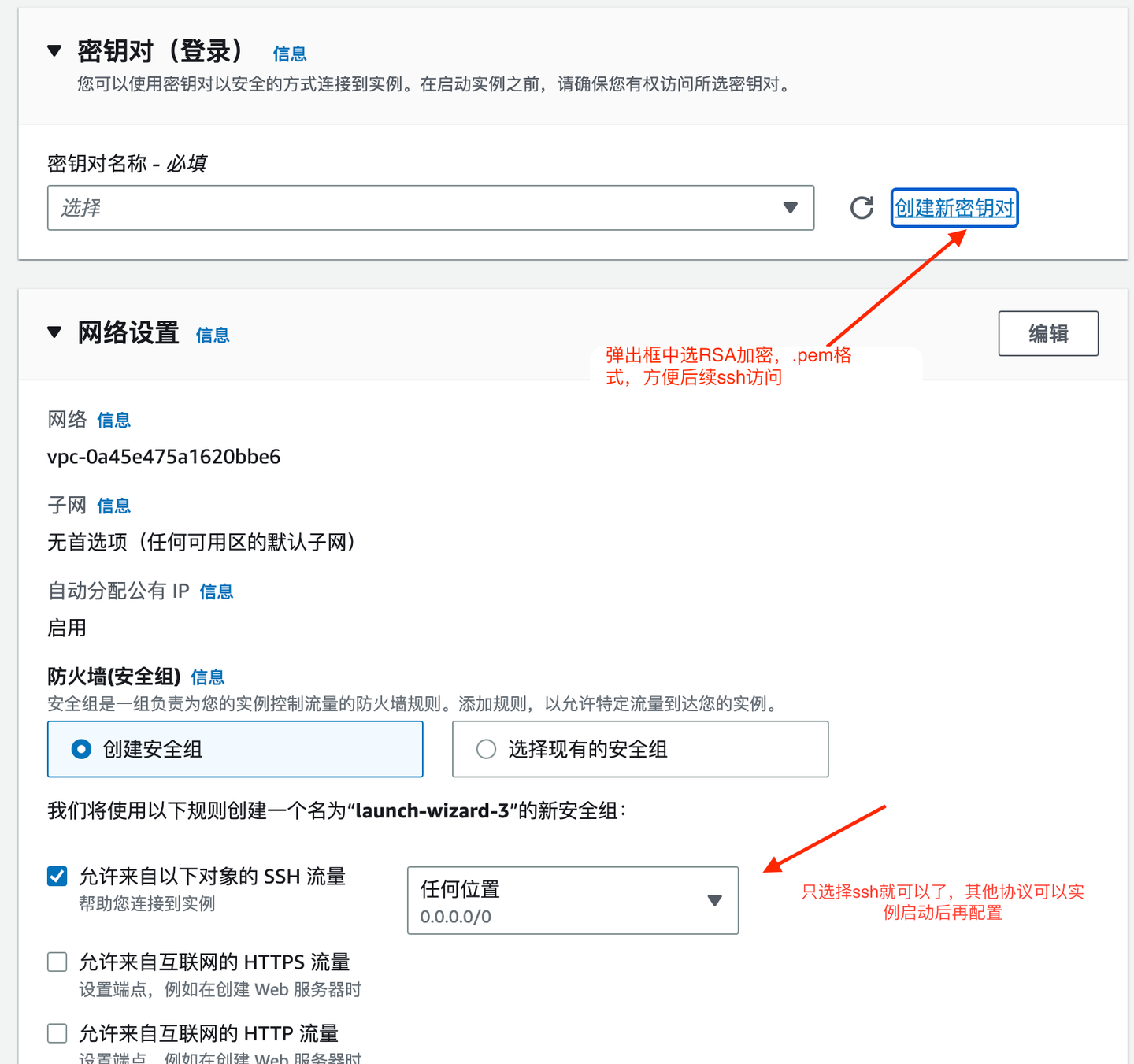
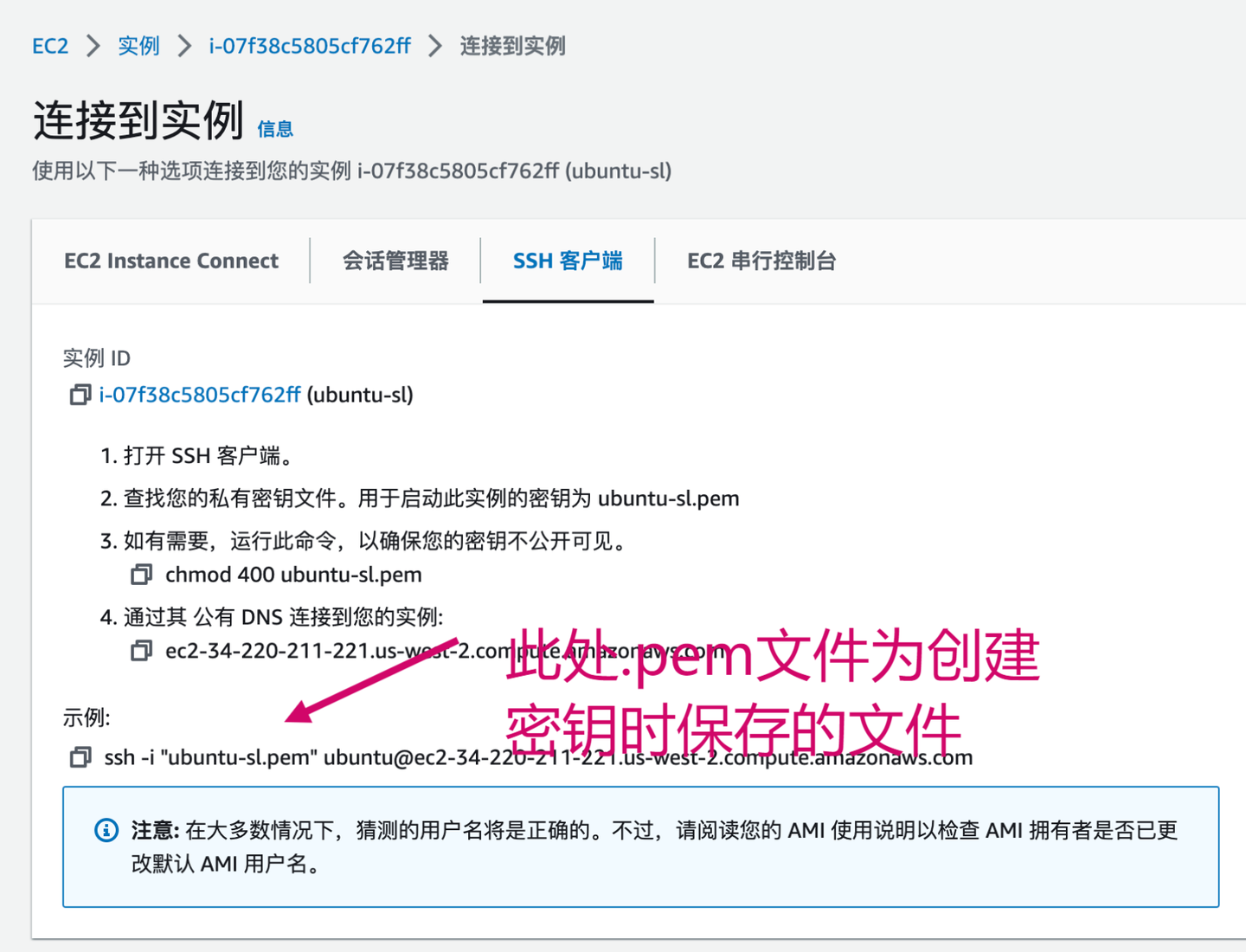
创建密钥对:弹出框选择密钥类型“RSA”,私钥文件格式 ".pem"。点击创建密钥对后保存密钥到本地。该密钥后续会用来ssh访问远程服务器
-
网络设置:创建安全组,允许任意位置的ssh流量。安全组后续还可以再添加
-
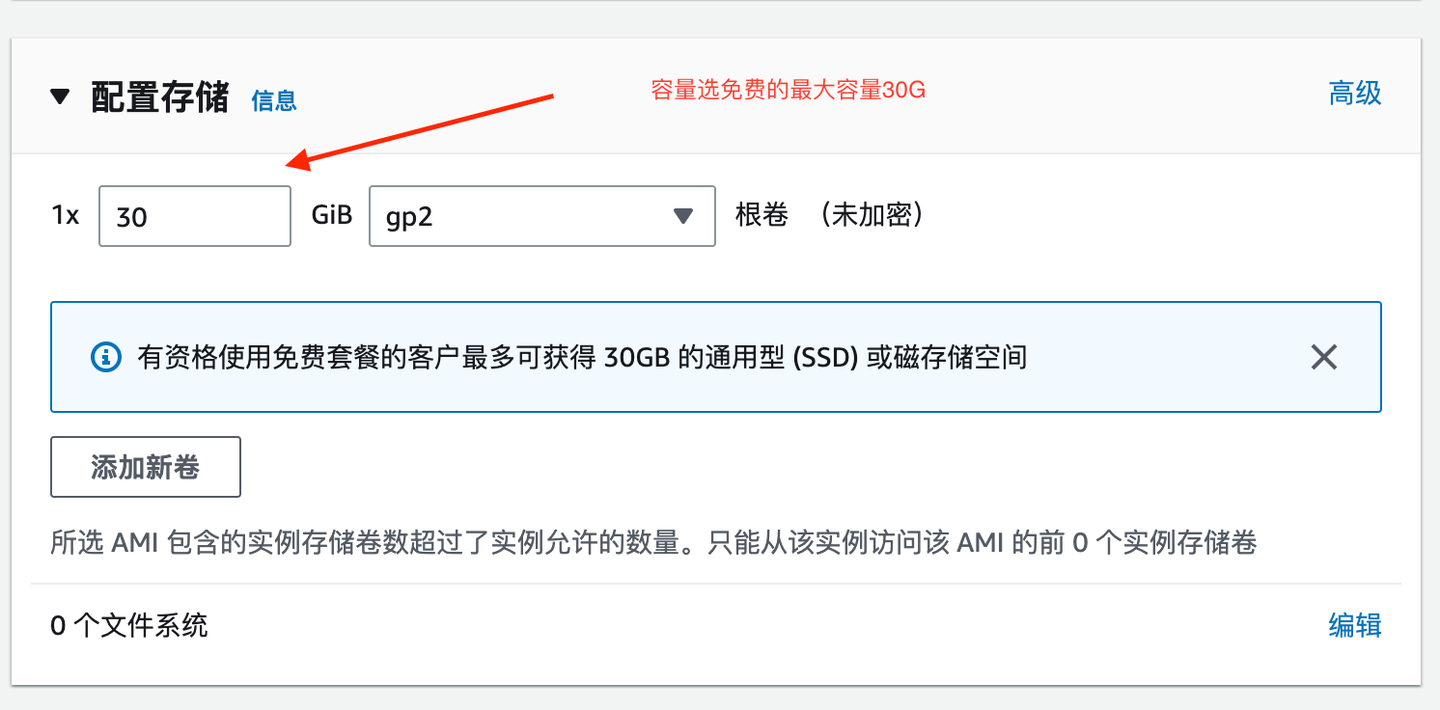
存储配置,免费最大30G
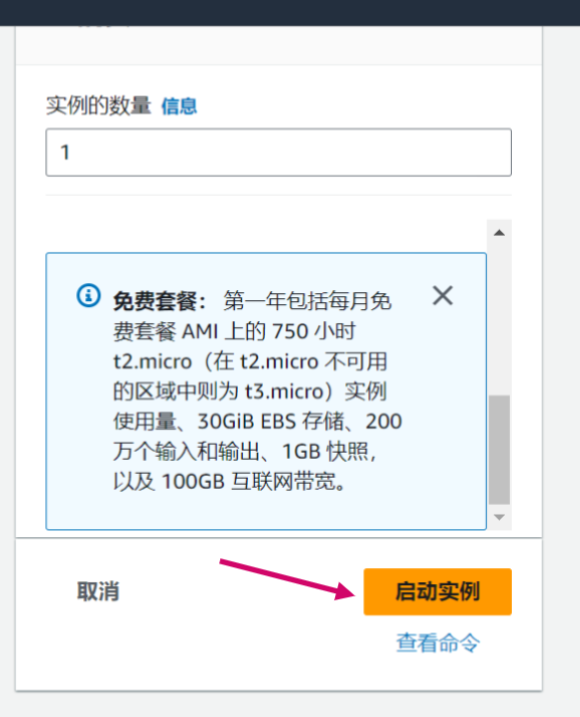
配置完成后,点击右侧"启动实例",等待约2分钟,实例启动完成。
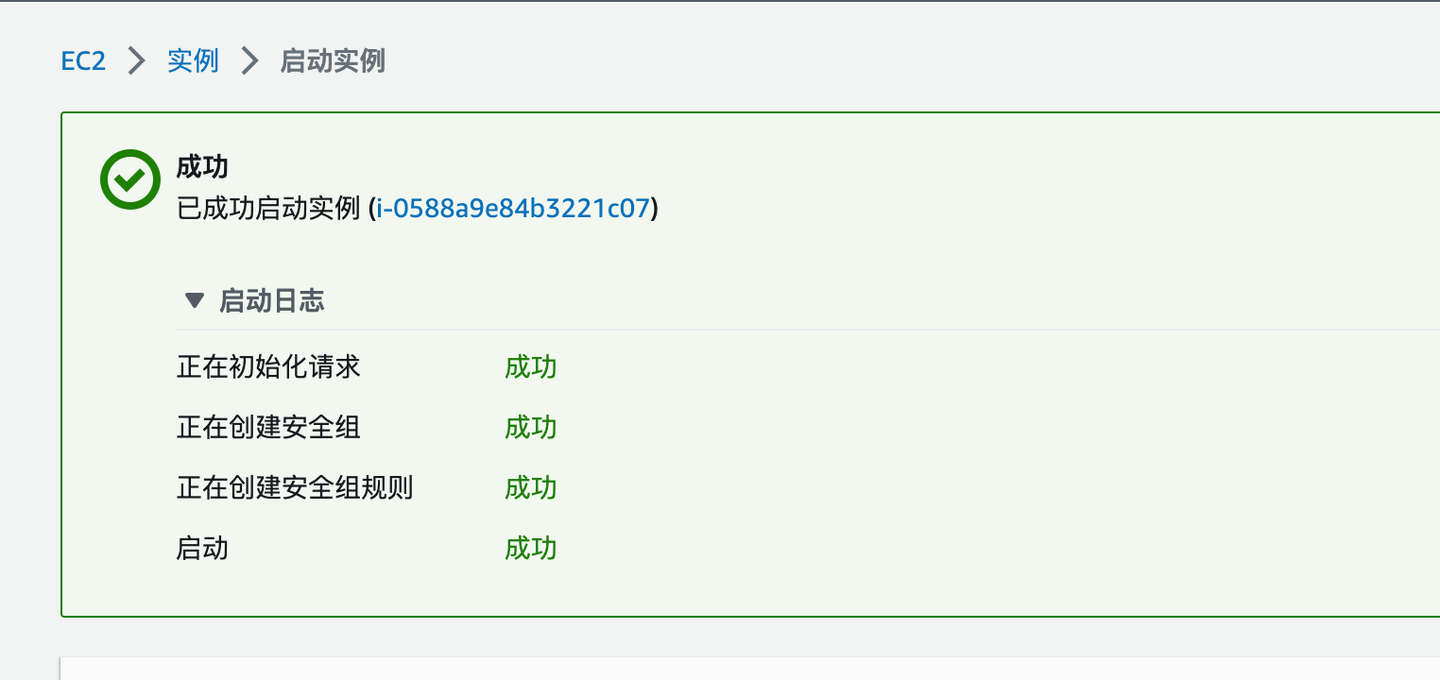
PS:如果实例启动失败,就换一个机房试试看
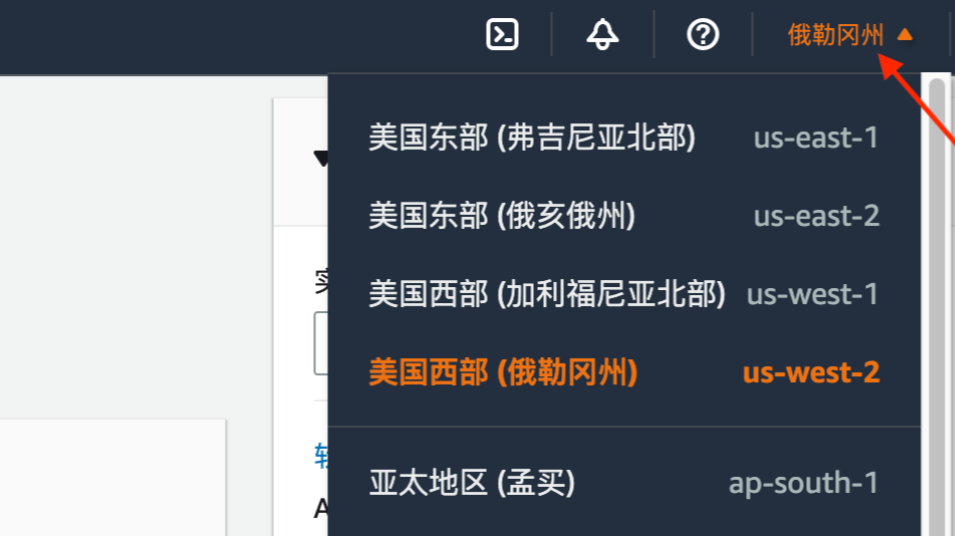
3. 远程连接虚拟机
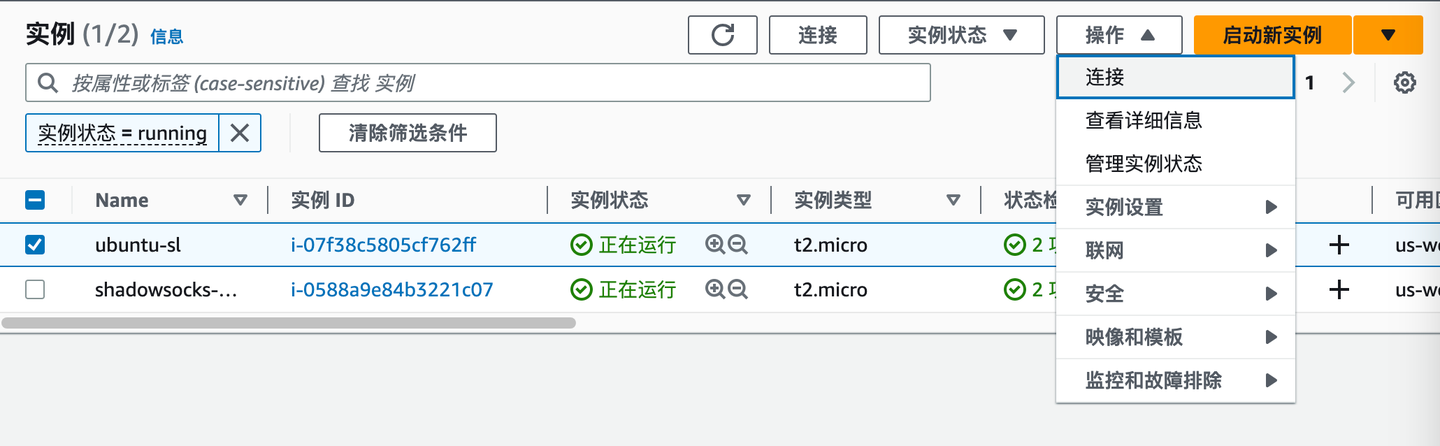
勾选创建的实例,点击“操作”->“连接”,根据提示ssh远程登陆到对应机器
后面可以愉快的使用虚拟机了。
本文来自互联网用户投稿,文章观点仅代表作者本人,不代表本站立场,不承担相关法律责任。如若转载,请注明出处。 如若内容造成侵权/违法违规/事实不符,请点击【内容举报】进行投诉反馈!