使用宝塔Linux面板上传java SpringBoot后端项目至云服务器
本文章将演示如何在云服务器上运行自己所编写的spring boot项目
1、项目设置端口并打包
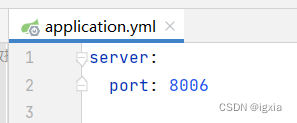
先在本机中配置一个云服务器上还没有使用的端口
再利用maven等的package命令将项目打包程jar包
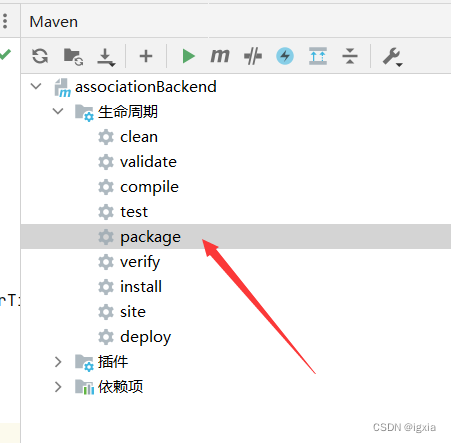
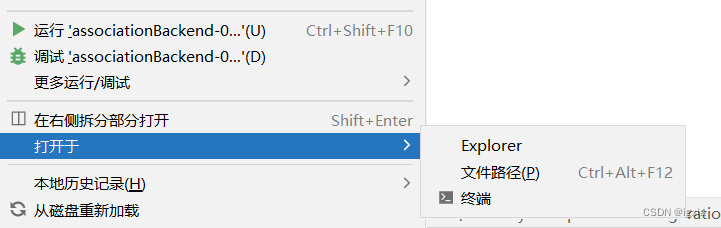
打开jar包所在目录。在运行package命令之后会生成target文件夹,打开并在里面找到以.jar结尾的文件,jar包的命名规则是项目名-版本号.jar。
找到该文件后,选择Explorer打开就行了。
2、上传文件至云服务器中
我这里用的宝塔面板上传文件较为方便,如果没用使用宝塔面板的可以自行搜索其他方式如何将文件上传到云服务器中。
先打开面板中得到文件选项

进入路径 www/wwwroot中

创建一个文件夹用于存放自己的jar包
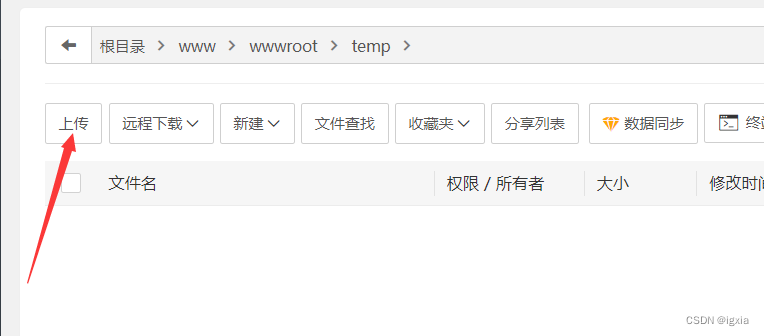
点击上传然后将刚才打包的jar包拖拽进来

3、运行程序
进入软件商店选项卡

在应用搜索中搜索Java项目一键部署

点击设置,选择SpringBoot,点击添加项目
在项目路径中选择刚才在文件中添加进来的jar包
并将端口设置为最开始在本机项目配置文件时设置的端口
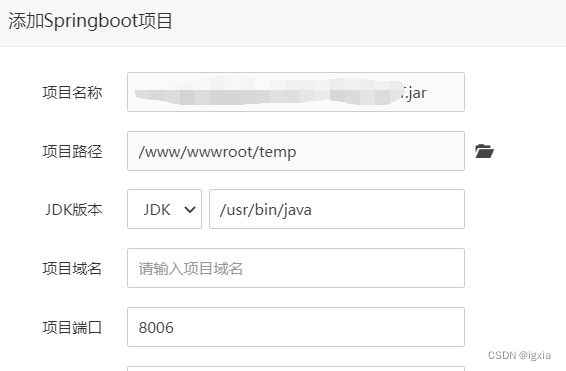
项目域名自己随意设置即可(不是我们访问地址的那个域名,只是让我们自己取个名便于我们平常区分)
注意!注意!注意!设置好项目路径后,自定义参数一栏中会自动生成–server.port=端口,这是-- 和server之间是没用空格的,一定注意我们要自己在–和server之间加一个空格。
下面选择高级模式和开机自启动
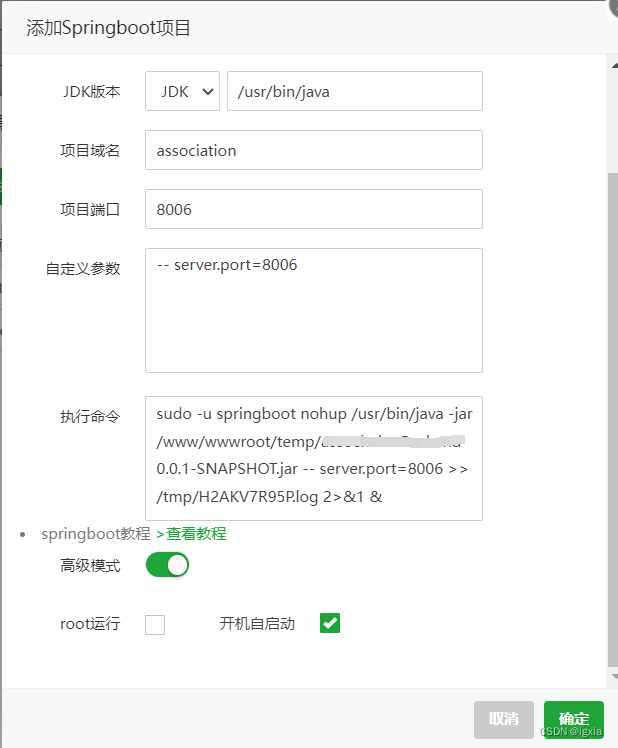
然后点击确认即可
看到状态为已启动状态即springboot项目上传成功。

但是这是我们要访问该项目后端地址是访问不到的。(不信可以试试,嘿嘿)
4、开放防火墙
如果未在云服务器中开放此端口,就无法访问刚才上传的后端项目。
回到云服务器页面中(我这里掩饰的是腾讯云,其他厂商的服务器也同理)

点击添加规则
在端口输入需要开放的端口然后点击确认即可。


这一步完成之后,我们刚才上传的后端项目即可正常访问。
本文来自互联网用户投稿,文章观点仅代表作者本人,不代表本站立场,不承担相关法律责任。如若转载,请注明出处。 如若内容造成侵权/违法违规/事实不符,请点击【内容举报】进行投诉反馈!