IDEA中如何配置Maven?
目录
一、下载Maven
二、配置Maven的环境变量
三、修改settings.xml文件
四、在IDEA中配置Maven
五、结束语
一、下载Maven
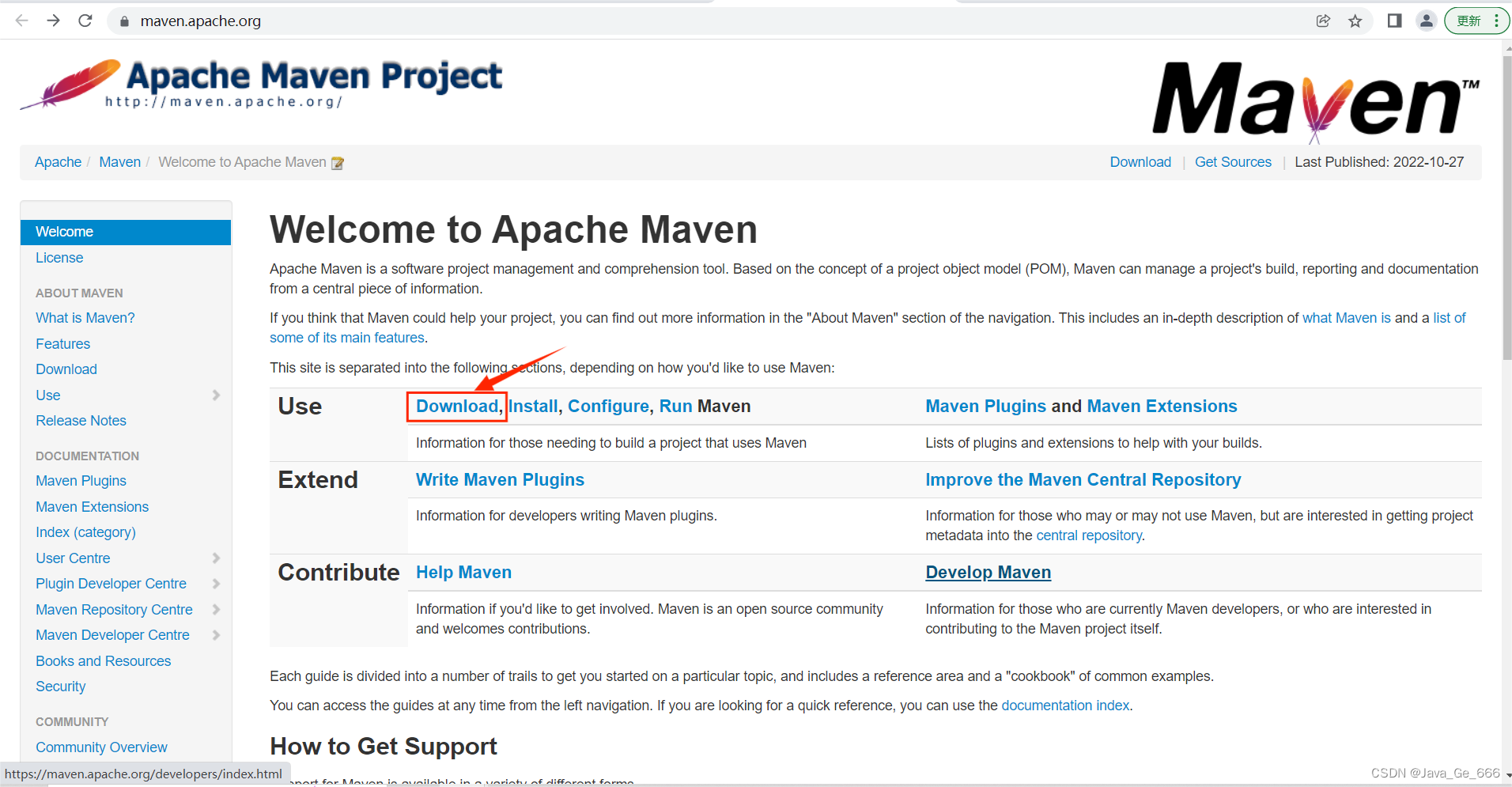
1、进入Maven的官网:https://maven.apache.org/,点击Download。
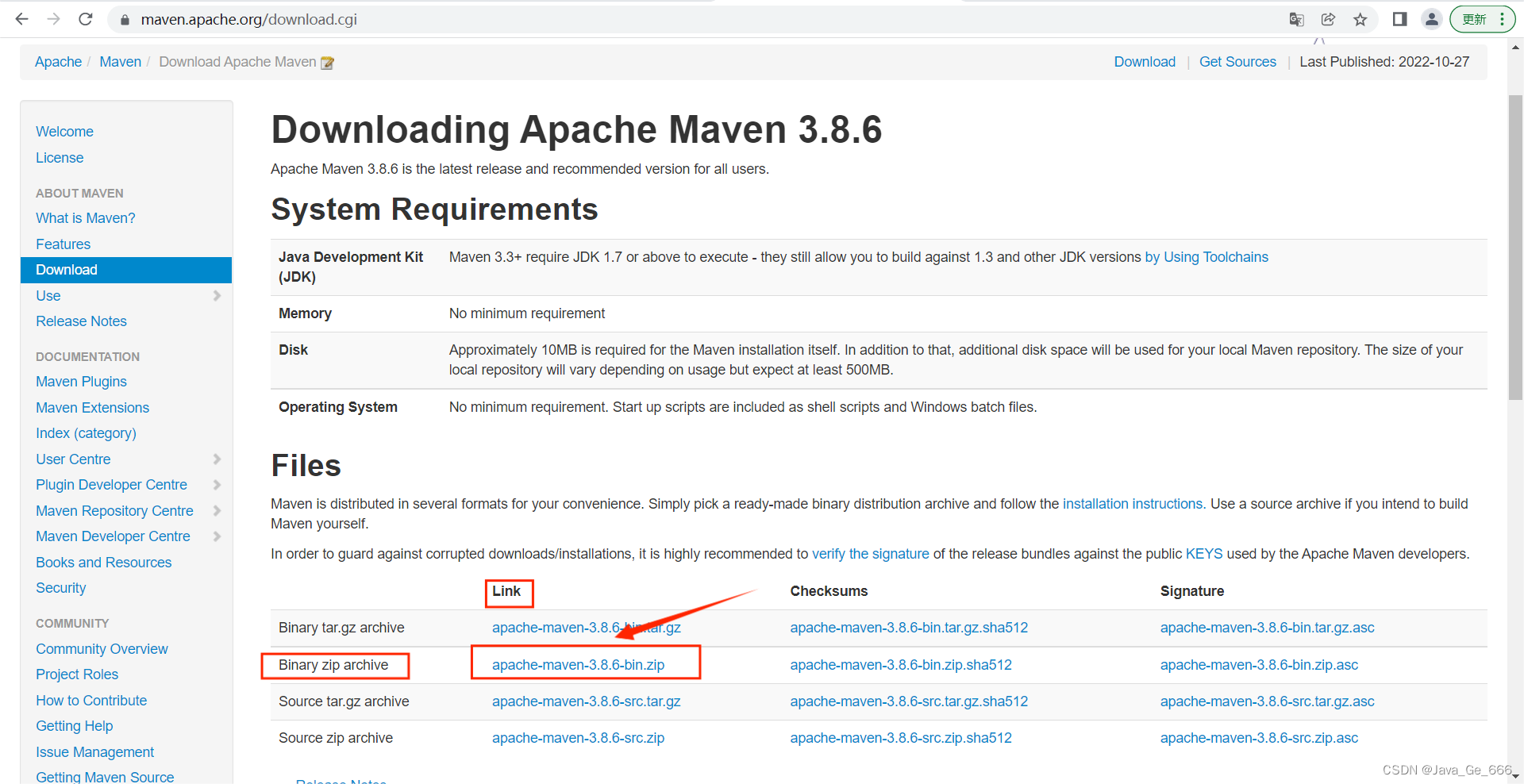
2、找到Binary zip archive的Link下载压缩包。
3、下载完成后解压到文件夹中。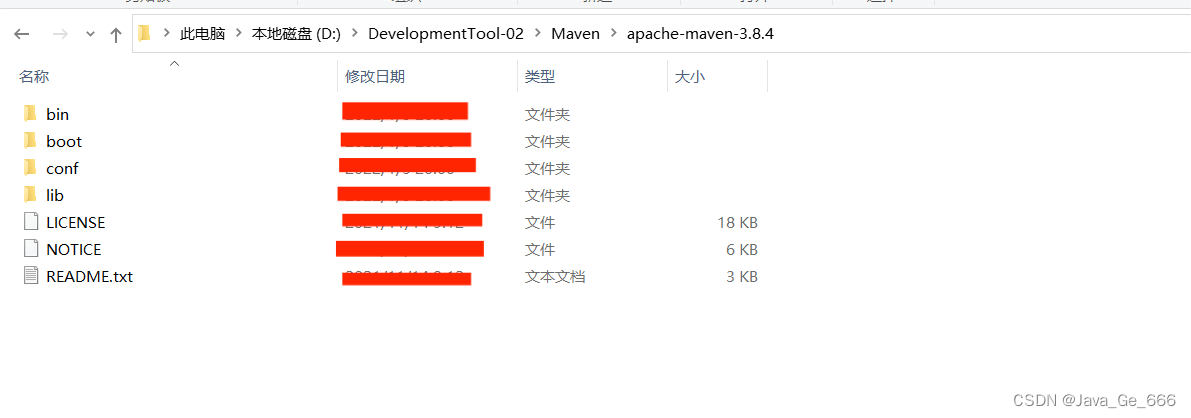
二、配置Maven的环境变量
1、点击此电脑——>属性——>高级系统设置——>环境变量。
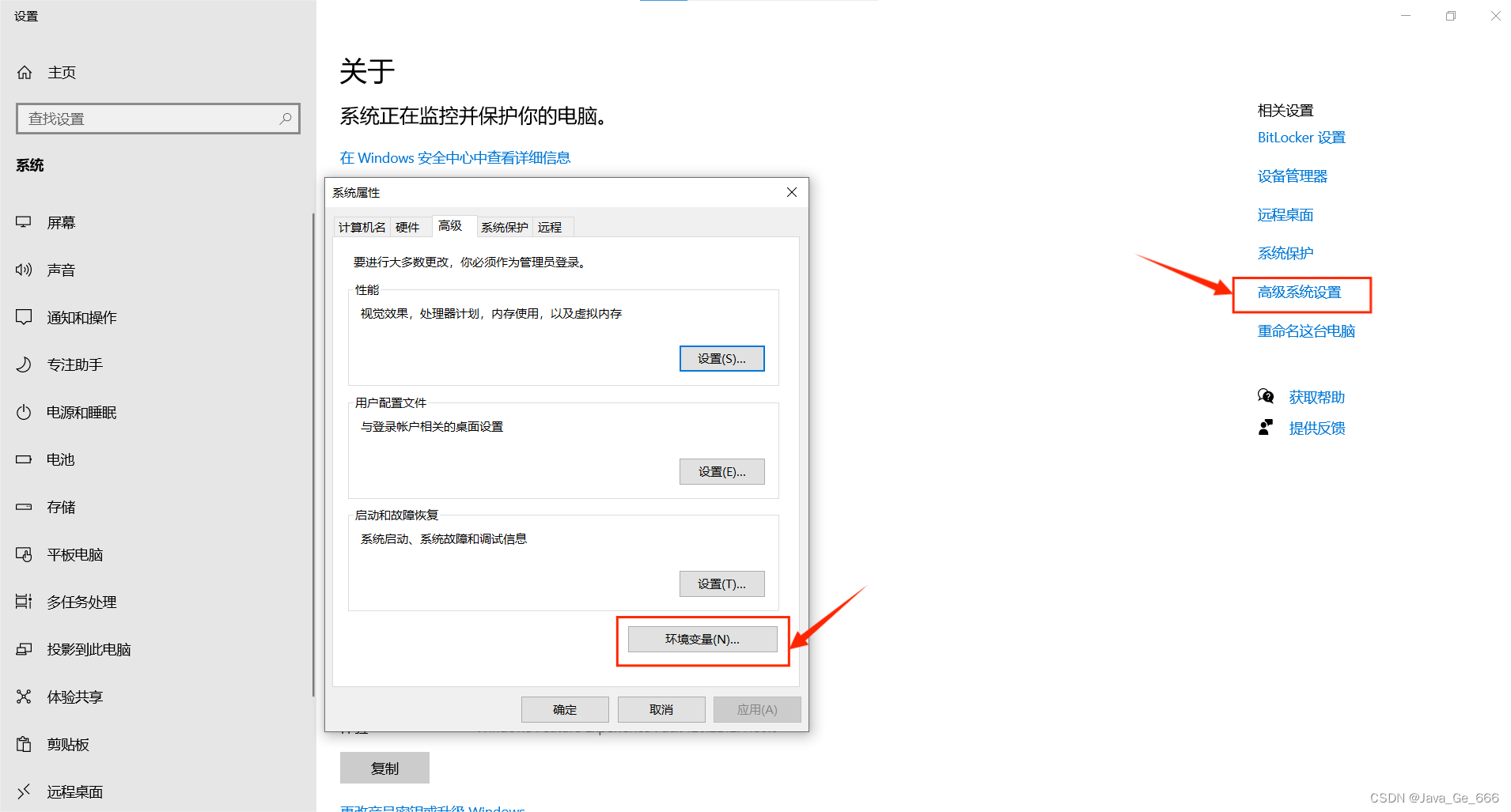
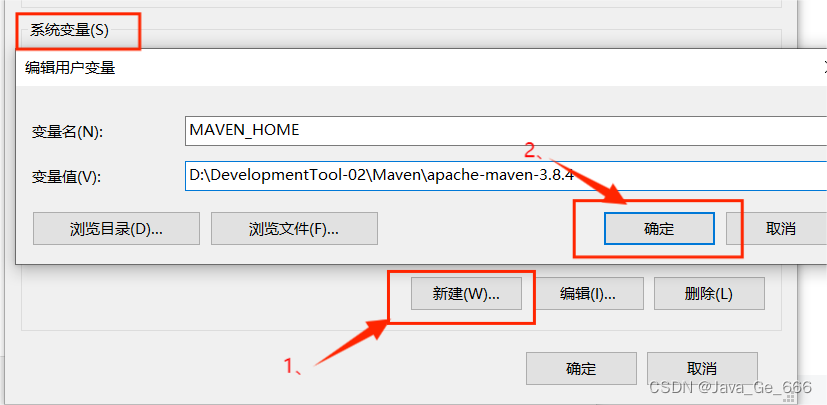
2、在系统变量中点击新建,变量名:MAVEN_HOME,变量值填Maven解压的路径,然后点击确定。
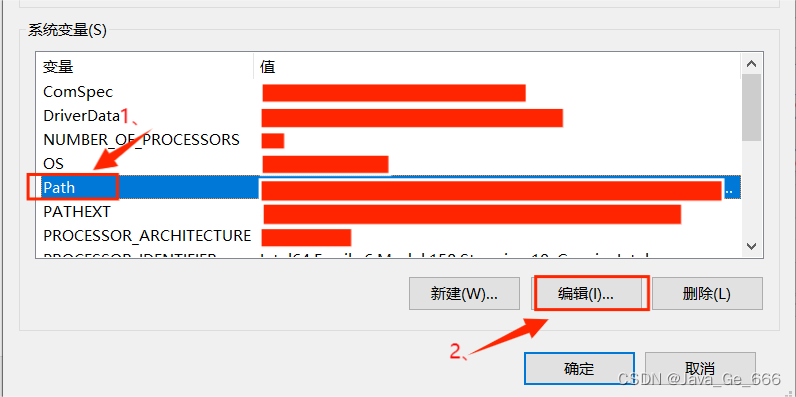
3、找到Path点击编辑。
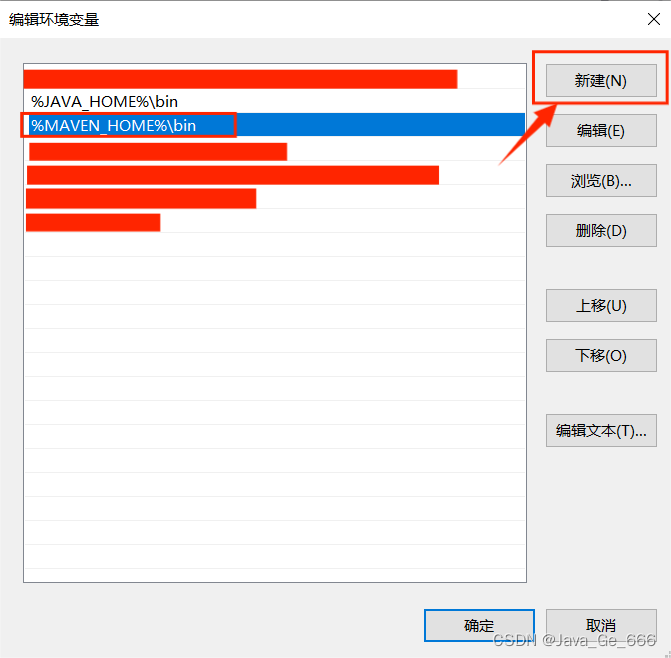
4、点击新建,输入%MAVEN_HOME%\bin后点击确定保存,并关闭配置界面。
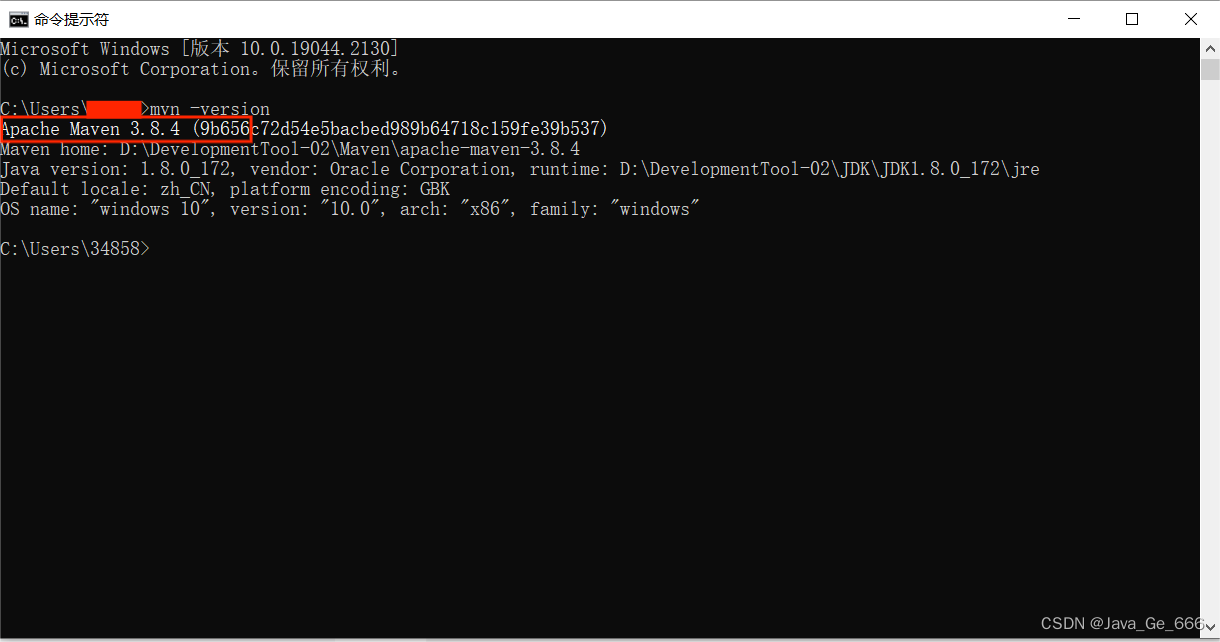
5、检查是否安装配置成功:打开输入框搜索cmd回车,在命定提示符中输入mvn -version,出现版本号表示安装配置成功!!!
注:安装Maven需要先安装JDK并配置环境变量,建议版本在1.6以上。
三、修改settings.xml文件
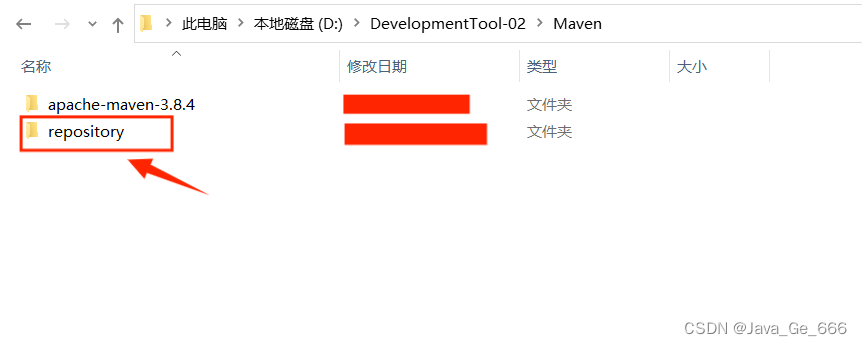
1、创建repository文件夹用做本地仓库。(在哪个位置创建都行,但是尽量不要在c盘创建)
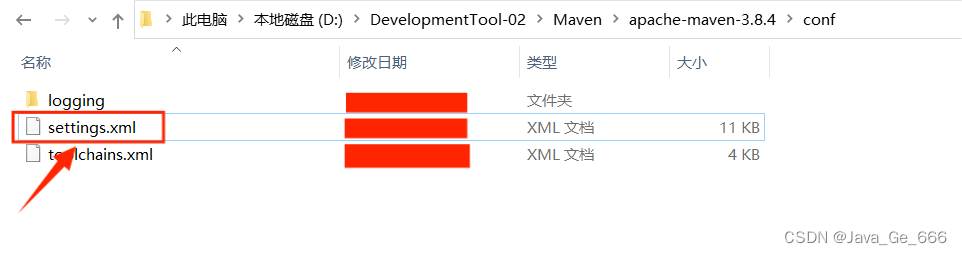
2、 打开conf文件夹下的settings.xml文件。
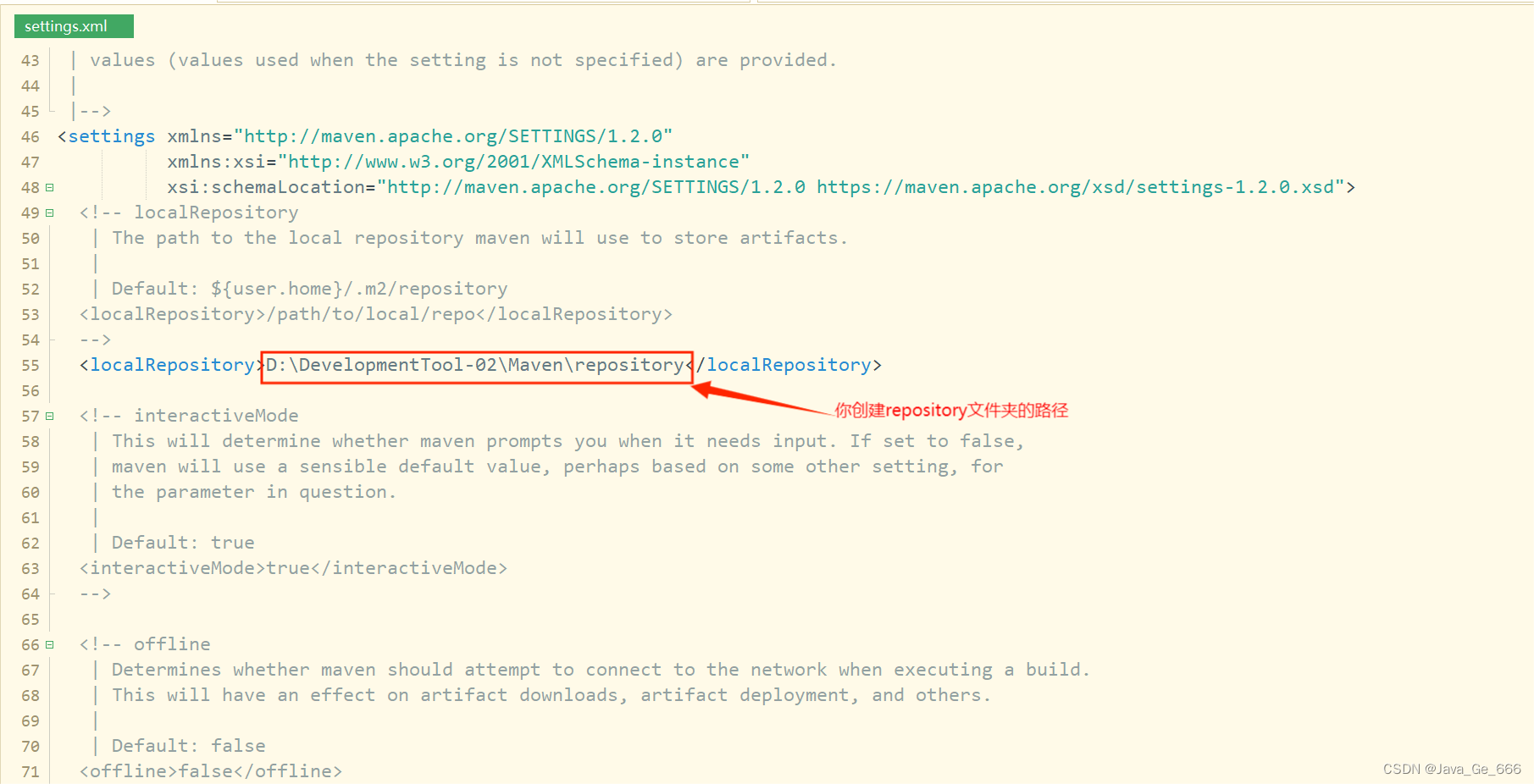
3、复制刚刚创建repository文件夹的路径,把路径添加到
4、修改Maven下载的镜像地址,默认的下载地址会很慢,这里使用阿里云的地址。在settings.xml文件夹中找到
nexus-aliyun central nexus-aliyun http://maven.aliyun.com/nexus/content/groups/public 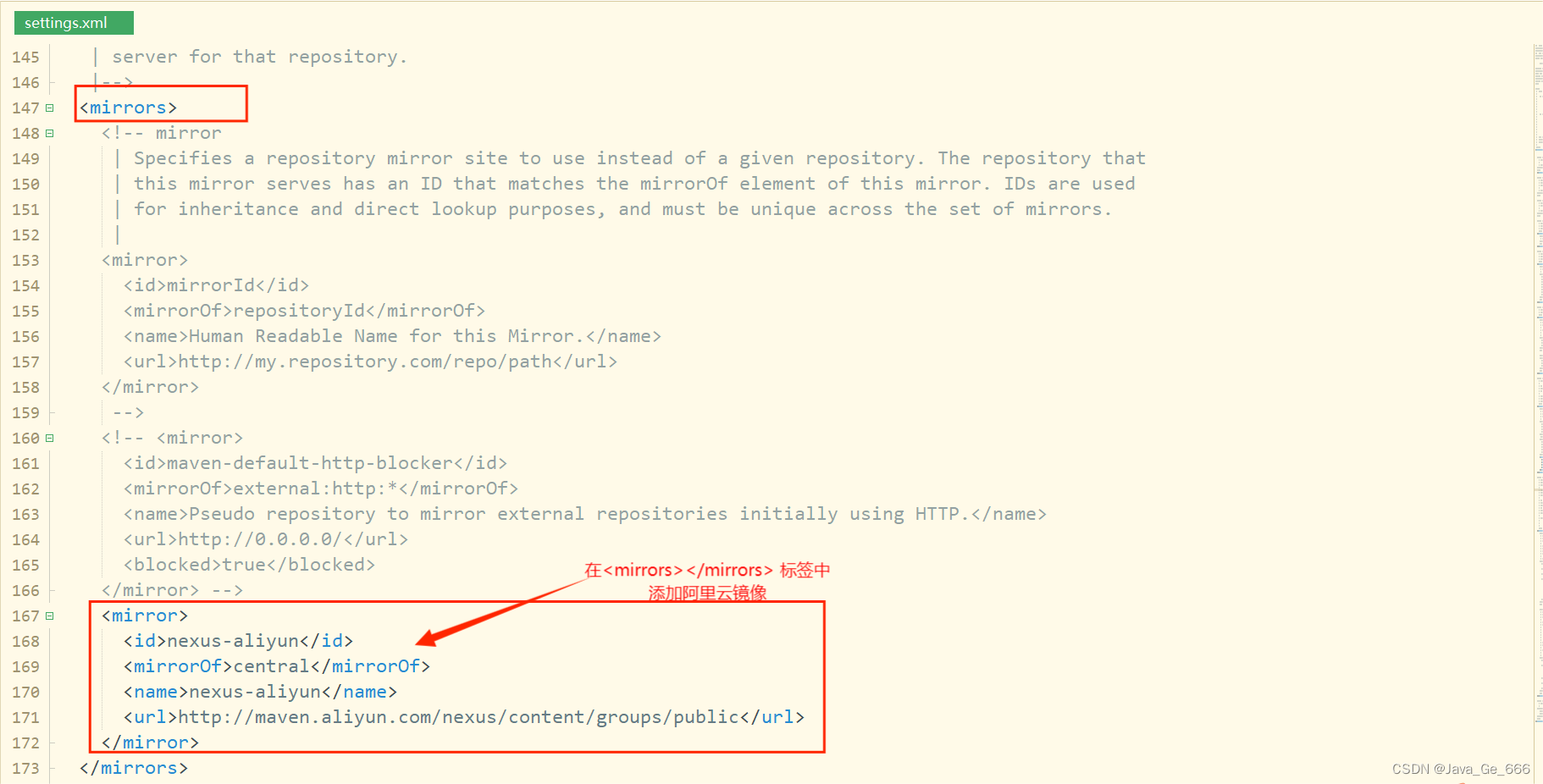
完成后保存关闭,到这里settings.xml文件就修改好了。
四、在IDEA中配置Maven
1、打开IDEA,依次点击Customize——>All settings。
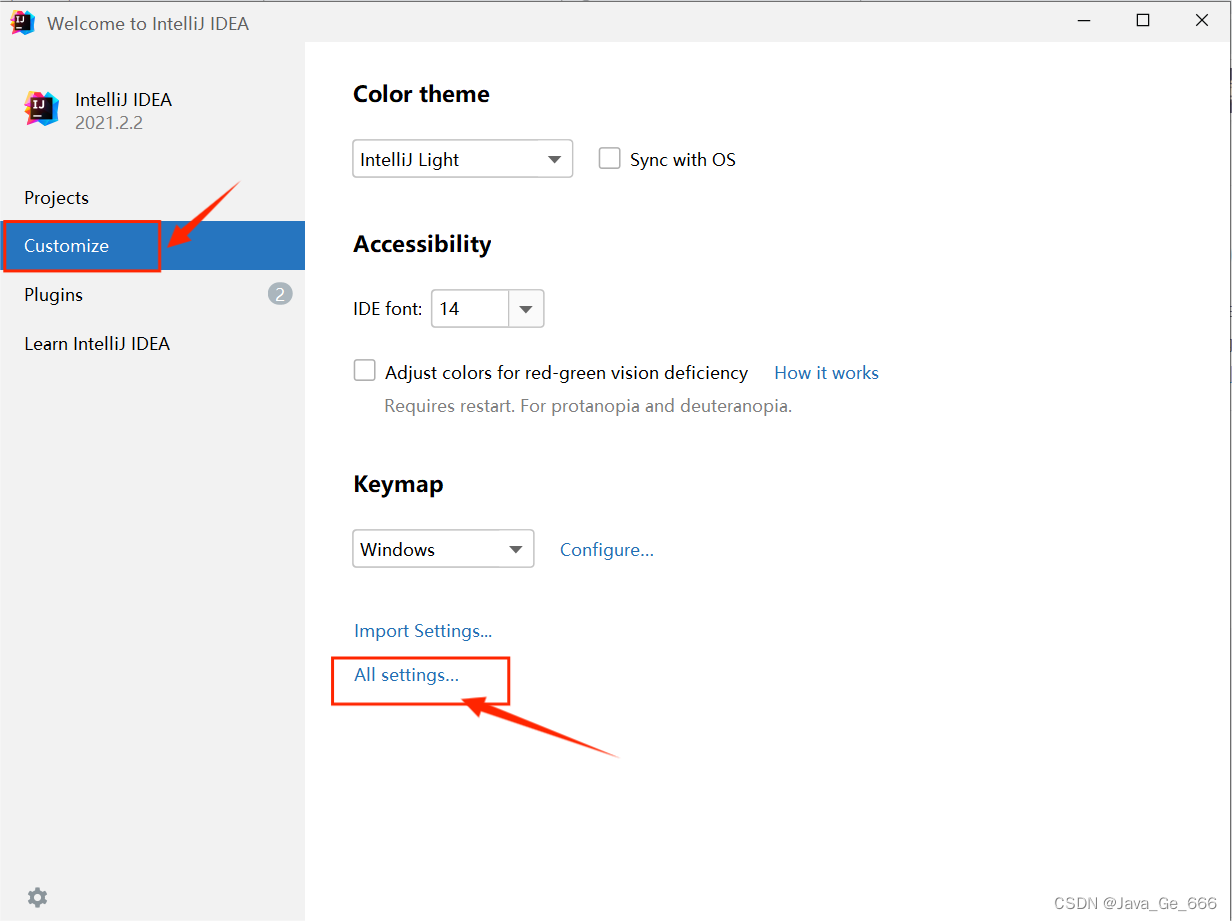
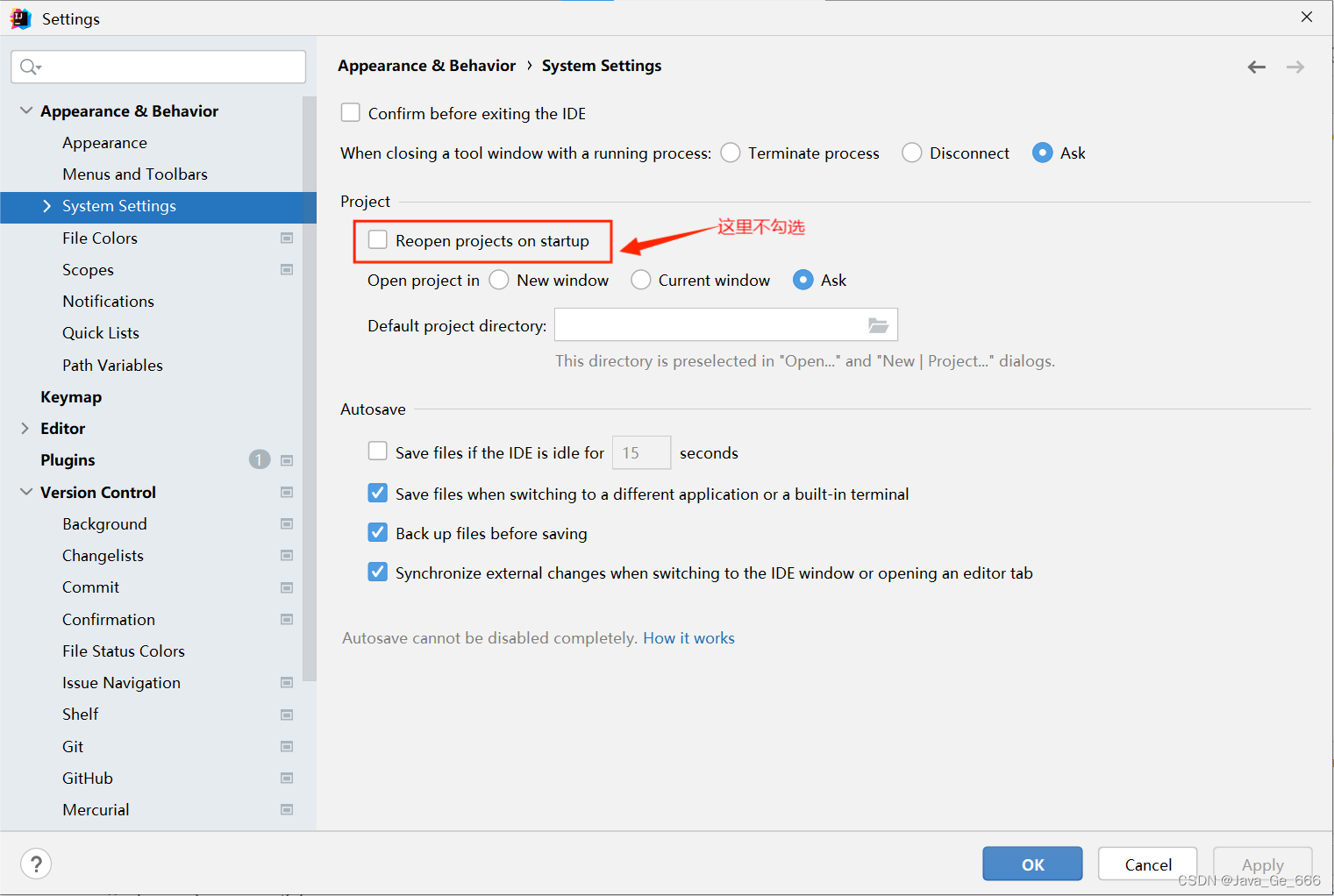
注:如果打开IDEA直接进入到工程界面,可以依点击File——>Settings——>Appearance & Behavior——>System Settings,不勾选Reopen projects on startup,然后重启IDEA即可。
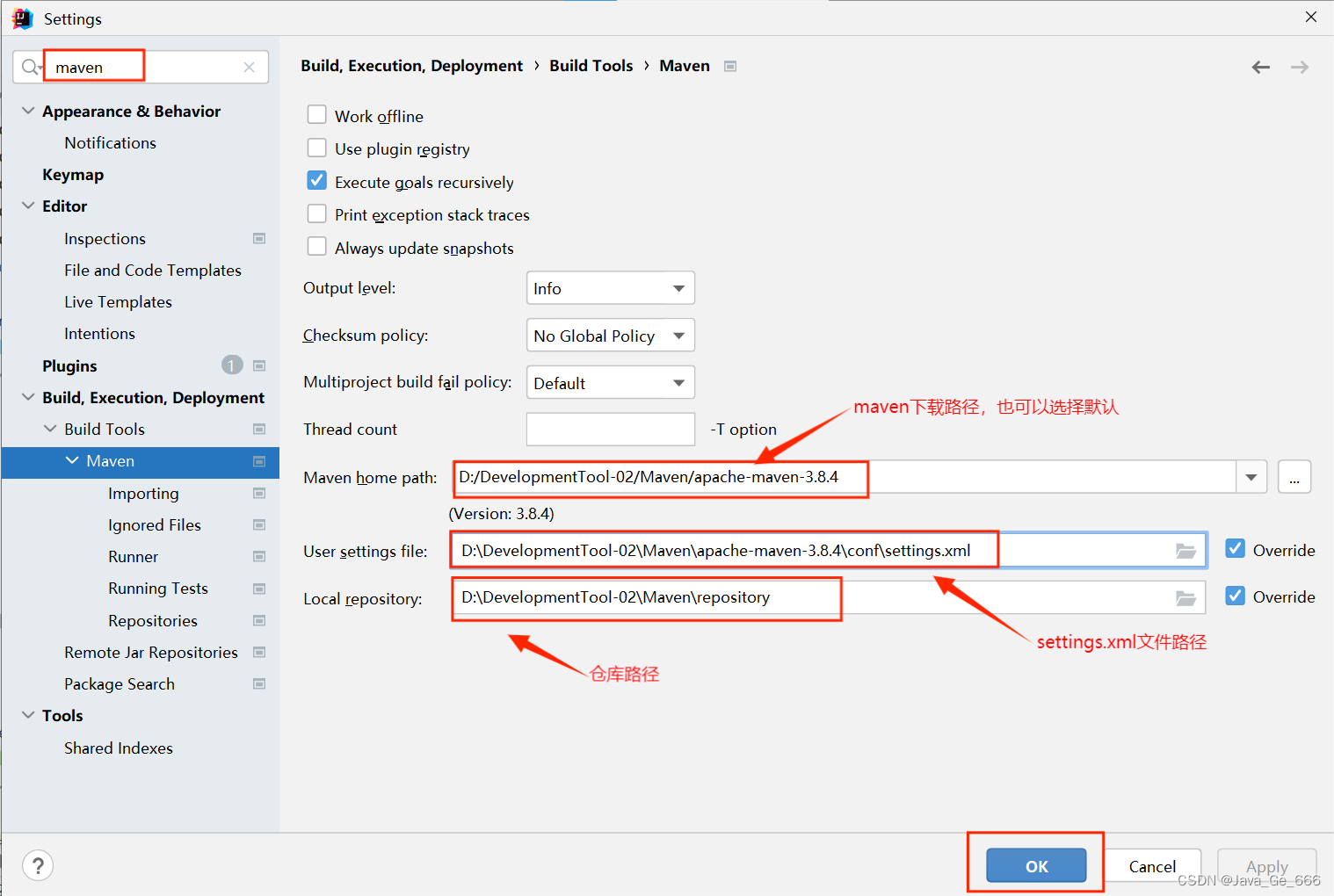
 2、在搜索框中输入maven,在Maven home path框中选择Maven的下载路径,也可以选择默认;在User settings file框中选择Maven文件夹下的settings.xml文件;在Local repository框中选择创建repository文件夹的路径,完成后点击OK。
 看到这里说明在IDEA中配置Maven就好了,不妨点个关注吧!!!
五、结束语
本篇文章到此结束了,感谢大家的观看,希望能够帮助到有需要的小伙伴们,欢迎大家在评论区留言指正!
本文来自互联网用户投稿,文章观点仅代表作者本人,不代表本站立场,不承担相关法律责任。如若转载,请注明出处。 如若内容造成侵权/违法违规/事实不符,请点击【内容举报】进行投诉反馈!