Windows系统配置maven环境
windows安装maven
我们为什么要配置maven呢?
Maven是统一集中管理好所有的依赖包,不需要程序员再去寻找。Maven项目会有一个 pom.xml文件, 在这个文件里面,只要你添加相应配置,他就会自动帮你下载相应jar包,不用你铺天盖地的到处搜索你需要的jar包了。
注意:maven的安装需要依赖jdk的安装,所以必须先安装完成jdk且配置好jdk环境变量后在进行maven的安装!!
jdk安装教程:https://blog.csdn.net/m0_46300599/article/details/128034244
1.maven下载
官网下载:https://maven.apache.org/download.cgi
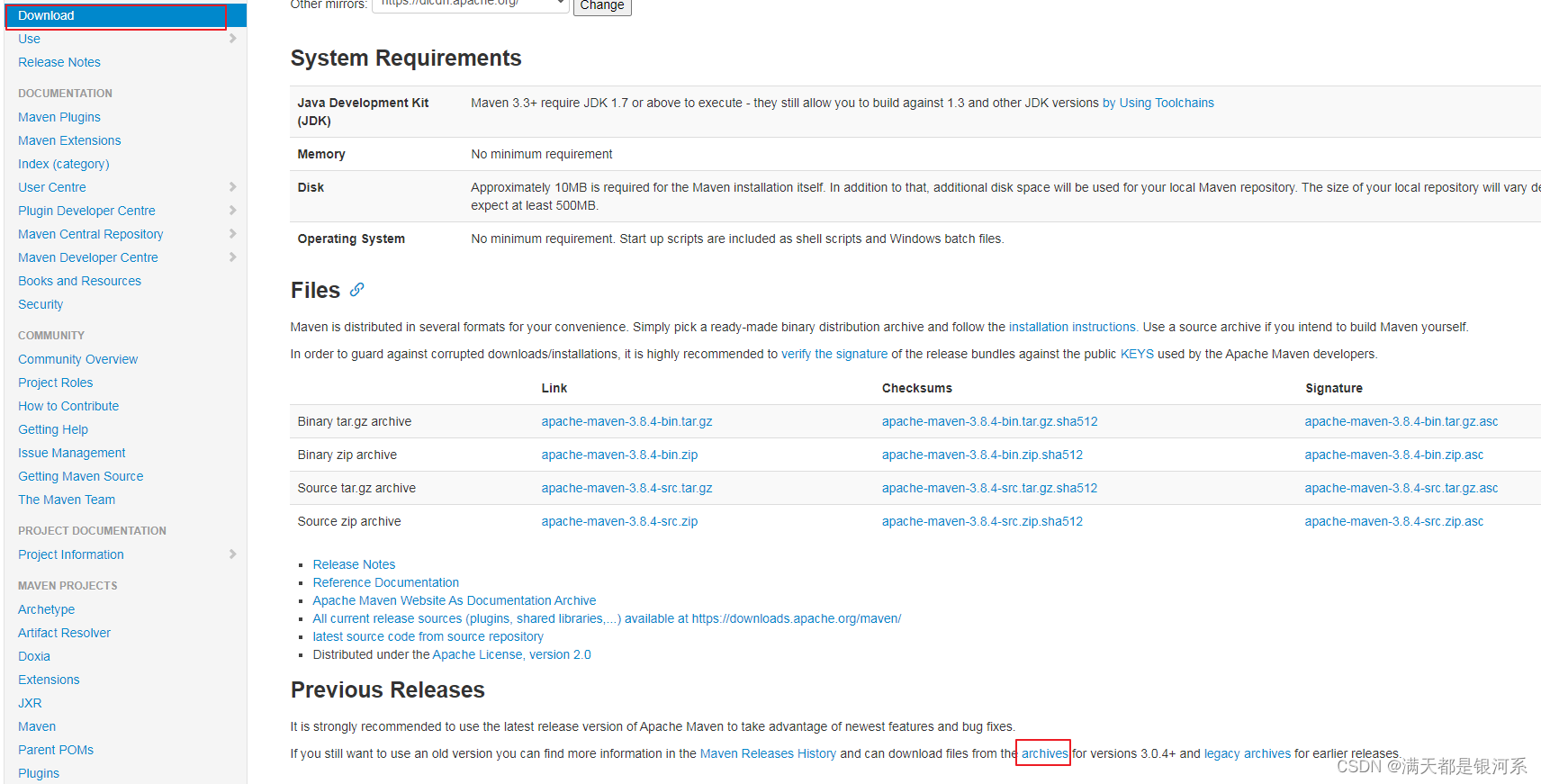
可以选择你需要的版本
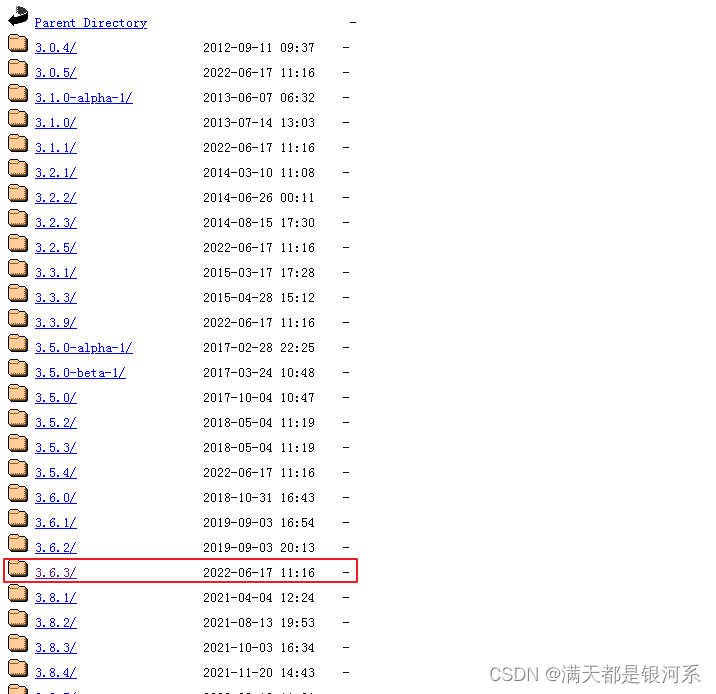

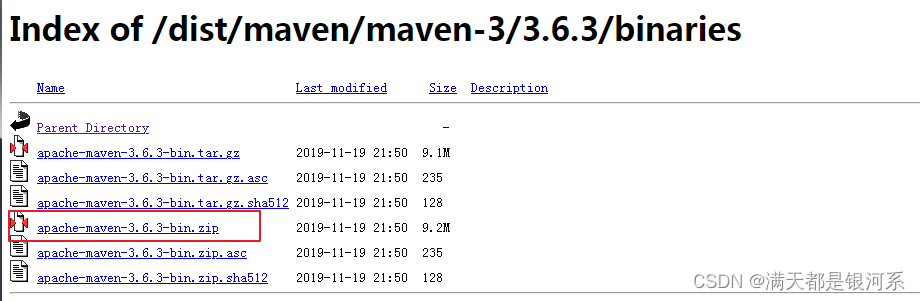
点击下载
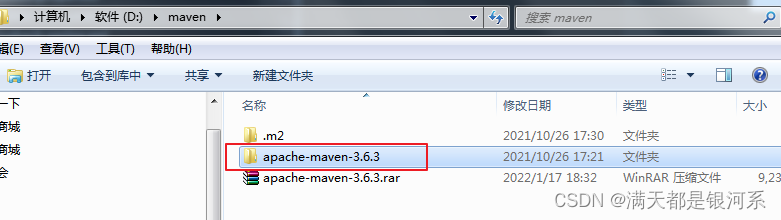
下载完成后,进行解压,记住自己解压后的文件目录,我是专门建了个文件夹存放安装文件的,这个目录以后要经常用到的,可以集中放在某一路径下,解压好就是安装完成了,下面进行maven的配置。
2.maven的环境变量配置
1.打开高级系统设置界面
右击桌面的“此电脑”图标,点击“属性”,弹出系统窗口,然后点击“高级系统设置”
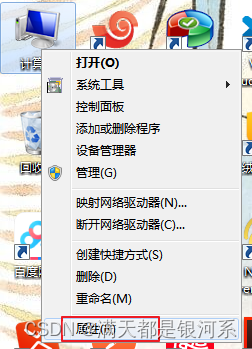
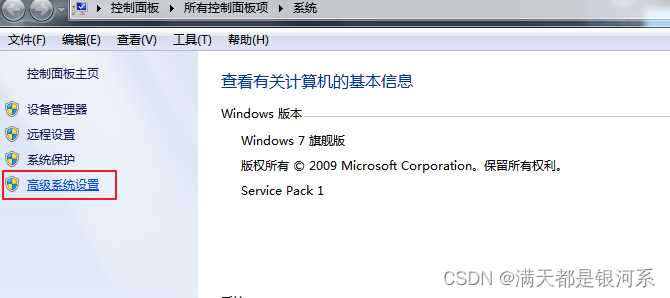
2.打开环境变量配置界面

3.配置环境变量
在下面部分的“系统变量”中来配置
- 在系统变量中新建一个
MAVEN_HOME变量,设置变量名跟变量值 - MAVEN_HOME这个变量里面可以存放maven相关的路径配置,方便日后管理。这个时候在系统变量里面便会多了
MAVEN_HOME这个变量

- 将
MAVEN_HOME配置到系统环境变量path中,双击path变量,新建一参数,输入%MAVEN_HOME%\bin后点击确定即可,完成以上操作后点击确定保存并关闭配置界面。 - 环境变量path的作用:提供windows命令行中指令的可执行文件路径,当我们在命令行中键入指令时,根据环境变量中的path值,找到对应的指令可执行文件进行执行。简单的说就是配置在path中的目录参数,在命令行中的任何目录下都可以使用。
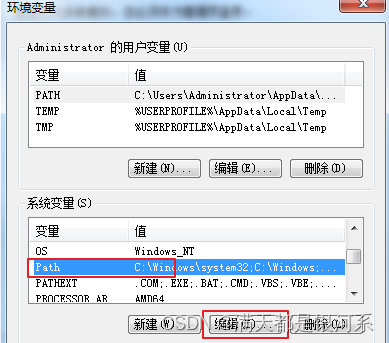
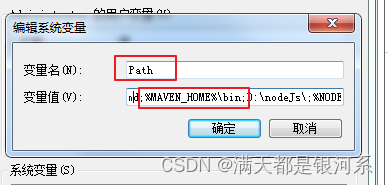
3.检测是否安装配置成功
- 键盘同时按住
Windows + r,弹出运行界面。也可以右击“开始”,点击“运行”,弹出界面
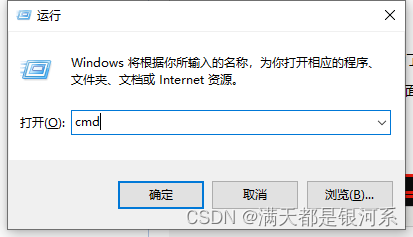
- 输入cmd,点击确定打开cmd窗口,在窗口中键入
mvn -version后回车,如果出现下面的版本号,及说明maven安装成功,如果出现'mvn'不是内部或外部命令时,说明环境配置可能不正确,仔细查看路径是否错误
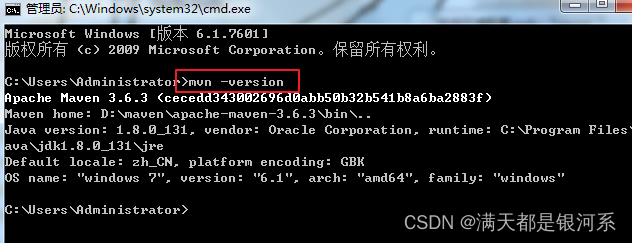
4.setting文件配置
这步骤配置主要是针对于maven的使用来配置的,主要包括本地仓库的配置、仓库服务器的配置。
- 可以在存放maven的同目录下创建一个文件夹,取名repository,存放依赖jar包(非C盘,且磁盘容量较大的)

- 打开maven的安装目录,选择conf文件夹中的setting.xml文件
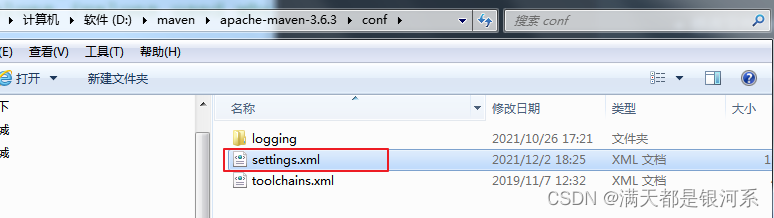
- 修改文件settings.xml,找到settings.xml中的localRepository配置,修改成刚刚创建的文件夹的目录
移出注释!
<localRepository>D:\maven\.m2\repositorylocalRepository>
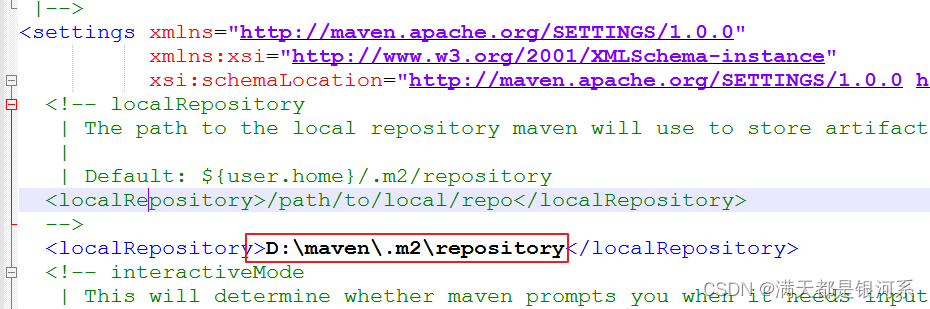
- 检验是否已经设置成功,保存后控制台输入
mvn help:system,再打开刚刚创建的文件夹,如果里面生成文件,即说明修改成功。
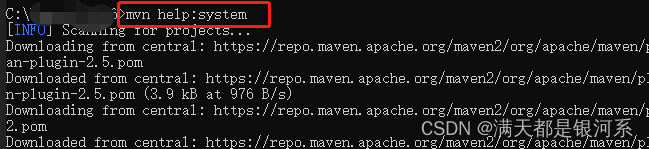
- 修改maven的原地址为阿里源,同样打开conf文件夹中的setting.xml文件,找到
,在上一行中加入下面这段代码即可
<mirror><id>nexus-aliyunid><name>Nexus aliyunname><url>https://maven.aliyun.com/repository/publicurl><mirrorOf>centralmirrorOf>
mirror>
5.在idea引入maven文件
打开项目选择左上角的file -> settings -> maven,选择maven对应的路径

本文来自互联网用户投稿,文章观点仅代表作者本人,不代表本站立场,不承担相关法律责任。如若转载,请注明出处。 如若内容造成侵权/违法违规/事实不符,请点击【内容举报】进行投诉反馈!