实现pycharm运行.sh文件——本地运行和打开服务器终端
实现pycharm运行.sh文件——本地运行和打开服务器终端
- Windows系统下实现pycharm运行.sh文件
- 1、安装Git
- 2、在pycharm中设置terminal
- 3、运行run.sh文件
- 注意
- ① 路径的斜杆要用/
- ② ModuleNotFoundError: No module named 'sklearn'
- 解决方法:
- 在pycharm中打开远程服务器的终端
- 1、选择Tool——>Start SSH session,选择已经连接好的服务器。
- 2、运行run.sh文件
.sh脚本可以自动运行多次实验。
Windows系统下实现pycharm运行.sh文件
1、安装Git
Git官网下载
默认设置安装。
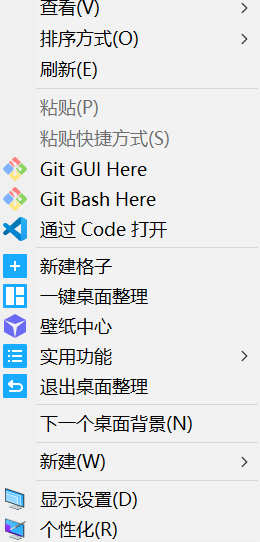
桌面右键出现Git GUI Here等选项说明安装成功:
2、在pycharm中设置terminal
File—>Settings—>Tools—>Terminal—>Shell path
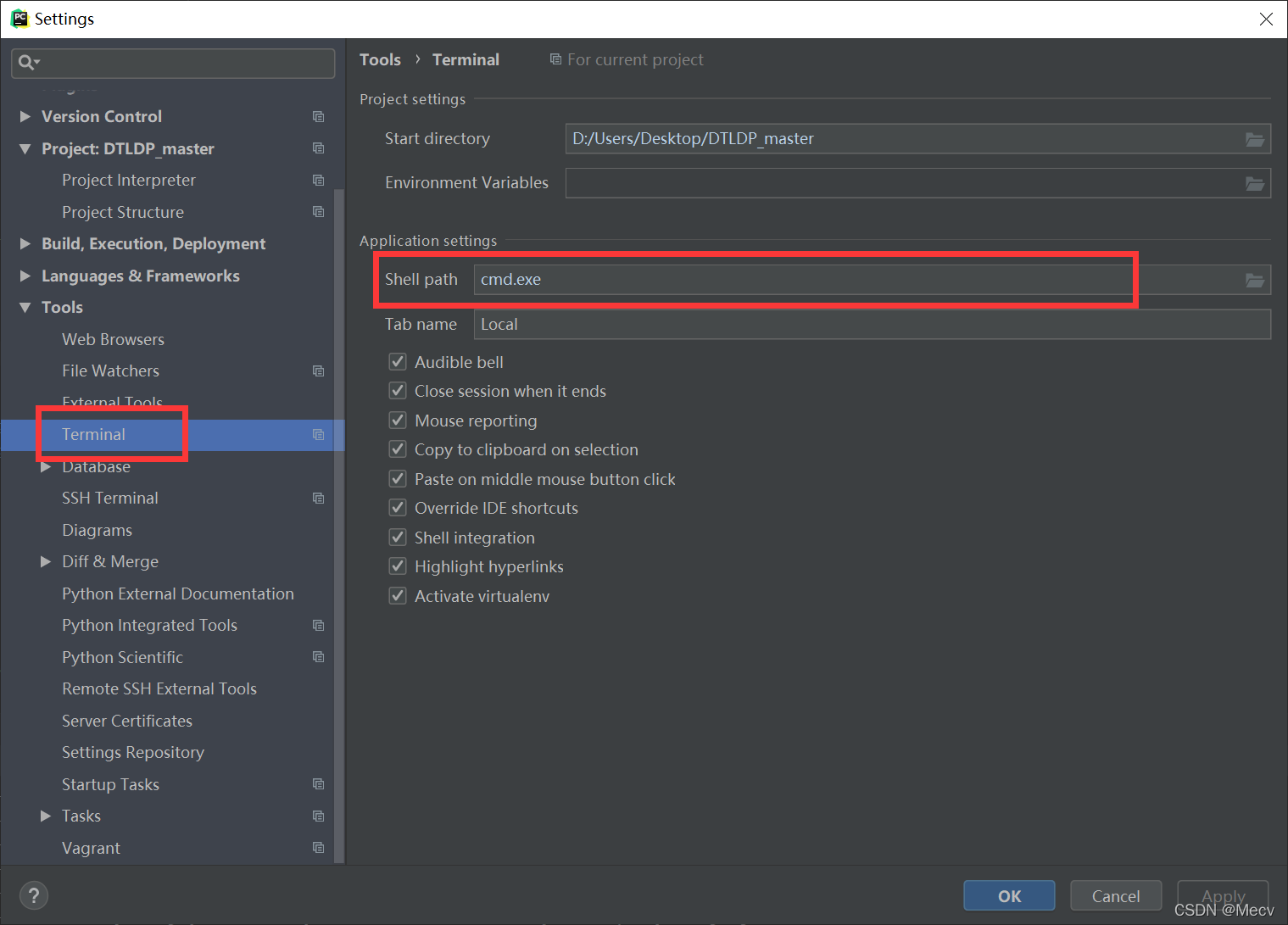
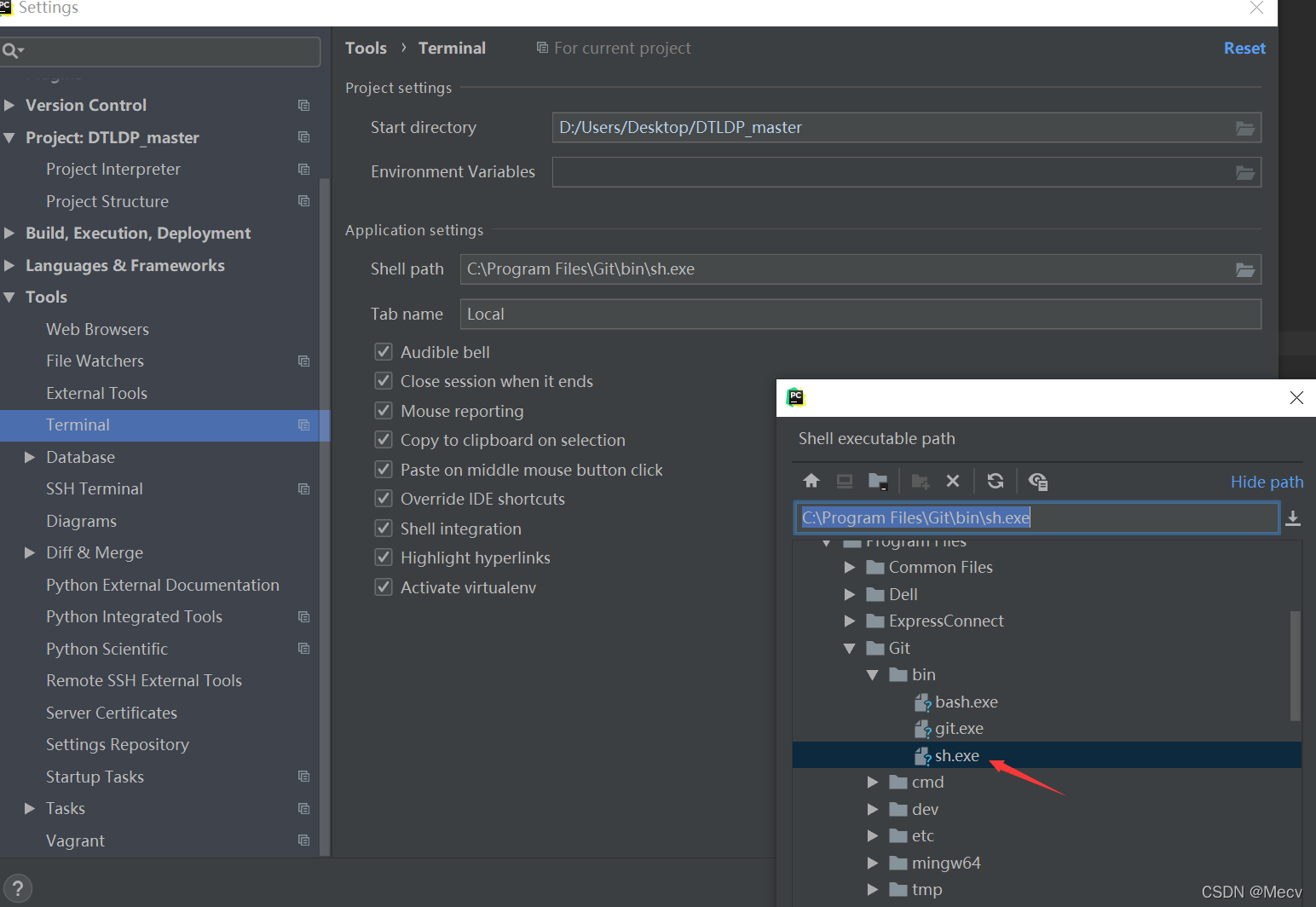
将cmd.exe改成刚刚下载的git的路径,注意选择的是sh.exe,不是git.exe。
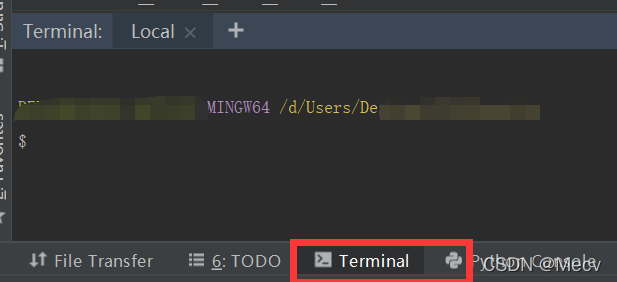
最后在左下角打开Terminal,即可运行.sh文件了。
3、运行run.sh文件
进入run.sh文件所在路径
cd 文件所在路径
运行命令
./run.sh
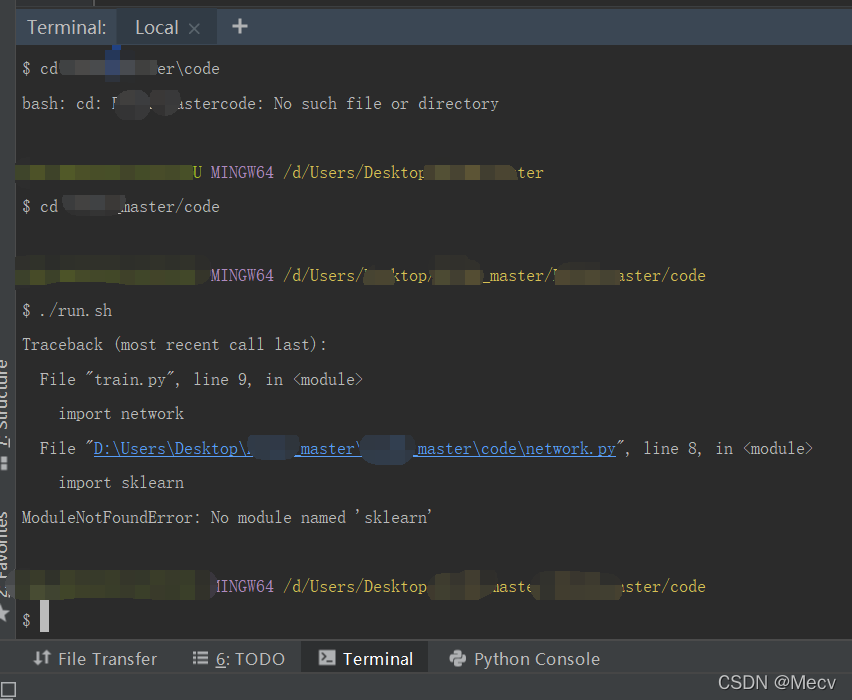
注意
① 路径的斜杆要用/
② ModuleNotFoundError: No module named ‘sklearn’
解决方法:
pip install sklean

安装失败,因为网速问题,改用豆瓣镜像源安装:
pip install sklearn -i http://pypi.douban.com/simple/ --trusted-host pypi.douban.com
在pycharm中打开远程服务器的终端
前面讲的是在本地Windows电脑中使用pycharm 运行run.sh。
若pycharm已经连接上Linux服务器,要在pycharm中打开服务器的终端,不需要Git。
打开服务器的终端可以在pycharm中直接进行进行远程服务器的命令行操作,非常方便。
1、选择Tool——>Start SSH session,选择已经连接好的服务器。
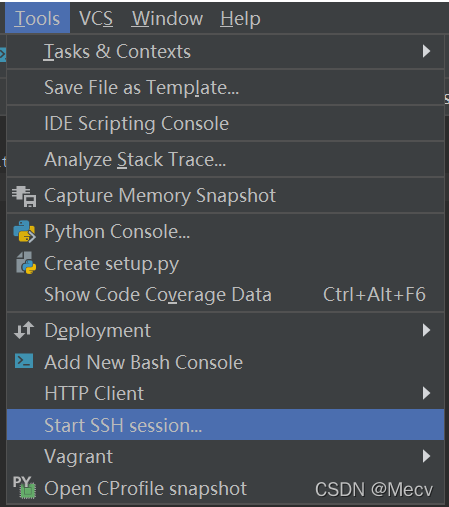
即可出现终端界面: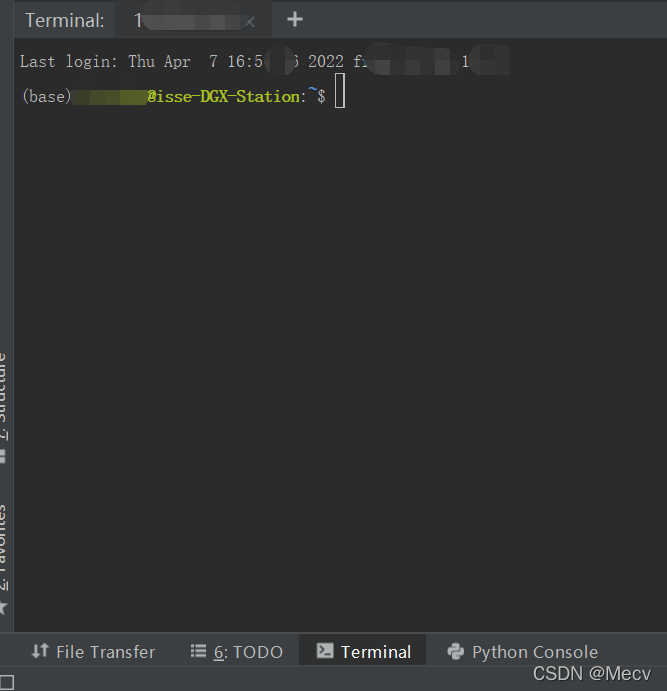
2、运行run.sh文件
进入文件所在路径
cd 路径
运行run.sh文件
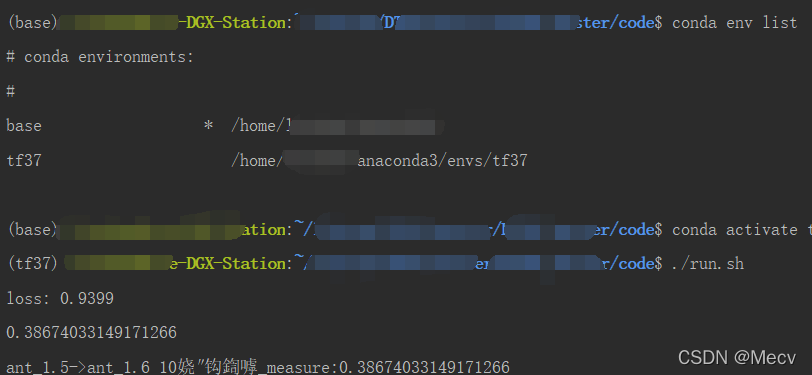
./run.sh
出现错误
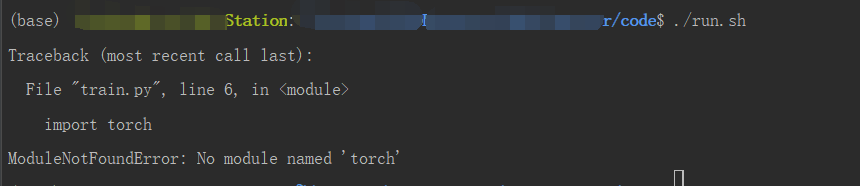
原来是此前安装的环境在tf37中,激活环境tf37即可运行成功。
本文来自互联网用户投稿,文章观点仅代表作者本人,不代表本站立场,不承担相关法律责任。如若转载,请注明出处。 如若内容造成侵权/违法违规/事实不符,请点击【内容举报】进行投诉反馈!