Linux-vim编辑器的使用
本篇博客讲解vim编辑器的使用!!!最实用教程!!!没有之一!!!
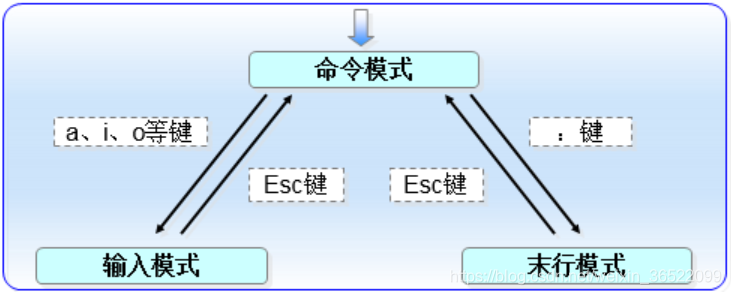
vim编辑器有三种模式
命令模式:对文本进行复制、粘贴、删除、撤销等【默认进入命令模式】
输入模式:输入文本内容
末行模式:保存、退出文档,以及设置编辑环境
一、命令模式的使用
模式切换:从输入模式或者末行模式可以通过Esc键回到命令模式。
| 命令 | 作用 |
|---|---|
| dd | 删除(剪切)所在行 |
| ndd | 删除(剪切)所在行开始的n行 |
| yy | 复制所在行 |
| nyy | 复制所在行开始的n行 |
| p | 粘贴到光标所在行的下一行 |
| u | 撤销 |
二、输入模式的使用
模式切换:在命令模式下可以使用a、i、o进入输入模式
| 按键 | 初始输入位置 |
|---|---|
a | 在光标的右边进行输入 |
i | 在光标位置进行输入 |
o | 在光标所在行的下一行头进行输入 |
其实无论哪种方式,都差不多的,可以通过使用上下左右键进行调整。本人较喜欢使用a键进入输入模式。
当内容输入完后,可使用Esc键返回命令模式。
三、末行模式的使用
模式切换:在命令模式下,可以使用:进入末行模式
| 命令 | 作用 |
|---|---|
:w | 保存 |
:q | 退出 |
:w! | 强制保存 |
:q! | 强制退出,不保存 |
:wq! | 强制保存退出 |
:set nu | 显示行号 |
:set nonu | 不显示行号 |
:nohl | 去除文本中的高亮 |
:n | 跳转到第n行 |
:s/str1/str2/ | 将所在行的第一个str1换成str2 |
:s/str1/str2/g | 将所在行的所有str1换成str2 |
:%s/str1/str1/g | 将全文的所有的str1换成str2 |
/str | 在全文中从上到下找str |
?str | 在全文中从下到上找str |
在这些命令里,最常用的就是:wq!,当编辑完一个文本后,使用该命令即可强制保存退出。
四、多窗口多文件的切换
- 同时打开多个文件
vim file1.txt file2.txt file3.txt

- 先打开一个文件,再打开另一个文件
vim file1.txt
:e file2.txt

- 查看当前打开哪些文件,第一列是文件的序号
:ls

- 文件切换
| 命令 | 作用 |
|---|---|
:bx | 切换到第x个文件 |
:bn | 切换到下一个文件 |
:bp | 切换到上一个文件 |
- 切分窗口
| 命令 | 作用 |
|---|---|
:sp | 水平切分窗口  |
:vsplit | 垂直切分窗口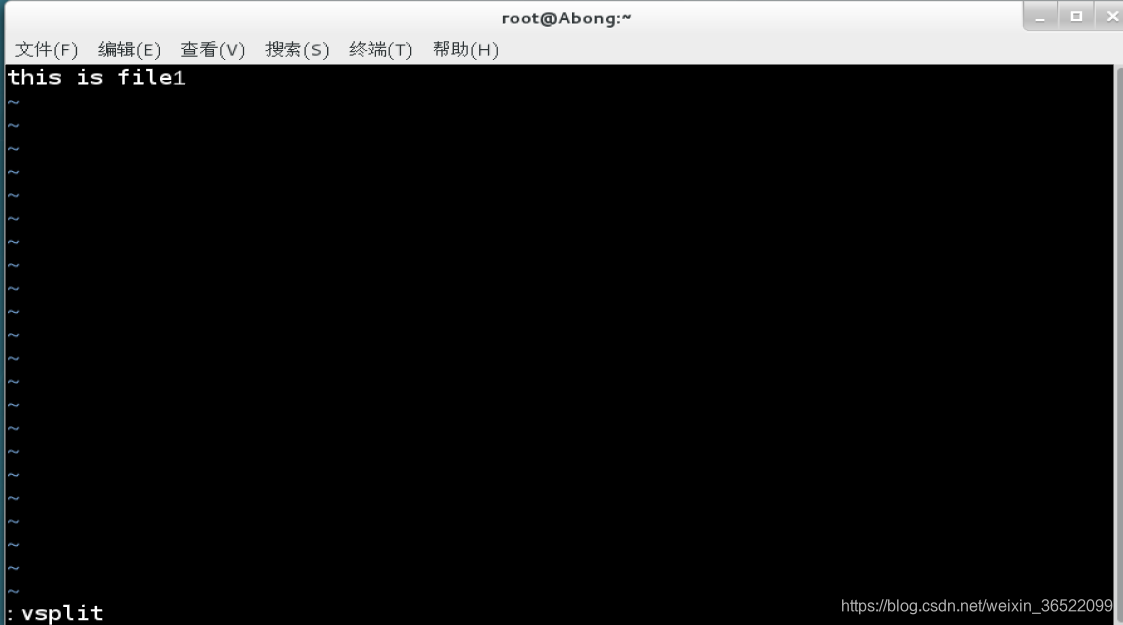 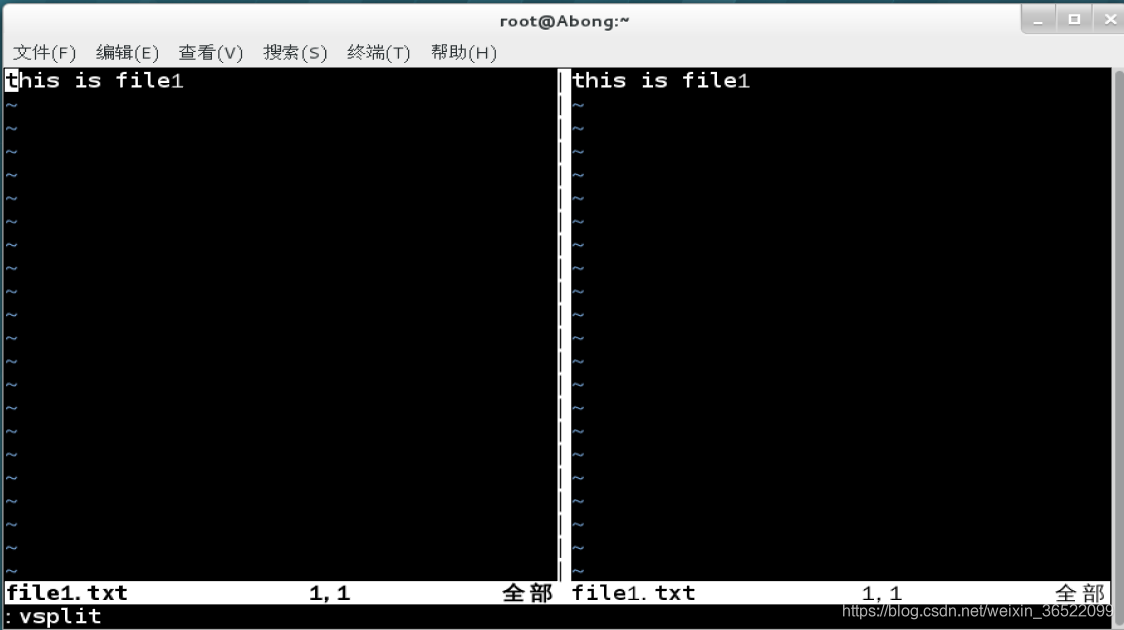 |
- 窗口关闭和切换
| 命令 | 作用 |
|---|---|
:close | 关闭当前窗口,建议先保存再关闭 |
:only | 仅保留当前窗口,其他窗口关闭 |
Ctrl+ww | 切换到下一个窗口 |
Ctrl+w h | 切换到左边的窗口 |
Ctrl+w j | 切换到下面的窗口 |
Ctrl+w k | 切换到上面的窗口 |
Ctrl+w l | 切换到右边的窗口 |
五、本人日常使用
vim readme.txt  【进入命令模式】
a  【进入输入模式】
...
开始编辑内容
...
:wq!  【保存退出】
以上就是vim编辑器的用法,足够应对日常文本的编辑。
本文来自互联网用户投稿,文章观点仅代表作者本人,不代表本站立场,不承担相关法律责任。如若转载,请注明出处。 如若内容造成侵权/违法违规/事实不符,请点击【内容举报】进行投诉反馈!