GitHub 星标 2.7K Star,这款 Docker 容器日志实时查看利器太赞了!
公众号关注 「奇妙的 Linux 世界」
设为「星标」,每天带你玩转 Linux !
对于程序员们来说,Docker 一定是不陌生了。Docker 为我们的工作带来的巨大的便利,你可以使用它快速部署和扩展应用程序,并保证隔离性和可移植性,使应用程序在容器内独立运行,而且可以轻松地在不同的主机和操作系统上移植。Docker 还简化了开发环境的配置和协作,开发人员可以使用相同的容器环境进行开发和测试,减少了环境差异带来的问题。
那么,当你使用 Docker 部署了多个应用后,如何方便快捷的查看每个容器中应用程序产生的日志呢?了不起这就给你推荐一款非常简单好用的 Docker 日志查看神器——Dozzle。
项目介绍
Dozzle 是一个开源的日志查看器,用于监视和查看 Docker 容器的实时日志。它提供一个简单而直观的 Web 界面,让用户可以方便地查看运行中的 Docker 容器的日志。它具有轻量级和快速的特点,并且不需要对 Docker 容器进行任何配置或修改。
项目安装
项目的安装非常简单,毕竟咱是个 Docker 日志查看工具,自然要用 Docker 安装了。
执行命令如下:
// 获取最新的dozzle镜像
Docker pull amir20/dozzle:latest// 启动dozzle
Docker run --name dozzle -d --volume=/var/run/Docker.sock:/var/run/Docker.sock -p 8888:8080 amir20/dozzle:latest当然,这里映射的8888端口,可以改成你本地可以使用的端口。
项目使用
首页总览
启动成功后,就可以通过ip:端口号来访问 Dozzle 的主页了。
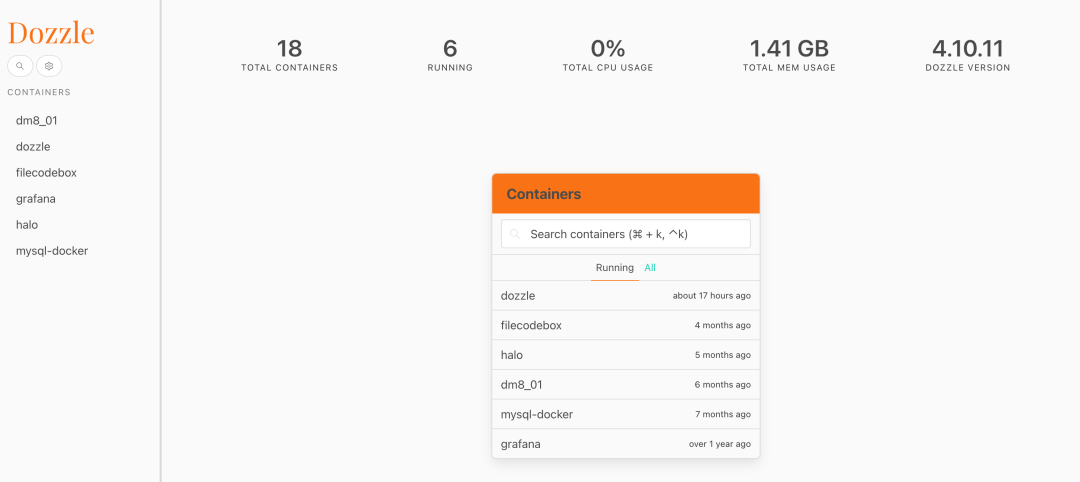
首页显示的是总览信息,包括容器总数,正在运行中的数量,内存占用,启动时长等信息。右侧是正在运行的容器列表。
查看日志
点击右侧列表的一个容器,可以跳转到该容器的日志界面。比如我点击运行的 MySQL 容器,日志如下:
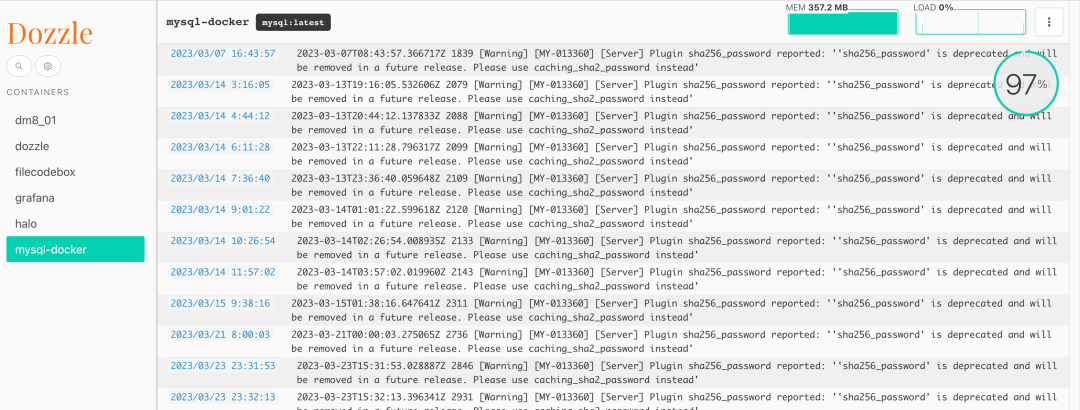
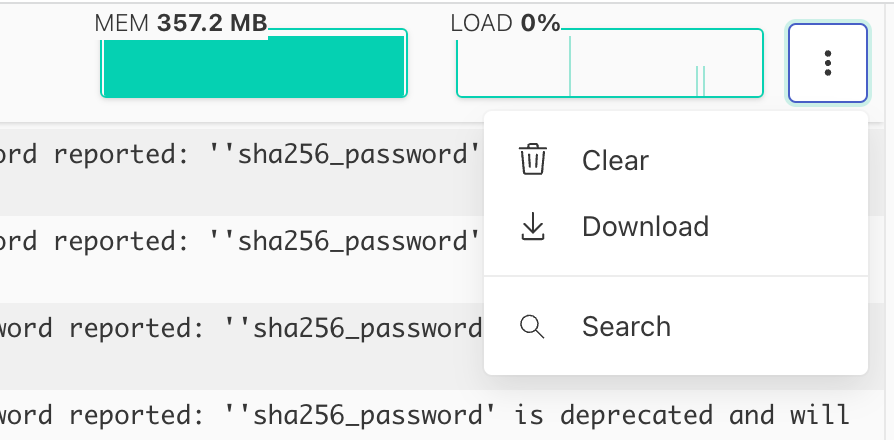
右上角会有个进度环,展示当前位置展示日志的进度。点击右上角的三个小点,可以清空日志、下载和搜索日志,都是方便实用的功能。
设置
点击左侧的设置按钮,可以进入 Dozzle 的设置页面。
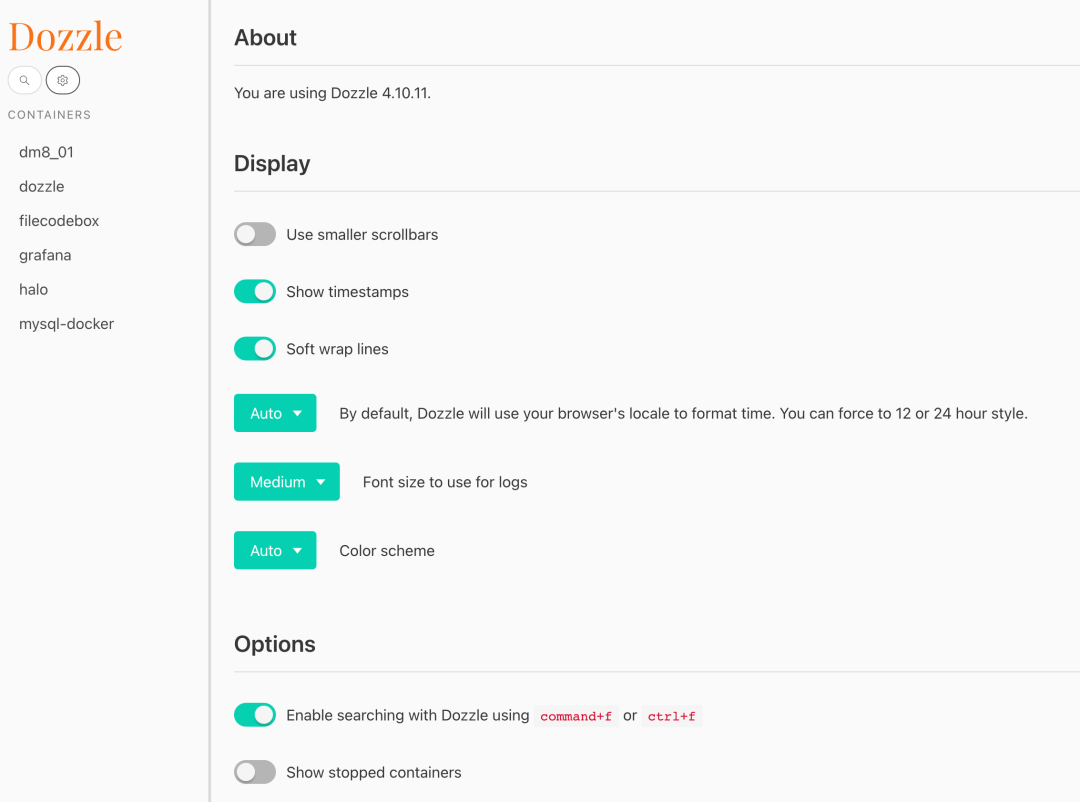
在设置页面,你可以选择滚动条的样式、是否展示时间戳、是否换行、时间格式、字体大小、UI 样式、快捷键以及是否展示已停止的容器。
总结
总的来说,Dozzle 是一个方便实用的工具,特别适用于需要监视和分析 Docker 容器日志的情况。它的简单性和易用性使得开发人员和系统管理员可以更好地理解和诊断其容器化应用程序的运行情况。感兴趣的朋友赶紧去试试吧~
项目地址:https://github.com/amir20/dozzle本文转载自:「开源小分队」,原文:https://url.hi-linux.com/B852x,版权归原作者所有。欢迎投稿,投稿邮箱: editor@hi-linux.com。

最近,我们建立了一个技术交流微信群。目前群里已加入了不少行业内的大神,有兴趣的同学可以加入和我们一起交流技术,在 「奇妙的 Linux 世界」 公众号直接回复 「加群」 邀请你入群。

你可能还喜欢
点击下方图片即可阅读

如何使用 SSH 签名 Git 提交记录
点击上方图片,『美团|饿了么』外卖红包天天免费领

更多有趣的互联网新鲜事,关注「奇妙的互联网」视频号全了解!
本文来自互联网用户投稿,文章观点仅代表作者本人,不代表本站立场,不承担相关法律责任。如若转载,请注明出处。 如若内容造成侵权/违法违规/事实不符,请点击【内容举报】进行投诉反馈!