Bootstrap实战 - 瀑布流布局
讲 Bootstrap 基础的教程网上已经很多了,实际上 Bootstrap 中文网(bootcss.com)里的文档已经写的很详细了,但实战的案例却不多。这里用一些当前流行的网页布局为导向,使用 Bootstrap 中的样式来完成它。每次只讲与案例相关的知识点,边学边练,加强理解。练习本案例需有 HTML/CSS 基础。
一、案例介绍
瀑布流是近几年流行起来的一种网页布局,视觉表现为参差不齐的多栏布局,本案例便是使用 Bootstrap 实现一个瀑布流布局。

二、相关的 Bootstrap 知识点
2.1 配置 Bootstrap
2.1.1 首先去 Bootstrap 官网(bootcss.com)下载“用于生产环境的Bootstrap”。
2.1.2 在 bootstrap.min.css。
2.1.3 因为 Bootstrap 的 JS 插件是依赖 jQuery 的,所以想用他的 JS 插件必须先引入 jQuery ,然后再引入 JS 文件夹下的 bootstrap.min.js。
2.2 栅格系统
官方解释:Bootstrap 提供了一套响应式、移动设备优先的流式栅格系统,随着屏幕或视口(viewport)尺寸的增加,系统会自动分为最多 12 列。它包含了易于使用的预定义类。
简单来说,就是 Bootstrap 为了快速布局从外到内写好了三类样式:
- 外层的固定宽度
.container或 100% 宽度.container-fluid样式; - 行
.row样式,必须包含在.container或.container-fluid中; - 列
.col-md-*(*可以是 1 到 12,此处代表中等屏幕按此标准显示,.col-md-1占.row的 1/12,.col-md-12占.row的 12/12)或列偏移.col-md-offset-*(*可以是 1 到 12),包含在.row容器中,从而快速进行栅格布局。
.col-md-* 示例:
1/121/121/121/121/121/121/121/121/121/121/121/121/123/124/124/126/126/12
.col-md-* 效果图:

使用列偏移 .col-md-offset-* 示例:
1/121/121/121/121/121/121/121/123/124/126/12
.col-md-offset-* 效果图:

另外需要注意的是,不管 .col-md-* 和 .col-md-offset-* 怎么搭配使用都要保证 * 总和不超过 12,不然会发生断行现象。
2.3 缩略图
缩略图最常出现的是在产品的展示页,最常见的比如一些购物网站的商品展示。
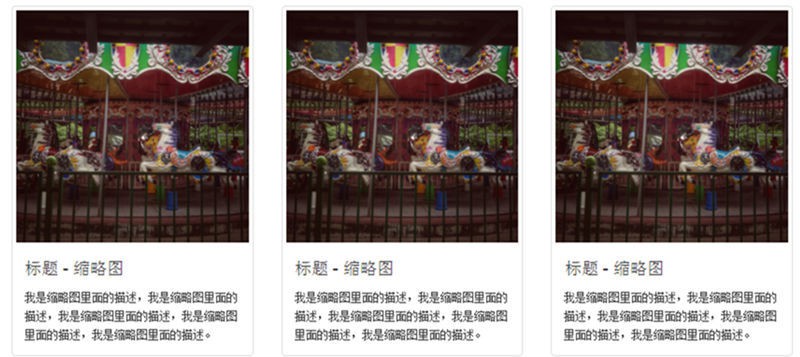
缩略图需要配合上面所介绍的栅格系统来使用,使用方法是把 .thumbnail 样式的容器里面,如果我们想添加一段文字描述,可以在里面添加一个样式为 .caption 的容器。
.thumbnail 示例:

标题 - 缩略图
我是缩略图里面的描述,我是缩略图里面的描述,我是缩略图里面的描述,我是缩略图里面的描述,我是缩略图里面的描述。标题 - 缩略图
我是缩略图里面的描述,我是缩略图里面的描述,我是缩略图里面的描述,我是缩略图里面的描述,我是缩略图里面的描述。标题 - 缩略图
我是缩略图里面的描述,我是缩略图里面的描述,我是缩略图里面的描述,我是缩略图里面的描述,我是缩略图里面的描述。
.thumbnail 效果图:
2.4 响应式图片
为了让图片适应容器的大小,可以为图片添加 .img-responsive 样式。
.img-responsive 示例:
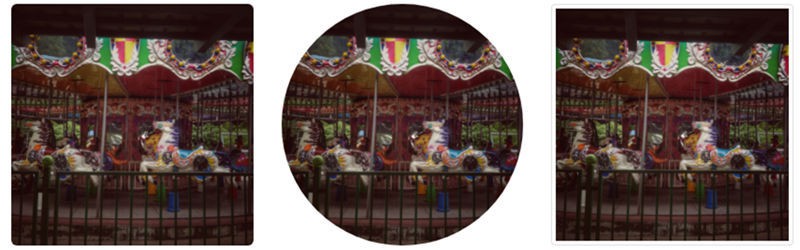
另外还可以添加 img-rounded/img-circle/img-thumbnail 让图片呈现圆角/圆形/缩略图的形状。
改变图片形状示例:
改变图片形状效果图:
三、瀑布流布局实战
3.1 排列图片
看完了上面的内容,下面就开始实战了。首先用栅格结构搭建一个放图片的区域,这里我们在左右各留 1/12 的空白。
效果图:

然后用上面所看到的带描述的缩略图样式,每个缩略图又占这中间 10/12(看作一个整体)的 4/12,每行放三个缩略图,放三行。缩略图里的图片用响应式图片的样式 .img-responsive 和圆角样式 .img-rounded 修饰下。
标题 - 实战
阅读是运用语言文字来获取信息,认识世界,发展思维,并获得审美体验的活动。它是从视觉材料中获取信息的过程。视觉材料主要是文字和图片,也包括符号、公式、图表等。

标题 - 实战
阅读是运用语言文字来获取信息,认识世界,发展思维,并获得审美体验的活动。它是从视觉材料中获取信息的过程。视觉材料主要是文字和图片,也包括符号、公式、图表等。

标题 - 实战
阅读是运用语言文字来获取信息,认识世界,发展思维,并获得审美体验的活动。它是从视觉材料中获取信息的过程。视觉材料主要是文字和图片,也包括符号、公式、图表等。
..................
效果图:

3.2 实现瀑布流
到这里已经把图片排列好了,但是看起来怪怪的,因为上下图片之间有一片空隙,看起来很不美观,我们的瀑布流的特点是宽度一致,高度自适应布局。目前已经实现了宽度一致,要想实现高度自适应要用到 CSS3 中的一个样式 column-width。
官方解释:设置或检索对象每列的宽度,对应的脚本特性为 columnWidth。
给容器加了 column-width 这个样式时,浏览器会给你计算容器里面的 应该显示多少列,计算一个相对合理的布局方式。
首先我们给缩略图外部的容器加一个 id="container"。
然后为这个 id 加上 column-width 样式。
#container{-webkit-column-width:354px; /*Safari and Chrome*/-moz-column-width:354px; /*Firefox*/-o-column-width:354px; /*Opera*/-ms-column-width:354px; /*IE*/column-width:354px;
}
#container>div{width:354px; /*宽度根据实际情况调节,应与上面一致*/overflow:auto; /*防止内容溢出导致布局错位*/
}
效果图:

因为现在主流浏览器(Chrome/Firefox/Opera/Safari)都已经支持了 CSS 变量,为了方便调试和维护,上面的 CSS 代码也可以这么写。
body{body{font-family:"微软雅黑";--img-width:354px; /*两根连词线"--"加变量名"img-width"声明变量*/
}
#container{-webkit-column-width:var(--img-width); /*用"var(--变量名)"使用变量*/-moz-column-width:var(--img-width);-o-column-width:var(--img-width);-ms-column-width:var(--img-width);column-width:var(--img-width);
}
/*另:var()里面可以放第二个参数,在变量不存在时取第二个值,例如var(--img-width,200px)中,如果"--img-width"不存在则使用第二个参数"200px"*/
#container>div{width:var(--img-width);overflow:auto;
}
到这里我们的 Bootstrap 瀑布流布局就完成了,一步步完成下来还是很简单的,演示地址:https://mazey.cn/bootstrap-blueprints/lesson-first-waterfall/index.html,源码地址:https://github.com/mazeyqian/bootstrap-blueprints/tree/master/lesson-first-waterfall。
3.3 扩展
除了用 CSS3 实现瀑布流之外,还可以用 JavaScript 来实现这个效果,参考代码如下。
//页面加载完之后再加载瀑布流
window.onload = function(){//这里引用col-md-4是因为在盒子里包裹图片没有其他作用,如果不想冲突也可以创建其他ClassloadWaterfall('container','col-md-4');
}//加载瀑布流函数//思路来自Amy老师
function loadWaterfall(boxID,thumbnailClass){//获取装缩略图外部的盒子var box = document.getElementById(boxID);//获取装缩略图的数组var thumbnail = box.getElementsByClassName(thumbnailClass);//获取每个缩略图的宽度var thumbnailWidth = thumbnail[0].offsetWidth;//计算盒子内每行可以排列几个缩略图var colCount = Math.floor((document.documentElement.clientWidth*(10/12))/thumbnailWidth);//创建放每次整理好的高度数组var thumbnailHeightArr = [];for(var i = 0; i < thumbnail.length; i++){//获取第一行高度数组if(i < colCount){thumbnailHeightArr.push(thumbnail[i].offsetHeight);}else{//获取之前最小高度var minHeight = Math.min.apply(null,thumbnailHeightArr);//第一行最小高度索引var minIndex = thumbnailHeightArr.indexOf(minHeight);//将此缩略图放在上面那行最小高度下面thumbnail[i].style.position = 'absolute';//距离顶部长度为这个缩略图上面那个缩略图的长度thumbnail[i].style.top = minHeight + 'px';//距离左边长度为这个缩略图上面那个缩略图距离左边的长度thumbnail[i].style.left = thumbnail[minIndex].offsetLeft + 'px';//更新最小高度thumbnailHeightArr[minIndex] += thumbnail[i].offsetHeight;}}
}
用 JavaScript 实现瀑布流最明显的一个好处就是对于 IE 的兼容性更好一些,因为 Windows7 捆绑安装 IE 浏览器的缘故,国内使用 IE 的群体非常庞大,这使得我们在制作网页时不得不考虑 IE 浏览器的兼容问题。
JavaScript 实现瀑布流参考源码地址:https://github.com/mazeyqian/bootstrap-blueprints/tree/master/lesson-first-waterfall-javascript。
四、总结
本文介绍了 Bootstrap 的基本配置、栅格系统、缩略图、响应式图片和部分 CSS3 样式,其中栅格系统因为可以实现响应式布局尤其重要。
版权声明
本博客所有的原创文章,作者皆保留版权。转载必须包含本声明,保持本文完整,并以超链接形式注明作者后除和本文原始地址:https://blog.mazey.net/2399.html
tags:Bootstrap,chrome,CSS,CSS3,Firefox,head,HTML,IE,JavaScript,jQuery,Opera,Safari,Windows7,响应式,布局,栅格,瀑布流,缩略图
(完)
本文来自互联网用户投稿,文章观点仅代表作者本人,不代表本站立场,不承担相关法律责任。如若转载,请注明出处。 如若内容造成侵权/违法违规/事实不符,请点击【内容举报】进行投诉反馈!