GIt使用教程,最详细的傻瓜式操作,有手就行。(上)
Git(从安装到使用)(上)
你能想到的都在这里
1、Git概述(简单说说)
首先,git是一个免费的,开源的分布式版本控制系统,可以快速高效的处理从小型到大型的各种项目
刚刚提到了git是一个版本控制系统,那什么是版本控制呢?
2、版本控制的解释
试想,你即将毕业,将你的毕设论文交给老师审核,你合上了电脑,有一种剑士抽刀入鞘一般的骄傲,突然 … 老师的信息响了:“你这个论文啊,还得再改改!”
这个时候,我们就不得不 … 对吧,你写过的每一篇论文,每一个时间段所进行更改的“细节”,都可以看作是一个版本,这也就是 Git 中版本的解释
3、Git的工作机制
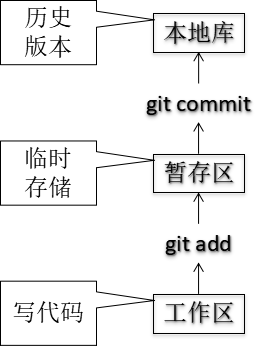
4、Git 的安装(MAC)
首先我们先确认系统中是否已经安装过Git
1、我们需要在 终端 中输入 git 命令
ban@BandeMacBook-Pro ~ % git
假如你的终端什么都没有发生甚至不能识别这个命令
那么我们将会使用 Homebrew 进行 Git 的安装
2、复制以下代码在客户端,进行 Homebrew 的安装(你需要有一个强有力的网络)
/bin/bash -c "$(curl -fsSL https://raw.githubusercontent.com/Homebrew/install/HEAD/install.sh)"3、安装 Git
brew install git
4、安装成功进行验证
git --version
5、配置 Git
Git 命令大全
| git init | 在当前目录新建Git代码库 |
|---|---|
| git clone “[url]” | 下载整个项目以及历史代码(url 为链接) |
| git config --global user.name “[name]” | 初始化代码提交时的用户信息 |
| git config --global user.email “[email]” | 初始化代码提交时的用户信息 |
| git status | 查看本地库状态 |
| git add “[文件名]” | 添加到暂存区 |
| git commit -m “[日志信息]” “[文件名]” | 提交到本地库 |
| git reflog | 查看历史记录 |
| git reset --hard “[版本号]” | 版本穿梭 |
1、设置用户签名
首先在你想要的目录下新建一个名称为 git 的文件夹
并在此文件夹中打开终端,并转到此文件夹
ban@BandeMacBook-Pro git %
我们为其配置用户信息
ban@BandeMacBook-Pro git % git config --global user.name AOneten
ban@BandeMacBook-Pro git % git config --global user.email xxxx@qq.com
我们查看配置过的信息
ban@BandeMacBook-Pro git % cat ~/.gitconfig
[user]name = AOnetenemail = 374761727@qq.com
2、初始化本地库
ban@BandeMacBook-Pro git % git initInitialized empty Git repository in /Users/ban/Desktop/Javaplug/git/.git/
进入本地文件夹中进行查看是否存在 .git 文件夹
3、查看本地库状态
git statusOn branch master
No commits yet
nothing to commit (create/copy files and use "git add" to track)
我们进行新增文件
vim helloworld.txt
此时我们进入编辑页面,随便写点什么。按英文字母 i 进入插入模式
[外链图片转存失败,源站可能有防盗链机制,建议将图片保存下来直接上传(img-Vl0pW9gE-1638607678724)(/Users/ban/Library/Application Support/typora-user-images/image-20211204162022341.png)]
按 Esc 退出编辑模式,使用 :eq 命令保存
4、再次查看本地库状态
ban@BandeMacBook-Pro git % git statusOn branch master
No commits yet
Untracked files:(use "git add ..." to include in what will be committed)helloworld.txt
nothing added to commit but untracked files present (use "git add" to track)
注意啊:此处 helloworld.txt 是红色的红色的
5、添加至暂存区
git add helloworld.txt
git statusOn branch master
No commits yet
Changes to be committed:(use "git rm --cached ..." to unstage)new file:   helloworld.txt
ban@BandeMacBook-Pro git %
注意啊:此处 helloworld.txt 是绿色的绿色的
6、提交本地库
ban@BandeMacBook-Pro git % git commit -m "Oh,First" helloworld.txt[master (root-commit) a660def] Oh,First1 file changed, 1 insertion(+)create mode 100644 helloworld.txt
此时进行查看状态就变成了这样
ban@BandeMacBook-Pro git % git status
On branch master
nothing to commit, working tree clean
7、我们把文件修改一下
[外链图片转存失败,源站可能有防盗链机制,建议将图片保存下来直接上传(img-eYpfqzLq-1638607678726)(/Users/ban/Library/Application Support/typora-user-images/image-20211204162739215.png)]
然后git status 一下,你会发现,它又红了。
本文来自互联网用户投稿,文章观点仅代表作者本人,不代表本站立场,不承担相关法律责任。如若转载,请注明出处。 如若内容造成侵权/违法违规/事实不符,请点击【内容举报】进行投诉反馈!