爱Python,就用IPython
一个月前我偶然接触到IPython,收益匪浅,在这里分享给大家
001.什么是IPython
IPython(interactive python),即交互式python,比默认的python shell 好用得多,支持变量自动补全,自动缩进,内置了许多很有用的功能和函数.
使用IPython的方式有两种,IPython shell和jupyter notebook,本文重点介绍jupyter notebook,IPython 被紧密地连接在Jupyter(http://jupyter.org) 项目中.
010.为什么选择jupyter notebook
Jupyter Notebook 是 IPython shell 基于浏览器的界面,提供了各种花里胡哨的功能如:内置markdown格式、可视化图像……不仅可以运行python代码,而且作为学习python的笔记本也是不错的选择.你也可以分享你的notebook(.ipynb文件),这样你的小伙伴们也可以在自己的电脑上运行你的notebook代码
总而言之,jupyter notebook 界面友好,功能强大
011.jupyter notebook的安装
jupyter的安装方法有两种,一种是直接在cmd里输入
pip install jupyter
第二种是通过Anaconda安装,也是我推荐的方式
若没有安装Anaconda,先到https://www.anaconda.com下载安装包安装Anaconda,Anaconda完成后,在cmd输入
conda install jupyter
这样,juyter就安装成功了
100.jupyter notebook的启动与文件操作
在cmd输入以下命令即可启动jupyter notebook,它将在你的默认浏览器中打开
jupyter noterbook
打开以后界面如下
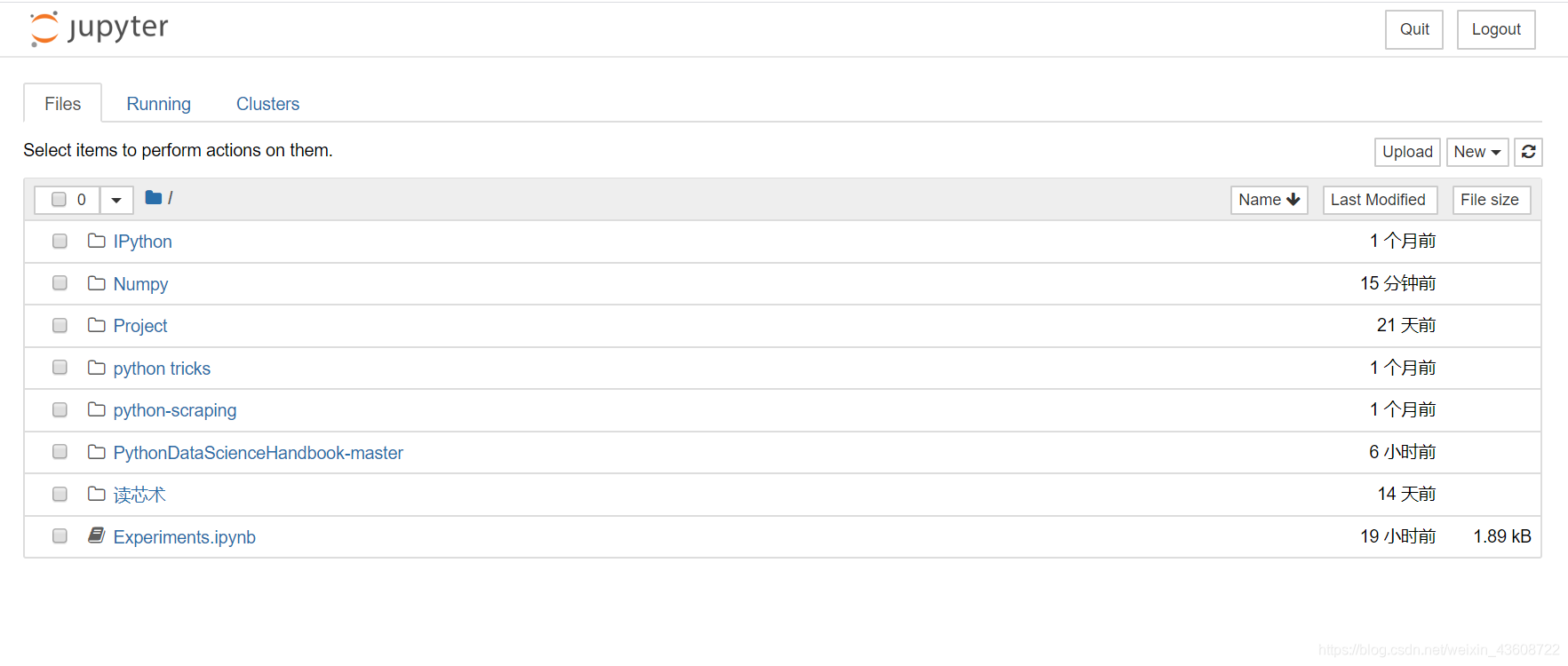
- jupyter notebook默认的路径是管理员Adminstrator所在文件夹,默认路径可以修改,在这里不作介绍
- jupyter的文件操作可以浏览器界面和文件夹面同时操作,也就是说你在jupyter文件夹下面新建一个文件,浏览器界面会同时显示。当你需要打开一个
.ipynb文件,可以将.ipynb直接复制到jupyter的文件夹下面.当然你也可以点击Upload来选择你要上传的jupyter notebook的文件 - 点击
Logout或者关闭cmd和浏览器即可退出jupyter
101.jupyter notebook的界面操作和常用快捷键
俗话说得好,磨刀不误砍柴工,熟悉了jupyter的操作和快捷键,使用IPython自然得心应手
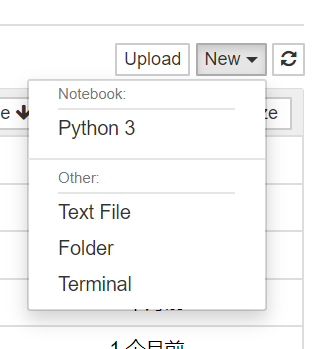
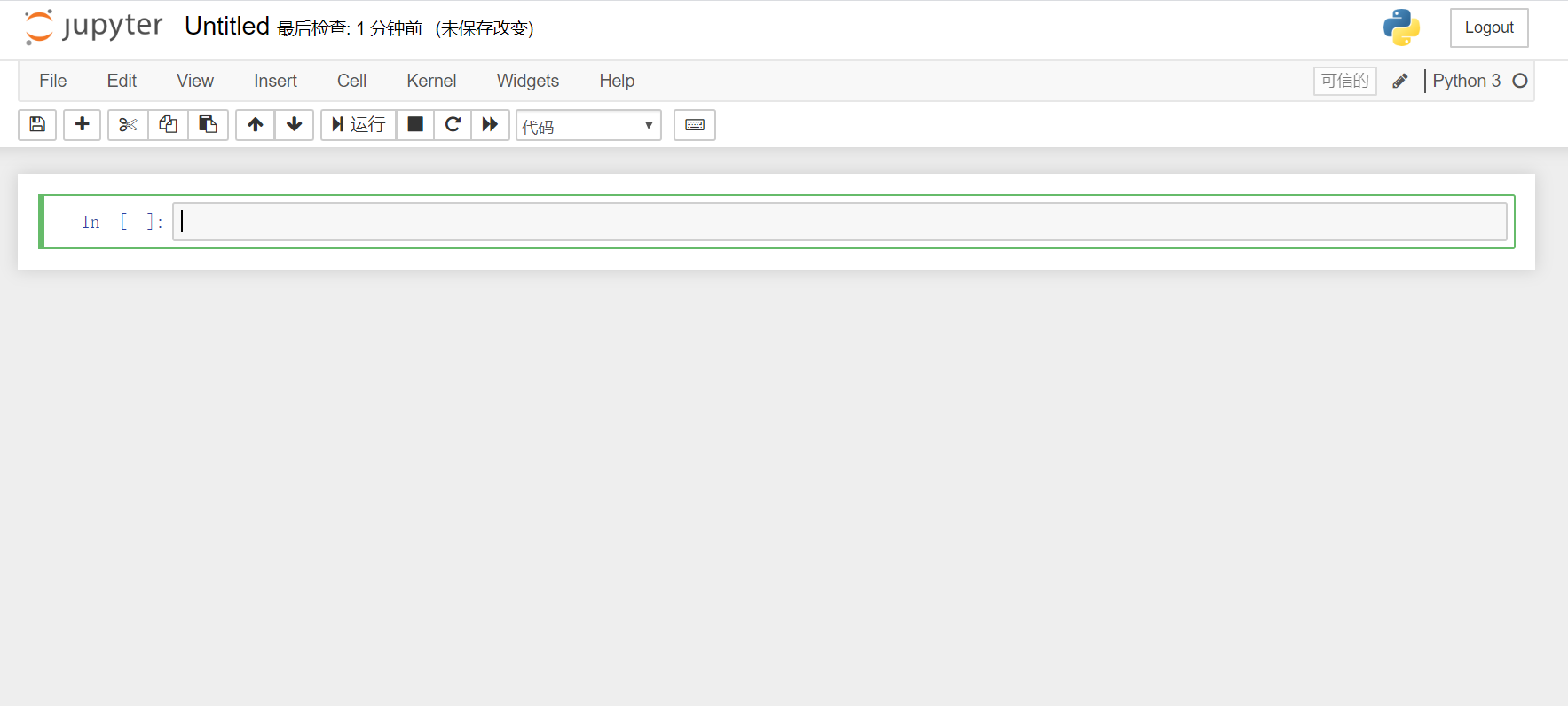
点击New出现下拉框,在点击Python 3(这里的python 3是Anaconda的python解释器)就可以创建一个.ipynb文件
-
点击上面
Untitled可以修改文件名 -
点击
代码出现下拉框,可以实现markdown格式和代码格式的转换 -
点击
Insert可以选择向前或向后插入代码行 -
jupyter notebook有两种模式,一种是
编辑模式,按Enter进入此模式,此时代码行外框呈现出绿色,可以对代码行内部进行缩进、删除、运行等操作
另一种是命令模式,若进入编辑模式,则按Esc进入命令模式,此时代码行外框呈现出蓝色 -
jupyter常用快捷键
- 编辑模式
- Shift-Enter: 运行本单元,选中下一代码行(若下面没有单元,则新建一个单元)
- Ctrl-Enter: 运行本单元
- Alt-Enter: 运行本单元&#
- 编辑模式
本文来自互联网用户投稿,文章观点仅代表作者本人,不代表本站立场,不承担相关法律责任。如若转载,请注明出处。 如若内容造成侵权/违法违规/事实不符,请点击【内容举报】进行投诉反馈!