ubuntu安装(虚拟机)
准备(提前安装好虚拟机 VM )
1、创建新的虚拟机(ctrl+n)

2、点击下一步,直接下一步

3、选择稍后安装,点击下一步
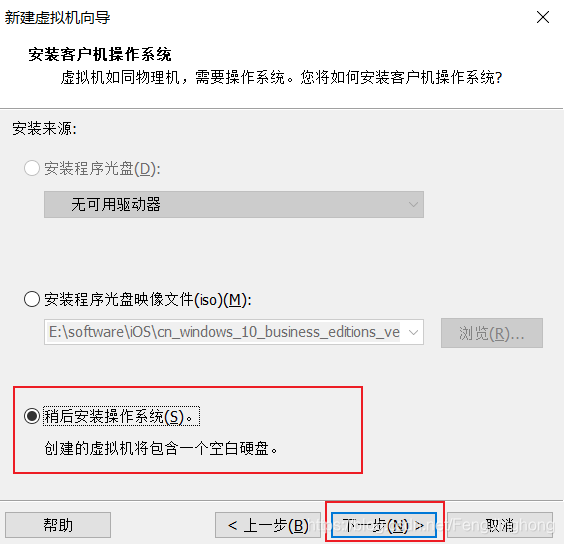
4、按照图中选择,然后下一步

5、选择好后,下一步
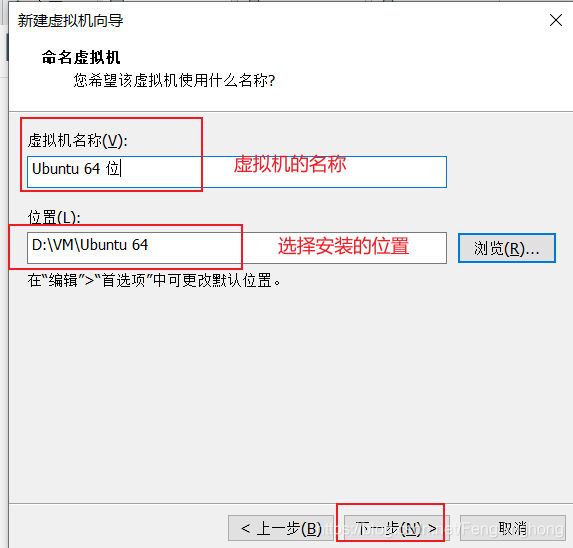
6、内核、处理器等默认,然后下一步
7、内存默认,下一步

8、选择NAT,下一步

9、一直默认,到这里,然后下一步

10、默认,下一步

11、点击完成即可

12、由于前面选择的稍后安装系统,所以在这里需要这样操作。
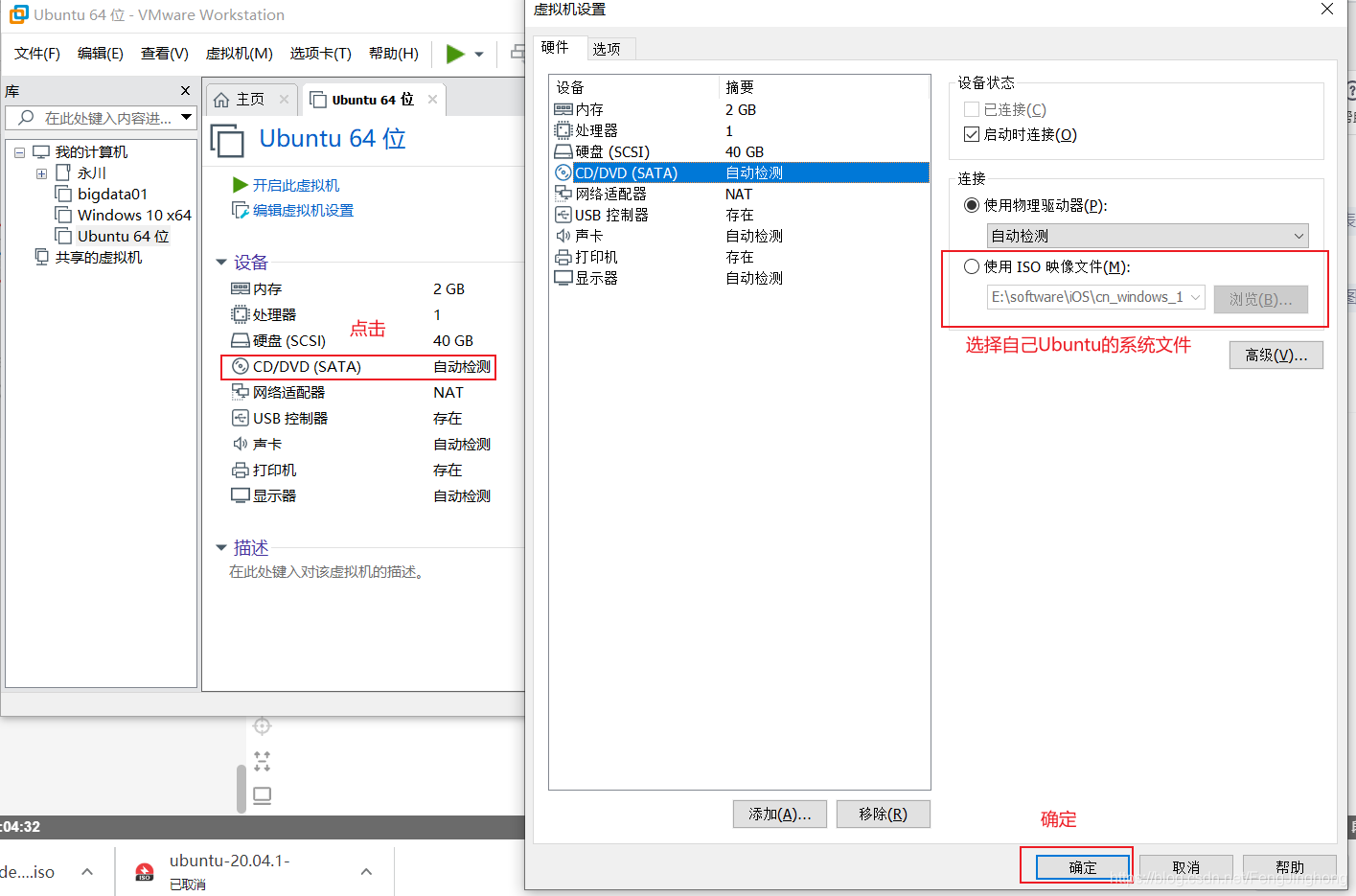
13、然后开启虚拟机
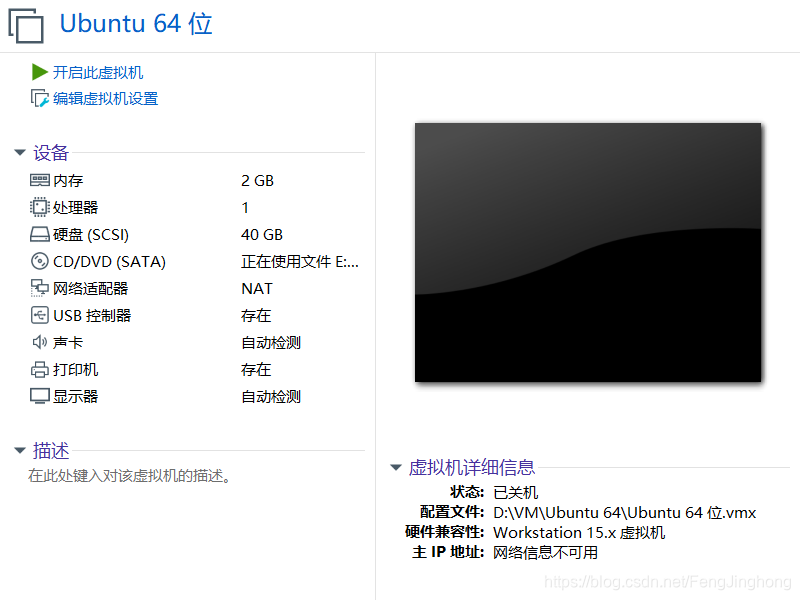
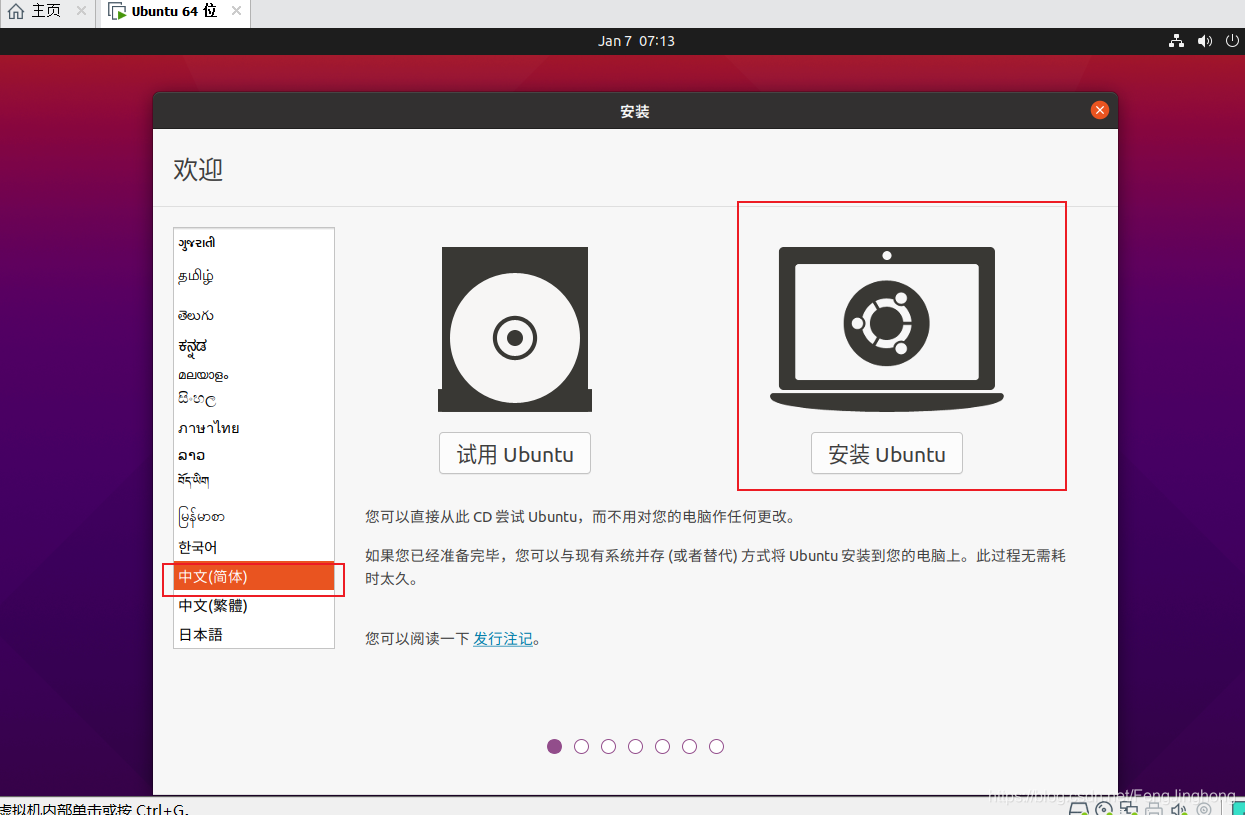
14、选择“中文简体”,选择安装Ubuntu
15、默认,点击继续
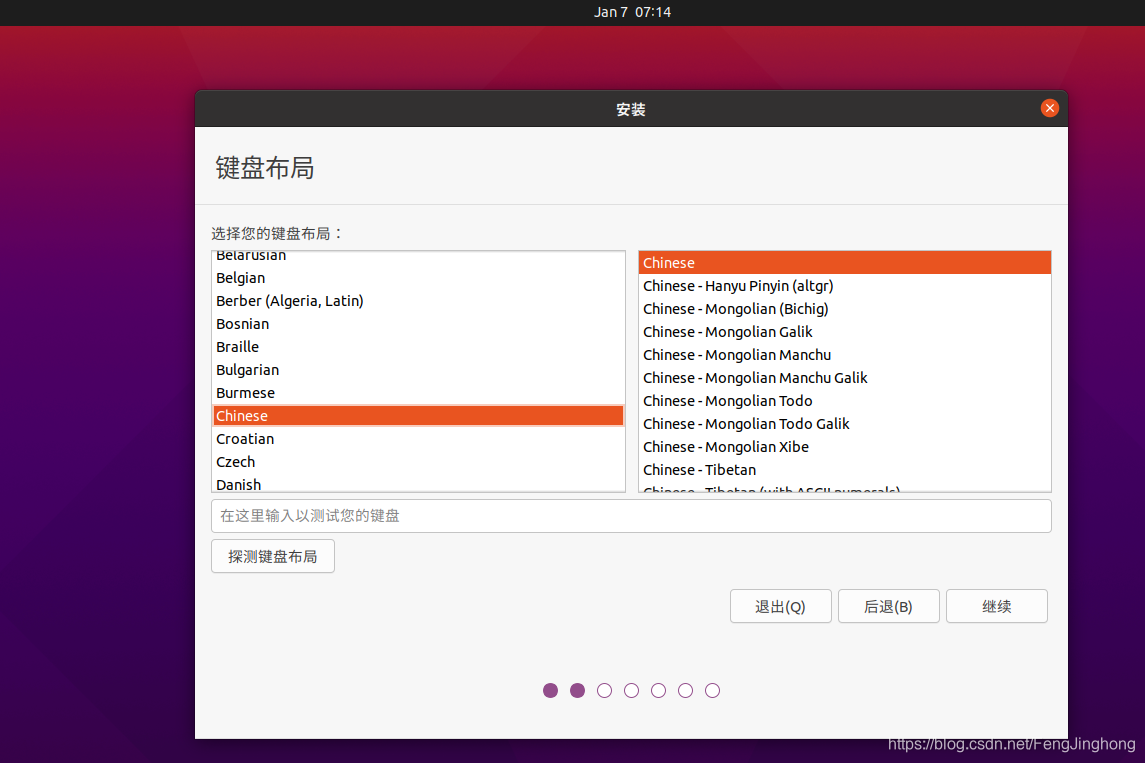
16、默认,点击继续(需要点时间等待)
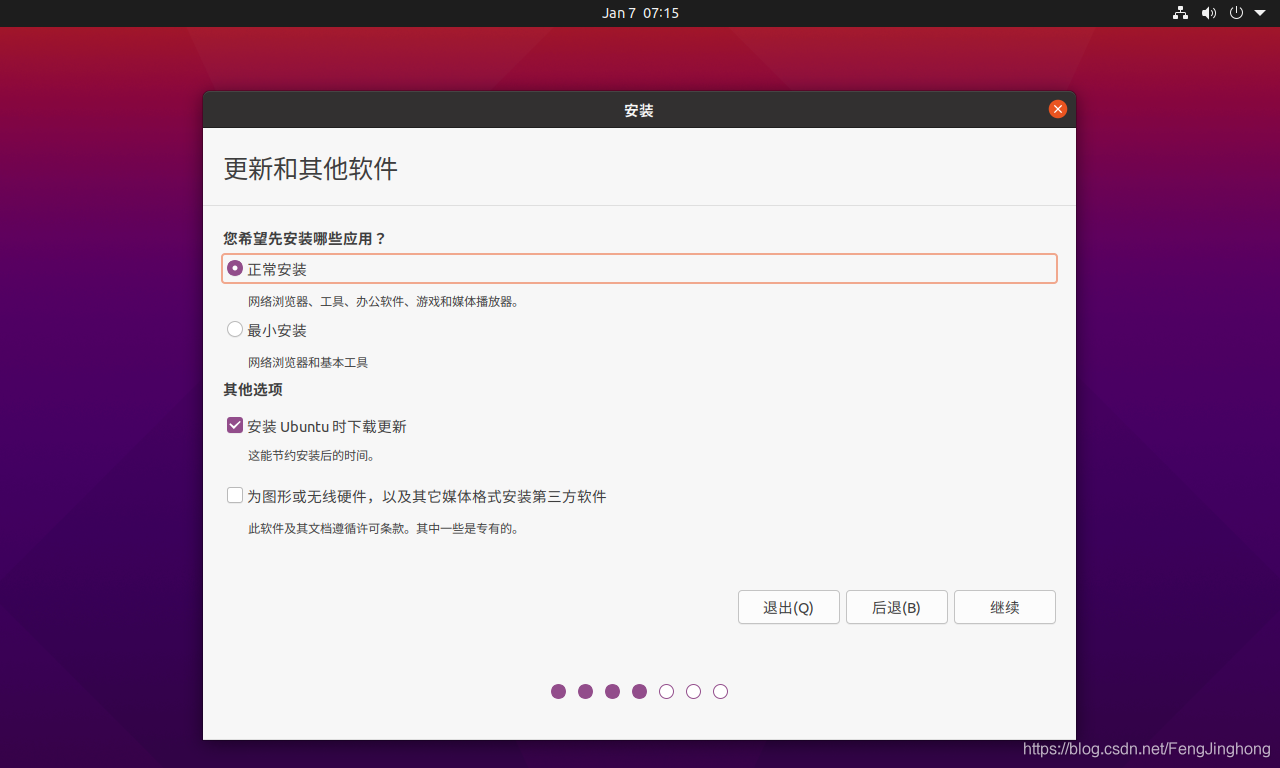
17、选择现在安装,弹出中选择“继续”

18、选择上海
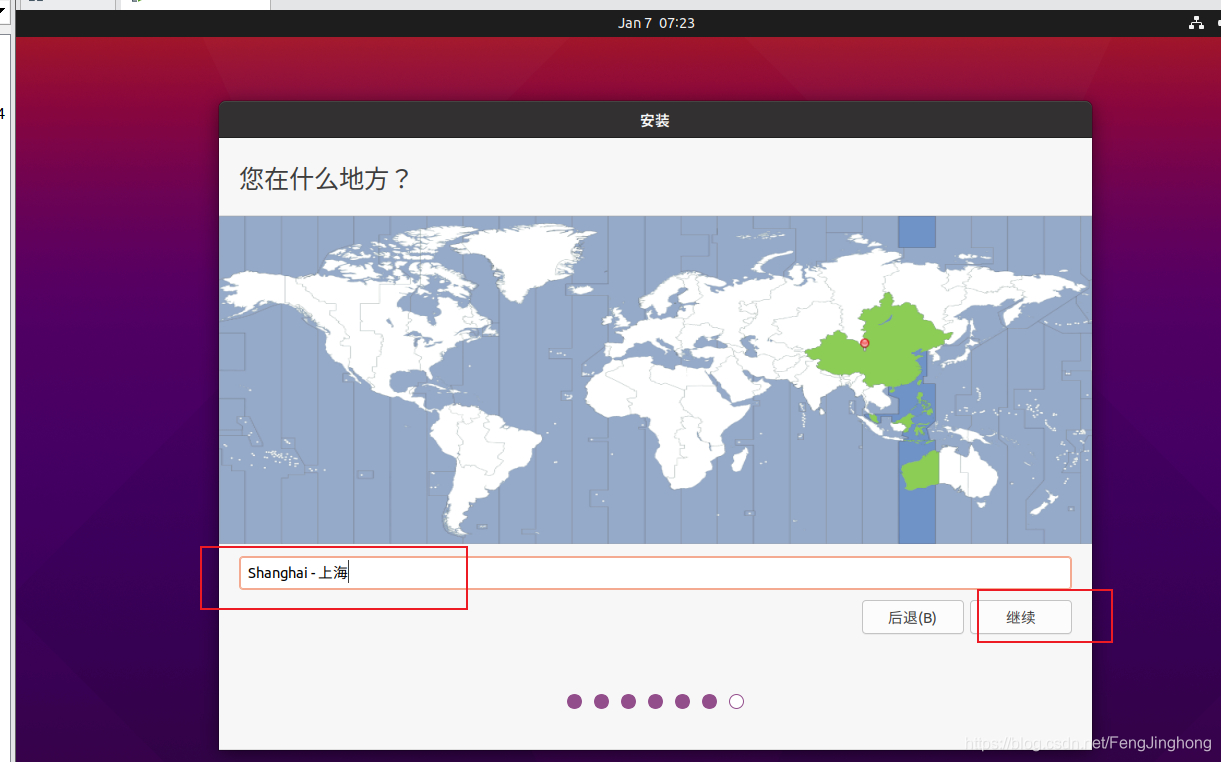
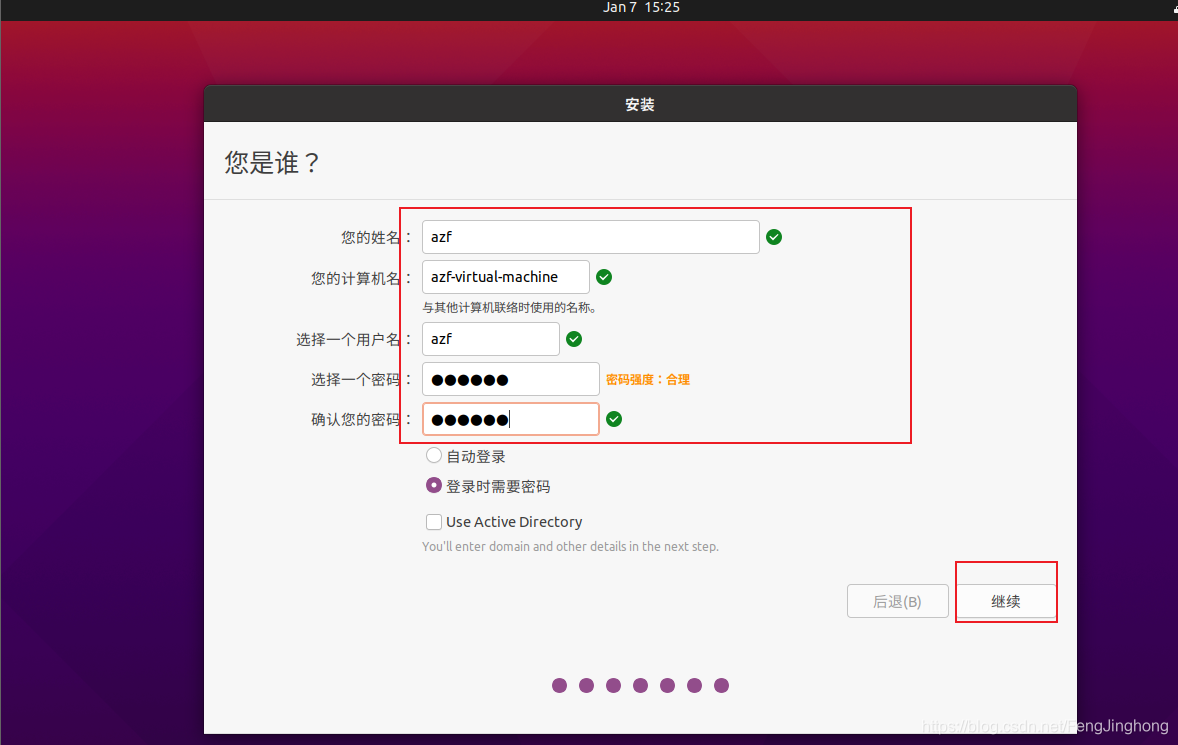
19、填写好后,继续(密码,用户名需要自己记得)
20、等待安装
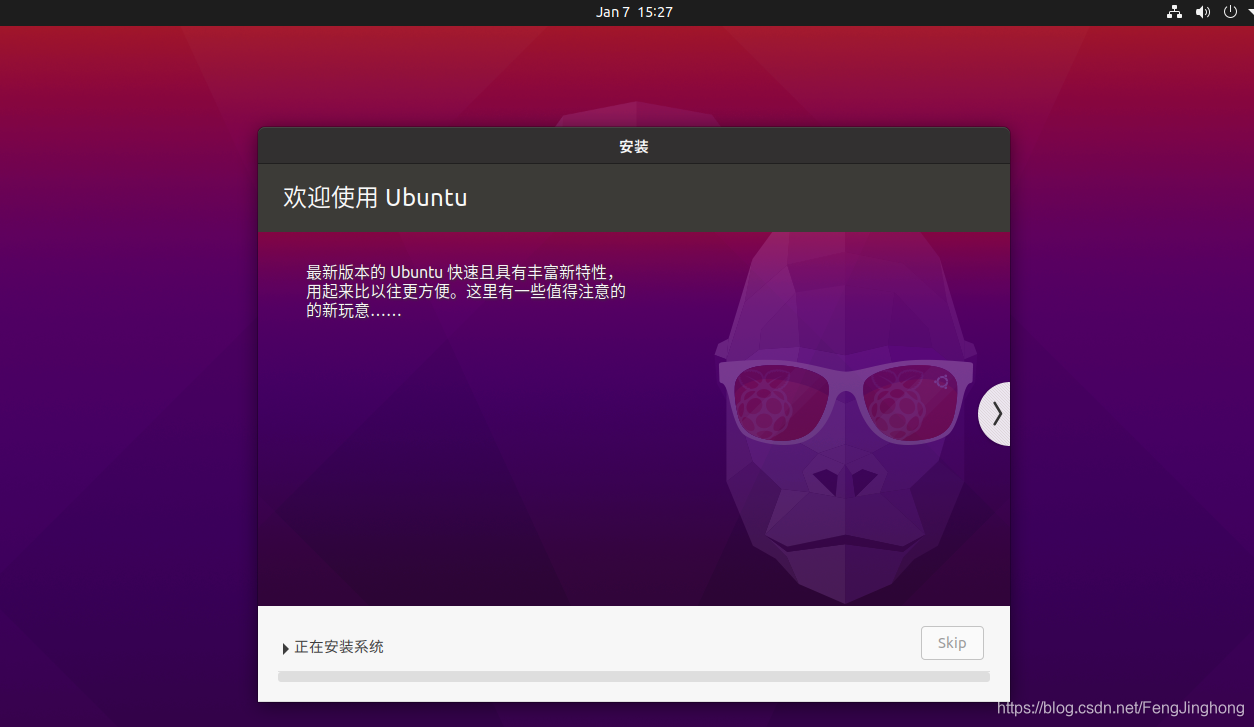
21、重启(如果一次不行就多重启几次)
完成安装
本文来自互联网用户投稿,文章观点仅代表作者本人,不代表本站立场,不承担相关法律责任。如若转载,请注明出处。 如若内容造成侵权/违法违规/事实不符,请点击【内容举报】进行投诉反馈!