ubuntu虚拟机安装(ubuntu 14 32位)
下载ubuntu
ubuntu,选择需要的版本(以ubuntu 14.04.6 14 32位为例)
新建虚拟机
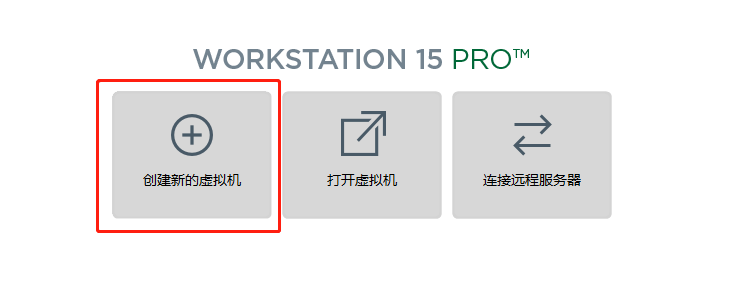
创建新的虚拟机
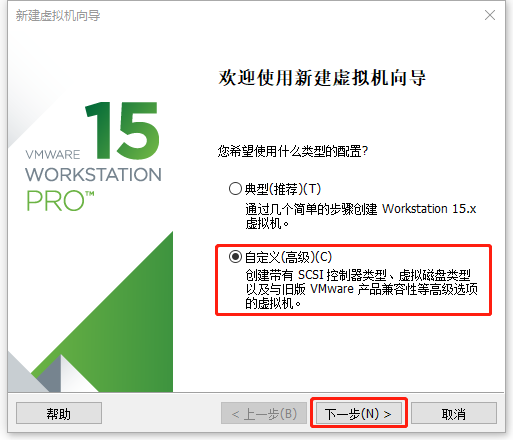
选择自定义,并点击下一步
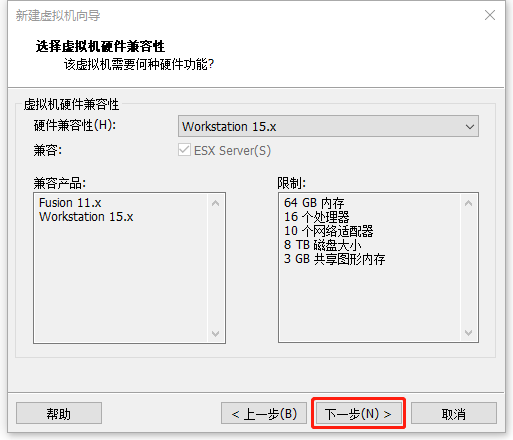
点击下一步
选择“稍后安装操作系统”,并点击下一步

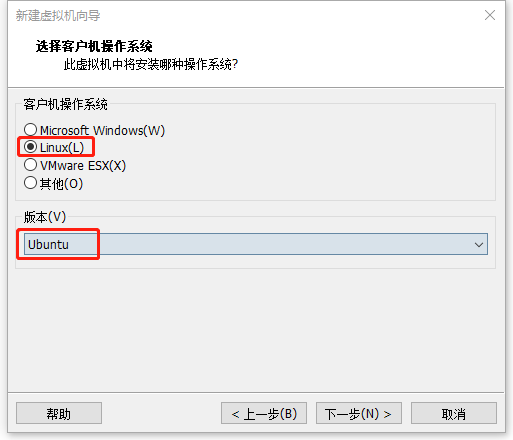
选择客户机操作系统“Linux”,版本选择“Ubuntu”(如果下载的系统是64位,选择 Ubuntu 64位)
命名虚拟机,并选择虚拟机在电脑中的位置,点击下一步

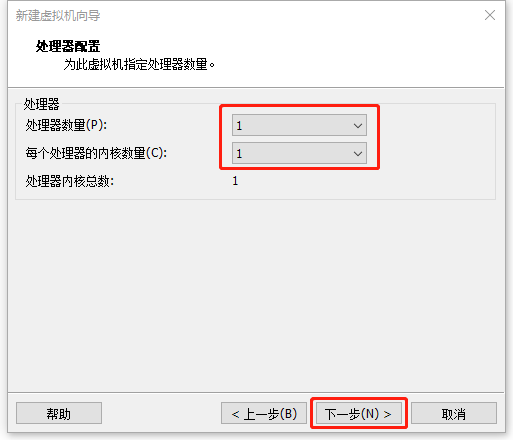
配置自己所需的处理器数量以及每个处理器的内核数量,按照个人电脑配置选择,点击下一步
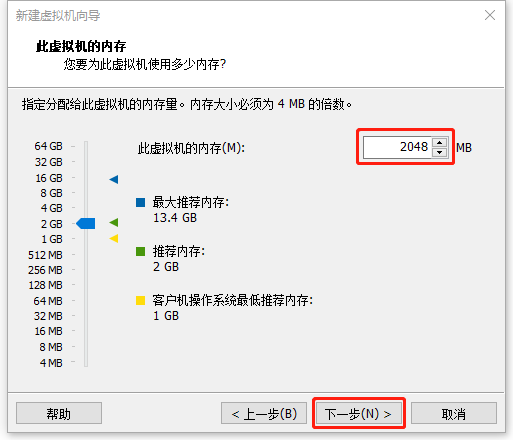
指定分配给虚拟机的内存,并点击下一步
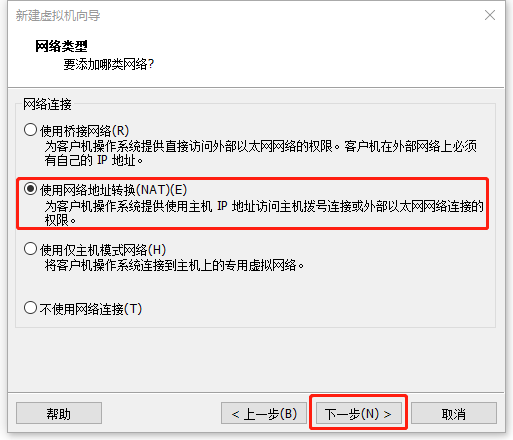
为虚拟机添加网络,勾选“使用网络地址转换”,点击下一步
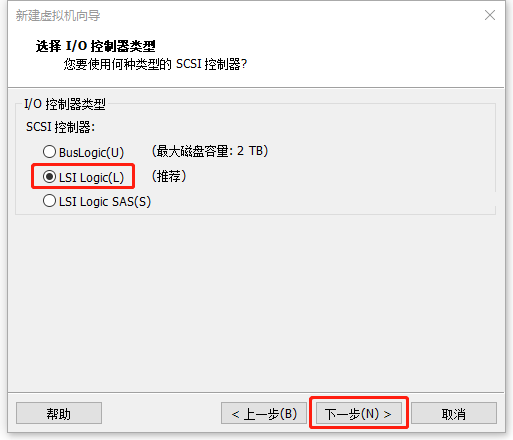
选择SCSI控制器,勾选“LSI Logic”,点击下一步
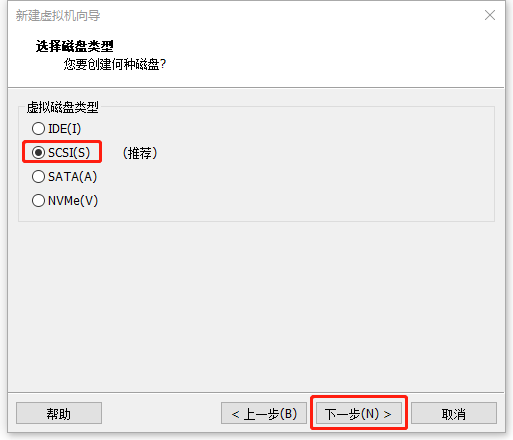
选择磁盘类型,勾选“SCSI”,点击下一步
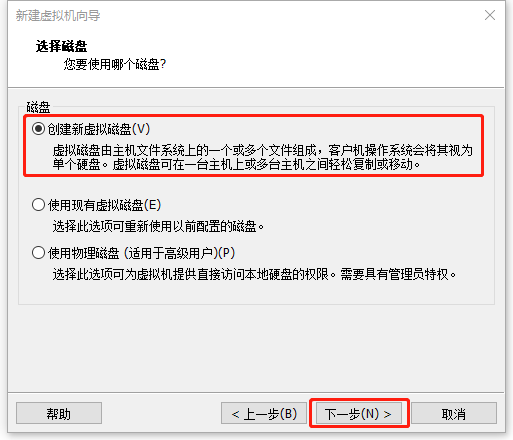
选择磁盘,勾选“创建新虚拟磁盘”,点击下一步
指定最大磁盘大小,勾选“将虚拟磁盘存储为单个文件”,点击下一步

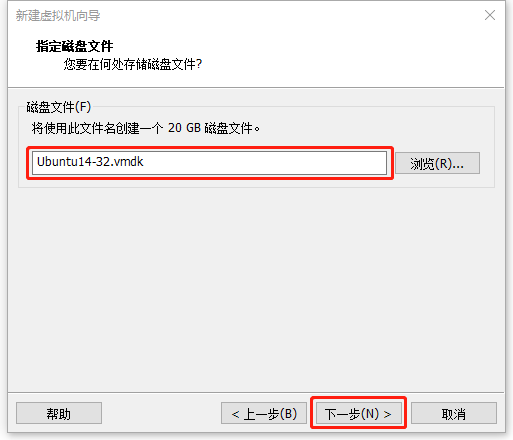
指定磁盘文件,点击下一步
点击完成

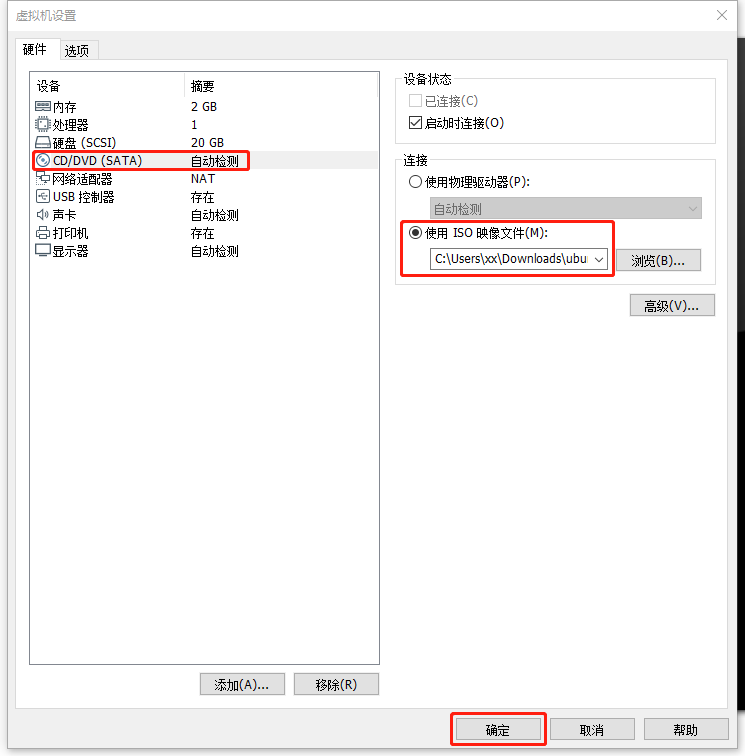
编辑虚拟机设置

设置CD/DVD,勾选“使用ISO映像文件”,并点击确定
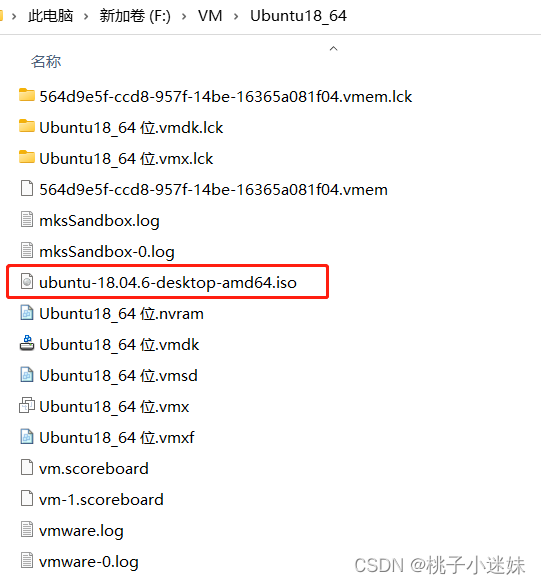
把ISO文件放到之前创建虚拟机的同一路径下,方便以后移动虚拟机。
例如虚拟机安装文件夹为 ...\ubuntu18_64,那么就把ISO映像文件放到该文件夹下。
例如:
点击“开启此虚拟机”

安装操作系统
选择“中文(简体)”,并点击“安装Ubuntu”

点击继续

点击现在安装

继续

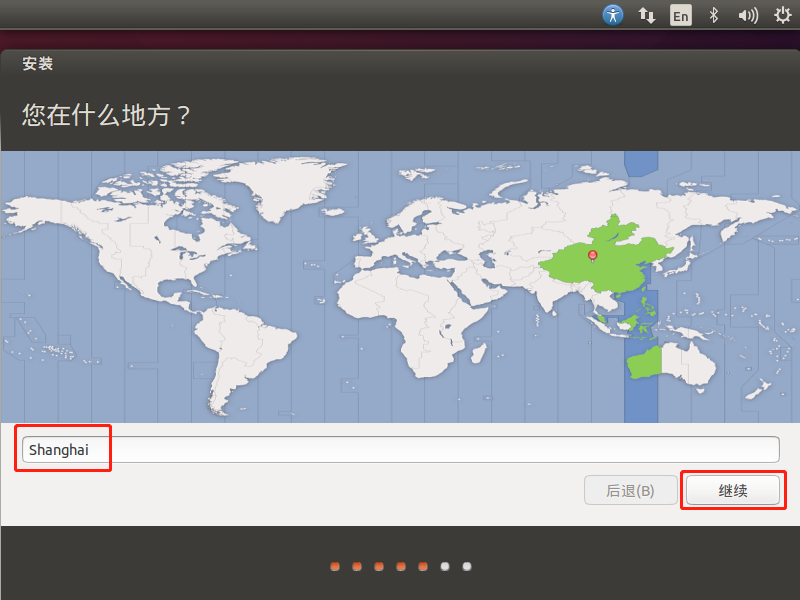
选择“Shanghai”,并点击继续
选择键盘布局

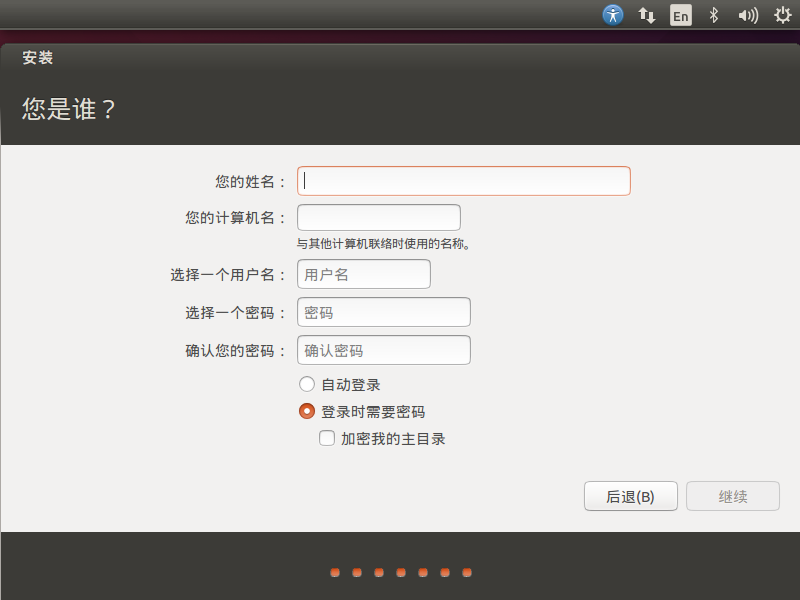
填写用户信息,并点击继续
等待安装
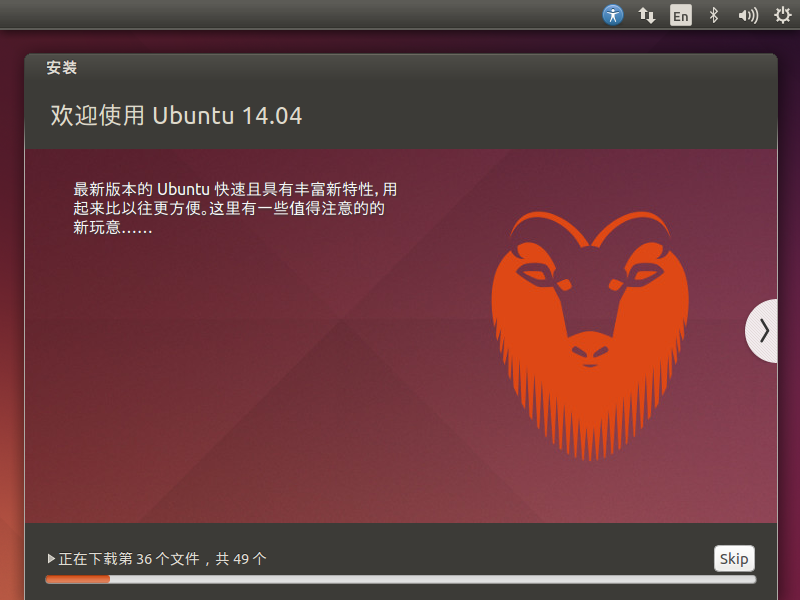
安装完毕,重启虚拟机
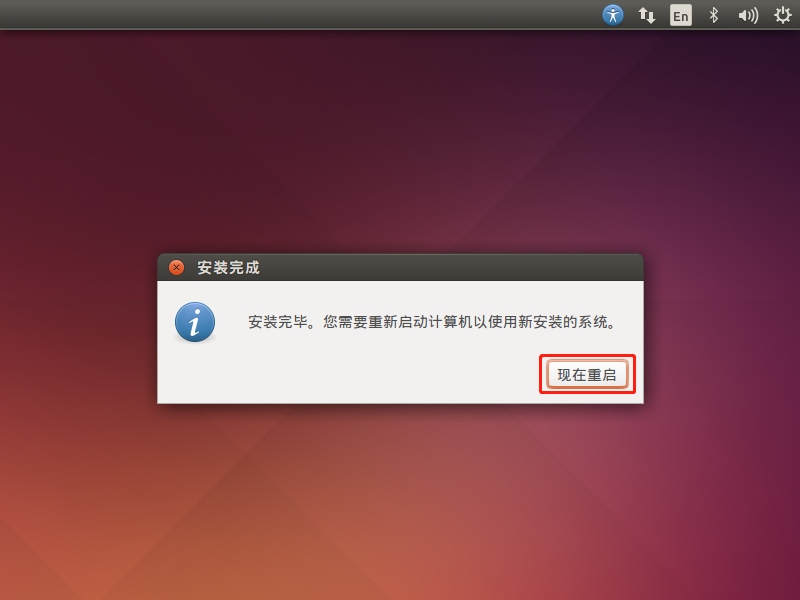
移除安装光盘
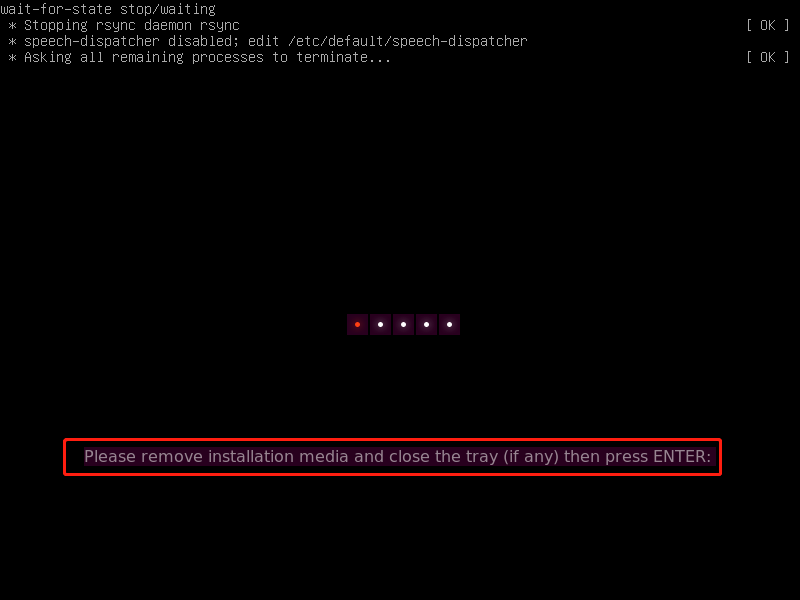
安装完成

本文来自互联网用户投稿,文章观点仅代表作者本人,不代表本站立场,不承担相关法律责任。如若转载,请注明出处。 如若内容造成侵权/违法违规/事实不符,请点击【内容举报】进行投诉反馈!